How Private Is Incognito Mode?
Важность инкогнито режима для вашей конфиденциальности
Cookies широко используются для отслеживания и хранения данных вашего обозревателя, таких как имена и пароли. Например, когда вы добавляете товары в корзину интернет-магазина, сайт сохраняет cookie в вашем браузере, который сохраняет данные вашей корзины. Таким образом, все товары все еще будут в вашей корзине при следующем посещении.
Хотя cookies являются основой большей части нашего пребывания в сети, мы не всегда хотим их. В некоторых случаях они даже могут быть немного назойливыми, особенно если мы не хотим, чтобы определенные сайты хранили нежелательные данные в нашем браузере.
Для этого ваш браузер не сохраняет cookies в режиме инкогнито.
Как вы могли догадаться, cookies являются формой других данных сайта. Однако поскольку cookies используются для отслеживания и идентификации в сети, обычно они рассматриваются отдельно. Например, очищая историю браузера, часто предлагаются отдельные опции для удаления cookies и удаления данных сайта.
Поскольку большая часть данных сайта – это просто изображения и HTML-файлы сайта, их удаление не вносит значительных изменений, кроме того, что вашему браузеру придется повторно их загрузить при следующем посещении. Единственной проблемой безопасности здесь может быть активные входы на сайт, которые не будут сохранены в режиме инкогнито.
В зависимости от вашего браузера и настроек, режим инкогнито также не сохраняет предыдущие входы в течение вашей сессии. Иными словами, если вы были в системе на сайте до перехода в режим инкогнито, обычно вы не будете авторизованы при нахождении в режиме инкогнито. Однако ваша предыдущая сессия входа будет восстановлена после выхода из режима инкогнито.
Хотя мы рассмотрели множество тонких деталей здесь, есть действительно только один основной вывод: режим инкогнито не сохраняет никаких данных о просмотре. Как мы увидим в следующем разделе, это не гарантия конфиденциальности.
Что НЕ делает режим инкогнито?
Одним из самых распространенных заблуждений о режиме инкогнито является то, что он полностью конфиденциален – что абсолютно не так.
Хотя ваш браузер не сохраняет вашу историю или данные в режиме инкогнито, это не означает, что посещаемые вами сайты и поисковые системы не сохраняют их. Если что-то, сторонние лица делают небольшое различие между режимами просмотра – с их точки зрения все одно.
В результате, есть много вещей, которые режим инкогнито не делает, особенно когда речь идет о вашей конфиденциальности и идентификации. Вот некоторые из самых важных вещей, которые стоит помнить.
Поскольку режим инкогнито не изменяет ваш IP-адрес, он остается полностью видимым для любых веб-сайтов или поисковых систем, которые вы посещаете. Следовательно, ваша идентификация и действия остаются полностью доступными третьим лицам независимо от того, используете ли вы режим инкогнито.
Для того чтобы скрыть ваш IP-адрес и действия, вам нужно зашифровать ваше соединение и/или использовать виртуальную частную сеть (VPN) или прокси-сервер. Мы рассмотрим это в разделе Альтернативы в конце этого руководства.
Важность безопасного просмотра в Интернете
Снова, VPN и прокси могут помочь здесь. Помните, что когда вы пытаетесь получить доступ к веб-сайту, ваш запрос отправляется через ваш маршрутизатор (или сеть) и вашего поставщика услуг Интернета, прежде чем быть маршрутизированным на веб-сервер, который размещает веб-сайт.
Как результат, мало что вы можете сделать, чтобы скрыть свой просмотр между вами и вашим поставщиком услуг Интернета. Но с помощью VPN или прокси весь ваш просмотр будет выглядеть так, будто вы общаетесь только с сервером VPN или прокси.
В двух словах: режим инкогнито не скроет ваши данные просмотра от третьих лиц. Всегда предполагайте, что ваша информация полностью видима вне зависимости от того, находитесь ли вы в режиме инкогнито или нет. К счастью, существует несколько альтернатив, которые делают гораздо лучшую работу по сохранению вашей конфиденциальности.
Для чего, по большей части, используется режим инкогнито?
Конечно, конфиденциальность не единственная причина использования режима инкогнито. Вот некоторые из наиболее популярных:
Используя режим инкогнито, веб-сайты не сохраняют вашу учетную запись или любые существующие данные отслеживания. В результате многие люди используют эту функцию, чтобы войти в несколько учетных записей одновременно или убедиться, что они получают лучшие цены на сайтах для покупок.
Например, предположим, что вы рассматриваете возможность начать заниматься теннисом. Вы можете использовать режим инкогнито для просмотра сайтов и продуктов, связанных с теннисом, не будучи заранее категоризированным (прочтено: вам показаны целевые рекламные объявления) как любителя тенниса.
Действительно ли режим инкогнито является приватным?
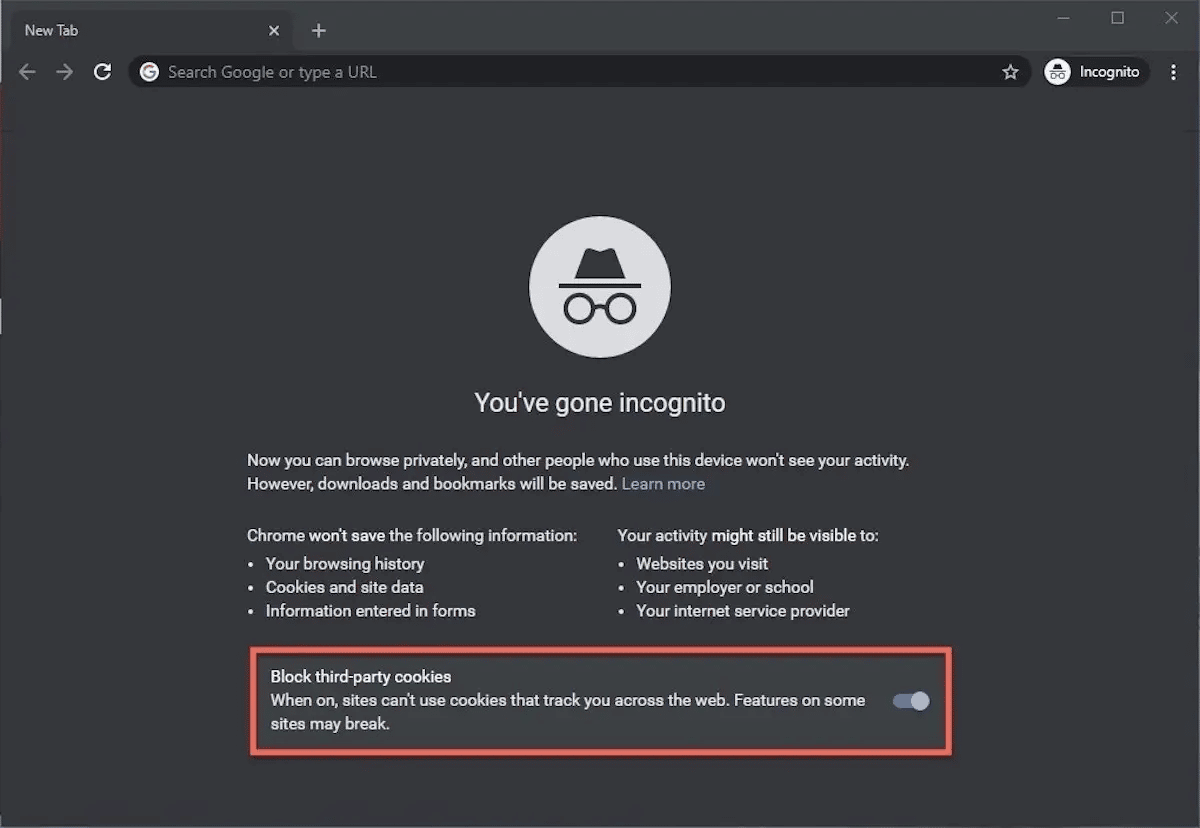
Это зависит. Хотя режим инкогнито не позволяет веб-сайтам отслеживать вас с помощью куки, вас все еще можно отследить, если вы войдете в учетную запись или если сайт может связать ваш IP-адрес с вашей личностью.
Каково преимущество использования режима инкогнито?
Самое большое преимущество режима инкогнито заключается в том, что ваш IP-адрес, личность и просмотрная активность все еще видны третьим лицам. Поэтому это не лучший выбор, если вы пытаетесь избежать отслеживания в Интернете.
Процесс обеспечения конфиденциальности вашей личной информации
Интернет весел, но терять свои данные в пользу рекламодателей – не весело. Важно учитывать, сколько информации о себе вы раскрываете, пока просматриваете. Если вы пытаетесь выяснить, как просматривать в Интернете конфиденциально или анонимно, приведенные выше советы – отличное начало. Для тех, кто ищет поисковую систему, которая не извлекает выгоду из их данных, это отличное решение многих проблем безопасного просмотра.
Обычные способы просмотра более конфиденциально
Практически в каждом браузере есть своя версия хорошо известного режима инкогнито Google Chrome (или приватный режим). И многие люди предполагают, что их действия в Интернете скрыты, когда они используют вкладку инкогнито. К сожалению, это не совсем верно.
Режим инкогнито дает вам свежее хранение, которое может предотвратить большинство форм кросс-сайтового отслеживания (пока вы не используете одно и то же приватное окно в течение длительного времени). Но режим инкогнито не полностью скрывает ваши действия от онлайн-третьих сторон; Большие технологические компании все равно могут видеть, что вы просматриваете. С режимом инкогнито приватность ограничена.
Инкогнито режим
Чтобы быть ясными, режим Инкогнито имеет право на существование. Проверка отеля для неожиданной поездки? Исследование спорной или чувствительной темы? Инкогнито отлично подходит для таких случаев использования. Но не так уж и для полноценной онлайн-защиты конфиденциальности. В режиме Инкогнито вас все равно можно отследить, а ваш поставщик интернет-услуг (ISP) все еще будет хорошо знать, что вы делали онлайн.
Важно добавлять только подтвержденные, надежные расширения из официального магазина приложений вашего браузера. Даже в этом случае есть риски; приложения могут быть покупаемы и продаваемы, и приложение, которое изначально было безопасным, в конечном итоге может выполнять более сомнительные функции. Также учтите, что эти расширения могут замедлить производительность вашего браузера или вызвать другие непреднамеренные последствия.
Не отслеживать
Настройка браузера Не отслеживать – это простой способ отказаться от отслеживания в интернете. Он также может помочь уменьшить нежелательные целевые рекламные объявления и подобные неприятные вещи.
Вот как включить настройку Не отслеживать для различных веб-браузеров.
1: В правом верхнем углу нажмите кнопку меню
2: В меню выберите Настройки
3: Прокрутите вниз и нажмите Расширенные настройки
4: Безопасность и конфиденциальность в меню слева
5: Куки и другие данные сайтов
6: Переключите переключатель в положение включено рядом с Отправлять запрос Не отслеживать вместе с вашими данными о просмотре
1: Safari в верхнем меню
2: В меню выберите Настройки
3: В новом окне выберите Конфиденциальность
4: Установите флажок рядом с Предотвращать отслеживание между сайтами
1: Нажмите на меню в правом углу
2: В меню выберите Конфиденциальность и безопасность
3: В меню слева выберите Блокировать отслеживание
Использование VPN
VPN, или виртуальная частная сеть, – это сервис, который позволяет вам подключаться к вебу безопасно и конфиденциально.
Подключившись к VPN, вся ваша онлайн-трафика шифруется во время передачи между компьютерами и сервером VPN. Это означает, что даже ваш поставщик интернет-услуг (ISP) не сможет определить, что вы делаете онлайн. Ваш IP-адрес заменяется адресом сервера, поэтому это сбивает с толку целевую рекламу.
Это может звучать сложно, но не волнуйтесь, это несложно. Вот руководство по использованию VPN в 4 шага:
1: Выберите абонемент для службы VPN
Для лучшей защиты мы рекомендуем платную подписку, например
2: Загрузите и установите приложение VPN
Это так же просто, как загрузка и установка большинства приложений.
3: Запустите приложение
Просто откройте приложение, как любую другую программу, чтобы запустить его.
4: Нажмите Подключить
Просто так, вы готовы к приватному просмотру!
Хотите немного больше деталей о том, как использовать VPN? Посмотрите наше руководство по использованию VPN на любой платформе.
Microsoft Edge и Google Chrome
Вы могли заметить, что два популярных браузера — Microsoft Edge и Google Chrome — отсутствуют в нашем списке. Есть причина для этого: они не слишком конфиденциальны.
Independent studies have shown that Edge and Chrome send identifying hardware details and browsing data back to Microsoft and Google, respectively. And Google, as an advertising company, built Chrome to track as many of your online activities as possible. Google also tracks your search history, and any activity with affiliated sites like YouTube and Google Maps.
With both browsers, the main threats to your privacy come from the browser itself, rather than third parties.
Summary
Incognito is an easy way to keep your browsing history private and avoid being tracked.
How To Use Incognito Mode
Most browsers make it very easy to switch into incognito mode. For a quick reference, here’s how to use incognito mode on the world’s most popular browsers.
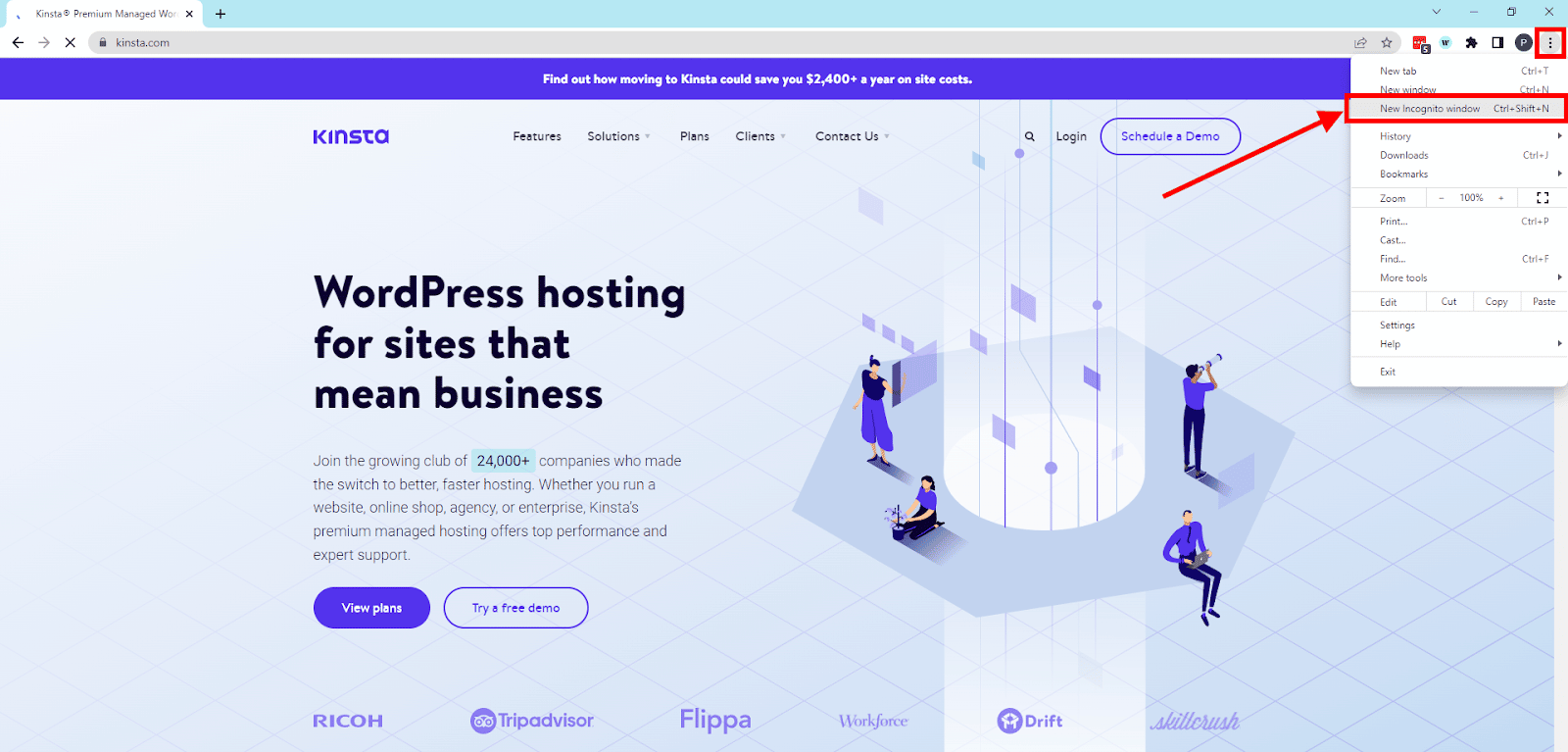
Opening incognito mode in Google Chrome
Step 1: Open Google Chrome.
Step 2: Click the menu button (vertical dots) on the top-right and select “New Incognito window.”
Step 3: Switch to the new window and verify that you’re in incognito mode.
Mozilla Firefox
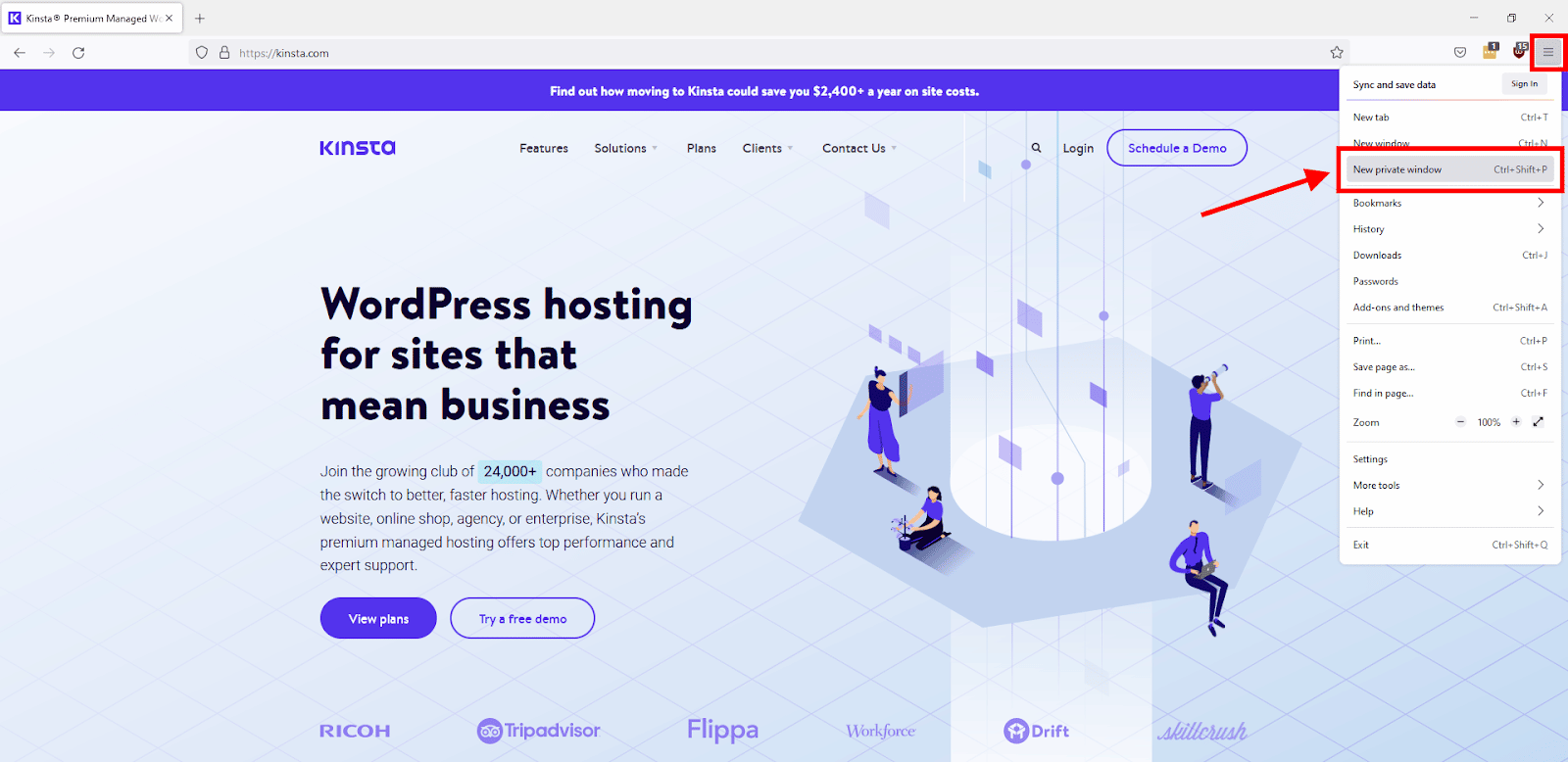
Opening incognito mode in Mozilla Firefox
Step 1: Open Mozilla Firefox.
Step 2: Click the menu button (stacked horizontal lines) on the top-right and select “New private window.”
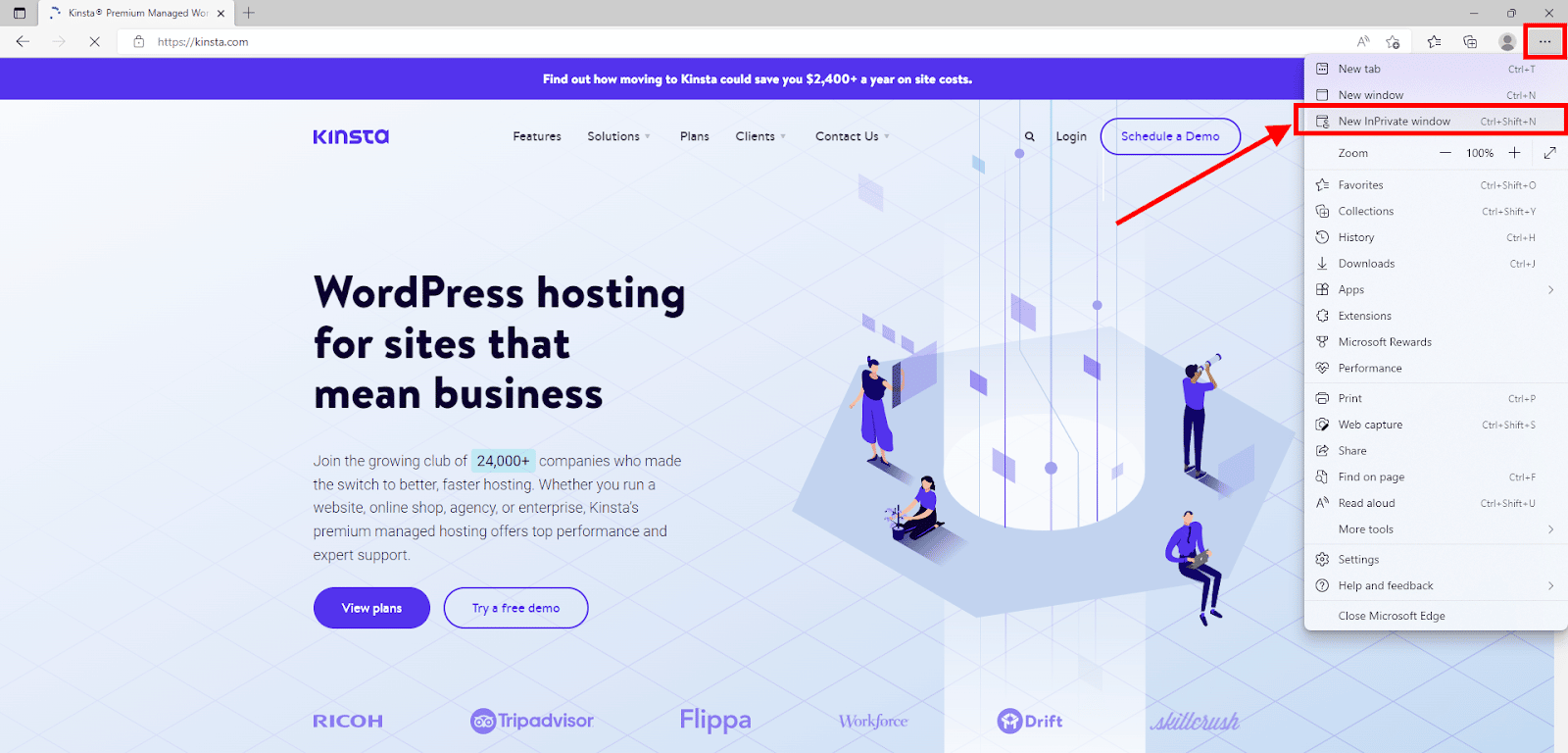
Opening incognito mode in Microsoft Edge
Step 1: Open Microsoft Edge.
Step 2: Click the menu button (horizontal dots) on the top-right and select “New InPrivate window.”
Apple Safari
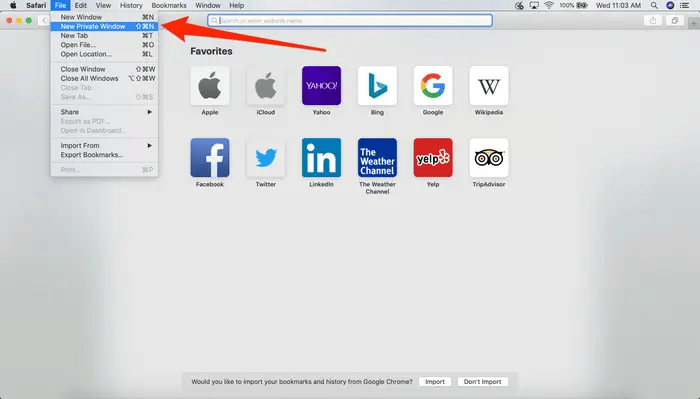
Opening incognito mode in Safari
Step 1: Open Safari.
Step 2: Click “File” on the top-left toolbar and select “New Private Window.”
Step 3: Switch to the new window and verify that you’re in incognito mode. The address bar should have a dark background.
Mobile Browsers
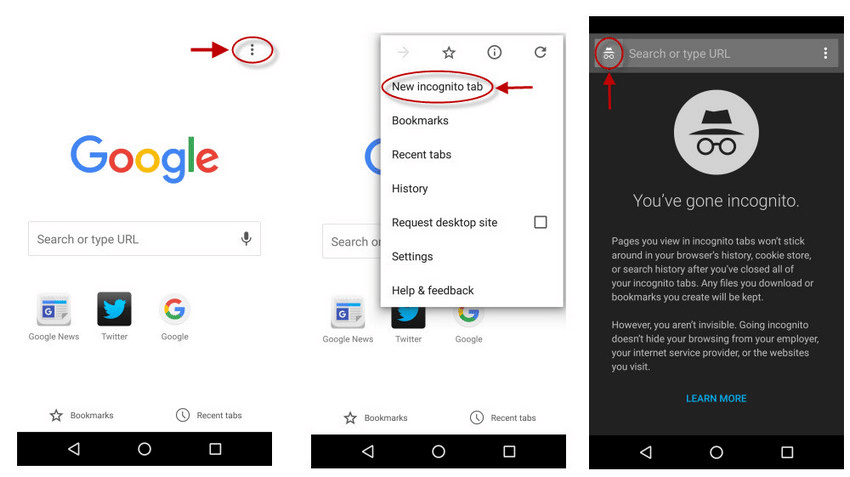
Opening incognito mode in Google Chrome on Android
Step 1: Open the Google Chrome mobile app.
Step 2: Tap the menu button (vertical dots) on the top right and select “New incognito tab.”
Step 3: Switch to the new tab and verify that you’re in incognito mode. Like the desktop version, the default window should say “You’ve gone incognito.”
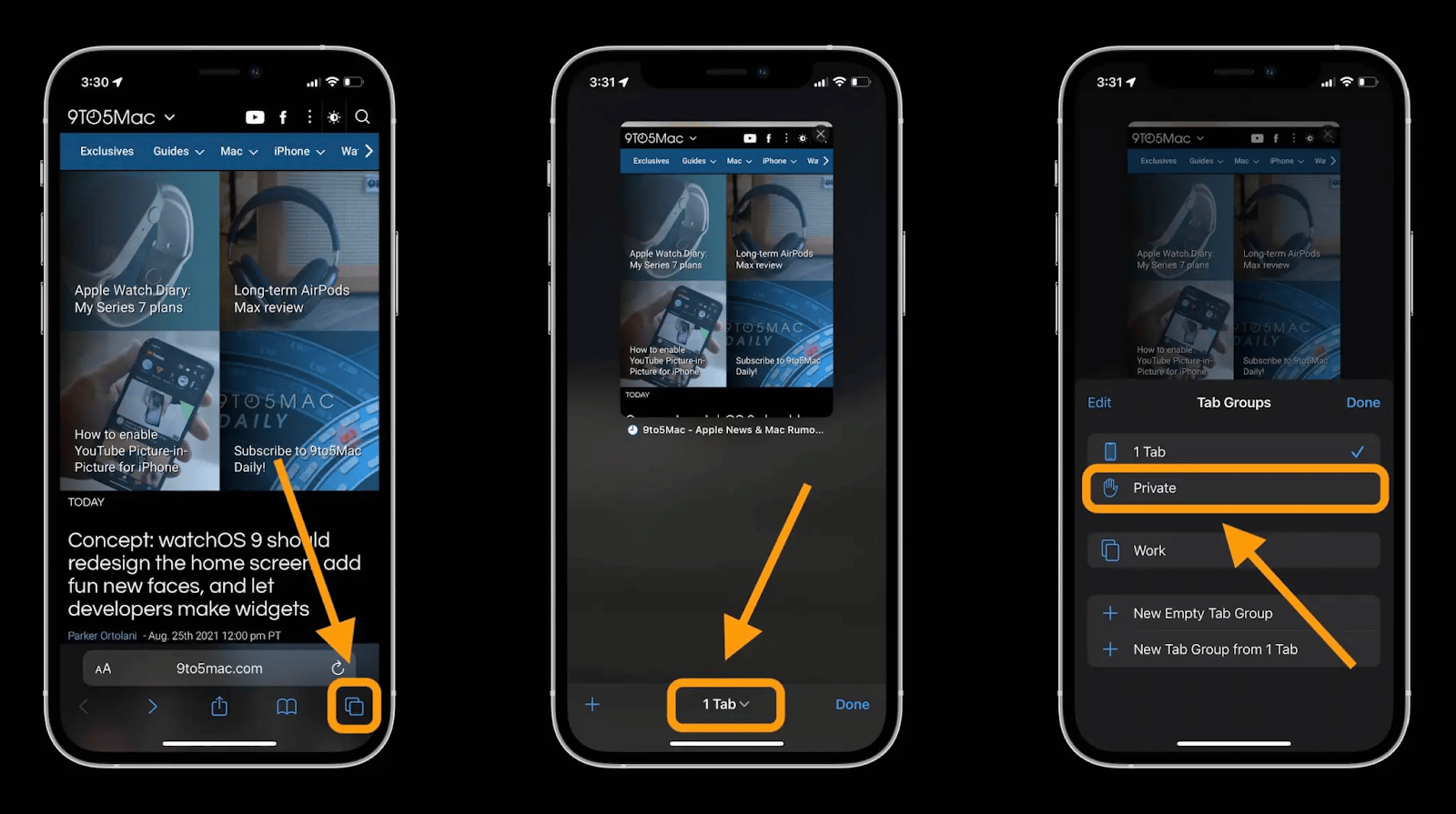
Opening incognito mode in Safari on iOS 15
Step 1: Open the Safari mobile app.
Step 2: Tap the menu button (two overlapping squares) on the bottom right.
Step 3: Tap the “1 Tab” or “X Tabs” button at the bottom.
Step 4: Select “Private” from the “Tab Groups” settings.
Step 5: Tap the “+” option in the bottom-left corner to open a new private tab. You can tell you’re in incognito mode when the browser theme turns dark.
Other Browsers
Other browsers such as Opera and Brave also offer private browsing features. As you may have noticed, however, the procedure for going incognito is somewhat the same regardless of browser: Simply open the main menu and select the option.
Turn on your browser’s private browsing mode
Here’s how to enable private browsing mode for different
How to browse privately on Google Chrome
3:New Incognito Window to open a new private window.
You can also use keyboard shortcuts to open a private browsing window:
Private browsing on Safari
3: New Private Window to open a new private window. You can also use the keyboard shortcut:
Private browsing on Firefox
2: menu button in the top right (3 bars).
3:New private window to open a new private window. You can also use keyboard shortcuts:
Private browsing on Edge
1: Microsoft Edge
2: top-right menu button
3: New InPrivate Window to open a new private window.You can also use keyboard shortcuts:
A comparison of the best privacy-focused options
Instead of settling for Incognito mode or third-party apps, you may want to consider a privacy-first browser. While there’s no strict definition of what makes a browser private, most will come with data protection built in by default.
Here’s a rundown of some of the most notable.
Brave
But Brave, like other major browsers, is built on the open-source Chromium codebase. This means it works just like Chrome and other popular browsers, with easy use of extensions, bookmarks, saved passwords, tabs, and other familiar functionality. It also brings blazing fast browsing speed, and offers the best blend of both privacy and performance.
The Tor Browser uses an anonymous network of computers to connect to the Internet. Your connection is forwarded from one computer to the next, with each step only knowing the previous one. On the plus side, this method results in a highly private connection. On the downside, it can bring considerably slower page load than other browsers.
Because Firefox operates on a non-profit model, there’s less incentive to track your browsing habits; it’s not an advertising company like Google. However, Firefox isn’t entirely private. Firefox does use Google as its default search engine, and receives lucrative financial support from Google’s parent company.
The Opera browser offers several valuable features, including an integrated VPN that hides your IP address from prying eyes. However, Opera also has a couple of known privacy issues. For example, the browser sends requests to several sites known to track your activity—notably Yandex (the Russian search engine).
Disable unnecessary browser plug-ins
Most browsers disable plug-ins by default when you browse in private mode. Be conscious of the plug-ins you enable since they can track you. Disable any unnecessary plug-ins you aren’t using to protect yourself online.
Alternatives To Incognito Mode
Depending on your private browsing needs, there are several excellent alternatives to incognito mode. Alternatives like VPNs and the Tor browser offer even greater privacy and security than incognito mode.
Proxy Servers
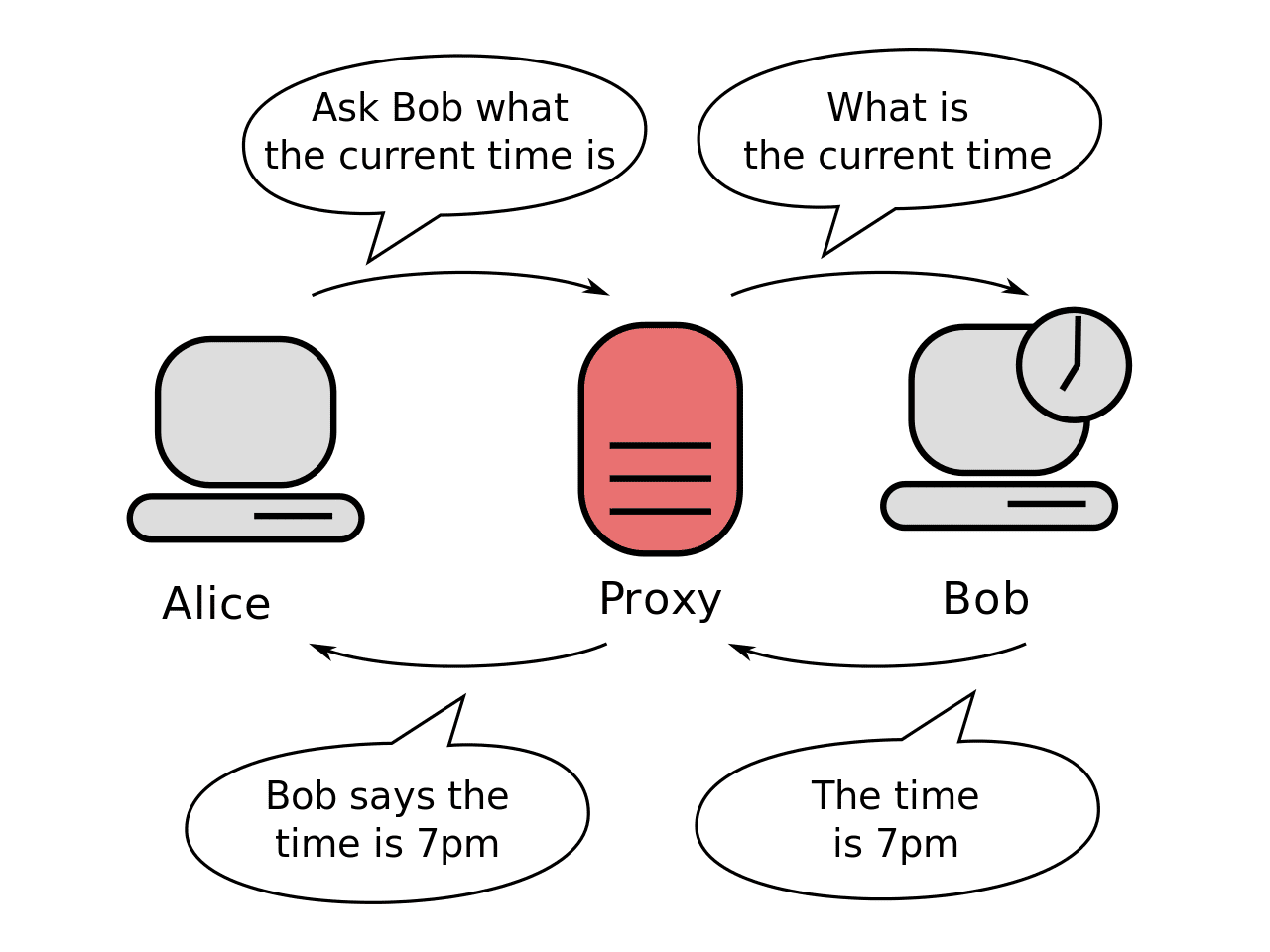
A proxy server provides an intermediary between your device and the websites you visit. By routing your traffic through a proxy, third parties won’t know it’s you browsing.
The image above provides a good example of how this works. Here, sender Alice wants to ask Bob what time it is without Bob knowing it’s her. To do so, she sends her request through a proxy, which asks Bob on her behalf. From Bob’s perspective, the proxy is the one asking for the time — not Alice. He sends his response to the proxy, which then sends it back to Alice.
Though a proxy is an effective way of disguising yourself, it does little to secure your connection. As a result, many people use VPNs to perform the same function as a proxy but with an extra layer of security.
Virtual Private Networks (VPNs)
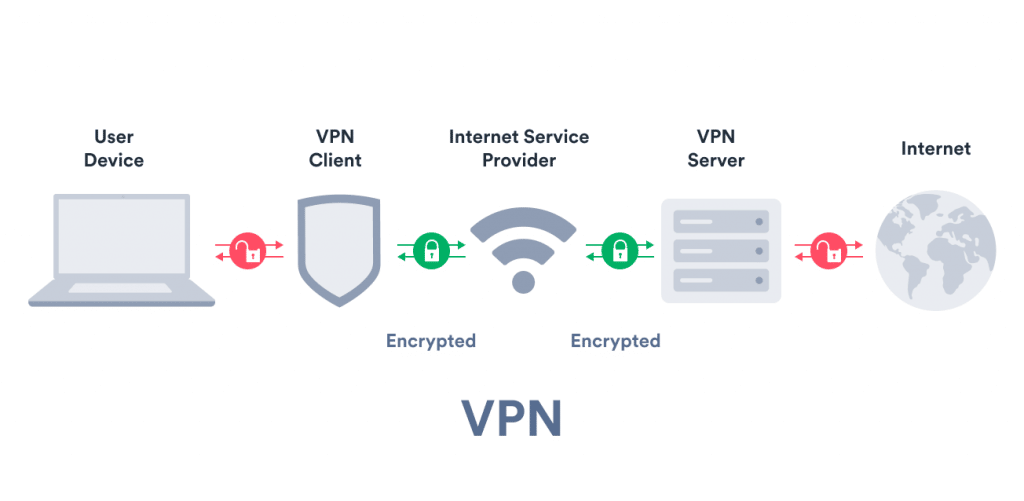
The biggest difference is connection security. Where proxies do little to secure your connection, VPNs encrypt your data and provide a secure connection. In doing so, only you and the VPN can see the data you send, making it so that not even your ISP knows what you’re up to. Of course, just like a proxy, third parties will see the proxy server’s IP address instead of yours.
Another difference, however, is cost. Where many proxies are inexpensive (if not free), a top-quality VPN typically costs between $5 and $12 per month.
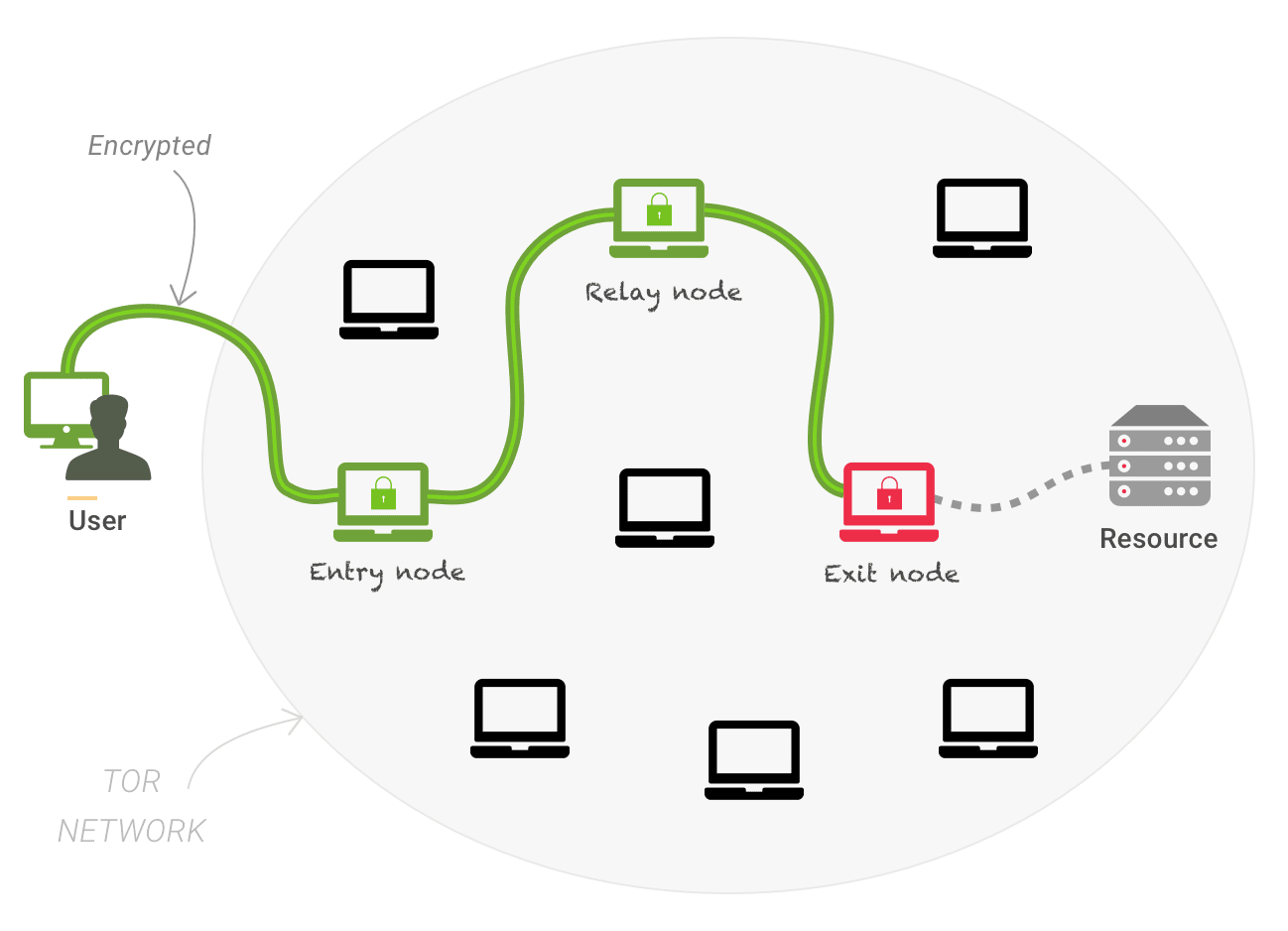
Short for “The Onion Router,” Tor hides your identity by encrypting your data and sending it through a random network of relays.
Like a VPN or proxy, third parties won’t know it’s you browsing. However, unlike these tools, the Tor browser uses a random route of multiple relays each time. By not relying on a single, set connection, Tor presents a far more secure option for staying private online.
You can access Tor by using the free Tor browser.
Anti-Tracking Software
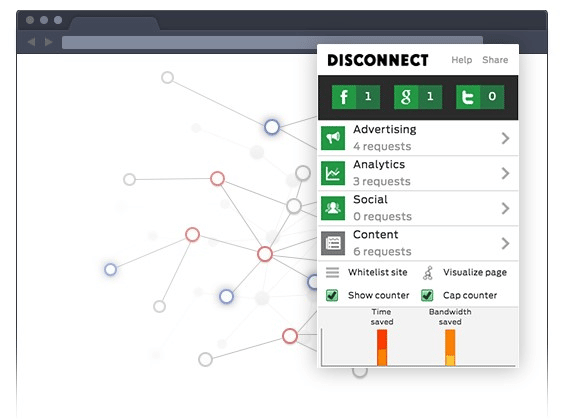
Preventing tracking using the Disconnect anti-tracking software.
Note that most of the alternatives we’ve discussed (such as VPNs and Tor) already include some type of anti-tracking capability. However, if you don’t need extra security or privacy, plenty of standalone anti-tracking extensions are available.
Use a private search engine
We recommend using tools like DuckDuckGo search engine or Surfshark Search to protect you from pesky search engine tracking.
Hide your searches with an actually private search engine
Key considerations when choosing a private browser
The first is how well your browser protects you from unwanted identification and cross-site tracking. These tools allow ad-tech companies to build a profile on you, and “personalize” their ads so they’re more likely to catch your attention.
The second thing to consider is what the browser itself does with your data. Most browsers are built by companies that earn huge profits from advertising; Google and Microsoft are two prime examples.
A user-friendly private browser
Although you can improve the privacy of most browsers, it often requires adding a host of extensions, changing default settings, finding new search engines, and generally taking extra steps to keep your data safe.