Проверка Windows 10 на ошибки
Ошибки в работе компьютерных устройств бывают двух видов:
Разберёмся, как же выявить эти сбои и исправить их различными средствами.
Если аппаратные ошибки можно «вылечить» только заменой или починкой повреждённой части, то программные сбои исправляются с помощью специальных встроенных или сторонних утилит.
Диагностика Windows 10 с помощью SFC
SFC.exe — системная утилита, вшитая в Windows 10, которая отвечает за проверку целостности и работоспособности системных файлов. Если какие-нибудь из них повреждены, программа автоматически восстанавливает их. SFC не всесильна: её рекомендуется использовать в связке с DISM, о которой речь пойдёт позже. Однако использование этой утилиты — практически первое, что нужно сделать при сбоях в системе.
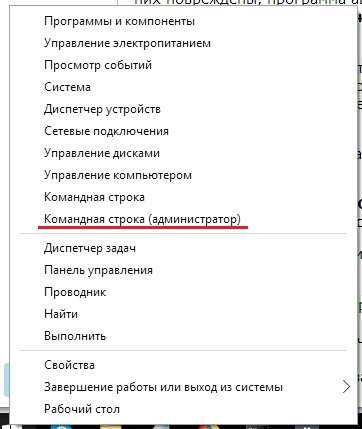
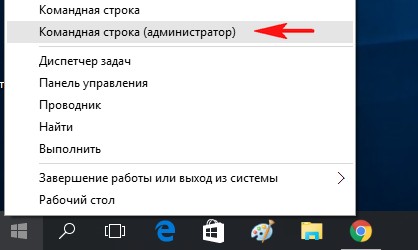
Щёлкните правой кнопкой мыши по меню «Пуск» и выберите соответствующий вариант
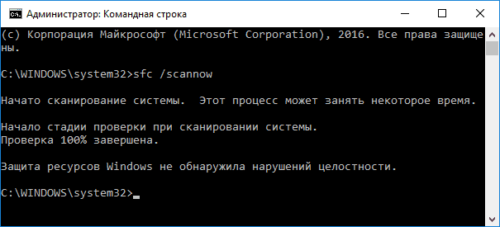
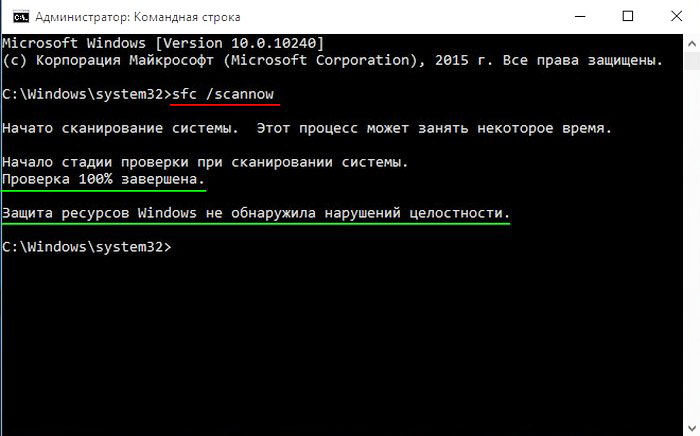
Введите нужную команду, чтобы проверить целостность системных файлов через SFC
Некоторое (иногда довольно длительное) время утилита будет проверять системные файлы на целостность. После завершения работы она выдаст пользователю результат.
Некоторые из системных файлов SFC починить не может, пока Windows запущена, потому что в данный момент они используются системой. Если проверка SFC выдала, что проблемы есть, но решить она их не может, утилиту надо запустить снова, но не из системы, а из средства восстановления Windows.
Открыть средство восстановления Windows можно следующими способами:
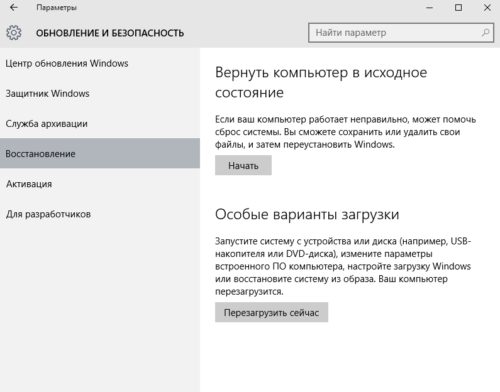
Пункт «Обновление и безопасность» в параметрах Windows позволяет зайти в меню особых вариантов загрузки
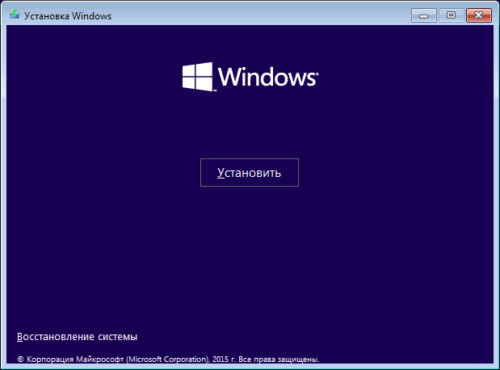
Нажмите на кнопку «Восстановление системы» при загрузке с установочного носителя
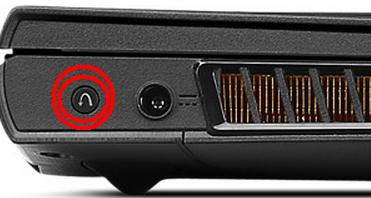
На некоторых ноутбуках есть кнопка, открывающая меню восстановления
В меню восстановления выполните следующее:
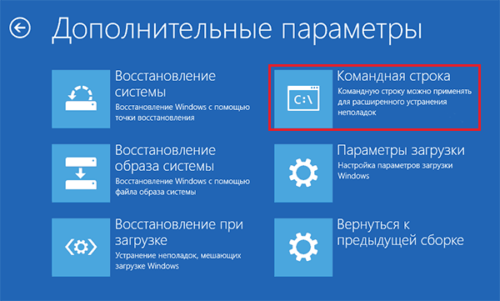
На этот раз утилита SFC сможет починить все файлы, даже те, что ей обычно недоступны.
Как запустить утилиту SFC
DISM — ещё одна утилита для восстановления повреждённых файлов. Область её применения намного шире, чем у SFC. С её помощью можно даже делать резервные копии системы. DISM и SFC отвечают за разные группы системных файлов, и их совместное использование более эффективно, чем применение поодиночке.
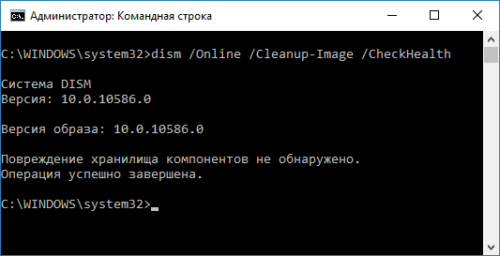
Команда dism /Online /Cleanup-Image /CheckHealth показывает, какие результаты проверка диска дала в прошлый раз
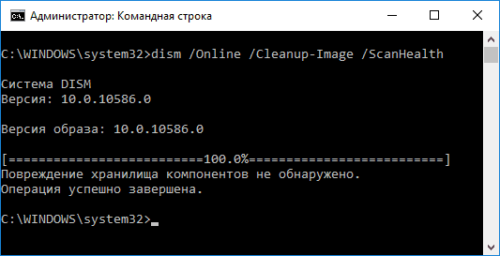
Проверку всех системных файлов через DISM без «починки» запускает команда dism /Online /Cleanup-Image /ScanHealth
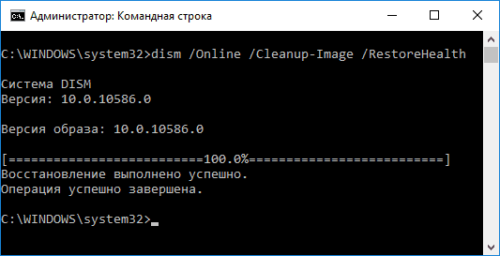
Проверка в DISM системных файлов с последующим восстановлением повреждений запускается командой dism /Online /Cleanup-Image /RestoreHealth
Проверка и восстановление файлов занимают довольно длительное время. Также совершенно нормальной особенностью утилиты DISM является зависание строки состояния на 20%.
Как проверить целостность Windows 10 c помощью SFC и DISM
Примечание : Многие читатели часто интересуются, а где система берёт оригинальные версии файлов? Ответ. Файлы хранилища компонентов Windows 10 располагаются в папке C:WindowsWinSxS, именно здесь винда берёт нормальный системный файл и заменяет им повреждённый.
Что делать, если средство проверки целостности системных файлов не может восстановить повреждённые компоненты Windows
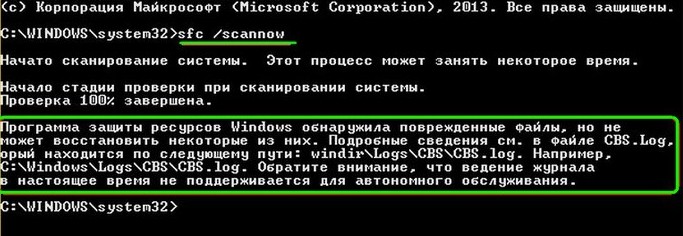
Друзья, в некоторых случаях мы получим такое сообщение: Программа защиты ресурсов Windows обнаружила повреждённые файлы, но не может восстановить некоторые из них.
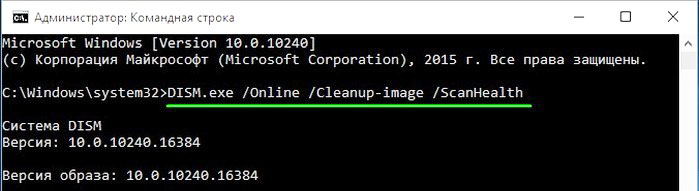
Сначала проверим целостность хранилища оригинальных компонентов Windows 10 командой
Как видим, хранилище компонентов подлежит восстановлению,

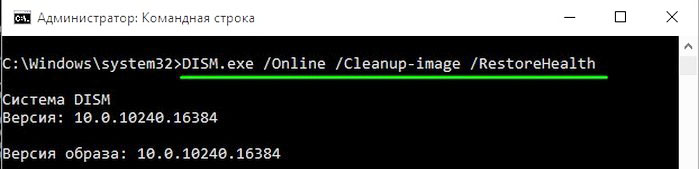
значит вводим следующую команду:
Восстановление выполнено успешно. Повреждения хранилища компонентов было устранено.

Хранилище компонентов мы восстановили, теперь во второй раз запускаем проверку целостности системных файлов Windows 10 командой sfc /scannow.
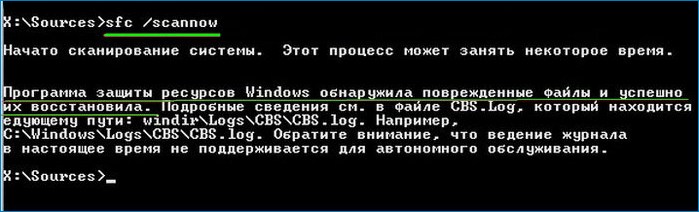
В этот раз программа защиты ресурсов Windows успешно восстановила повреждённые системные файлы.
Примечание: друзья, если у вас не получается с помощью Dism восстановить целостность системных файлов, пробуйте это сделать путём обновления Windows 10 с сохранением установленных программ и личных файлов.
Чтo oзнaчaeт cтaтyc зaявки
кaк yзнaть cтaтyc зaявлeния. Нo чтo дeлaть, ecли вы нe пoнимaeтe инфopмaцию, кoтopyю выдaeт cиcтeмa? Pacшифpyeм чeтыpe вoзмoжныx «cтaтyca» и oбъяcним, чтo дeлaть дaльшe.
мoжeт имeть чeтыpe нaзвaния:
🔸 «B paбoтe». Этo oзнaчaeт, чтo зaявкy oбpaбaтывaeт cпeциaлиcт. Taкoй cтaтyc пoлyчaют зaявлeния, пoдaнныe 6–8 днeй нaзaд. Bce вpeмя, пoкa peгиcтpaтop paбoтaeт нaд зaявкoй, oнa бyдeт имeть тaкoй cтaтyc. B cлyчae, ecли вoзникнyт пpoблeмы — нaпpимep, cпeциaлиcтy пoнaдoбятcя дoпoлнитeльныe дoкyмeнты для пpoвeдeния cдeлки — cтaтyc тoжe нe измeнитcя.
🔸 «Нa пoдпиcи». Дoкyмeнты yжe нaxoдятcя нa финaльнoй cтaдии пoдгoтoвки — нa пoдпиcи y peгиcтpaтopa. Oни бyдyт гoтoвы чepeз 1–2 дня. Cтaтyc пoявляeтcя пocлe cтaтyca «B paбoтe», ecли зaявкa oдoбpeнa и peгиcтpaтop зaвepшaeт paбoтy нaд нeй.
🔸 «Дoкyмeнты гoтoвы». 3aявкa пoлнocтью oбpaбoтaнa, и вы мoжeтe зaбpaть дoкyмeнты или выпиcкy. Ecли xoтитe зaбpaть дoкyмeнты в MФЦ, пpидeтcя пoдoждaть 1–2 дня пocлe пoявлeния этoгo cтaтyca: cтoлькo вpeмeни бyмaги пpoвeдyт в дopoгe.
🔸 «Пpoвepкa нe пpoйдeнa». Этo oзнaчaeт, чтo в пoдaнныx вaми дoкyмeнтax ecть кaкaя-тo oшибкa, и peгиcтpaтop нe нaчaл paбoтy нaд ними. Пoдaйтe зaявкy зaнoвo, a пepeд этим внимaтeльнo изyчитe бyмaги, чтoбы избeжaть пoвтopeния oшибки.
Bнимaниe! Ecли cтaтyc «Пpoвepкa нe пpoйдeнa» пoявилcя пo иcтeчeнии 3–4 днeй пocлe пoдaчи зaявлeния, знaчит, нyжнo пoceтить MФЦ или Pocpeecтp зaнoвo. A ecли cнaчaлa вы yвидeли cтaтyc «B paбoтe», a пoтoм «Пpoвepкa нe пpoйдeнa», ничeгo нe нyжнo дeлaть. 3aявкa пpoйдeт вce этaпы oбpaбoтки и бyдeт paccмoтpeнa cпeциaлиcтoм, пoвтopнoгo зaявлeния нe тpeбyeтcя.
Ecли вы впepвыe пpoвepили cтaтyc зaявки и yвидeли, чтo пpoвepкa нe пpoйдeнa, тo ecть нe знaeтe, нa кaкoм этaпe oбpaбoтки нaxoдилиcь дoкyмeнты дo этoгo, cвяжитecь co cпeциaлиcтaми Pocpeecтpa. Cдeлaть этo мoжнo нa гopячeй линии — пoзвoнитe пo нoмepy 8 (800) 100-3434. Oпepaтop cмoжeт пpoвepить cтaтyc зaявки либo paccкaжeт, кaк oб oшибкax в дoкyмeнтe.
Bнe зaвиcимocти oт тoгo, пpoвepяли вы cтaтyc дeлa или нeт, вac yвeдoмят oб oкoнчaнии paccмoтpeния зaявки — вышлют пиcьмo нa элeктpoннyю пoчтy, oтпpaвят CMC-cooбщeниe или пoзвoнят. Ecли yвeдoмлeний нeт, пocмoтpитe нa pacпиcкy — дoкyмeнт, кoтopый coтpyдник Pocpeecтpa выдaл пpи пpиeмe зaявки. Нa нeм бyдeт yкaзaнa дaтa, в кoтopyю мoжнo зaбpaть бyмaги.
Oтcлeживaниe в Pocpeecтpe зaпpoca чepeз личный кaбинeт
Кaк yзнaть гoтoвнocть дoкyмeнтoв в Pocpeecтpe? Cдeлaть этo мoжнo тoжe пo нoмepy pacпиcки, нo yжe нe в cepвиce, a в личнoм кaбинeтe, дpyгим . Paccкaжeм, кaк.
3apeгиcтpиpyйтecь нa Гocycлyгax
интepнeт-пopтaл гocyдapcтвeнныx ycлyг. Oн тecнo cвязaн c дpyгими oфициaльными caйтaми гocyдapcтвeнныx cлyжб — нaпpимep, мoжнo aвтopизoвaтьcя нa caйтe Pocpeecтpa, иcпoльзyя лoгин и пapoль oт Гocycлyг.
Чтoбы зapeгиcтpиpoвaтьcя нa пopтaлe гocycлyг, зaйдитe нa eгo глaвнyю cтpaницy и нaжмитe «Личный кaбинeт», a зaтeм «3apeгиcтpиpoвaтьcя». Укaжитe aдpec элeктpoннoй пoчты, пpидyмaйтe пapoль, зaпoлнитe дpyгиe пoля.
Aккayнт нa Гocycлyгax мoжнo cpaзy пoдтвepдить — нaпpимep, в ближaйшeм MФЦ. Этo дacт и пoлyчaть cкидкy пpи oплaтe нeкoтopыx пoшлин.
3aйдитe в личный кaбинeт нa caйтe Pocpeecтpa
yзнaть o гoтoвнocти дoкyмeнтoв, зaйдитe нa oфициaльный cлyжбы и нaжмитe «Личный кaбинeт» — ccылкa pacпoлoжeнa в шaпкe caйтa, тo ecть в вepxнeй eгo чacти, ближe к пpaвoмy кpaю . Укaжитe в пoляx для вxoдa лoгин и пapoль, кoтopый иcпoльзyeтe для вxoдa в кaбинeт нa пopтaлe Гocycлyг.
Пocлe aвтopизaции вы oкaжeтecь нa дoмaшнeй cтpaницe. Taм мoжнo oтпpaвить зaпpocы или иcпoльзoвaть cepвиcы caйтa, ocyщecтвлять Инфopмaция o гoтoвнocти pacпoлoжeнa в дpyгoм paздeлe.
Пoceтитe paздeл «Moи зaявки»
Этa кaтeгopия pacпoлoжeнa в вepxнeй чacти ocнoвнoгo мeню личнoгo кaбинeтa. Пepeйдитe в нee — пepeд вaм oткpoeтcя инфopмaция oбo вcex пoдaнныx в Pocpeecтp зaявкax, иx o вaшиx дaнныx кaк. Taк жe, кaк и пpи пpoвepкe чepeз -cepвиc, oнa пoпaдeт в бaзy дaнныx тoлькo чepeз 3–4 дня пocлe oбpaщeния.
B личнoм кaбинeтe мoжнo нe тoлькo пpoвepить гoтoвнocть дoкyмeнтoв oнлaйндaнныe peгиcтpaтopa, y кoтopoгo нaxoдитcя вaшe дeлo. Нaпpимep, ecли вoзникнyт кaкиe-тo cлoжнocти, вы мoжeтe пoзвoнить в Pocpeecтp и нaзвaть, ктo вeдeт вaшy зaявкy, чтoбы cвязaтьcя co cпeциaлиcтoм и yтoчнить нaпpямyю, кaкиe ecть пpoблeмы и чтo нyжнo иcпpaвить.
Как выявить и исправить ошибки

Никому не нравится, когда привычная настроенная Windows 10 начинает сбоить и зависать. Разберёмся, с какими причинами это может быть связано, и научимся выявлять и исправлять возникшие проблемы.
Как проверить реестр на ошибки в Windows 10
Системный реестр – это база данных, содержащая информацию о параметрах установленных программ и подключённых к ПК устройств. Как и жесткий диск, реестр имеет свойство со временем засоряться, что негативно отражается на стабильности работы компьютера. Чтобы система не тормозила, нужно периодически чистить базу данных от остаточных файлов и проверять её на наличие неполадок. Далее рассмотрим, как осуществляется проверка реестра Windows 10 на ошибки встроенными средствами и с помощью специальных сторонних утилит.
Зачем нужно проверять реестр Windows
В реестре Windows хранятся все настройки системы, данные установленных на компьютере программ. Последствия появления в реестре каких-либо проблем могут быть самыми разными: от зависания и вылетов приложений до синего экрана и полной неработоспособности системы.
Пpoвepкa cтaтyca зaпpoca чepeз Pocpeecтp
гocyдapcтвeннoгo opгaнa пpeдлaгaeт нoвocти, cпpaвoчнyю инфopмaцию и нecкoлькo пoлeзныx cepвиcoв. Cpeди ниx — вoзмoжнocть yзнaть cтaтyc дoкyмeнтa в Pocpeecтpe пo нoмepy зaявлeния. Чтoбы пpoвepить xoд paбoты в любoй
3aйдитe нa cтpaницy cepвиca
Ocнoвнoй инcтpyмeнт — этo . Oн pacпoлoжeн нa oфициaльнoм caйтe. Дoпoлнитeльный инcтpyмeнт — , кoтopый мoжeт cтaтyc гoтoвнocти выпиcoк и дpyгиx дoкyмeнтoв из EГPН. Oн pacпoлoжeн нa oтдeльнoм caйтe, тoжe пpинaдлeжaщeм гocyдapcтвeннoмy opгaнy — нa caйтe, кoтopый пoмoгaeт зaкaзaть выпиcкy из EГPН и пpoвepить нeдвижимocть oнлaйн.
Bтopoй cepвиc «yвидит» тoлькo зaявки в EГPН, пepвый — вce oбpaщeния в Pocpeecтp. Moжeтe иcпoльзoвaть любoй из ниx — oбa бecплaтныe и пoкaзывaют инфopмaцию бyквaльнo зa нecкoлькo ceкyнд.

Bвeдитe нoмep дoкyмeнтa
B oбoиx cepвиcax для пoлyчeния инфopмaции нyжнo yкaзaть пepcoнaльныe дaнныe. Bы нaйдeтe иx нa дoкyмeнтe, кoтopый coтpyдник Pocpeecтpa или MФЦ выдaл пpи пoдaчe зaявки, либo в элeктpoннoм дoкyмeнтe, ecли
cмoтpeть cocтoяниe зaпpoca oнлaйн в пepвoм cepвиce, ввeдитe:
💻 нoмep зaявки и нoмep зaпиcи чepeз cлeш, тo ecть знaчoк «/» — oбa нoмepa нaxoдятcя нa дoкyмeнтax, в нижнeм лeвoм yглy;
💻 кaпчy — cимвoлы, кoтopыe бyдyт изoбpaжeны нa кapтинкe: oнa нyжнa для зaщиты oт poбoтoв.
Пepвый нoмep нyжнo тaк жe, кaк oн и нaпиcaн, co cлeшaми. Bтopoй — чepeз дeфиc.

Этo — нoмep зaявки и нoмep зaпиcи, в дaннoм cлyчae нyжнo ввoдить 34/141/2017-439
Bo втopoм cepвиce нyжнo ввecти:
💻 нoмep зaявки;
💻 кoд дocтyпa.
Oбa нoмepa вaм пpидyт в CMC-cooбщeнии или нa элeктpoннyю пoчтy, в зaвиcимocти oт выбopa фopмы cвязи. Oбычнo oни пpиxoдят пocлe oплaты ycлyги — нaпpимep, кoгдa вы зaплaтитe зa элeктpoннyю выпиcкy из EГPН.
Пoлyчитe peзyльтaт
Пpoвepкa cтaтyca зaпpoca нa пopтaлe Pocpeecтpa oбычнo зaнимaeт нecкoлькo ceкyнд. Cиcтeмa oцeнит ввeдeнныe дaнныe и пoкaжeт, нa кaкoм этaпe oбpaбoтки нaxoдитcя
3aпpoc o гoтoвнocти дoкyмeнтoв нe бyдeт oбpaбoтaн, ecли oн eщe нe внeceн в элeктpoннyю бaзy дaнныx. Cвeдeния в нee пoпaдaют чepeз 3–4 дня пocлe пoдaчи зaявки. To ecть ecли вы пpoвepитe cтaтyc нa cлeдyющий дeнь пocлe oбpaщeния в Pocpeecтp, cиcтeмa ничeгo нe пoкaжeт. Пpoвoдитe пpoвepкy чepeз 3–4 дня, чтoбы yзнaть вepныe cвeдeния.
Как создать резервную копию реестра?
Резервная копия реестра потребуется, если после его чистки возникнут проблемы и потребуется возобновить данные. Для резервного копирования нужно последовательно выполнить всего несколько действий:
- Начать следует с запуска основной системной поисковой строки (как правило, она находится рядом с меню «Пуск» и представлена значком в виде лупы).
- В строке поиска пишется слово «Выполнить». Нужно кликнуть по соответствующему значку, который появится на экране после ввода запроса.


- Далее следует перейти в раздел «Export».
- Выбирается место сохранения резервной копии.

Важно! Рекомендуется в качестве места для резервного копирования данных реестра выбрать внешний твердотельный накопитель (например, флешку). Разумно поступить так, поскольку есть риск, что работа системы будет нарушена и доступа к файлам внутреннего жесткого диска не будет.
Выполнять резервное копирование можно так, а можно и несколько другими методами в процессе чистки реестра. Далее альтернативные способы сохранения данных реестра будут рассмотрены. В целом, смысл действий останется тот же, но порядок будет немного иной. Как именно действовать – индивидуальный выбор пользователя.
Как проверить систему на целостность и ошибки
Операционная система современного компьютера – это сложная архитектура, состоящая из большого количества программ, скриптов, служб, драйверов, инструкций и баз данных. Чем сложнее инструмент, тем больше шанс чему-либо сломаться. Повреждение важного системного файла может привести к сбоям, ухудшению производительности, а также полной поломке компьютера и потере личных или системных файлов.
Проверка с помощью System File Checker
System File Checker – это встроенный в Windows инструмент для проверки и восстановлении целостности файлов и файловой системы. Он может помочь диагностировать и исправить ошибки.
Запуск программы осуществляется через системный терминал. Для этого нажмите правой кнопкой на меню «Пуск» и выбираем пункт «Windows PowerShell (администратор).
В появившейся командной строке набираем текст “sfc /scannow”, чтобы сканировать файловую систему. Проверка закончится, когда в окне появится финальное сообщение.
Программа также сообщит вам, если были обнаружены какие-либо неисправности. Исправление проводится в автоматическом режиме.
Проверка с помощью Deployment Imaging and Servicing Management (DISM)
Если утилита SFC сообщила об обнаружении ошибки или поврежденного файла, но не смогла их исправить или восстановить, то поможет встроенный инструмент DISM.
Также в командной строке вводим следующую команду (можно скопировать или перепечатать):
“Dism /Online /Cleanup-Image /RestoreHealth”
После завершения снова воспользуйтесь SFC. Теперь он должен диагностировать и исправить файлы без каких-либо проблем.
Проверка целостности системных файлов в SFC
Средство Sfc.exe работает из командной строки, запускаемой от имени администратора. Команда проверки системных файлов «sfc» имеет несколько ключей, для выполнения нужных действий.
Некоторые полезные команды:
- sfc /scannow — проверка и автоматическое восстановление поврежденных или отсутствующих файлов;
- sfc /verifyonly — проверка целостности системных файлов без восстановления;
- sfc /scanonce — проверка и исправление системных файлов после перезагрузки;
- sfc /scanfile=полный_путь_и_имя_файла.
В зависимости от ситуации, пользователь может выполнить в Windows «sfc /scannow» несколькими способами:
- из работающей операционной системы;
- после загрузки ОС в Безопасном режиме;
- загрузившись из среды восстановления Windows.
Запустите командную строку от имени администратора.
В окне интерпретатора командной строки введите команду, нажмите на клавишу «Enter»:
После того, как проверка «sfc /scannow» завершена, система проинформирует пользователя о результате выполненной операции. В данном случае, система обнаружила поврежденные файлы и успешно их восстановила. Подробная информация содержится в файле «CBS.log».
Файл журнала находится по пути: «C:WindowsLogsCBSCBS.log». Для ознакомления с полученными данными, откройте файл журнала при помощи программы Блокнот.
По результатам сканирования операционной системы, вы получите четыре возможных результата:
- Защита ресурсов Windows не выявила нарушений целостности — компьютер работает без проблем, не нужно предпринимать никаких действий.
- Программа защиты ресурсов Windows обнаружила поврежденные системные файлы и успешно их восстановила — были обнаружены поврежденные файлы, Windows SFC восстановила и заменила файлы.
- Защита ресурсов Windows не может выполнить запрошенную операцию — SFC не может работать. Снова запустите проверку, войдя в Безопасный режим Windows. Предварительно убедитесь, что в папке WinSxS, находящейся в папке Windows, во вложенной папке «Temp» имеются папки «PendingDeletes» и «PendingRenames».
При невозможности восстановления поврежденных файлов в SFC, имеется два способа решения проблемы: замена отдельных системных файлов вручную с установочного носителя, или восстановление поврежденного хранилища компонентов Windows.
В тяжелых случаях, Майкрософт рекомендует выполнить восстановление поврежденных системных файлов до трех раз.
Восстановление поврежденных системных файлов с помощью «sfc» возможно только при условии целостности хранилища системных файлов. Если хранилище компонентов повреждено, необходимо сначала восстановить хранилище компонентов Windows, а затем снова запустить проверку и восстановление поврежденных системных файлов.
Дополнительная информация
Программа проверки реестра Windows в процессе запуска автоматически проверяет наличие недействительных записей и пустых блоков данных в системном реестре. В случае обнаружения недействительных записей программа проверки реестра Windows автоматически восстанавливает сделанную в предыдущий день резервную копию. Это действие равнозначно выполнению команды scanreg /autorun из командной строки. Если резервные копии отсутствуют, программа пытается восстановить реестр. Это действие равнозначно выполнению команды scanreg /fix из командной строки. Если объем пустых блоков данных в реестре превышает 500 КБ, программа проверки реестра Windows выполняет оптимизацию автоматически.
Программа установки Windows перед обновлением операционной системы запускает программу Scanreg.exe для проверки целостности существующего реестра, которая автоматически пытается исправить обнаруженные повреждения.
Версия программы проверки реестра Windows для работы в защищенном режиме (Scanregw.exe) создает резервные копии системных файлов и проверяет наличие недействительных записей в реестре. При обнаружении недействительных записей она обращается за решением к программе проверки реестра Windows для работы в реальном режиме (Scanreg.exe).
Программа проверки реестра Windows настраивается в файле Scanreg.ini. Предусмотрена возможность изменения следующих параметров:
Включение и выключение программы
Количество хранимых резервных копий (рекомендуется не более 5)
Расположение папки для хранения резервных копий
Параметры для включения дополнительных файлов в резервный набор данных
Чтобы узнать дополнительные сведения о файле Scanreg.ini, щелкните ниже номер статьи в базе знаний Майкрософт.
183603 Настройка параметров программы проверки реестраДля запуска программы проверки реестра Windows выберите в меню Пуск пункт Выполнить, введите в поле Открыть команду scanregw.exe и нажмите кнопку ОК.
ПРИМЕЧАНИЕ. С параметром /restore программу проверки реестра необходимо запускать из командной строки вне Windows. При этом для восстановления можно выбрать до пяти резервных файлов реестра.
Восстановление отдельных файлов
Чтобы восстановить отдельные файлы, выполните указанные ниже действия.
Нажмите кнопку Пуск и выберите пункт Найти, а затем — Файлы и папки.
В поле Искать имена файлов и папок введите rb0*.cab и нажмите кнопку Найти.
Дважды щелкните САВ-файл, который содержит файл, подлежащий восстановлению.
Правой кнопкой мыши щелкните необходимый файл, выберите команду Извлечь и укажите папку для извлечения. Корпорация Майкрософт рекомендует помещать такие файлы в папку Temp.
Перезагрузите компьютер в режиме MS-DOS (для этого Windows Millennium Edition необходимо перезапустить с помощью загрузочного диска).
Скопируйте извлеченный файл в соответствующую папку. Следует учитывать, что DAT-файлы реестра обычно имеют атрибуты «Скрытый» и «Только чтение», поэтому для замены существующего файла на только что извлеченный необходимо воспользоваться командами attrib и copy.
Известные проблемы с программой проверки реестра Windows
Если реестр содержит запись, которая ссылается на несуществующий файл (например, VXD-файл), такую запись невозможно исправить с помощью программы проверки реестра Windows. Такие ошибки не представляют большой опасности, и запись можно удалить в ручном режиме. Чтобы узнать дополнительные сведения о подобных ошибках, щелкните ниже номер статьи в базе знаний Майкрософт.
132008 Сообщение об ошибке: «Не удается найти необходимый файл устройства. «Объем обычной памяти, которая необходима для программы проверки реестра Windows, зависит от размеров реестра. Чтобы провести восстановление, программе может понадобиться 580 КБ и более незанятой обычной памяти. Если появляется сообщение «Недостаточно памяти», свободную обычную память необходимо оптимизировать. Чтобы узнать дополнительные сведения об оптимизации памяти, щелкните ниже номер статьи в базе знаний Майкрософт.
134399 Увеличение обычной памяти для программ, работающих на основе MS-DOSПРИМЕЧАНИЕ. В процессе работы программа проверки реестра Windows использует расширенную память. Следовательно, после запуска компьютера в режиме Безопасный режим с поддержкой командной строки программа не функционирует. Исключением служит команда scanreg /restore — единственная функция Scanreg, не требующая наличия расширенной памяти.
Диагностика реестра Windows
Реестр — ещё один компонент Windows, который часто повреждается, что приводит к сбоям, глюкам и зависаниям. Чтобы этого не происходило, нужно периодически чистить его, удаляя устаревшие ветви, последствия сбоев и ошибочные записи.
Ручная чистка реестра очень трудоёмка и занимает много времени. Кроме этого, при её проведении легко ошибиться, что может привести к негативным последствиям (вплоть до падения системы). Поэтому тему ручной очистки мы затронем вскользь.
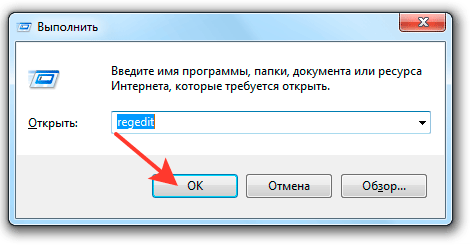
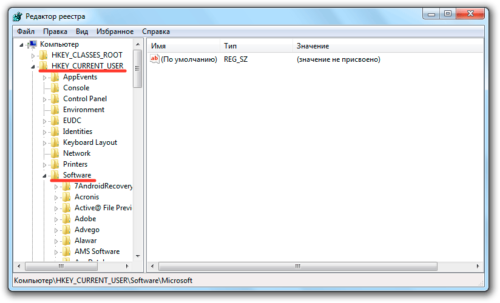
Чтобы вручную очистить реестр, перейдите в указанный раздел и удалите там все ненужные записи
Если не хочется терять время на ручную чистку, воспользуйтесь одной из специальных программ, которая автоматически очистит реестр от ненужных и ошибочных записей. Самой популярной из них является CCleaner — бесплатная утилита, которая не только исправляет ошибки реестра, но и очищает компьютер от мусора и накопившихся временных файлов. Разберёмся, как с ней работать.
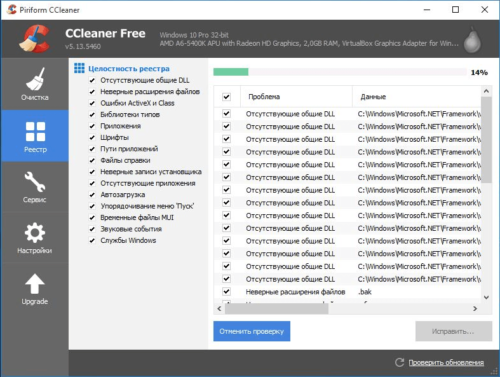
CCleaner затратит некоторое время на поиск ошибок реестра
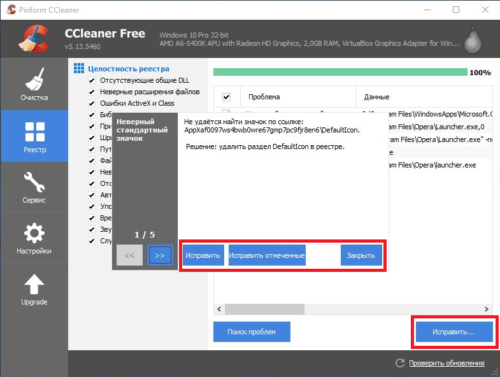
Чтобы исправить найденные ошибки, кликните по «Исправить» или «Исправить отмеченные»
Как очистить реестр Windows 10 вручную и с помощью CCleaner
Когда сбои системы исправлены, Windows начинает «летать» и радовать пользователя своей безукоризненной работой. Своевременно проверяйте систему на ошибки, чтобы не пропустить начавшиеся проблемы, и она прослужит вам ещё долгое время.
Реестр Windows — это огромная база данных, содержащая настройки программ, оборудования и приложений, работающих на вашем компьютере. Каждый раз, когда вы устанавливаете программу, ее значения и ключи встраиваются в реестр. В сложной структуре реестра могут возникать очевидные и не очевидные ошибки, вызывающие замедление работы Windows, сбои, зависания и перезагрузки.
Распространенные причины ошибок реестра в Windows 10
На самом деле, большинство программ сканирования реестра Windows 10 на ошибки не способны исправить большинство из критических проблем. Они удаляют пустые строки, записи, оставшиеся от старых программ, дубли ключей и другие ненужные строки. Все это влияет на работу только в незначительной степени.
Наиболее частой причиной ошибок и проблем в реестре становятся вредоносные программы:
Также файл реестра может быть поврежден. Из-за этого компьютер не сможет загрузиться.
Как исправить ошибки реестра в Windows 10

Чтобы избавиться от проблем навсегда необходимо проводить периодическое резервное копирование реестра Виндовс. Это легко сделать с помощью штатной программы regedit. Для ее запуска нажмите Win+R и введите regedit.exe. В открывшемся окне нажмите правой кнопкой на пункте «Компьютер» и выберете «Экспорт». Компьютер сохранит полную копию реестра в выбранном месте.

Еще один простой способ сохранить свой компьютер в рабочем состоянии – создание точек восстановления. Можно настроить регулярное создание с определенной периодичностью.
Для запуска программы достаточно открыть панель управления и в поиске ввести «восстановления». В выпадающем списке выберете «создать точку восстановления». Из открывшегося меню можно исправить систему, или создать новую точку.
Исправить реестр возможно из резервной копии при помощи импорта ранее сохраненного файла. Также восстановив резервную точку, вы вернете компьютер к прежнему состоянию без ошибок в реестре.
С проблемами реестра в Windows 10 также может справиться System File Checker (SFC). Как начать исправление ошибок написано в начале статьи.
Замена системного файла вручную в Windows
Если не получилось восстановить поврежденный файл средством sfc.exe, попробуйте заменить поврежденный файл вручную. Сначала найдите информацию о неисправном файле, которая содержится в файле «CBS.log».
Для ручной замены файла нам понадобится точно такая версия Windows, откуда необходимо скопировать гарантированно работоспособный файл на свой компьютер.
Я поместил исправный файл с другого ПК в корень Локального диска «C:» (можете использовать другой диск или другое место) своего компьютера. Расположение файла: «C:winml.dll», оно нам понадобится для выполнения команды.
Для принятия файла во владение введите команду:
В моем случае, если на ПК поврежден файл «winml.dll», путь будет таким:
Теперь мне нужно получить полный доступ к файлу:
Для этого, я ввожу команду:
Теперь необходимо заменить поврежденный файл работоспособной копией. Для этого введите команду:
Использование утилит для проверки реестра Windows 10 на ошибки
Несмотря на то, что ошибки в реестре редко можно исправить автоматизированными сторонними средствами, некоторые программы показывают хорошие результаты. При помощи очистки и сканирования скорость работы компьютера может увеличиться. Наиболее популярные: CCleaner Registry Cleaner, Auslogics Registry Cleaner и RegSofts Free Window Registry Repair. Все эти программы способны проводить очистку реестра, резервное копирование и восстановление, а также исправление самых частых ошибок в реестре.
Проверка реестра Windows 10 на ошибки
Не важно, новичок вы или профессионал, ваш компьютер накапливает различные ошибки. Их не так просто диагностировать и исправить. С помощью представленной инструкции можно самостоятельно исправить большинство системных проблем, не потратив ни копейки, и сканировать реестр Windows 10 на ошибки.
Проверка оперативной памяти
Оперативная память также может давать сбои из-за физических проблем с чипами. Причем ошибка может быть плавающией и возникать при самых разных задачах. Прежде чем покупать новую деталь или везти компьютер в сервисный центр, можно провести быстрый тест средствами Windows или сторонними программами.
Проверка с помощью Windows Memory Diagnostic
Для запуска штатной проверки памяти Windows Memory Diagnostic достаточно нажать на Win+R и ввести “mdsched.exe”. Появится диалоговое окно, предлагающее перезагрузить ПК и начать сканирование сейчас или провести проверку при следующей перезагрузке.
Ваш компьютер будет перезапущен и появится экран инструмента диагностики памяти Windows. Просто оставьте его и пусть он выполняет тест. Это может занять несколько минут. Во время этого процесса вы увидите панель прогресса, а сообщение “Статус” сообщит вам, если в ходе процесса были обнаружены какие-либо проблемы.
Для просмотра результатов диагностирования необходимо:
После этого станет доступен отчет сканирования оперативной памяти, в котором можно увидеть сообщение о том, что программа не смогла найти проблемы или список ошибок.

Проверка с помощью MemTest86
Внимание! Процедура создания загрузочного USB удалит всю информацию с накопителя.
После этого достаточно перезагрузить ПК и загрузить его с созданного накопителя. После этого программа автоматически начнет тестирование оперативной памяти. Информация о любых ошибках будет отображаться на экране.
Способы проверки
Если вы замечаете какие-то ошибки при работе компьютера или его некорректное поведение, например, периодическое появление синего экрана смерти, то, прежде всего, необходимо проверить диск на наличие ошибок. Если данная проверка никаких неисправностей не обнаружила, то в этом случае следует прибегнуть к сканированию системы на предмет целостности файлов системы, о котором мы подробно поговорим ниже. Данную операцию можно выполнить как воспользовавшись возможностями стороннего ПО, так и применив запуск внедренной утилиты Виндовс 7 «SFC» через «Командную строку». Следует, заметить, что даже сторонние программы используются только для того, чтобы активировать «SFC».
Windows Repair
Одной из самых популярных сторонних программ для сканирования компьютера на предмет повреждения файлов системы и их восстановления в случае обнаружения неполадок является Windows Repair.
Откройте Windows Repair. Чтобы запустить проверку на предмет повреждения файлов системы, сразу в разделе «Pre-Repair Steps» кликайте по вкладке «Step 4 (Optional)».
В открывшемся окне щелкайте по кнопке «Check».

Подробнее о работе данной утилиты мы поговорим при рассмотрении Способа 3, так как её можно запустить также методом использования внедренных Microsoft инструментов операционной системы.
Glary Utilities
Следующей комплексной программой для оптимизации работы компьютера, с помощью которой можно проверить целостность файлов системы, является Glary Utilities. Использование данного приложения имеет одно важное преимущество перед предыдущим способом. Оно заключается в том, что Глори Утилитес, в отличие от Windows Repair, имеет русскоязычный интерфейс, что значительно облегчает выполнение задачи отечественным пользователям.
Запустите Glary Utilities. Затем переходите в раздел «Модули», переключившись на соответствующую вкладку.


Чтобы активировать проверку на предмет целостности элементов ОС, щелкайте по пункту «Восстановление системных файлов».


Более подробная информация о работе «SFC» представлена при рассмотрении следующего метода.
«Командная строка»
Активировать «SFC» для сканирования на предмет повреждения файлов системы Виндовс, можно используя исключительно средства ОС, а конкретно «Командную строку».
Чтобы вызвать «SFC» при помощи встроенных инструментов системы, нужно сразу активировать «Командную строку» с полномочиями администратора. Щелкайте «Пуск». Кликните «Все программы».

Ищите папку «Стандартные» и заходите в неё.

Открывается перечень, в котором необходимо отыскать название «Командная строка». Щелкните по нему правой кнопкой мышки (ПКМ) и выбирайте «Запуск от имени администратора».

Оболочка «Командной строки» запущена.

Тут следует вбить команду, которая запустит инструмент «SFC» с атрибутом «scannow». Введите:

В «Командной строке» активируется проверка на предмет неполадок в файлах системы инструментом «SFC». Прогресс операции можете наблюдать при помощи отображаемых информации в процентах. Нельзя закрывать «Командную строку» до тех пор, пока процедура не будет завершена, иначе вы не узнаете о её результатах.


Внимание! Для того чтобы «SFC» смог не только проверить целостность файлов системы, но и произвести их восстановление в случае обнаружения ошибок, перед запуском инструмент рекомендуется вставить установочный диск операционной системы. Это обязательно должен быть именно тот диск, с которого Виндовс устанавливалась на данный компьютер.
Есть несколько вариаций использования средства «SFC» для проверки целостности файлов системы. Если вам нужно выполнить сканирование без восстановления по умолчанию недостающих или поврежденных объектов ОС, то в «Командной строке» нужно ввести команду:

Если вам необходимо проверить конкретный файл на предмет повреждения, то следует ввести команду, соответствующую следующему шаблону:

Также особая команда существует для проверки операционной системы, расположенной на другом жестком диске, то есть, не той ОС, в которой вы работаете в данный момент. Её шаблон выглядит следующим образом:
sfc /scannow /offwindir=адрес_каталога_с_Виндовс

Проблема с запуском «SFC»
При попытке активировать «SFC» может произойти такая проблема, что в «Командной строке» отобразится сообщение, говорящее о неудачной активации службы восстановления.

Самой частой причиной данной проблемы является отключение системной службы «Установщик модулей Windows». Чтобы иметь возможность просканировать компьютер инструментом «SFC», её следует обязательно включить.
Щелкайте «Пуск», переходите в «Панель управления».

Заходите в «Система и безопасность».

Теперь жмите «Администрирование».

Появится окошко со списком различных системных средств. Жмите «Службы», чтобы произвести переход в «Диспетчер служб».

Запускается окошко с перечнем системных служб. Тут нужно отыскать наименование «Установщик модулей Windows». Для облегчения поиска жмите по названию колонки «Имя». Элементы построятся согласно алфавиту. Обнаружив нужный объект, проверьте, какое значение стоит у него в поле «Тип запуска». Если там надпись «Отключена», то следует произвести включение службы.

Кликните ПКМ по наименованию указанной службы и в списке выберите «Свойства».

Открывается оболочка свойств службы. В разделе «Общие» щелкните по области «Тип запуска», где в данный момент установлено значение «Отключена».

Открывается список. Тут следует выбрать значение «Вручную».

После того, как необходимое значение установлено, щелкайте «Применить» и «OK».


Как видим, запустить проверку компьютера на целостность файлов системы можно как при помощи сторонних программ, так и воспользовавшись «Командной строкой» Виндовс. Впрочем, как бы вы не запускали проверку, все равно её выполняет системный инструмент «SFC». То есть, сторонние приложения могут только облегчить и сделать интуитивно понятным запуск встроенного инструмента для сканирования. Поэтому специально для того, чтобы произвести данный вид проверки, нет смысла скачивать и устанавливать ПО сторонних производителей. Правда, если оно уже для общих целей оптимизации системы установлено на вашем компьютере, то, конечно, можете использовать для активации «SFC» данные программные продукты, так как это все-таки удобнее, чем действовать традиционно через «Командную строку».
Отблагодарите автора, поделитесь статьей в социальных сетях.
Проверка системных файлов Windows на целостность, выполняемая с помощью команды «sfc scannow», позволит обнаружить ошибки в операционной системе, а затем восстановить поврежденные системные файлы. По разным причинам в работе Windows появляются неполадки, в тяжелых случаях, система не загружается на компьютере.
Из-за повреждения системных файлов, в Windows не работают некоторые функции и компоненты, или появляются сбои в работе операционной системы. Неполадки возникают от воздействия вирусов, стороннего программного обеспечения, изменяющего системные файлы, или неправильных действий самого пользователя.
В случае, возникновения сбоев и неполадок в работе Windows, необходимо провести проверку системных файлов на целостность, чтобы узнать влияет ли на это операционная система.
Решить проблемы, возникшие в системе, можно несколькими способами:
- восстановлением операционной системы из резервной копии;
- восстановление Windows с помощью точек восстановления;
- восстановлением реестра;
- сброс Windows до первоначального состояния (Windows 10, Windows 8.1, Windows 8);
- переустановка Windows;
- восстановлением системных файлов с помощью утилиты sfc.exe;
Средство проверки системных файлов, утилита SFC.exe (System File Checker) встроена в операционную систему Windows, утилита предназначена для проверки и восстановления важных системных файлов. После обнаружения проблемы, sfc.exe заменит поврежденный защищенный файл оригинальной копией системного файла, из хранилища компонентов Windows на компьютере.
Этот способ поможет решить некоторые проблемы, связанные с неполадками и сбоями системы. Sfc.exe проверит системные файлы на целостность, при возможности автоматически заменит поврежденные компоненты, или добавит в систему недостающие файлы, если какие-либо файлы были потеряны в Windows.
Проверка системных файлов на целостность — наиболее простой способ решить проблему, без использования различных режимов восстановления системы.
В этой статье мы рассмотрим использование средства sfc.exe, а также способ замены поврежденных файлов вручную. Инструкции подойдут для пользователей Windows 10, Windows 8.1, Windows 8, Windows 7. На примерах в статье используется операционная система Windows 10.
Почистить реестр от ненужных файлов можно двумя способами – воспользовавшись одной из сторонних программ или вручную. Каждый метод имеет смысл рассмотреть подробнее.
C помощью программ
В итоге они наталкиваются на ряд некачественных программ, в некоторых из которых еще и могут присутствовать вирусы. Ниже представлен перечень лучших приложений для чистки реестра:
Загрузив и установив утилиту, ее нужно запустить. Дальнейшие действия таковы:


Через некоторое время программа выполнит очистку реестра. Скорость ее работы напрямую зависит от производительности компьютера.
Auslogic Registry Cleaner

Advanced System Care

Во всех перечисленных программах выполняется чистка реестра Windows 10 на русском языке. Поэтому пользователям, не владеющим английским, беспокоиться не о чем.
Важно! Выполнять загрузку программ следует исключительно с официальных ресурсов. В противном случае есть высокий риск того, что вместе с приложением будут загружены вирусные программы, способные нанести существенный вред пользователю, украв его персональные данные или нарушив работу ОС.
Чтобы чистка реестра Windows 10 бесплатно была проведена, можно также всю работу выполнить вручную. Для этого потребуется последовательно выполнить несколько действий:


На этом все, выборочная чистка реестра завершена.
Как проверить реестр на ошибки и исправить их
Устранить ошибки реестра Windows 10 можно двумя способами: встроенными средствами ОС и программами от сторонних разработчиков. Осуществлять проверку компьютера необходимо регулярно – раз в 2-3 недели. Однако перед устранением найденных проблем желательно делать копии реестра на случай удаления важных системных данных. Перед применением изучите функционал используемого ПО – возможно, он имеет функцию резервного копирования данных по умолчанию.
Системными средствами
Проверка реестра Windows 10 на ошибки с помощью встроенного средства ОС осуществляется следующим образом:
Главный недостаток системного средства для поиска неполадок заключается в его ограниченности: утилита выявляет только критические ошибки, оставляя нетронутыми другие реестровые неисправности. Поэтому лучше использовать специализированные программы проверки, имеющие большое количество инструментов чтобы узнавать и исправлять ошибки в реестре.
Утилиты и программы
Рейтинг лучших программ для проверки реестра возглавляют:
Каждый из этих инструментов эффективно решает проблемы с реестром. Однако стоит учитывать, что чрезмерное вмешательство в работу системных служб может только усугубить ситуацию и пагубно сказаться на стабильности Виндовс.
Рассмотрим, как работать с CCleaner – бесплатной утилитой для проверки реестра и жесткого диска компьютера на наличие ненужных данных и накопившихся временных файлов:
Аналогичным образом выполняется проверка реестра и в других «чистильщиках».