Registry Repair – простое решение для проблем с реестром
Registry Repair – это легкий в использовании инструмент для поиска и исправления ошибок в системном реестре. Программа сканирует реестр на предмет наличия таких распространенных ошибок как:
- Неверные пути и типы файлов
- Неправильные пользовательские элементы управления
- Устаревшие записи
- Неверные шрифты
- Устаревшие элементы меню Пуск
- Неиспользуемые расширения файлов
- Ошибки запуска программ и прочее
Пользователь может выборочно исправить записи или автоматически все отмеченные, а также открыть запись в редакторе реестра. Кроме того, предусмотрена возможность отмены всех изменений в реестре, в случае возникновения сбоев в системе. Плюс к этому, в программе можно создавать списки исключений, которые во время сканирования будут игнорироваться.
ТОП-сегодня раздела Реестр, Автозагрузка
- Reg Organizer 9.40
- Free Registry Cleaner 4.25
- Registry Repair 6.0.1.5
Отзывы о программе Registry Repair
Читайте, как создать и восстановить реестр Windows из резервной копии. Рассмотрены программы для работы с реестром и способ восстановления реестра из командной строки. Операционная система Windows 10 имеет встроенную базу данных настроек системы и программ – реестр. Неопытным пользователям не рекомендуется вносить какие-либо изменения в реестр или производить удаление, или добавление параметров – это может привести к сбою системы и необходимости восстановления реестра Windows 10.
Как создать резервную копию реестра Windows 10
- Как восстановить реестр с помощью Командной строки Windows 10
Что делать в случае удаления, повреждения реестра Windows 10
Повреждение реестра Windows 10 может стать причиной утери важных данных. Восстановление реестра Windows, повреждение или перезапись системных файлов, ошибки файловой системы или наличие битых секторов диска – это не далеко полный список причин утери данных.
Восстановление реестра Windows вернет работоспособность операционной системы, но может привести к утере личных файлов. Не всегда имеется возможность восстановить работоспособность Windows без чистой установки операционной системы или сброса компьютера в исходное состояние, что также может повлечь за собой утерю файлов.
Как создать резервную копию реестра Windows 10
В случае, если в результате повреждения реестра компьютер не загружается, запустите его в безопасном режиме и восстановите с помощью любого из описанных выше способов.
Как загрузить Windows в безопасном режиме
Восстановление реестра с помощью Командной строки актуально в случае, если компьютер не загружается в результате повреждения реестра.
Программы для восстановления реестра
Загрузите бесплатно и просканируйте ваше устройство с помощью Hetman Partition Recovery. Ознакомьтесь с возможностями программы и пошаговой инструкцией.
Управление реестром Windows 10: восстановление и права доступа
Для доступа и работы с реестром Windows 10 существует множество программ. С помощью таких программ можно найти и исправить ошибки реестра. Они, как правило, сканируют реестр на наличие неверных путей и типов файлов, неправильных пользовательских элементов управления, устаревших записей, неверных шрифтов, устаревших элементов меню Пуск, неиспользуемых расширений файлов, ошибок запуска программ, и предоставляют список обнаруженных проблем.
С помощью программ для восстановления реестра можно исправить обнаруженные ошибки и, таким образом, восстановить работоспособность операционной системы.
Утилита Regedit.exe в Windows 10
В Windows 10 для работы с реестром также предусмотрена собственная утилита – Regedit.exe.
Чтобы запустить Regedit.exe:
- Нажмите Win + R, чтобы открыть окно Выполнить.
- Введите regedit в строку и нажмите Enter.
- В появившемся окне редактора реестра вы сможете вносить необходимые изменения.
Реестр операционной системы Windows 10 восстановлен? Оставляйте отзывы и задавайте ваши вопросы в комментариях.
Управление правами доступа к реестру
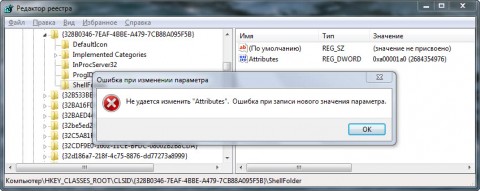
При работе с реестром могут возникнуть проблемы с доступом из-за ограничений прав. Это связано с тем, что у группы Администраторы может не быть прав на запись в определенные разделы реестра или папки.
Причин для возникновения этой проблемы может быть две:
- Ограничения прав доступа.
- Недостаточные привилегии учетной записи.
Далее я покажу, как внести изменения в реестр при недостатке прав. Я также объясню, как восстановить исходные разрешения, и почему это необходимо делать.
Как внести изменения в реестр грамотно и быстро
Быстрее всего вносить изменения в реестр от имени учетной записи Система или TrustedInstaller. Таким образом можно избежать дополнительных шагов по изменению прав доступа.
Внесение изменений от имени учетной записи Система
Если учетная запись Система является владельцем раздела реестра, можно использовать утилиту PsExec из набора PsTools Марка Руссиновича. Это позволит запустить редактор реестра от имени системы.
Для запуска от имени системы используйте команду:
psexec -sid regedit
Внесение изменений от имени учетной записи TrustedInstaller
Для выполнения изменений от имени учетной записи TrustedInstaller можно использовать скрипт PowerShell. Это позволит обойти проблемы с правами доступа.
Неграмотные методы управления реестром
Однако, существуют и менее эффективные и медленные методы управления реестром. Например, изменение прав доступа вручную без использования специализированных инструментов.
Используйте предложенные методы для эффективного управления реестром Windows 10. Следите за обновлениями и подписывайтесь на наш блож, чтобы быть в курсе всех новостей.
Управление реестром Windows: полные права и владелец
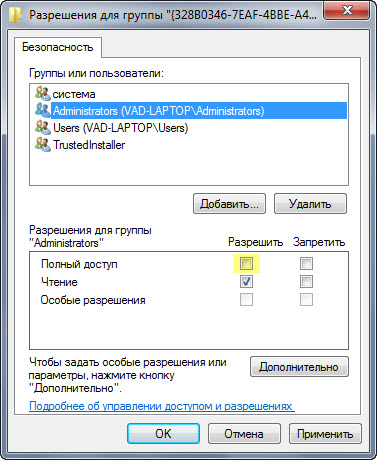
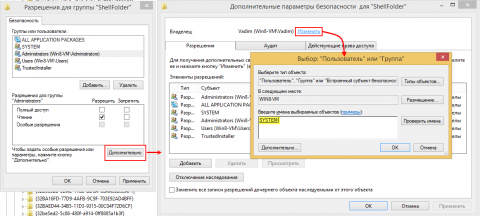
В Windows 8 слегка изменился графический интерфейс смены владельца, что стало непреодолимым препятствием для ряда читателей, судя по комментариям. Мне претит, когда на одной странице дублируются практически одинаковые инструкции, но другие варианты еще хуже. Поэтому выбирайте инструкции для своей ОС. Я полагаю, что в редакторе реестра у вас уже открыт нужный раздел реестра.
Получение полных прав и смена владельца
По ходу дела вы увидите, кто является владельцем раздела реестра. Если это Система или TrustedInstaller, можно воспользоваться подходящей утилитой ↓
Windows 8 и новее
- Если флажок недоступен или вы видите сообщение об ошибке, переходите к пункту 3.
- Установите флажок Полный доступ, как описано в пункте 2.
Windows 7
Теперь ничто не препятствует записи в этот раздел реестра. Однако я рекомендую восстановить права, когда вы закончите редактирование раздела.
Возвращение исходных прав и восстановление владельца
После внесения изменений в реестр я советую вернуть исходные права и восстановить владельца, чтобы не снижать безопасность системы. Кроме того, на форум не раз обращались за помощью люди, у которых правильная работа системы нарушалась после того, как у системной учетной записи TrustedInstaller было отобрано владение.
Структура и функции реестра Windows
Реестр – это центральная база данных, которая хранит различные виды данных, связанных с операционной системой Windows, ее компонентами и приложениями. Реестр необходим для правильной работы и настройки Windows, так как он содержит информацию, такую как параметры конфигурации, предпочтения пользователей, системная информация и данные приложений.
Основные разделы реестра
Реестр организован в пять основных разделов, называемых разделами. Каждый раздел содержит набор ключей, подключей и значений, которые хранят различные виды данных. Пять разделов это:
HKEY_CLASSES_ROOT (HKCR): связан с ассоциациями файлов, идентификаторами классов, зарегистрированными приложениями.
HKEY_LOCAL_MACHINE (HKLM): содержит данные об аппаратном обеспечении, программном обеспечении и системной конфигурации.
HKEY_CURRENT_CONFIG (HKCC): данные о текущем аппаратном профиле, такие как настройки дисплея, раскладка клавиатуры.
Изображения для наглядности:

Значения и типы в реестре Windows
Каждый ключ или подключ в разделе может иметь одно или несколько значений, которые хранят конкретные данные. Каждое значение имеет имя и тип, который определяет, как данные хранятся и интерпретируются. В реестре есть несколько типов значений, таких как:
Типы значений в реестре:
| Тип значения | Описание |
|---|---|
| REG_SZ | Хранит строковое значение, отображаемое в виде текста |
| REG_DWORD | Хранит 32-битное целочисленное значение, отображаемое в виде числа |
| REG_BINARY | Хранит двоичное значение, отображаемое в виде последовательности шестнадцатеричных цифр |
| REG_MULTI_SZ | Хранит список строковых значений, отображаемых в виде нескольких строк текста |
| REG_EXPAND_SZ | Хранит строковое значение с переменными среды, расширяемыми при доступе |
Функции реестра Windows:
Реестр выполняет различные функции для операционной системы Windows и ее приложений. Некоторые из этих функций включают:
Хранение параметров конфигурации:
Реестр хранит различные параметры, которые определяют поведение Windows и его компонентов. Например, параметры для Проводника Windows, Панели задач, Меню Пуск, Панели управления, Internet Explorer.
Хранение предпочтений пользователей:
Реестр хранит предпочтения пользователей, такие как фон рабочего стола, заставка экрана, звуковая схема, схема указателя мыши и другие.
Хранение системной информации:
Реестр содержит информацию о состоянии системы, аппаратной конфигурации, версии операционной системы, установленных обновлениях и ключе продукта.
Хранение данных приложений:
Реестр хранит данные для приложений, такие как Microsoft Office, Adobe Photoshop, Google Chrome, чтобы сохранять настройки и информацию.
Управление реестром:
Реестр используется операционной системой и программами для доступа и изменения данных. Его можно редактировать, резервировать, восстанавливать и оптимизировать с помощью различных методов и инструментов. Некоторые из них включают:
- Редактор реестра Windows
- Сторонние программы для управления реестром
- Резервное копирование реестра
- Оптимизация реестра
Используйте осторожно и будьте осторожны при работе с реестром Windows, чтобы избежать нежелательных проблем с системой.
Редактор реестра: Это графический интерфейс пользователя (GUI), который позволяет пользователям просматривать и редактировать реестр. Он может быть запущен путем набора regedit в диалоговом окне Выполнить или в Командной строке. Редактор реестра отображает реестр в виде древовидной структуры с разделами, ключами, подключами и значениями. Пользователи могут перемещаться по дереву и изменять значения по мере необходимости. Однако Редактор реестра не рекомендуется для начинающих пользователей, так как неправильные или несанкционированные изменения могут вызвать серьезные проблемы для Windows и ее приложений.
Команда reg: Это командная строка, которая позволяет пользователям выполнять различные операции над реестром. Она может использоваться для запроса, добавления, удаления, копирования, восстановления, сравнения, экспорта, импорта, сохранения и загрузки ключей и значений реестра. Она может быть выполнена путем набора reg с последующим желаемым оператором и параметрами в Командной строке. Например, reg query HKLMSoftwareMicrosoftWindowsCurrentVersion /v ProductName покажет название версии Windows, установленной на компьютере.
Сторонние инструменты: Существует множество сторонних инструментов, которые предлагают больше возможностей и функций для управления реестром. Некоторые из этих инструментов предназначены для резервного копирования и восстановления реестра, некоторые предназначены для очистки и оптимизации реестра, а некоторые предназначены для мониторинга и защиты реестра от несанкционированных изменений. Пользователи должны быть осторожны при выборе и использовании этих инструментов, так как некоторые из них могут быть ненадежными или вредоносными.
Реестр является важной частью операционной системы Windows, но он также представляет собой некоторые проблемы и риски. Некоторые из этих проблем и рисков это:
Повреждение: Реестр может быть поврежден по различным причинам, таким как сбои питания, ошибки диска, атаки вредоносных программ или ошибки пользователя. Поврежденный реестр может привести к тому, что Windows не сможет загрузиться или работать нормально.
Раздутие: Реестр может раздуваться по различным причинам, таким как частая установка и удаление программ, частое изменение параметров или оставление устаревших или недействительных записей. Раздутый реестр может привести к тому, что Windows замедлится или потребует больше ресурсов.
Инфицирование вредоносными программами: Реестр может быть заражен вредоносными программами, которые могут создавать или изменять ключи и значения для выполнения злонамеренных действий. Например, вредоносные программы могут создавать записи автозапуска в реестре для того, чтобы запускаться автоматически при запуске Windows или вставляться в записи других программ для того, чтобы изменять их поведение.
Несанкционированные изменения: Реестр может быть изменен неавторизованными пользователями или программами, которые могут изменять поведение или безопасность Windows и ее приложений. Например, несанкционированные изменения могут отключать определенные функции или возможности Windows, раскрывать конфиденциальную информацию или учетные данные, хранящиеся в реестре, или предоставлять повышенные привилегии другим пользователям или программам.
Реестр – это сложная и мощная база данных, которая хранит различные виды данных, связанных с операционной системой Windows и ее приложениями. Реестр имеет определенную структуру, которая состоит из разделов, ключей, подключей и значений, которые хранят различные виды данных. Реестр выполняет различные функции, которые включают хранение параметров конфигурации, предпочтений пользователей, системной информации и данных приложений.
Реестр может быть управляем с помощью различных методов и инструментов, которые позволяют пользователям получать доступ, редактировать, резервировать, восстанавливать и оптимизировать реестр. Однако реестр также имеет некоторые проблемы и риски, которые включают повреждение, раздутие, инфицирование вредоносными программами и несанкционированные изменения. Поэтому пользователи должны быть осторожны и ответственны при работе с реестром. Некоторые из советов и рекомендаций по поддержанию здорового и безопасного реестра это:
Регулярно делайте резервные копии реестра и перед тем, как делать какие-либо существенные изменения.Используйте надежные и авторитетные инструменты для редактирования или очистки реестра.Избегайте делать ненужные или экспериментальные изменения в реестре.Регулярно сканируйте реестр на наличие вредоносных программ и используйте антивирусное программное обеспечение для его защиты.Следите за несанкционированными изменениями в реестре и используйте программное обеспечение брандмауэра для предотвращения их.