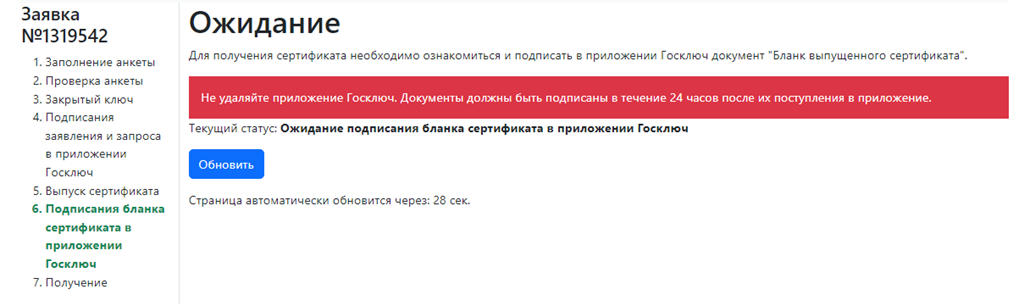
Подписание документов с помощью Госключ
После успешной генерации сертификата система предложит подписать пакет документов.
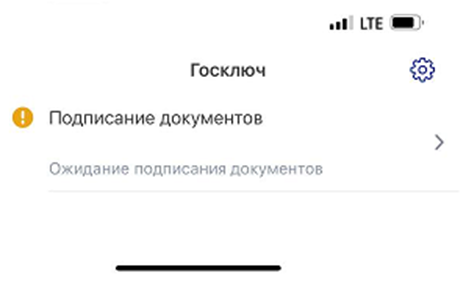
Откройте приложение Госключ на телефоне и выберите новый, доступный пункт.
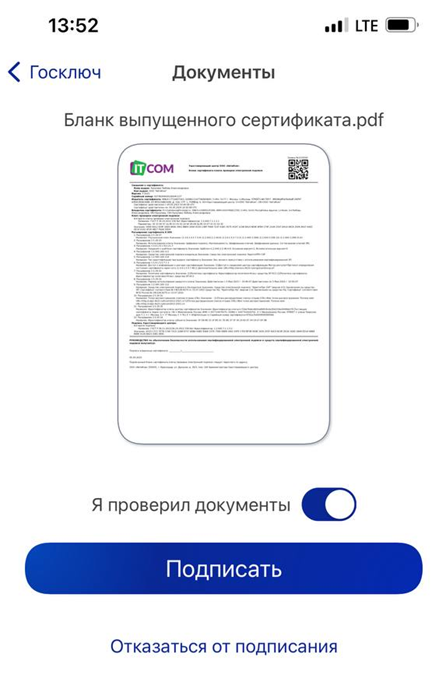
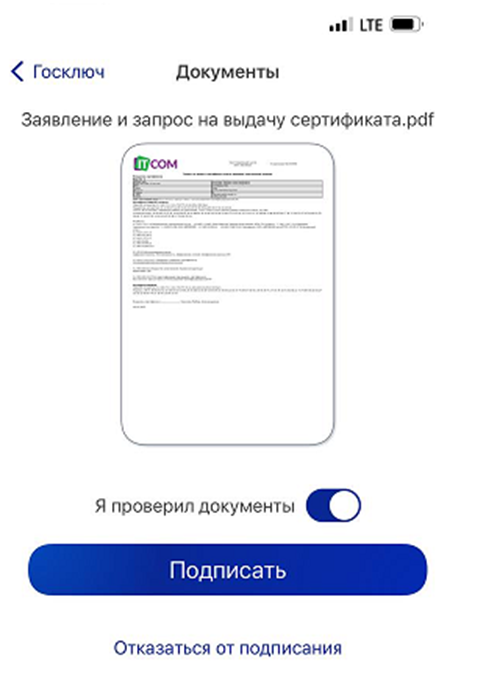
Установите флаг Я проверил документы и нажмите подписать.
После успешной проверки документов страница приобретет вид.
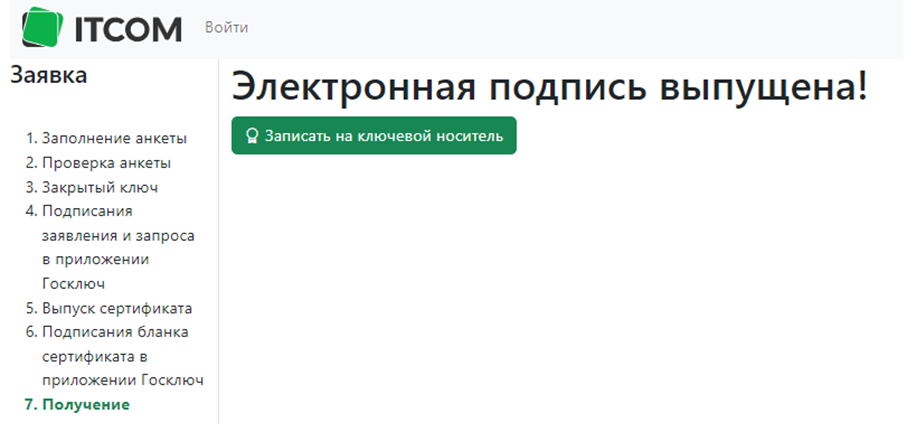
Необходимо нажать на клавишу Записать на ключевой носитель. Откроется окно Запись на ключевой носитель.
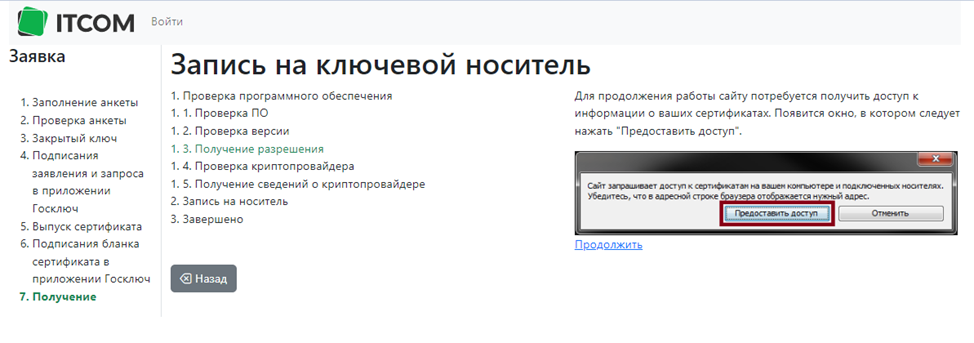
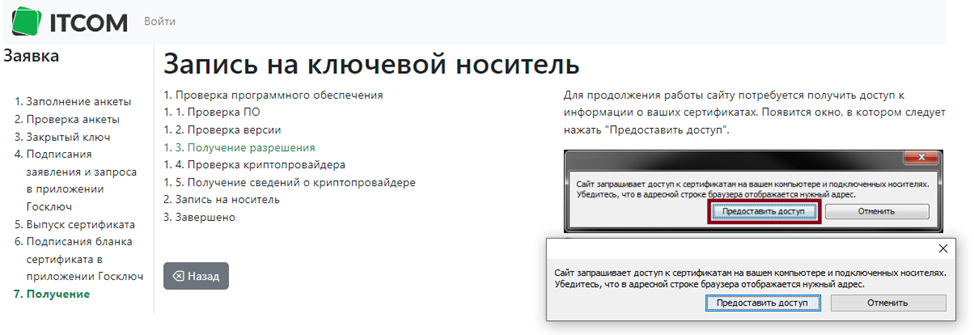
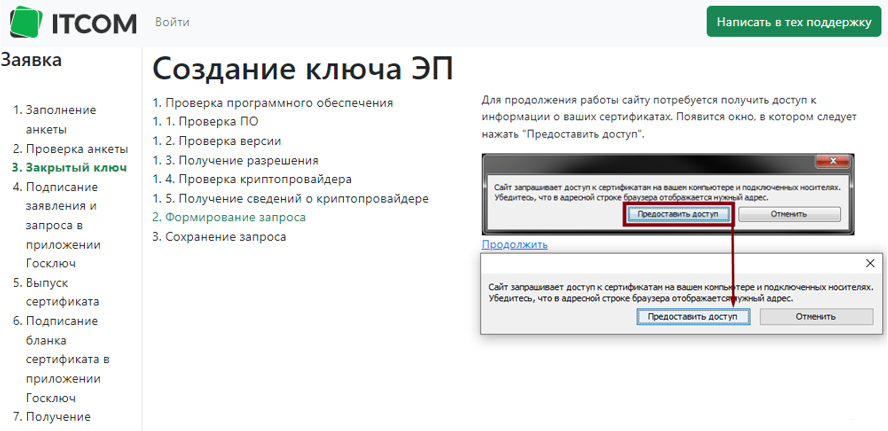
В открывшемся окне необходимо предоставить доступ 2 раза.
Обязательно установить носитель с контейнером подписи и нажать клавишу Записать.
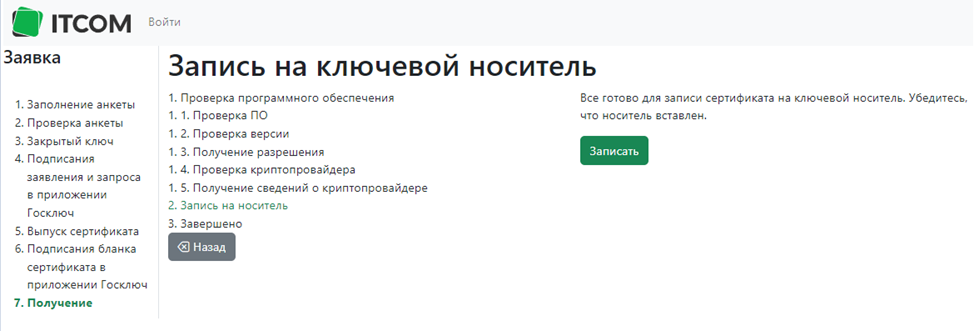
Подпись успешно выпущена.
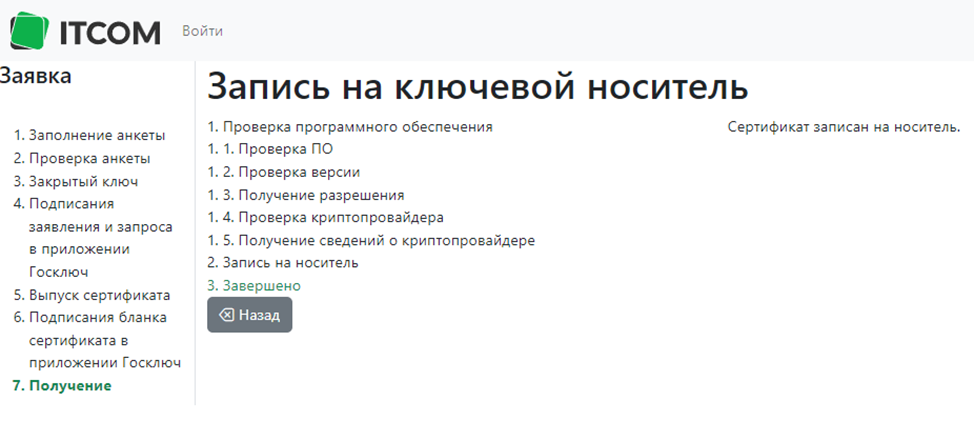
Выпуск сертификата завершен, можно приступать к работе.
Использование сертификата для обмена данными
Документ применяется для оформления учреждениями заявок по открытию, закрытию и переоформлению своих л/с, а также для обмена электронными сообщениями с ФНС через СМЭВ об открытии, изменении, закрытии л/с.
Для обмена через СМЭВ требуется ключ регистрации для подсистемы Бизнес процессы либо на отдельный бизнес процесс для заявлений на открытие л/с.
Если требуется печатная форма Сообщения органа, осуществляющего открытие и ведение лицевых счетов, об открытии (о закрытии) лицевого счета организации в налоговый орган, то её следует получать в справочнике Лицевые счета по кнопкам Печать уведомления об открытии (закрытии) лицевого счета и Печать уведомления об изменении лицевого счета.
Полезные детали по обмену данными
Для заявлений на открытие л/с в этой графе всегда пусто, для прочих типов отображается значение поля Лицевой счет.
Новый номер счета – для заявлений на закрытие счета в этой графе всегда пусто, для прочих типов отображается значение поля Новый номер счета.
Статус уведомления в ФНС – отображается статус переданного в ФНС сообщения по заявлению, может принимать различные значения:
сообщение не соответствует ТФФ и потому СМЭВ отказал в доставке сообщения.
Отправлено в ФНС (СМЭВ) – сообщение успешно сформировано и передано в СМЭВ. Результаты по доставке адресату ещё неизвестны.
Ожидается ответ ФНС – сообщение успешно доставлено в ФНС (т.е. от ФНС пришло уведомление о принятии сообщения).
Обработано ФНС – успешно – ФНС применило сообщение, т.е. у ФНС претензий к сообщению нет и сообщение успешно обработано ().
Обработано ФНС – отклонено – ФНС отклонило сообщение. Возможные коды причин: 02 – сведения об организации не найдены (отсутствует в сообщении).
Ошибки связанные с ТОФК
- Сведения о ТОФК не найдены:
- Сведения о ТОФК отсутствуют в справочнике ОрФК:
- Повтор сообщения об открытии (о закрытии) лицевого счета:
- Отсутствует сообщение об открытии или об изменении реквизитов:
- Отсутствует первичное сообщение:
- Организация определена неоднозначно:
- Вид сообщения не соответствует КНД:
- Недопустимое значение элемента:
- Недопустимое значение даты:
- Неуникальный идентификатор:
- Иные ошибки:
Ответ от ФНС
Получен ответ от ФНС, но не обработан. Следует связаться с разработчиками для выяснения причин отклонения сообщения.
Статусы сообщений на портале:
- Отзыв отклонен (СМЭВ): сообщение не соответствует ТФФ.
- Отзыв отправлен в ФНС (СМЭВ): сообщение передано в СМЭВ.
- Ожидается ответ ФНС на отзыв: сообщение доставлено в ФНС.
- Отзыв обработан ФНС – успешно: сообщение успешно обработано ФНС.
- Отзыв обработан ФНС – отклонен: сообщение отклонено налоговой службой.
Редактирование Новый номер счета
Для редактирования нового номера счета и даты при открытии/переоформлении лицевого счета, а также для указания даты закрытия лицевого счета можно воспользоваться функцией Новый номер счета.
Эта функция применяется при заполнении нового номера лицевого счета в казенных и бюджетных/автономных учреждениях в подписанных ЭП заявлениях, когда автоматическое формирование номера лицевого счета по заданному шаблону не применяется.
Для 71 лицевого счета (заявки с типом 6 Резервирование/открытие) ручной ввод номера счета не предусмотрен – он формируется автоматически по фиксированному шаблону при выполнении заявления.
Если номер лицевого счёта подсвечен, то это означает, что он сформирован автоматически по шаблону, указанному в справочнике Типы счетов. Пользователь может либо согласиться с предложенным номером, либо ввести свое значение.
При сохранении изменений новые номера счетов проверяются на соответствие примитиву регулярных выражений FINDLS. Несоответствующие значения не сохраняются.
Печать заявления
Для печати заявления по форме 0531752 используйте соответствующую функцию в системе.
Обновление справочников по данным заявления
Для заявлений на открытие л/с: добавление к справочнику счетов нового, указанного в заявлении, л/с – предварительно номер открываемого счета запрашивается.
Для заявлений на переоформление л/с: изменение номера л/с в справочнике счетов (если в заявлении указан новый номер счета), и изменение наименование владельца счета в справочнике корреспондентов (если в заявлении указано новое измененное наименование учреждения).
Номер заявления:
Дата заявления:
Дата утверждения (принятия) заявления финансовым органом:
Действие с л/с:
Открытие л/с, изменение л/с, закрытие л/с.
Новый номер счета:
Номер открываемого счета. Если лицу, создающему заявление, неизвестен номер заранее, то поле оставляется незаполненным – формирование номера счета будет осуществлено специалистом финоргана на одном из этапов маршрута обработки заявления.
Предварительный расчет нового номера:
При нажатии на эту кнопку вычисляется номер счета согласно шаблону, заданному в справочнике Типы счетов.
Требуется:
- заполнить все поля заявления на открытие л/с (владелец счета, тип счета, ТОФК открытия, и т.д.);
- указать шаблон номера счета в справочнике Типы счетов.
Учреждение, которому открывается новый л/с, либо л/с которого закрывается/изменяется:
После выбора учреждения автоматически заполняются поля: Код по СР, Код УБП, КПП, ОКПО, ОГРН, Адрес – по данным справочника корреспондентов.
Финансовый орган, в котором открывается л/с:
Бюджет, в котором открывается л/с:
Заполняется автоматически по данным выбранного финоргана (по возможности), пользователь может изменить значение.
Вид учета на открываемом л/с:
Предлагаются значения из справочника Виды счетов, согласно типа учреждения и наличия у финоргана счетов бюджета с указанными, в справочнике Виды счетов, масками счетов открытия.
Способ учета движения средств на счете:
Определяет способ учета движения средств на счете (распорядительный счет, казенное учреждение, БУ, АУ, ЮЛ по казначейскому сопровождению и т.п.).
Заполняется автоматически (по возможности) по совокупности значений предыдущих полей: финорган, бюджет, вид счета.
Открытие нового лицевого счета в системе Бюджет-СМАРТ
При открытии нового лицевого счета в системе Бюджет-СМАРТ необходимо заполнить несколько ключевых реквизитов для корректной работы. Ниже приведены основные шаги и инструкции по заполнению каждого поля:
Счет бюджета
- В данном поле указывается счет бюджета, на котором открывается новый лицевой счет.
- Заполнение происходит автоматически с учетом данных из справочника Виды счетов. При указании нескольких значений в поле Маски счетов, система выбирает первый подходящий счет бюджета.
- В случае невозможности изменить выбранный счет, необходимо отредактировать поле Маски счетов в соответствующем справочнике.
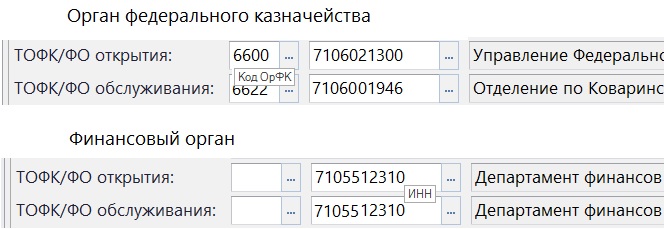
Код отделения Федерального казначейства или ИНН финансового органа
- Это поле предназначено для указания кода отделения Федерального казначейства или ИНН финансового органа, в котором открыт лицевой счет.
- По умолчанию, система заполняет данное поле кодом ТОФК ОрФК, если вид счета соответствует условиям.
- Для выбора ОрФК или Финоргана следует воспользоваться соответствующими полями и справочниками.
Номер и дата НПА
- Здесь указываются номер и дата Нормативно-правового акта, на основании которых открывается лицевой счет.
- Эти данные будут отображены в справочнике лицевых счетов после проведения соответствующих операций.
Вкладка Дополнительные реквизиты
- В этой вкладке необходимо указать должность и ФИО руководителя и главного бухгалтера учреждения, которому открывается лицевой счет.
- При необходимости, данные могут быть подтянуты автоматически из соответствующих справочников.
Вкладка Сообщения ФНС
- В данной вкладке отображается список всех сообщений между ФНС и финансовым органом.
- Для каждого сообщения указывается направление (входящее или исходящее), дата события и текст сообщения в формате XML.
– статус Заявления в ФНС, установленный данным сообщением.
Поэтапная обработка заявок на маршруте бизнес процесса
Поэтапную обработку заявок на маршруте рекомендуется осуществлять в "Панели текущих задач" навигатора, в которой заявления отображаются в разных списках по этапам их обработки. Перевод заявления далее по маршруту осуществляется нажатием кнопки " с последующим выбором действия (например, выгрузить или вернуть на доработку).
Панель текущих задач:
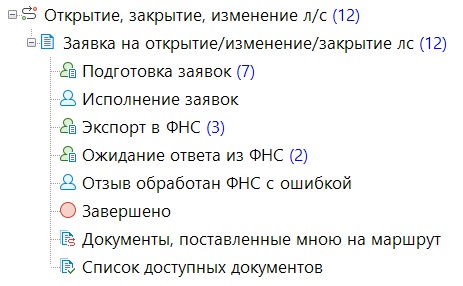
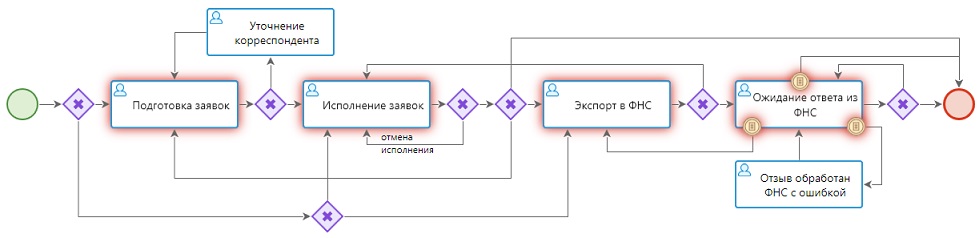
Все созданные заявления пользователями из подразделений «Учреждения (для работы с л/с)» автоматически попадают на маршрут на этап «Подготовка заявок». На этом этапе доступно редактирование заявок. При отправке далее по маршруту заявления подписываются ЭП и передаются в Казначейский отдел для исполнения.
Подписанные учреждением заявления, переданные на согласование, отображаются на этапе «Исполнение заявок» маршрута. На данном этапе пользователи из подразделения «Отдел управления счетами» проверяют поступившие заявления и передают их далее по маршруту: либо на выгрузку в ФНС в операционный отдел, либо на доработку учреждению. В процессе передачи на выгрузку в ФНС, заявления подписываются ЭП, подтверждаются и исполняются.
Взаимодействие с ФНС
Исполненные заявления, переданные на выгрузку, отображаются на этапе «Экспорт в ФНС» маршрута. На данном этапе пользователи из подразделения «Отдел взаимодействия с ФНС» проверяют поступившие заявления и выгружают по ним информацию в ФНС, либо возвращают на доработку учреждению. После успешной выгрузки, заявлению присваивается статус «Отправлено в ФНС» (см графу "Статус уведомления в ФНС"), заявление переводится на этап «Ожидание ответа из ФНС».
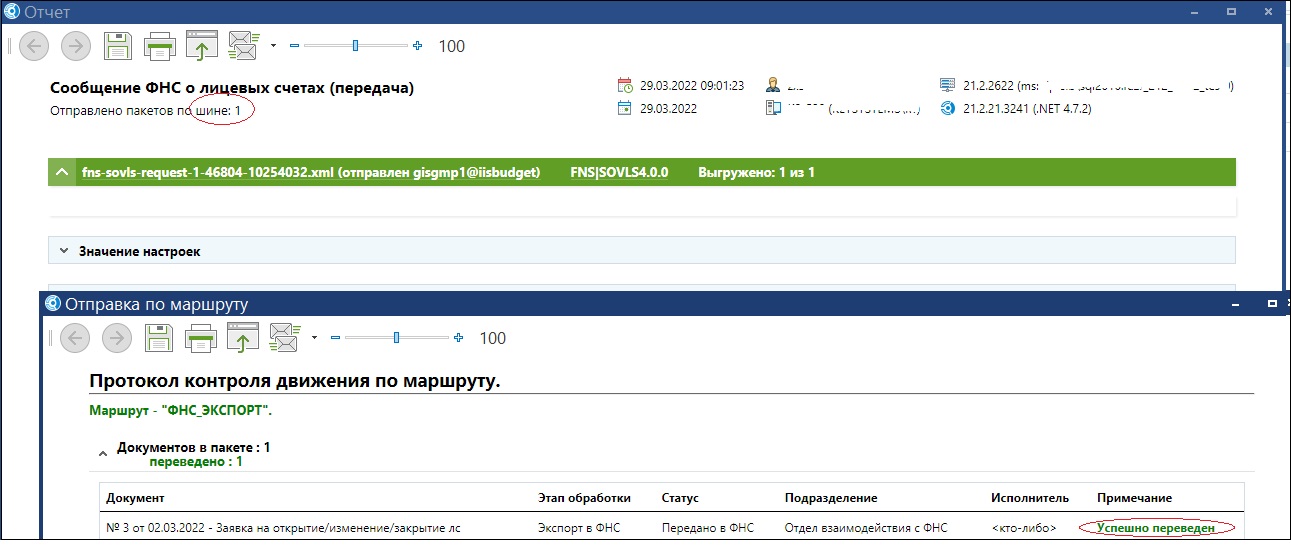
При выгрузке сообщения в ФНС реквизиты "представителя органа, осуществляющего открытие и ведение лс" – это ФИО , должность , телефон – заполняются по реквизитам пользователя, осуществляющего формирование сообщения для ФНС (отправка по маршруту на этап "Передать в ФНС").
При получении положительного ответа из ФНС заявлению присваивается статус «Обработано в ФНС», и она переводится на завершение маршрута в список «Завершено».
При получении отрицательного ответа из ФНС заявлению присваивается статус «Обработано в ФНС с ошибкой», и она автоматически возвращается на этап «Экспорт в ФНС». По таким заявлениям необходимо устранить причину непринятия сообщения в ФНС и повторно экспортировать заявление в ФНС.
сообщения, отправленного в ФНС, можно сформировать по еще не обработанным ФНС сообщениям отправкой по маршруту с этапа "Ожидание ответа из ФНС".
Предполагается что настроен канал СМЭВ с ФНС в шине (ПК "Интеграция-КС"). Кратко "что сделать":
1. в шине создать канал на базу данных ПК "Бюджет-СМАРТ",
2. в шине создать канал СМЭВ (для ФНС),
3. в ПК "Бюджет-СМАРТ" в настройке "Меню Настройки: НАСТРОЙКИ Подкомплексы РСУ ГМП/ЕГРЮЛ/ЖКХ Сервисы обмена с другими комплексами Общие настройки по взаимодействию со СМЭВ – Продуктивная среда" выбрать канал п.2 (СМЭВ),
4. в шине синхронизировать каналы п.1 и п.2 (кнопка
5. в шине остановить (кнопка "") и тут же запустить (кнопки "") каналы п.1 и п.2.
Для обработки заявок на маршруте бизнес процесса необходимо предварительно:
Учреждения (для работы с л/с)» – учреждения, регистрирующие заявления (.
«Отдел управления счетами» – отдел, исполняющий заявления по открытию/изменению/закрытию л/с (работают со справочником лицевых счетов).
«Отдел взаимодействия с ФНС» – отдел, взаимодействующий с ФНС.
создать на сервере задачу обработки промежуточных событий для автоматического продвижения заявок по маршруту после получения ответа из ФНС. Команда вызова: периодичность выполнения произвольная (минимально – каждую минуту, рекомендуемое значение 300 секунд).
Разрешенные статусы БМ – разрешенные статусы результатов бюджетного мониторинга и контроля для учреждения – владельца л/с. Применяется только для документов с типами: 4, 5, 6 (обработка л/с для ЮЛ). Если у учреждения статус вне данной настройки, то исполнять заявление запрещено. Статус задается в справочнике "Справочник ЮЛ", требуется лицензия на подсистему "Сведения ЮЛ".
Сообщение контроля: "Номер счета не соответствует требованиям НПА о порядке открытия и ведения л/с".
Наличие реквизитов по требованиям ФНС – проверяет корректность некоторых реквизитов заявления с точки зрения ТФФ ФНС. Опции контроля:
л/с (пусто или 11 знаков) – проверяется размерность номера счета, если номер счета указан;
ФО: ИНН, наименование – требуется наличие (не пусто) ИНН и наименования финоргана, в котором открывается л/с;
– требуется наличие (не пусто) КПП финоргана, в котором открывается л/с;
владелец л/с: ИНН, наименование – требуется наличие (не пусто) ИНН и наименования учреждения;
владелец л/с: КПП – требуется наличие (не пусто) КПП учреждения;
владелец л/с: ОГРН – требуется наличие (не пусто) ОГРН учреждения.
– требуется наличие (не пусто) соответствующей даты в заявлении: для заявления на открытие – даты открытия счета; для заявления на изменение – даты изменения счета; для заявления на закрытие – даты закрытия счета.
– для заявления на изменение либо закрытие требуется наличие (не пусто) даты открытия счета (см справочник "Лицевые счета", поле "Дата открытия").
Контроль даты проводки заявления на изменение реквизитов счета – контроль требует, чтоб в заявлениях на переоформление л/с, дата проводки документа не превышала дату переоформления л/с. Иначе сообщение для ФНС будет выгружено с нарушениями ТФФ (пустые поля "НомЛССтар" и "ДатаИзмЛС").
– возможен отзыв сообщения, отправленного в ФНС, но еще не обработанного ФНС;
– создание отменяющего сообщения: отправленную ранее в ФНС заявку вернуть на маршрут на этап "Ожидание ответа из ФНС" и сразу отправить по маршруту – сформируется отменяющее сообщение.
Заполнение анкеты
На указанный Вами электронный адрес должна поступить индивидуальная ссылка.
При переходе по индивидуальной ссылке необходимо заполнить информацию о лице, на чье имя
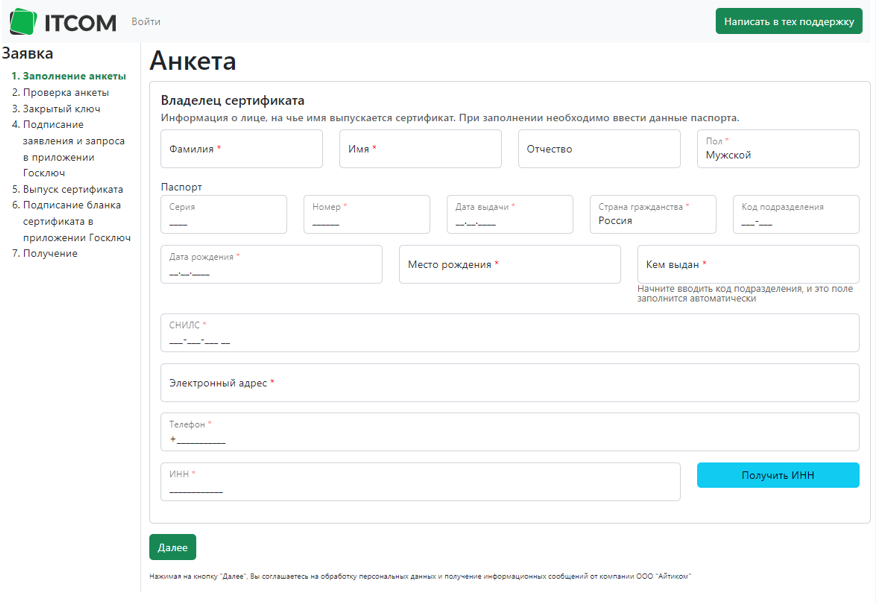
После заполнения необходимо нажать «Далее».
Ожидаем завершения проверки СМЭВ. На данном этапе происходит автоматическая проверка указанных данных из анкеты в СМЭВ. Периодически обновляйте страницу, чтобы узнать, когда обновится статус.
Обычно это занимает от 10 до 30 минут.
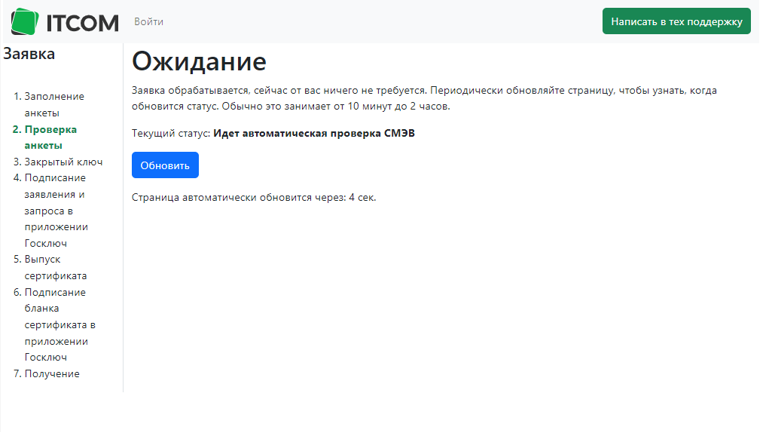
После успешного завершения проверки Вы будете переведены на следующий шаг «Закрытый ключ».
Сверка личности в приложении Госключ
В индивидуальной ссылке изменится шаг на «Подписание заявления и запроса в приложении Госключ».
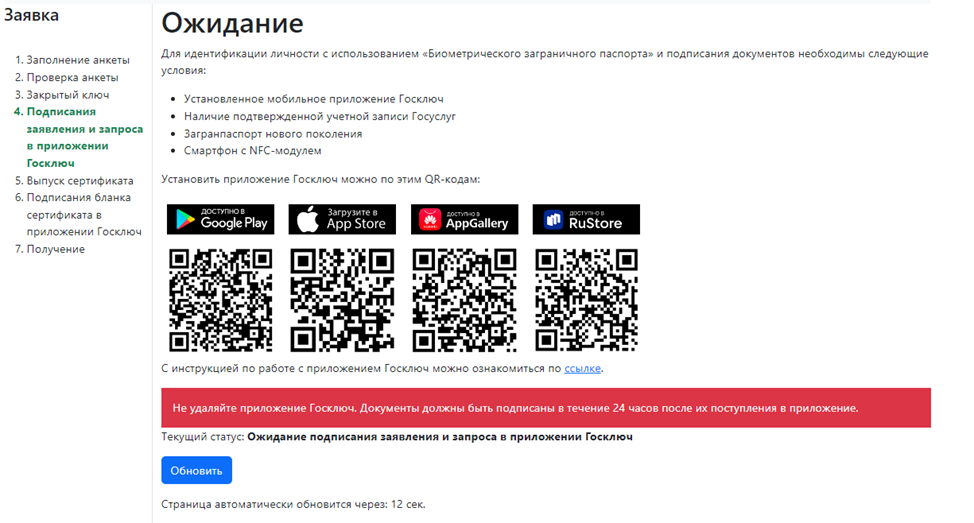
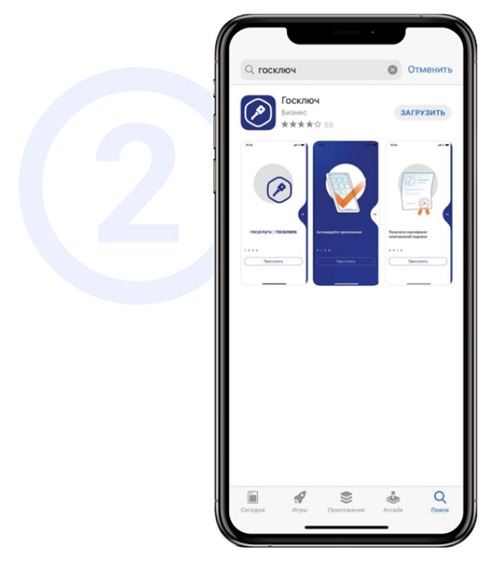
Установите приложение и пройдите регистрацию с помощью подтвержденной учетной записи Госуслуг.
ВНИМАНИЕ! Запомните пароль от приложения , который будете создавать
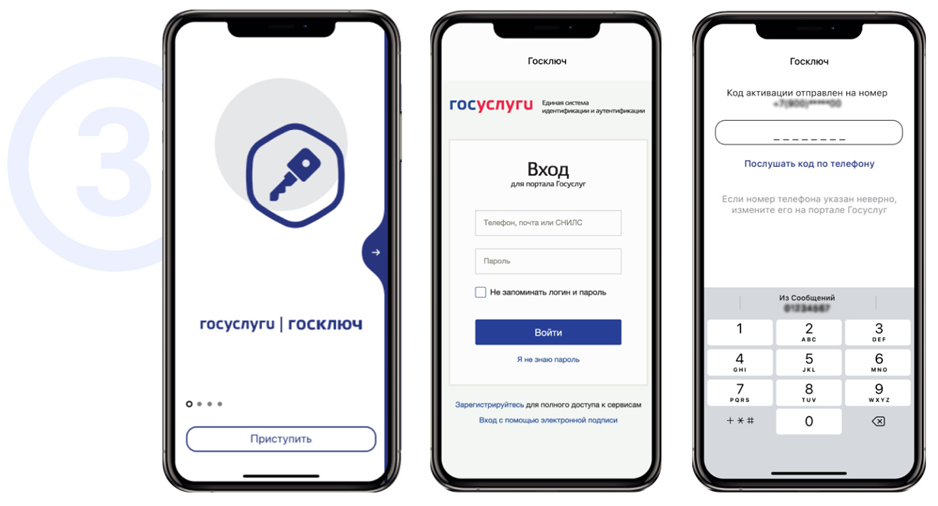
Получите сертификат УНЭП.
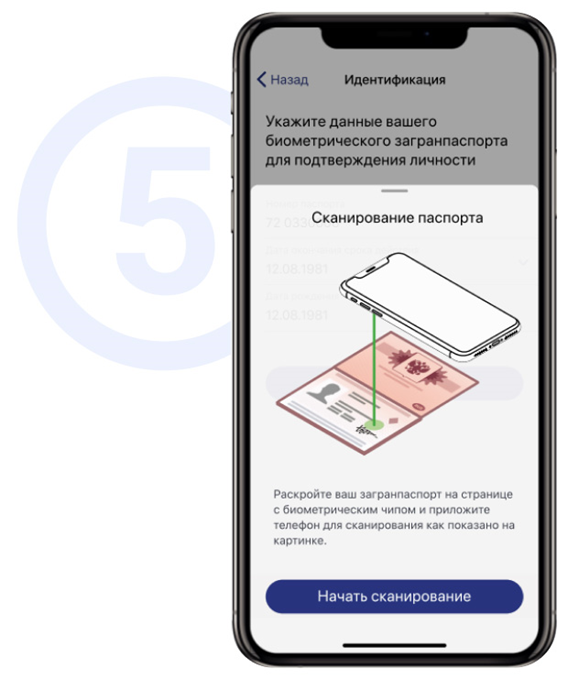
После чего получите сертификат УКЭП пройдя дистанционную идентификацию по загранпаспорту.
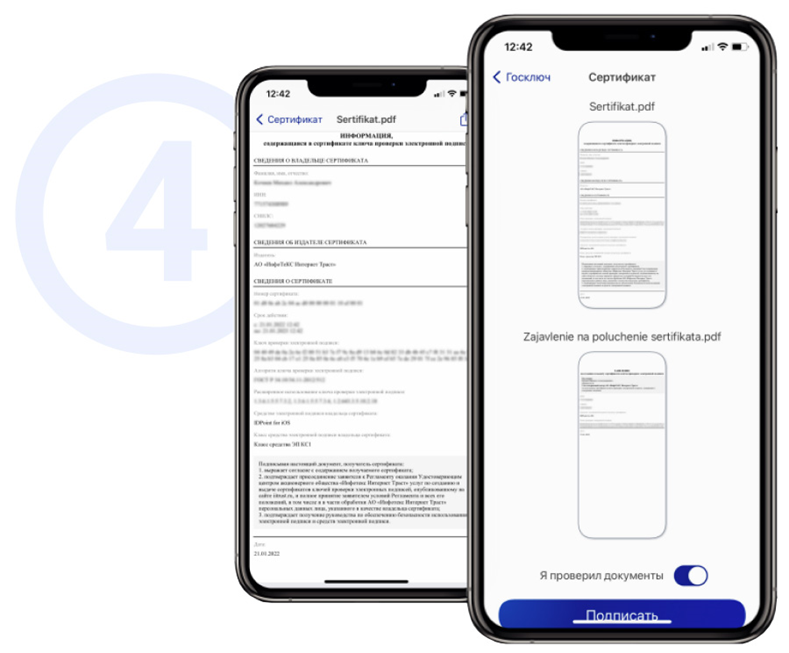
Подтвердите получение сертификата УКЭП и подпишите документы.
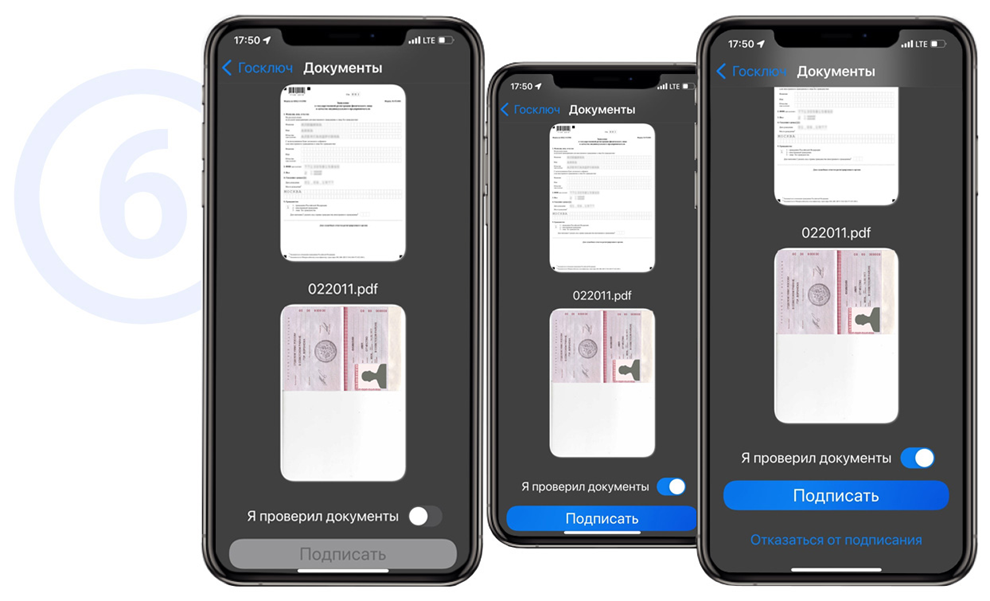
После этого необходимо подписать документы от удостоверяющего центра.
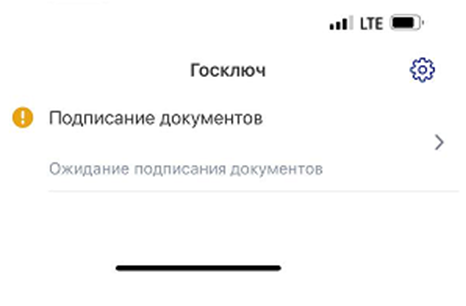
Ознакамливаемся с бланками заявления и запросом, подтверждаем и нажимаем «Подписать».
После подписания необходимо вернуться в индивидуальную ссылку, которая ранее была выслана.
Статус заявки измениться на «Требуется сформировать запрос на выпуск сертификата».
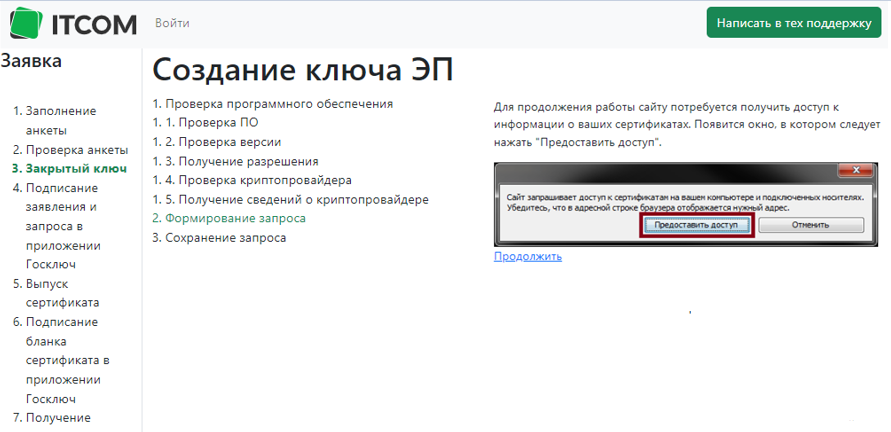
В данном случае необходимо предоставить доступ 2 раза.
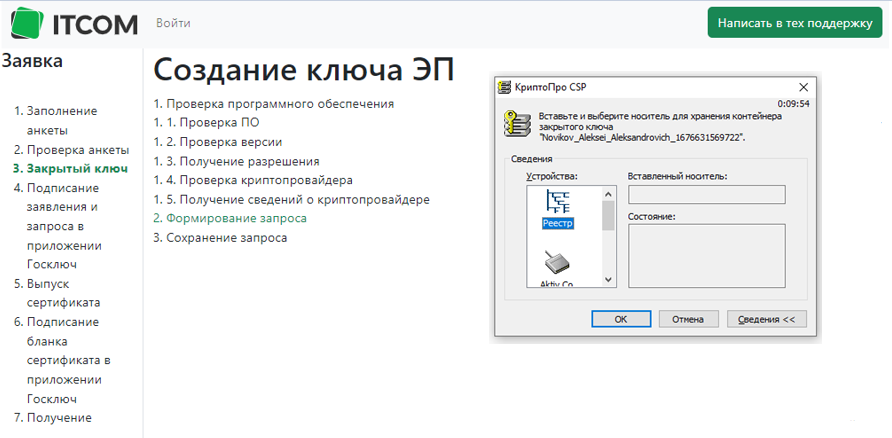
Выбрать куда создать контейнер закрытого ключа.
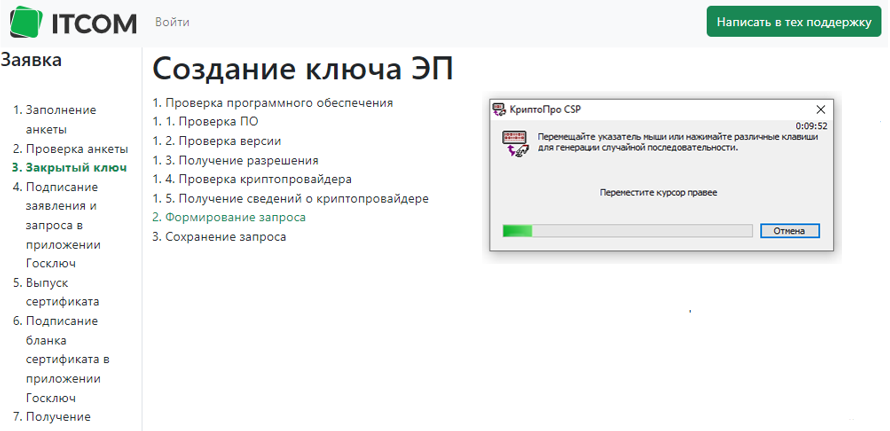
Перемещайте указатель мыши и/или нажимайте различные клавиши для генерации случайной последовательности.
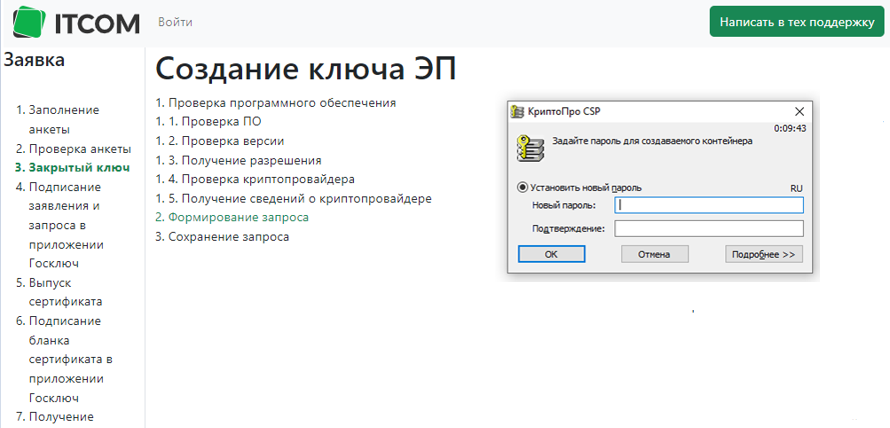
При необходимости установите пароль электронной подписи
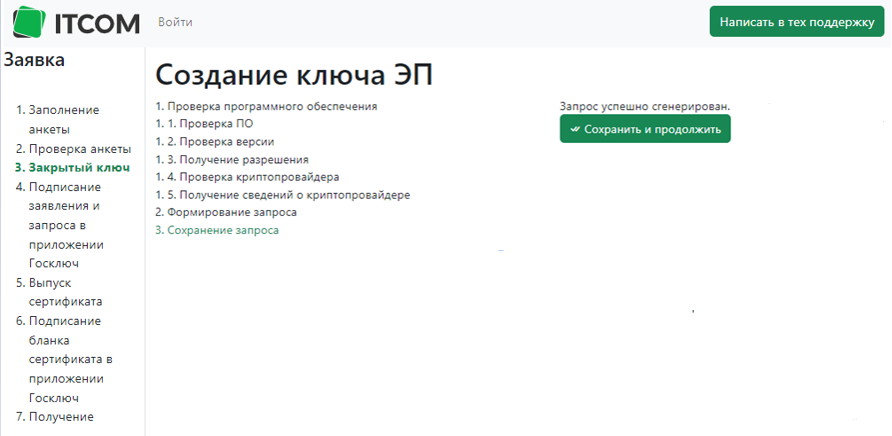
Запрос успешно сгенерирован необходимо нажать «Сохранить и продолжить»