Согласно многочисленным отзывам, утилита сиклинер считается лучшим инструментом для оптимизации компьютеров на Виндовс и Mac OS. Также существует версия для гаджетов с платформой Андроид.
Со временем в компьютере скапливаются лишние или остаточные файлы, ненужные программы, а также неактуальные записи реестра. Они замедляют работу операционной системы. Снижается скорость отклика приложений, процессы выполняются с меньшей скоростью, появляются и другие проблемы.
Своевременная чистка компьютера позволяет поддерживать работоспособность операционной системы на стабильном уровне. Программа CCleaner отлично справляется с этой задачей.
Описание
CCleaner – это помощник по уборке из системы ненужных и неиспользуемых файлов. Очищая рабочее пространство на жестком диске, он улучшает производительность. Имеет функции по проверке и очищению реестра, и истории браузера. Не требователен к мощности компьютера. Является кроссплатформенным приложением.
В реестре содержится информация о работе программ и всевозможных процессах, протекающих внутри системы. Когда этих данных становится слишком много, система начинает работать медленнее. Чтобы решить проблему, следует регулярно выполнять очистку реестра данных. Подробнее о том, как именно проводится чистка реестра Windows 10 вручную и при помощи сторонних программ, можно узнать, ознакомившись с информацией ниже.
Общие сведения
Программа создана в 2003 году. С тех пор распространяется условно-бесплатно в двух категориях: для дома и для бизнеса. Домашнее использование утилиты подразумевает очистку и оптимизацию работы одного устройства. Варианты для бизнеса предусматривают оптимизацию работы с несколькими пользователями, использование приложения в коммерческих целях. Наличие разных версий не влияет на качество работы утилиты. Её обновление доступно для всех пользователей.
Изначально CCleaner был разработан под ОС Windows. Затем, по причине большой популярности среди пользователей, разработчики создали версию программы для других операционных систем. В настоящее время приложение поддерживает:
- ОС Windows (98, 2000, 2003, Server 2008 R2, XP, Vista, 7, 8, 10);
- macOS (с 10.6 до 10.11);
- Android (с 4.0.3 и выше).
Приложение оснащено простым и удобным интерфейсом. Основные функции вынесены на рабочий экран и поделены на небольшие подгруппы, что позволяет пользователю не запутаться в возможных действиях.
Что такое реестр и чем он засоряется?

Чтобы операционная система обрабатывала запросы пользователя быстрее, а приложения лучше функционировали, в Windows встроена определенная база данных. В ней содержится информация об установленных параметрах ПО, текущих настройках компьютера, подключенных к системе внешних устройствах.
Все эти данные и носят название «Системный реестр». Он функционирует на протяжении всего времени работы устройства. Любое действие, совершенное системой или пользователем, приводит к его изменению. Со временем в реестре появляется множество файлов, которые более не требуются:
- информация об удаленных программах и приложениях;
- записи об удаленных вирусах;
- бесполезные расширения;
- данные о прошлых системных ошибках, которые в настоящий момент уже не актуальны.
Для информации! Скопление реестровых файлов – часть работы операционной системы Windows, потому как пользователь постоянно с ней взаимодействует, посещая интернет-ресурсы, а также пользуясь приложениями и программами.
При длительном активном использовании компьютера многие со временем замечают, что он начинает тормозить и работать медленнее. На первый взгляд, все кажется нормальным: свободной памяти достаточно, лишние программы не открыты, антивирус говорит о полном отсутствии вирусов и других подозрительных программ.
В чем дело? Скорее всего, в накоплении ненужных файлов и неактуальных записей в реестре. Они тормозят работу операционной системы, потому что она вынуждена обращаться и к ним тоже, что увеличивает время ее ответа при каждом действии. Вручную избавляться от этого сложно и под силу только самым продвинутым пользователям, поэтому для этого существуют соответствующие программы. Самой популярной из них является CCleaner.
- Программа ССклинер – описание и возможности
- Пошаговая инструкция: как очистить компьютер с помощью программы
- Видео по теме
Чистка реестра является одним из этапов повышения производительности компьютера. В состав CCleaner входит инструмент, выполняющий данную функцию.
Незамедлительно появится окно, в котором вам предложат создать резервную копию данных. Крайне рекомендуется нажать «Да».Затем задайте удобную папку, куда будет сохранен файл бэкапа. Остается только активировать «Исправить отмеченные». На этом с оптимизацией реестра покончено.
Исправление данных реестра относится к значительным изменениям в работе операционной системы. Если в процессе возникнет какой-нибудь сбой или что-то подобное, то функционирование компьютера или ноутбука может быть нарушено. К примеру, перестанут открываться файлы определенного расширения. Или при запуске программы станут возникать ошибки.
Именно в таких ситуациях пригодятся резервные копии, которые создавались в процессе внесения изменений. С их помощью выйдет выполнить откат. Вместе с тем восстановится работоспособность операционной системы. Обычно они сохраняются в папке «Документы». Файлы с бэкапом данных имеют расширение reg. В их название содержится дата и время создания.
Дважды кликните по нужному элементу. В открывшемся окне подтвердите восстановление. Следующее сообщение обозначит успешность действий.Затем стоит перезагрузить систему.
Boost your PC’s speed by up to 34% + get better battery life
Boost the performance of PC hardware and devices
PC Health Check Automatically analyzes, fixes and tunes your PC’s performance
Control which apps use your computer’s resources
Removes tracking files and browsing data
Quickly updates apps to reduce security vulnerabilities
Even places other cleaners can’t reach
Guards Against Junk Files Monitors junk in real-time
Automatically Clears History Cleans your browser when you close it
Includes Recuva, so you never have to worry about losing a file again
See Inside your PC Includes Speccy, so you can spot issues or find compatible upgrades
CCleaner for Mac Pro
Optimize old Macs, keep new ones fast (separate download)
CCleaner for Android Pro
The ultimate cleaning app for Android (separate download)
Программа ССклинер – описание и возможности
CCleaner («Сиклинер») – программа для очистки операционной системы, которая находит и удаляет ненужные файлы реестра, кэш приложений и программ и другие ненужные данные, тормозящие работу компьютера. Пользователю достаточно нажать на «Начать очистку», и утилита сама найдет устаревшие, неиспользуемые и ненужные файлы, которые выведет на экран, чтобы затем чистить.

Если пользователь сочтет нужным оставить что-то из найденного, он может снять с них галочку, и тогда очистка их не затронет. Оставив все как есть или выбрав конкретные разделы, нужно почистить систему. Очистка займет от нескольких секунд до нескольких минут – в зависимости от количества и объема удаляемых файлов. После этого компьютер начнет работать быстрее, так как различный мусор не будет занимать его ресурсы.
Всего существует 4 версии «Сиклинера»:
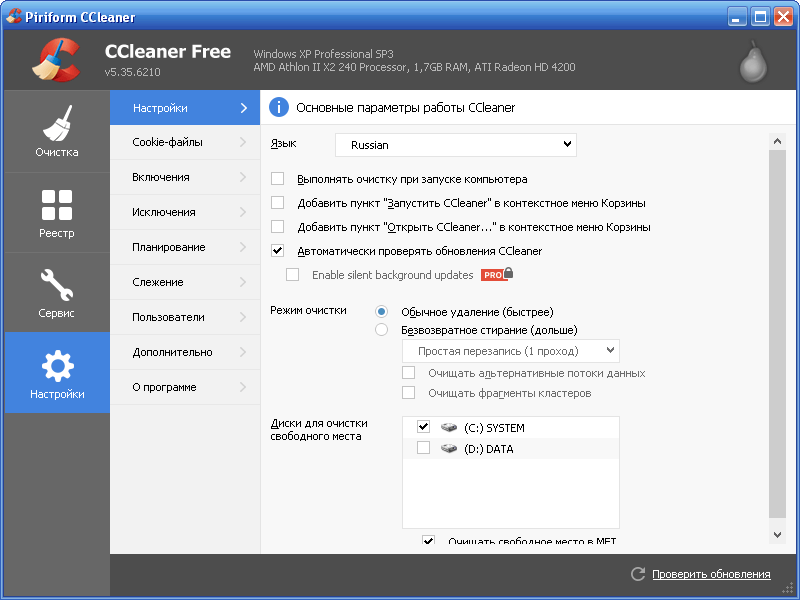
В настройках можно отметить галочками те программы, которые необходимо проверять – тогда утилита не будет затрагивать другие. Также можно проводить проверку в целом, а затем снимать отметки с тех программ и файлов, которые очищать не надо. Это актуально как для общей очистки, так и для очистки реестра.
Внимание! CCleaner также может очистить диски – удалить свободное место либо весь диск полностью и безвозвратно. Этой функцией следует пользоваться с осторожностью: новички могут по ошибке стереть нужные данные, а восстановить их будет нельзя. Для продвинутых пользователей эта функция зачастую оказывается полезной.
CCleaner – один из лучших наборов инструментов для оптимизации операционной системы и очистки ее от всевозможного мусора. Благодаря этой программе, компьютер начинает работать быстрее и стабильнее, а производительность конфигурации Вашей машины находится на самых высоких показателях.
CCleaner умеет глубоко сканировать систему, находя и удаляя старые, ненужные, неиспользуемые и остаточные файлы после работы браузеров и приложений, а также и обновлений системы. Поддерживается работа со всеми популярными браузерами (Internet Explorer, Firefox, Google Chrome, Opera, Safari), где CCleaner почистит временные файлы, историю посещений и загрузок, куки-файлы, автозаполнение регистрационных форм и др. Кроме того, эта утилита отлично справлется с удалением мусора, остающегося после разного рода приложений мультимедиа (AIMP, Adobe Flash Player, VLC и др.), продуктов Microsoft (Office, OneDrive и т.д.), почтовых программ, чатов и загрузчиков (the Bat, Skype, uTorrent), архиваторов (WinRAR, 7-zip) и многих других.
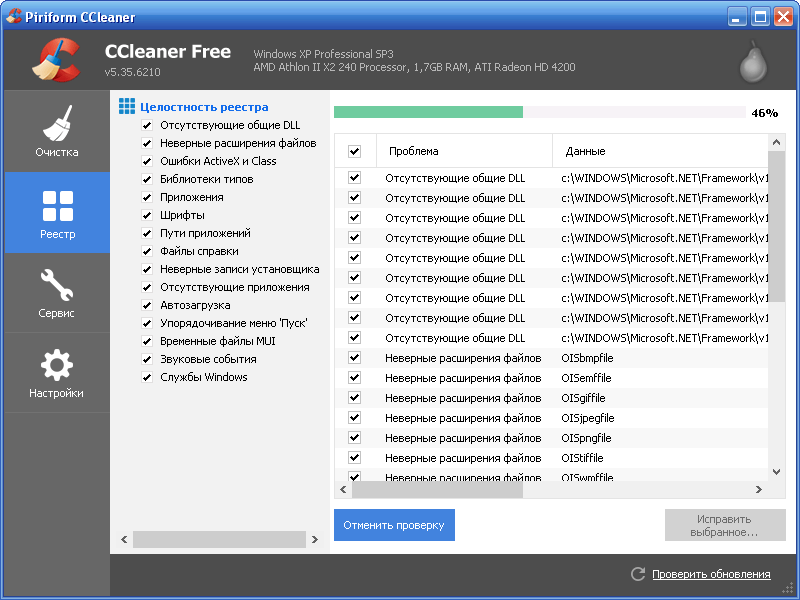
Отдельным разделом выделен инструмент мониторинга реестра: CCleaner проверяет каждую запись в реестре на ее соответствие приложениям и службам, и в случае отсутствия связей – предлагает удалить битые или пустые записи. Так, CCleaner найдет в реестре отсутствующие библиотеки DLL, неверные расширения файлов, ошибки ActiveX, упорядочит меню “Пуск”, проработает службы ОС, сверит пути приложений и многое другое. При этом перед удалением программа предлагает сделать резервную копию реестра на случай, если после чистки что-то пойдет не так или просто Вам не понравится. В целом же, очистка реестра и различного мусора на ПК позволяет получить дополнительное пространство на жестких дисках, а сама система запускается быстрее и становится более отзывчивой.
Кроме очистки и удаления мусора, CCleaner имеет еще ряд дополнительных инструментов, которые пригодятся в настройке и оптимизации компьютера:
- умная деинсталляция программ,
- управление списком автозагрузки приложений при старте системы,
- анализатор диска с отображением количества и размера различных типов файлов на диске (изображения, аудио, видео, документы, архивы и др.),
- поиск дубликатов файлов,
- качественное стирание дисков (локальных и съемных),
- восстановление системы.
Резюмируя, нужно сказать, что CCleaner рассчитан на широкий круг пользователей, выполнен в интуитивно понятном стильном графическом интерфейсе и позволит дать “второе дыхание” Вашему компьютеру без дополнительных финансовых вливаний в конфигурацию “железа”.
Public beta уже доступна для загрузки на официальном сайте microsoft.Язык приложения — Английский.
Утилита имеет простой, понятный интерфейс и две основных вкладки “Security” и “Сleanup”
Сleanup предназначена для очистки и оптимизации системы, кнопка “Boost” в верхней части приложения, высвобождает оперативную память и очищает временные файлы, тем самым ускоряя вашу систему. Так же ниже есть и другие вкладки:
Health check — как понятно из названия, это аналогичная функция из Ccleaner, но немного всё же отличается, помимо поиска ненужных и временных файлов оставленных приложениями с последующей их очисткой, утилита так же ищет потенциальные проблемы, вирусы и рекомендует какие приложения отключить при загрузке windows . Последнее работает, в моем случае не совсем корректно, предлагает отключить то, что мне действительно нужно. Но меня никто не заставляет этого делать, а сама программа без моих действий этого не сделает, так что всё не так плохо.
Storage Manager — Очистка вашего системного диска “Deep cleanup”, это схоже с тем когда выкликаете на раздел жесткого диска вызывая контекстное меню, заходите в свойства и выбираете очистка диска. “Manage large files” показывает файлы выбранного размера и типа на системном диске, таким образом можно быстро найти, что занимает место на вашем системном диске. “Manage apps” просто открывает привычное вам окно для управления приложениями windows. “Storege sense” это так же просто ссылка на уже имеющуюся страницу настроек контроля памяти Windows.
Process Management —показывает не системные процессы приложений, которые рекомендует к остановке для ускорения вашего ПК.
Startup apps — Управление приложениями автозагрузки. (приложения запускающиеся вместе с windows).
Вкладка Security на удивление скудна на функционал и видимо это связано с тем, что это пока ещё бета-версия приложения, очевидно тут ожидается пополнение. Сейчас из доступного тут это сканирование системы на предмет безопасности, кнопка “Scan” в верхней части
“Windows Update” (проверка обновлений), выбор браузера по умолчанию “Browser Protection”, название функции не совсем сходится с её функциями как мне показалось. “Pop-up Management”, а вот это уже интереснее, блокировка всплывающих окон в приложениях, похоже на борьбу с назойливой рекламой.
Хочется подметить ненавязчивый интерфейс, скорость работы и простоту приложения. Считаю хорошим ещё тот фактор, что утилита от microsoft и тесно интегрирована с системой windows, теперь не нужно устанавливать сторонние приложения, которые хоть и бывают полезными, но лучше сокращать их количество.
*приложение будет на английском не пугайтесь), просто жмете на синюю кнопку и начнется загрузка
А с вами, как всегда, был FrostMax, всех и обнял и пока.
Свежее новости сначала выходят тут – FrostMaxHub
Утилита CCleaner – это современный программный продукт, актуальность которого постоянно повышается. Этому есть логическое объяснение, ведь объемы носителей растут очень быстро, также повышается и оборот файлов. Операционные системы становятся всё большие и сложнее. Поэтому Сиклинер уже давно стал обязательно программой практически для каждого персонального компьютера.
CCleaner для Windows 7 предоставляет возможности контроля всей файловой системы. Это не только удаление различных временных данных, которые больше не используются в работе. А также очистка реестра, деинсталляция программ и так далее.
Преимущества русской версии CCleaner Free
- Записи в реестре – самые важные данные в работе ОС, они контролируют процессы, так как в них содержится необходимая защищенная информация для работы приложений и самой системы. Удалять или изменить данные реестра обычному пользователю категорически запрещено, но чтобы удалить действительно ненужные или поврежденные записи, можно использовать Си Клинер. Чтобы не удалить важную информацию, в алгоритмах предусмотрены три уровня защиты;
- Сведения о работе компьютера хранятся в системных папках, и обычный пользователь не сможет отличить их от действительно важных данных. Поэтому утилита находит весь мусор и предоставляет возможность удалить его по нажатию одной кнопки;
- Имеется набор дополнительных алгоритмов, не только для удаления, но и для профилактики появления ненужной информации. Быстрая и полная деинсталляция не оставит никаких следов от приложений. Подробную статистику о содержании носителей сгенерирует подраздел Анализ дисков. А искать одинаковый файлы, с целью очистки позволит утилита Поиск дубликатов.
Как установить Piriform CCleaner без регистрации
- Запустите установочный пакет;
- Следуйте инструкциям установщика.
Различия версий
Загрузить программу бесплатно с официального сайта.
Снова здравствуйте! Это вторая статья из серии «Оптимизация Windows с помощью CCleaner». Первую часть можно найти здесь. Сегодня, продолжая серию статей о возможностях CCleaner’а, я расскажу о еще одной полезной функции этой программы – исправлении проблем реестра.
Сслыки скачивание программы в конце статьи.
Для начала, давайте определимся, что такое реестр, какие там бывают проблемы и зачем нам их исправлять.
Именно для того, чтобы избежать подобных оказий, нужно периодически чистить. И тут нам очень поможет главный герой нашей серии статей – CCleaner.
Теперь, собственно, главный вопрос: как очистить и исправить ошибки реестра Windows с помощью CCleaner’а?
Для начала вам нужно открыть CCleaner и перейти в меню очистки реестра.
вновь мы видим окошко, где нам предоставлен выбор, на какие ошибки проверять реестр.Опять же, если вы опытный пользователь, и ты точно знаете, что вам нужно проверять, то можете снять определенные галочки. Но оставить отмеченными все – тоже весьма неплохая идея.
Далее, нажимаем кнопку «Поиск проблем»
CCleaner начинает сканировать реестр на проблемные записи, и отобразит все в специальном окошке.
По окончании сканирования программа откроет возможно кнопку «Исправить». Без зазрения совести кликаем на нее.
Программа выдаст вам такой запрос:
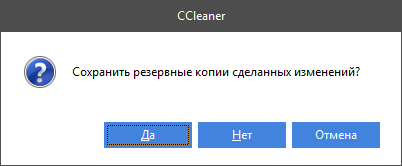
Обязательно нажмите здесь да, чтобы, если вы почистите что-то лишнее (что маловероятно), можно было восстановить исходное состояние.
При возможности, сохраните копии не на системный диск.Итак, вы позаботились о резерве, теперь утилита покажет вам окошко, где написано описание проблемы и метод его решения.
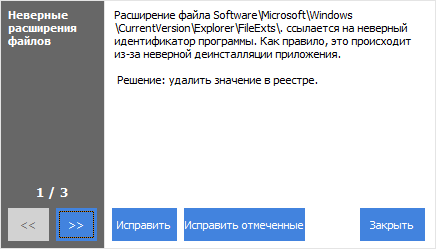
Нажмите «Исправить», чтобы увидеть каждую проблему по-отдельности,
Или нажмите «Исправить отмеченные», дабы исправить все отмеченные (по умолчанию программа отмечает все найденные проблемы) неполадки, если вы не хотите вдаваться в подробности, а просто хотите, чтобы все очистилось:).
Каким бы образом вы ни исправляли, в конце CCleaner покажет вам такое окно:
Нажимаете кнопку «Закрыть» и со спокойной душой делаете, что планировали:).
Поздравляю! Вы оптимизировали вашу систему, очистили реестр, и теперь ваш Windows вам благодарен и будет работать быстрее.
В следующей статье я расскажу вам, как работать с сервисами CCleaner’а.
До новых встреч!:)
Чистите свой ПК в режиме реального времени
CCleaner – это утилита от Piriform, которая находит и удаляет ненужные файлы и ошибки на ПК с Windows (включая Windows 10 ). Это отличный инструмент, который оптимизирует вашу систему. Это отличная альтернатива BleachBit и Wise Disk Cleaner . Благодаря нескольким щелчкам CCleaner помогает восстановить дисковое пространство и делает ваш компьютер более быстрым и эффективным. CCleaner также доступен для Mac и Android .
Отличный комплект для оптимизации
Очистка является основной функцией CCleaner. С помощью быстрого сканирования он обнаруживает ненужные файлы и приложения Windows, которые вы установили, и помогает вам просто и эффективно удалять их.
Раздел реестра CCleaner посвящен проверке целостности реестра Windows , файла, содержащего конфигурацию системы. CCleaner сканирует реестр на более чем дюжину типов ошибок и предоставляет возможность сохранять резервную копию перед выполнением ремонта.
Меню инструмента CCleaner содержит более конкретные утилиты, такие как быстрый деинсталлятор , список программ, которые запускаются при запуске Windows , и диспетчер точек восстановления .
Классический интерфейс
Чтобы очистить файлы, просто нажмите кнопку «Сканировать» и сообщите CCleaner о том, сколько отходов накопилось. Еще один щелчок на кнопке «Запустить», и он мгновенно очистит ваш диск .
Сканер CCleaner можно настроить, чтобы найти и удалить только то, что вы хотите. Процесс включает в себя флажки, так что время от времени это может принести немного усилий .
Registry Cleaner работает очень похоже, а также показывает типы ошибок, которые он находит . Это довольно техническая информация, но если что-то пойдет не так, CCleaner предлагает восстановление предыдущей резервной копии.
Другие инструменты одинаково просты, но предоставляют небольшую информацию. Хотя, по правде говоря, этот минимализм ценится – особенно по сравнению с физическими интерфейсами других чистящих средств.
Зависит от вашей ситуации
Утилита и эффективность CCleaner зависят от того, что вам нужно. Для обеспечения конфиденциальности это очень мощно , но его сканирование не является самым быстрым.
Очистка реестра помогает только в редких случаях и является операцией ограниченной пользы в последних версиях Windows.
Инструменты удаления являются базовыми, но работают хорошо, хотя иногда они могут отображать неверные данные и устаревшие записи, которые можно так же легко удалить вручную.
PROS
- Очень проста в использовании
- Удаление файла нежелательной почты
- Исправление ошибок реестра
- Дополнительные инструменты
- Очиститель свободного пространства
- Это бесплатно
- Доступно для Mac и Android
CONS
В Microsoft кипит работа над программой PC Manager для очистки ПК от ненужных файлов, оптимизации его работы, контроля над автозагрузкой программ, антивирусной проверки и т. д. Такой софт существует десятилетиями – та же CCleaner вышла 19 лет назад. Одна из функций PC Manager – это настойчивое продвижение других программ Microsoft, в особенности браузера Edge. За семь лет с момента своего релиза он не захватил и 5% мирового рынка.
Оптимизация ПК в стиле Microsoft
Корпорация Microsoft работает над созданием программы PC Manager, пишет профильный ресурс Windows Latest. Эта утилита позволит удалять с ПК под управлением Windows скопившийся мусор в виде ненужных или временных файлов, а также следить за расходом системных ресурсов, управлять автозапуском других программ и т. д.
Другими словами, Microsoft создает очередной клон CCleaner – одной из самых известных программ для поддержки ПК в чистоте и на высоком уровне производительности. Первый релиз СCleaner вышел 19 лет назад, в сентябре 2003 г.
Многофункциональный оптимизатор ПК Microsoft
Пока неизвестно, добавит ли Microsoft в свой PC Manager функцию чистки реестра, но во многих сторонних оптимизаторах она имеется уже хотя бы потому, что реестр Windows уже через месяц после чистой установки самой ОС напоминает переполненный мусорный контейнер.
Целевая аудитория
PC Manager – это программа, которая, как и другой софт подобного рода, призвана собрать все рутинные операции, производимые на ПК, в одном окне. После релиза пользователи смогут за пару кликов удалить с накопителя все бесполезные файлы, очистить историю и кэш браузера и пр. Обещана даже интеграция со штатным антивирусом Defender.
Другими словами, PC Manager позволит пользователям сократить время на выполнение тех или иных задач и даже не иметь представления, как те же самые задачи можно решить без помощи такого оптимизатора. Таким образом, новая утилита Microsoft нацелена в первую очередь на тех, кто не желает вникать в тонкости работы системы и хочет, чтобы все работало по нажатию одной кнопки.
Всего один клик – и компьютер снова работает как новый
Также PC Manager пригодится начинающим пользователям, которые, быть может, и хотели бы лучше разбираться в Windows, но пока не накопили для этого достаточно опыта. Специально для них предусмотрен раздел с рекомендациями, который оценивает актуальное состояние компьютера и предлагает те или иные действия.
Например, в этом разделе может содержаться предложение по удалению той или иной программы из автозагрузки. Это действительно ценные советы, поскольку большая часть утилит, запускающихся одновременно с ПК, на деле лишь тормозят его, впустую расходуя оперативную память и процессорные мощности, но при этом не используются.
Вместе с этим Microsoft метит в тех, кто предпочитает использовать штатное ПО и лишь за неимением оного устанавливает софт сторонних разработчиков.
Без подвоха не обошлось
Финальная версия PC Manager пока недоступна для скачивания. В целом, на момент публикации материала не было известно, как именно Microsoft собирается распространять ее – в виде отдельного дистрибутива или же в составе операционных систем Windows 10 и Windows 11. Возможно, компания задействует оба эти варианта, и один из следующих апдейтов Windows внедрит PC Manager в состав ОС. Россиян это не коснется – Microsoft запретила им скачивать обновления для своих операционных систем.
Истинные цели, которые преследует Microsoft, желая составить конкуренцию CCleaner и другим «чистильщикам», неизвестны. Но судя по всему, компания намерена использовать PC Manager в качестве рекламной площадки для продвижения других своих продуктов. Специалисты портала Neowin могут это подтвердить. На одной из вкладок в PC Manager они обнаружили неприкрытую рекламу браузера Edge.
Microsoft идет на любые ухищрения, лишь бы пользователи работали в Edge
Раздел, в котором PC Manager предлагает различные действия, программа выводит сообщение о наличии на компьютере проблемы в лице любого стороннего браузера. «Проблемой» новшество Microsoft считает, в том числе, Google Сhrome.
Даниил Чернов, «РТК-Солар»: Кибервойна определила вектор развития Application Security в 2022 году
Решением является, разумеется, скорейший переход на Edge – браузер разработки Microsoft, которым еще в 2015 г. пришел на смену Internet Explorer. Поддержка последнего была прекращена в июне 2022 г.
Идеи Microsoft пока «не выстреливают»
Microsoft хочет как можно скорее перевести как можно большую часть своей аудитории на Edge. При этом она хоть и не скрывает, но и не акцентирует внимание на том, что разработка ее фирменного движка Edge HTML, на котором был построен оригинальный Edge, давно заморожена. С весны 2019 г. нынешний Edge является очередным клоном Google Chrome. Впрочем, порою и сама Google копирует реализованные в Edge идеи в свой браузер.
Все очень серьезно
Нельзя исключать, что продвижение Edge и других продуктов Microsoft – это именно то, ради чего и создается PC Manager. Софтверный гигант использует любую возможность, чтобы заставить потребителей пользоваться именно ее софтом.
CNews неоднократно писал о том, как Microsoft против воли владельца ПК устанавливает ему свои программы. А в современных Windows 10 и Windows 11 она постоянно мешает пользователям выбирать сторонний обозреватель в качестве браузера по умолчанию.
Мобильное приложение как главная точка формирования клиентского опыта
Иногда доходит до абсурда. Например, пользователь, только что установивший Windows и пожелавший без промедления поставить еще и Chrome, получит предупреждение от Microsoft. Открыв Edge (единственный предустановленный браузер в современных версиях Windows) и зайдя на фирменный сайт Google с дистрибутивом Chrome, пользователь увидит огромных размеров уведомление, в котором Microsoft попытается отговорить его от перехода на этот браузер.
Текст в уведомлении раскрывает пользователю все карты, мол, Edge работает на Chrome. При этом Microsoft без лишней скромности заявляет, что ее собственный браузер надежнее, и что лучше бы пользователю остаться на нем.
Само собой, никаких санкций выбор в пользу Chrome, Vivaldi, российского «Яндекс браузера» или другого обозревателя не предусмотрено. На это указывает статистика: более чем за семь лет своего существования Edge завладел лишь 4,32% мирового рынка, и всего 2,66% рынка российского (данные StatCounter за сентябрь 2022 г.). По всей видимости, можно будет отказаться и от PC Manager в пользу проверенных временем аналогов сторонних разработчиков.
Скачать CCleaner 6. 10102
Информация была полезной? Поделитесь ссылкой в соцсетях! Спасибо!
Другие программы в этой категории:
Wise Care 365 Free – один из самых популярных пакетов утилит для оптимизации, чистки и ускорения работы операционных систем
AdwCleaner – портативное дополнение к антивирусу, удаляет ненужные утилиты, панели инструментов, плагины и расширения браузеров
Glary Utilities – многофункциональная программа для оптимизации работы компьютера. Чистка реестра, настройка автозапуска, резервное копирование и т.д.
PC Win Booster Free – программа для оптимизации работы операционной системы, дефрагментации, полного удаления программ
Autoruns – программа для настройки автозагрузки, позволяет отключить автозагрузку программ и приложений, почистить записи в реестре
Показать все программы: из раздела Чистка и оптимизация
Статьи по теме:
Новости по теме:
Вернуться в раздел Чистка и оптимизация
Видео по теме
В следующем видео рассказано, как почистить реестр с помощью программы CCleaner:
https://youtube.com/watch?v=YPfwp7l8RVg%3Ffeature%3Doembed
Функции и возможности
- «мусорных» файлов;
- временных файлов браузеров, созданных при работе в сети;
- ошибок и нерабочих записей реестра Windows.
Функции утилиты поделены на три группы
- «Очистка», которая отвечает за проведение чистки в ОС после работы системных и сторонних приложений;
- «Реестр», которая предназначена для проверки реестра на ошибки;
- «Сервис», в которой представлены дополнительные возможности.
Инструменты, представленные в разделе «Сервис», дополняют основные функции приложения и повышают качество работы компьютера
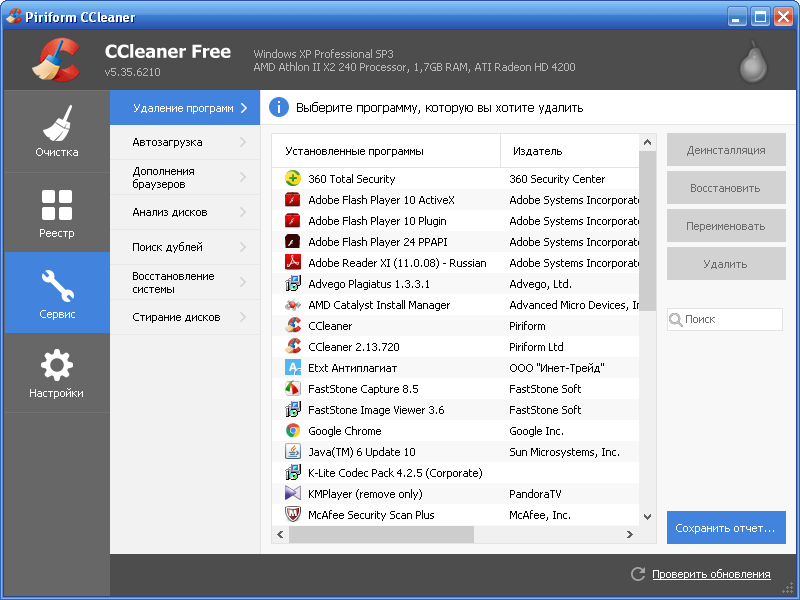
- «удаление программ» — функция по деинсталляции приложений, с которыми «не справился» стандартный установщик;
- «автозагрузка» — расширенный вариант такой же функции Windows. Включает и отключает автоматическую загрузку;
- «дополнения браузеров» — сводная таблица по всем расширениям, которые запускаются вместе с браузерами;
- «анализ дисков» — инструмент по определению того, сколько свободного места на жестком диске занимает каждая категория файлов, из доступных для классификации;
- «поиск дублей» — инструмент, с помощью которого можно определить наличие на компьютере файлов-дубликатов;
- «восстановление системы» — функция по управлению точками восстановления компьютера;
- «стирание дисков» — инструмент для затирания данных с дисков.
Стоит ли чистить реестр?
Масса скопленных ненужных данных в системном реестре провоцирует программные сбои. Все чаще приложения, которые до недавних пор демонстрировали стабильную работу, начинают выдавать ошибки. Чистка реестра необходима, поскольку позволяет существенно повысить производительность ОС, избежав системных сбоев и ошибок.
Совет: часто бывает, что при повторной установке приложения возникает ошибка, поскольку часть данных о нем уже хранится в реестре. Своевременное удаление «мусорных» файлов позволит справиться с этой проблемой.
В памяти компьютера хранятся временные системные файлы. Они раньше были нужны для каких-либо целей, например, при установке ОС или обновлений, но уже стали неактуальными. Соответственно, эти данные можно назвать лишними. Сиклинер позволяет их удалить. Данная функция запускает через инструмент «Очистка».
Причем стирание можно настроить не только для них, но и для других данных. Сюда относятся следующие пункты:
- Кэш удаленных приложений или остаточные файлы.
- Кэш браузерных страниц (куски аудиозаписей, изображений и так далее).
- Различные логи и многое другое.
Подробности данной процедуры изложены в материале «Очистка памяти компьютера с помощью CCleaner» на сайте сиклинер.рф.
Исправление проблем реестра
Программы не всегда стираются с компьютера целиком. Остаточные сведения могут содержаться в реестре. Наиболее распространенная ситуация, когда какая-то утилита использовалась для открытия особого типа файлов (расширения). Она удаляется, а файловая ассоциация остается.
Но встречаются и другие проблемы. Во вкладке «Реестр» клинера их можно устранить.Программа не только переписывает записи и удаляет лишние, но еще и предлагает функцию резервного копирования. Она пригодится на тот случай, если внесенные изменения негативно отразились на функционировании системы.
Деинсталляция ПО
CCleaner предлагает удобный инструмент для удаления программ. Соответствующую функцию вы обнаружите в меню «Сервис».Примечательно то, что деинсталлировать можно и встроенные системные приложения. Например, магазин Windows не выйдет удалить штатными средствами ОС, а клинер справится с задачей.
Управление автозапуском
Функция автозапуска предназначена для загрузки установленных программ вместе с включением компьютера. С одной стороны, такая возможность действительно хорошая. Пользователь только вошел в систему, а нужный софт уже готов работать.
Но есть и другая сторона: автозагрука тормозит работу компьютера при включении. Кроме того, часто программы в нее вносятся без ведома пользователя. А значит, что софт будет появляться не только нужный.
В меню «Сервис» утилиты CCleaner присутствует инструмент «Автозагрузка».С его помощью получится управлять теми программами, которые внесены в список. Если появится такая необходимость, их в любой момент можно активировать. Но добавить новые элементы, к сожалению, не получится.
Поиск дублей
Дубликатами называются повторяющиеся файлы. Казалось бы, откуда им взяться в памяти? В основном они появляются в связи с рассеянностью владельца ПК. А CCleaner предлагает функцию для их поиска и удаления. Она так же присутствует в меню «Сервис».Для обнаружения можно задать строгие критерии, например, пропуск пустых и системных файлов. Еще можно установить исключения — папки, которые клинер не будет просматривать.
Чистка компьютера
Способ, как почистить компьютер в CCleaner, состоит из трех стадий: деинсталляция лишних программ, удаление временных файлов и оптимизация реестра. Рекомендуется их выполнять по порядку. Но первую стадию можно пропустить, если вы точно уверены, что в ней нет необходимости.
Деинсталляция лишних программ
Начинать чистку компьютера стоит с деинсталляции лишних программ. Данный шаг стоит на первом месте ввиду того, что после этой процедуры в системе появятся новые временные файлы и неактуальные записи реестра. А от них получится избавиться на последующих этапах.
Откройте клинер и выберите раздел «Сервис».В списке найдите неиспользуемые программы и удалите их. Для этого нажмите ПКМ по выбранному элементу и активируйте пункт деинсталляции.А потом делайте то, что указано на экране.
Удаление временных файлов
Следующий шаг — чистка временных файлов. Сюда могут входить следующие данные: кэш браузера, лишние системные документы или остаточные файлы. От них всех получится избавиться в разделе «Очистка».
Но для начала нужно изменить параметры процедуры стирания. Нюансы этого процесса изложены в нашей статье: «Настройка чистки в CCleaner». А пока что краткая версия. Изначально программа удаляет пароли и другие формы заполнения, а также историю в браузере. Эту функцию следует отключить. Рассмотрим процедуру на примере Google Chrome:
- Перейдите в раздел «Приложения».
- Найдите там пункт Google Chrome.
- Отключите там вообще все опции.
То же самое вы можете проделать и с другим браузером, который вы используете для выхода в Интернет. Теперь можно продолжать. Кликните по «Анализ» и дождитесь, пока программа найдет все ненужные файлы. А затем выберите пункт очистки и подтвердите действие в появившемся окошке.
По ходу процедуры может возникнуть предупреждение о конфликте CCleaner с другими программами.Их необходимо закрыть, чтобы чистка продолжилась. Либо сделайте это вручную, либо нажмите «Да» в окне ошибки.
Оптимизация реестра
Важно: крайне не рекомендуется пропускать сохранение прежнего состояния реестра. Дело в том, что во время чистки могут удалиться и важные записи. В таком случае работоспособность Windows пострадает. Но когда есть бэкап данных, все можно восстановить без каких-либо проблем.
Как очистить компьютер с помощью программы
В меню «Сиклинера» есть несколько разделов:
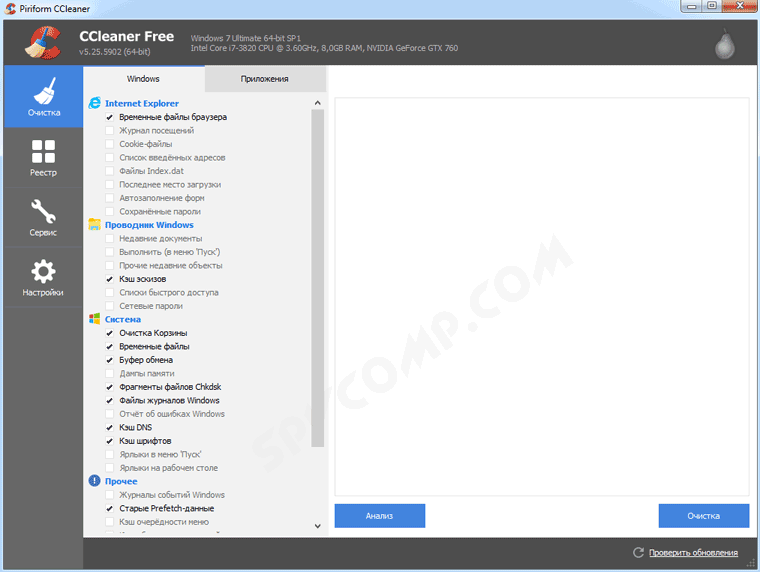
- Очистка выбор компонентов для чистки. Здесь производится поиск и очистка ненужных данных. Кроме того, что это ускоряет работу системы, также освобождается некоторое количество памяти компьютера, которое ранее занимали лишние данные.Утилита находит и предлагает удалить устаревшие данные, временные файлы, историю и кэш, буфер обмена, содержимое корзины. При желании можно отменить очистку одного или нескольких разделов.
- Реестр настройки чистки реестра. Здесь проводится проверка битых записей (при возможности – их исправление), обнаружение отсутствующих иконок и ярлыков, поиск и исправление неверных расширений. Вручную такие действия выполнить сложно, поэтому помощь CCleaner становится незаменимой.
- Настройки – здесь можно настроить программу для себя: автоматический или ручной запуск, обновления и т. д.
- UpGrade – функции, доступные в платной расширенной версии. При открытии этого раздела появится предложение оплатить лицензию и список новых функций, которые будут доступны после оплаты.
- Дополнительные опции. Здесь программа предлагает удалить дублирующиеся файлы, неиспользуемые программы и приложения и прочее, что может оказаться ненужным и занимающим место на компьютере зря. Также отсюда можно управлять автозагрузками, плагинами в браузере и точками восстановления системы.
Открытие базы данных и поиск проблем
Реестр – это систематизированная база данных в операционной системе, в которой хранятся сведения, необходимые для работы Windows. При длительном использовании компьютера в реестре накапливаются сбои, ошибки, неактуальные данные, что замедляет работу системы.

В разделе «Реестр» программы CCleaner можно это исправить: нажать «Поиск проблем», чтобы утилита проанализировала состояние реестра и нашла все проблемы, мешающие нормальной работе. Пользователю будет показан список типов проблем и количество ошибок в каждом из них. Пользователь может выбрать как исправление всего, так и выделить конкретные пункты.
Создание резервной копии
После сканирования и нажатия кнопки «Исправить» вылетит окошко с предложением сохранить резервную копию сделанных изменений. Она нужна для того, чтобы при необходимости восстановить что-то из удаленного.
Справка! Удалить при чистке «Сиклинером» что-то действительно нужное и важное практически невозможно, но на всякий случай копию можно сохранить – много места она не займет. Многие отказываются от сохранения резервной копии, считая это лишним. Если же она все-таки нужна, то лучше хранить ее в ином месте, нежели на очищаемом диске.
Очистка ненужных данных и кэша Windows
Найденные проблемы можно исправлять по одной (каждый раз нажимать исправить) или все сразу («Исправить отмеченные»). Первым способом обычно пользуются продвинутые пользователи, которые хотят сохранить те или иные параметры, пропуская их, а второй подойдет для всех остальных – не нужно кликать мышкой много раз, достаточно одного нажатия.
После очистки появится окошко с отчетом, где будут перечислены решенные проблемы с пояснением о том, как они были решены. Просматривать отчет не обязательно, обычно он типовой. Чаще всего решением будет указано удаление значения в реестре, потому что большинство проблем вызвано тем, что в реестре сохранились данные о приложениях и файлах, которые были удалены. Такое часто происходит при некорректном удалении или по причине различных сбоев.
Так, для ускорения работы компьютера достаточно запустить утилиту CCleaner и выполнить несколько простых действий в ее меню. Можно настроить автозапуск – тогда программа будет самостоятельно проводить очистку каждый раз при включении компьютера, можно открывать ее вручную только при необходимости. Пренебрегать ей не стоит: чем больше мусора накопилось в компьютере, тем сложнее от него будет избавиться в будущем.
Как очистить реестр
Почистить реестр от ненужных файлов можно двумя способами – воспользовавшись одной из сторонних программ или вручную. Каждый метод имеет смысл рассмотреть подробнее.
C помощью программ
В итоге они наталкиваются на ряд некачественных программ, в некоторых из которых еще и могут присутствовать вирусы. Ниже представлен перечень лучших приложений для чистки реестра:
Загрузив и установив утилиту, ее нужно запустить. Дальнейшие действия таковы:


Через некоторое время программа выполнит очистку реестра. Скорость ее работы напрямую зависит от производительности компьютера.
Auslogic Registry Cleaner

Advanced System Care

Во всех перечисленных программах выполняется чистка реестра Windows 10 на русском языке. Поэтому пользователям, не владеющим английским, беспокоиться не о чем.
Важно! Выполнять загрузку программ следует исключительно с официальных ресурсов. В противном случае есть высокий риск того, что вместе с приложением будут загружены вирусные программы, способные нанести существенный вред пользователю, украв его персональные данные или нарушив работу ОС.
Вручную
Чтобы чистка реестра Windows 10 бесплатно была проведена, можно также всю работу выполнить вручную. Для этого потребуется последовательно выполнить несколько действий:


На этом все, выборочная чистка реестра завершена.
Как проверить реестр на наличие ошибок и исправить их?
Если имеются подозрения по поводу того, что в реестре есть ошибки, то необязательно прибегать к функционалу сторонних программ. Все можно сделать самостоятельно, следуя инструкции:


Когда процесс сканирования системы будет завершен, пользователь увидит, присутствуют ли системные ошибки.
Программисты рекомендуют проводить чистку реестра хотя бы раз в 1–2 месяца. Так получится сохранить скорость работы компьютера, освобождая его от ненужных файлов. Следует не забывать перед проведением чистки реестра делать резервную копию данных одним из указанных в статье методов. Иначе может получить так, что реестр будет очищен от «мусорных» файлов, но вместе с ними будут удалены и важные системные.
Чистить реестр можно, на усмотрение пользователя, вручную или, воспользовавшись одной из программ, представленных в статье. В редких случаях антивирусы могут блокировать их загрузку – это нормально. Нужно лишь на время отключить антивирусную программу, а после установки приложения снова включить ее.
Как создать резервную копию реестра?
Резервная копия реестра потребуется, если после его чистки возникнут проблемы и потребуется возобновить данные. Для резервного копирования нужно последовательно выполнить всего несколько действий:
- Начать следует с запуска основной системной поисковой строки (как правило, она находится рядом с меню «Пуск» и представлена значком в виде лупы).
- В строке поиска пишется слово «Выполнить». Нужно кликнуть по соответствующему значку, который появится на экране после ввода запроса.


- Далее следует перейти в раздел «Export».
- Выбирается место сохранения резервной копии.

Важно! Рекомендуется в качестве места для резервного копирования данных реестра выбрать внешний твердотельный накопитель (например, флешку). Разумно поступить так, поскольку есть риск, что работа системы будет нарушена и доступа к файлам внутреннего жесткого диска не будет.
Выполнять резервное копирование можно так, а можно и несколько другими методами в процессе чистки реестра. Далее альтернативные способы сохранения данных реестра будут рассмотрены. В целом, смысл действий останется тот же, но порядок будет немного иной. Как именно действовать – индивидуальный выбор пользователя.
(в прошлом Crap Cleaner) — бесплатное программное обеспечение для оптимизации и очистки системы с закрытым исходным кодом. Утилита имеет в себе очень простой и понятный интерфейс с богатыми по возможностям функциями, более того данное решений подходит как для 32 битных так и для 64 битных операционных систем. Программа написана на С++ британской компанией Piriform Limited. В рабочем порядке, обновленная версия появляется раз в месяц. Все обновления направлены на устранение мелких ошибок, на быстродействие программы, улучшение интерфейса и оптимизацию работы программы в целом.
Программа может принести много пользы, но при неумелом использовании и нанести вред системе. Так что смотрим, как пользоваться CCleaner, чтобы не наломать дров.
CCleaner – безумно популярна, так на момент 2012 года число скачавших данное решение перевалило за миллиард.
На сегодняшний день существует четыре версии CCleaner, в их число которых входят такие, как:
Главной особенностью утилиты является очистка системы от ненужных файлов, то есть мусора, который накапливается в любом случае, если вы пользуетесь своим компьютером.
Ключевые особенности CCleaner:
- Анализ и чистка временных файлов
- Очистка свободного места на диске
- Сканирование и поиска ошибок в реестре системы
- Управление всеми точками восстановления системы
- Управление автозапуском программ
- Очистка журнала истории операционной системы
- Проверка обновлений
- Расширенные возможности деинсталляции программ
Скачать СиКлинер бесплатно
Важно: если вы хотите установить клинер на мобильное устройство, то ознакомьтесь со статьей «CCleaner для Android». Там изложено два варианта инсталляции: через apk-файл, а также при помощи магазина приложений Google (в новых версиях он называется Play Market, а в старых — Google Play).