Проверка ЭЦП: методы и средства
Проверка Электронной Цифровой Подписи (ЭЦП) может быть осуществлена через онлайн-сервисы или программные интерфейсы на ПК. Давайте рассмотрим специфику применения этих методов.
Средства для проверки файлов с ЭЦП
Проверка подлинности ЭЦП может производиться различными способами. Среди наиболее распространенных:
- Онлайн-сервисы.
- Программные интерфейсы на ПК.
Давайте более подробно рассмотрим каждый из этих механизмов.
Проверка ЭЦП онлайн
Основное преимущество использования онлайн-сервисов для проверки ЭЦП – доступность с любого устройства с браузером.
Обычно процесс проверки ЭЦП в онлайн-сервисах включает:
- Загрузку подписанного документа.
- Проверку подлинности подписи.
- Получение уведомления о результате проверки.
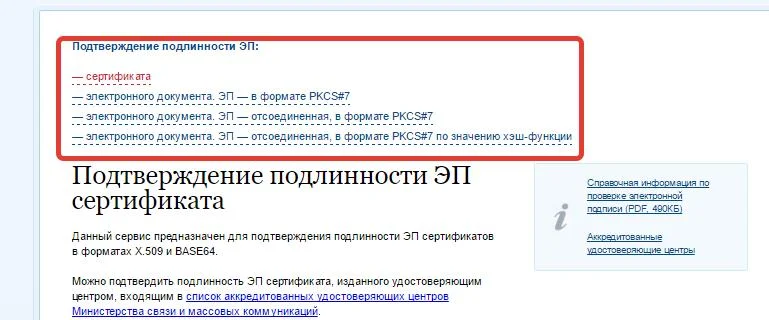
Пример проверки ЭЦП на Госуслугах
Для проверки подписи на портале Госуслуги, вам потребуется:
- Загрузить документ.
- Выбрать соответствующий формат ЭЦП.
При успешной проверке вы увидите сообщение Подлинность документа подтверждена.
Проверка с помощью криптопрограмм на ПК
Помимо онлайн-сервисов, существуют криптопрограммы для проверки ЭЦП на ПК. Они также используют онлайн-каналы, поэтому доступ в интернет необходим.
Преимущества использования криптопрограмм:
- Более высокий уровень безопасности.
- Возможность работы оффлайн.
Рекомендуется ознакомиться с инструкциями по использованию криптопрограмм для проверки ЭЦП.
В итоге, выбор метода проверки ЭЦП зависит от ваших предпочтений и потребностей. Выбирайте наиболее удобный и безопасный способ для себя.
Практическое применение ЭЦП
Собственно, для того чтобы задействовать в целях проверки подписи ЭЦП криптопрограмму, нужно получить ее дистрибутив в удостоверяющем центре, выдавшем подпись, которой заверен проверяемый документ, а затем установить программу на ПК. Данный дистрибутив может прислать по просьбе проверяющего лица и человек, подписавший документ и приславший его на проверку.
Наличия собственной ЭЦП и сертификата к ней, оформленных в соответствующем удостоверяющем центре, у проверяющего лица может не потребоваться, поскольку в данном случае проверка файлов будет осуществляться с задействованием открытого ключа.
Многие криптопрограммы после инсталляции оказываются способными автоматически распознавать файлы электронных подписей, размещенные на дисках компьютера (как правило, данные файлы имеют расширение .SIG). В этом случае всё, что нужно пользователю для практического задействования ПО для проверки цифровой подписи, — открыть папку с проверяемым файлом, а затем щелкнуть на нужном файле двумя кликами, а криптопрограмма сама откроет нужные интерфейсы для проверки ЭЦП.
Итоги
Проверка документов, подписанных с помощью ЭЦП, может осуществляться с применением онлайн-сервисов или же дистрибутивов криптопрограмм, устанавливаемых на ПК. Инструменты первого типа могут быть предпочтительнее с точки зрения универсальности, вторые — иметь преимущества в аспекте безопасности передачи данных, отказоустойчивости интерфейсов, удобства работы с файлами.
Для чего нужна электронная подпись для ИП
В последние годы основная часть государственных и муниципальных услуг перешла в электронный формат. Более 50 сфер деятельности и 300 площадок объединены в информационные системы (ИС). В их числе:
- Сдача отчетности в налоговую и другие органы
- Подписание электронных документов и платежных поручений
- Участие в государственных закупках на площадках
- Удаленное выполнение юридических действий
Наличие электронной подписи значительно упрощает процессы ведения бизнеса для индивидуального предпринимателя. С ее помощью можно быстро и оперативно решать множество вопросов, таких как заключение договоров, сдача отчетности и участие в различных мероприятиях. Создание электронной подписи несложно, и мы расскажем вам, как это сделать.
Зарегистрируйтесь в интернет-бухгалтерии Моё дело и получите бесплатную круглосуточную экспертную поддержку по всем вопросам бухгалтерского учёта и налогообложения.
Получение сертификата УЭК для работы с информационной системой
Для работы с любой из информационных систем необходимо получить сертификат усиленной квалифицированной электронной подписи (УКЭП). Также существует усиленная неквалифицированная электронная подпись (УНЭП), которую можно использовать в документообороте внутри предприятия или между контрагентами. УНЭП могут использовать поставщики при участии в электронных торгах, а физические лица подписывают документы с помощью УНЭП и отправляют их через кабинет налогоплательщика на сайте ФНС России.
Как получить сертификат ЭЦП
Для получения квалифицированной ЭП предпринимателю необходимо составить заявление и подать его уполномоченному органу, предъявив паспорт для удостоверения личности. Заявление должно содержать следующие данные:
- ФИО;
- Должность;
- Контактные данные.
ЭЦП оформляют бесплатно в ИФНС, но необходим токен (JaCarta, Рутокен или ESMART), который можно приобрести в удостоверяющем центре или у производителя.
Где можно получить электронную подпись для ИП
Предпринимателям сертификат УКЭП выдают УЦ ФНС России и доверенные лица ФНС. УНЭП можно получить во всех удостоверяющих центрах, как аккредитованных, так и неаккредитованных. Также возможно сгенерировать УНЭП самостоятельно или с помощью IT-специалистов.
ИП могут обратиться в налоговую инспекцию или к доверенным лицам для получения подписи. Перечень инспекций, выдавших право на сертификаты, доступен на сайте ФНС. Подписи на сотрудников выдаются в аккредитованных УЦ, где также предоставят необходимый токен за дополнительную плату.
Как получить бесплатно ЭЦП для ИП
Предприниматели могут получить квалифицированную ЭП, обратившись в удостоверяющий центр ФНС или к доверенному лицу Налоговой службы с заявлением и необходимыми документами. Порядок получения подписи может отличаться у различных доверенных лиц, поэтому рекомендуется уточнить требования предварительно.
Подавая заявку, предпринимателю необходимо предоставить следующие документы:
- Паспорт;
- Уведомление о постановке на учет (для ИП);
- Документ, подтверждающий регистрацию юридического лица (для юридических лиц).
Вместе с заявлением следует предоставить токен, на который будет записан сертификат подписи. Токен должен быть сертифицирован ФСТЭК или ФСБ ФР, например, Рутокен ЭЦП 2.0, JaCarta ГОСТ, ESMART Token и другие.
Подача заявления может быть в письменной форме или электронно через личный кабинет налогоплательщика на сайте ФНС. Время рассмотрения документов и регистрации сертификата ЭЦП может различаться в зависимости от загруженности инспектора, варьируя от нескольких минут до нескольких дней.
Для корректной работы подписи на компьютере необходимо установить программу КриптоПро CSP. Налоговая инспекция также предоставляет УНЭП бесплатно физическим лицам и самозанятым через личный кабинет на сайте ФНС для работы с налоговыми сервисами.
Правила выдачи подписей для сотрудников
Подписи для сотрудников теперь выдаются в удостоверяющих центрах лично на каждого сотрудника, а не на организацию в целом. С 1 сентября 2023 года нельзя получить сертификат юрлицу. Однако сотрудники могут использовать сертификаты до их окончания. При увольнении, сотрудник может забрать подпись с собой и использовать её у другого работодателя. Перечень полномочий определяется машиночитаемой доверенностью, которую можно выписать на одного человека или на команду.
Описание усиленной квалифицированной электронной подписи для ИП
Усиленная квалифицированная электронная подпись (УКЭП) – это усовершенствованный электронный аналог подписи от руки, обеспеченный специальной криптопрограммой. Эта подпись записывается на токен и фиксирует не только факт подписания, но и время подписания и целостность документа. УКЭП может быть использована во всех документах, где требуется подтверждение личности подписанта.
Применение квалифицированной электронной подписи для ИП
Квалифицированная электронная подпись (ЭЦП) является важным инструментом для совершения юридических действий. Она используется как в бытовой жизни (например, при записи к врачу), так и в деловой среде. В бизнесе без неё невозможен электронный документооборот. Предприниматели используют ЭЦП для совершения различных юридических операций, подачи отчетности и участия в госзакупках.
Оформление новой электронной подписи для ИП
Если срок действия ЭЦП скоро истекает, вы можете получить бесплатную УКЭП в ФНС на себя и ЭЦП для вашего бухгалтера в любом аккредитованном удостоверяющем центре. После получения новой подписи, необходимо будет аннулировать старую.
Аннулирование электронной подписи при увольнении сотрудника
При увольнении сотрудника, у которого есть ЭЦП, необходимо написать заявление об аннулировании подписи в удостоверяющий центр, который выдал подпись. В заявлении указывается причина аннулирования (увольнение), серийный номер ключа ЭЦП и ФИО владельца подписи. Это действие может выполнить как сам увольняемый сотрудник, так и руководитель организации.
Начните использовать квалифицированную электронную подпись в своем бизнесе уже сегодня!
Область применения электронной подписи (ЭП или ЭЦП) довольно широка. Например, многие специальные сервисы требуют верификации пользователя с её помощью — личный кабинет налоговой, Госуслуги, онлайн-сервисы для управления средствами в банке, электронные площадки и другие. Поэтому любые технические неполадки, возникающие при использовании ЭЦП, могут вызвать различные серьёзные проблемы: от упущенной выгоды до материальных убытков. Самая частая ошибка, когда системе не удаётся проверить подпись сертификата.
ЭЦП — это устаревшее понятие. Расшифровывается как «электронная цифровая подпись». В настоящее время законодательством закреплено название ЭП, которое расшифровывается как «электронная подпись».
Какие бывают ошибки
Проблемы при использовании ЭП, с которыми пользователи встречаются чаще всего, можно условно разделить на различные группы:
Рассмотрим неполадки подробнее и разберёмся, как их решать.
Компьютеру не удаётся проверить цепочку доверия или списки отозванных сертификатов
Причина, по которой компьютеру не удаётся проверить цепочку доверия или списки отозванных сертификатов может быть и в ошибке «Не удаётся проверить подпись сертификата», и в ошибке «Не удаётся построить цепочку сертификатов для доверенного корневого центра». Бывает, что сертификат в хранилище Windows «бьётся» где-то по пути его передачи, то есть его хэш сумма меняется и СКЗИ не может проверить его подпись. Также ошибка появляется в случаях, когда нужный корневой сертификат установлен в хранилище, но цепочка доверия ошибочно строится через другой сертификат. Выглядит так, что цепочка доверия правильно построена, но ошибка подписи сертификата. Кажется, что сертификат повреждён, но на самом деле это из-за неправильной цепочки доверия. Проверяется сравнением идентификаторов ключей всех сертификатов цепочки. Такая же ситуация будет, если правильного промежуточного сертификата нет в хранилище, но есть другой промежуточный сертификат того же УЦ, и через него ошибочно строится цепочка.
Также ошибка «Не удаётся построить цепочку сертификатов для доверенного корневого центра» возникает, если на компьютере не установлены корневые сертификаты Удостоверяющего Центра (УЦ), в котором была получена ЭП. Необходимо установить либо обновить корневой сертификат. Установка корневых сертификатов удостоверяющего центра подробно описана в нашей инструкции.
Сертификат не найден
Иногда при попытке подписать электронный документ с помощью ЭП пользователь может столкнуться с ошибкой «Не удалось найти ни одного сертификата, пригодного для создания подписи».
У подобных ошибок могут быть следующие причины:
Для установки списка отозванных сертификатов:
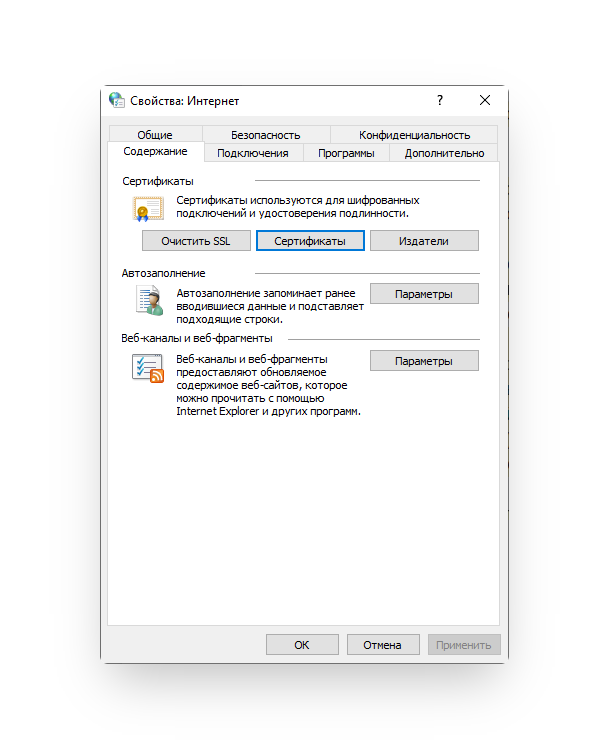
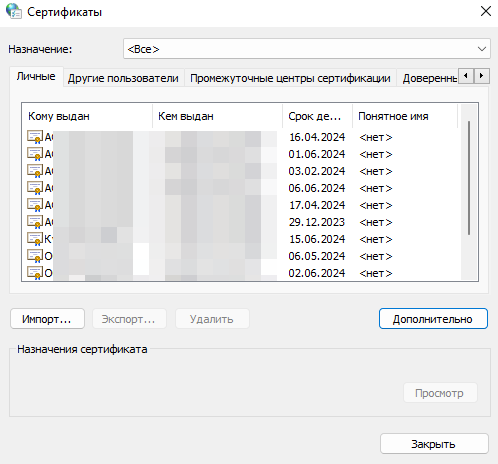
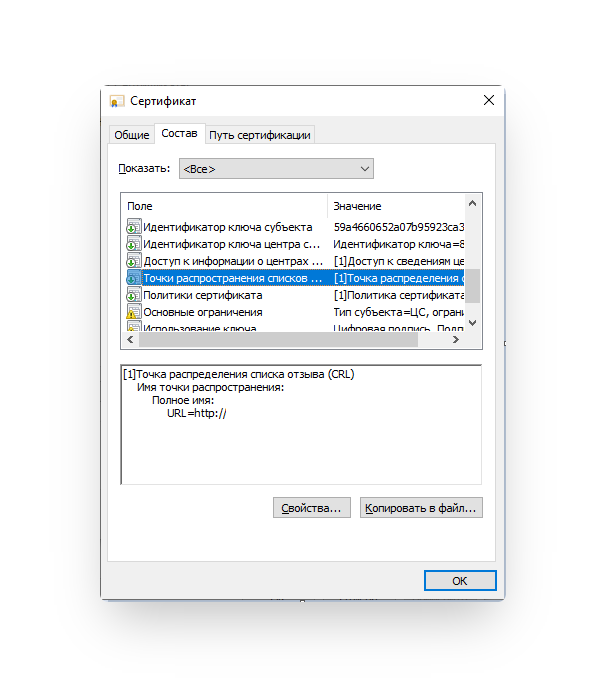
То же самое необходимо сделать с промежуточным сертификатом цепочки доверия.

Не виден сертификат на носителе
Как правило, причина такой проблемы — сбой в работе программных компонентов. Для её решения необходимо перезагрузить компьютер. Однако иногда этого бывает недостаточно, поэтому требуется переустановка драйверов или обращение в службу техподдержки.
К наиболее распространённым причинам такой проблемы относятся следующие случаи:
ЭЦП не подписывается на документе
Причин у подобной проблемы множество. Каждый случай требует отдельной проверки. Среди самых распространённых можно выделить следующие неполадки:
В момент подписания электронных документов или формирования запроса в различных сервисах может возникнуть ошибка «Невозможно создание объекта сервером программирования объектов».
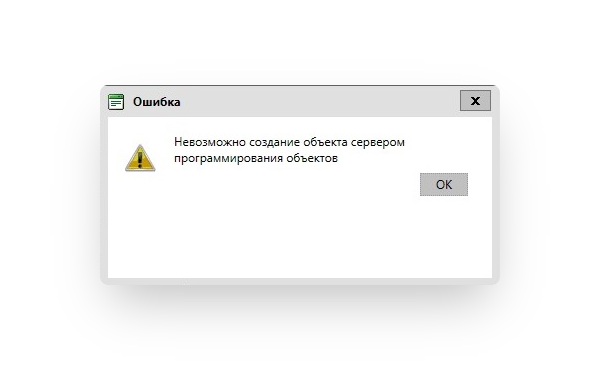
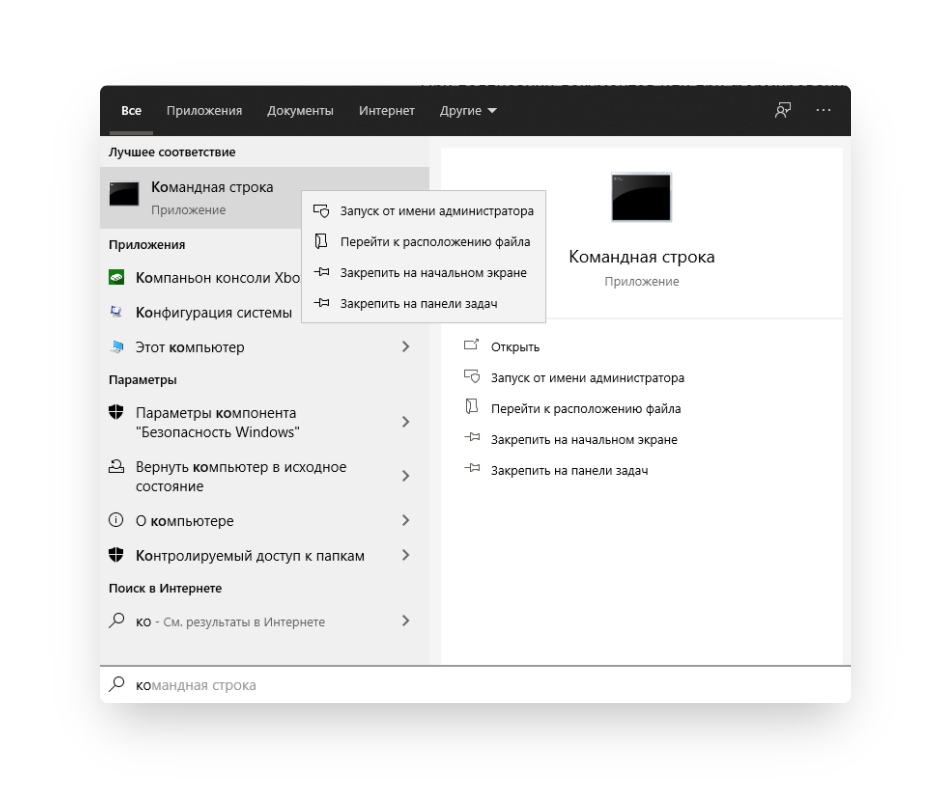
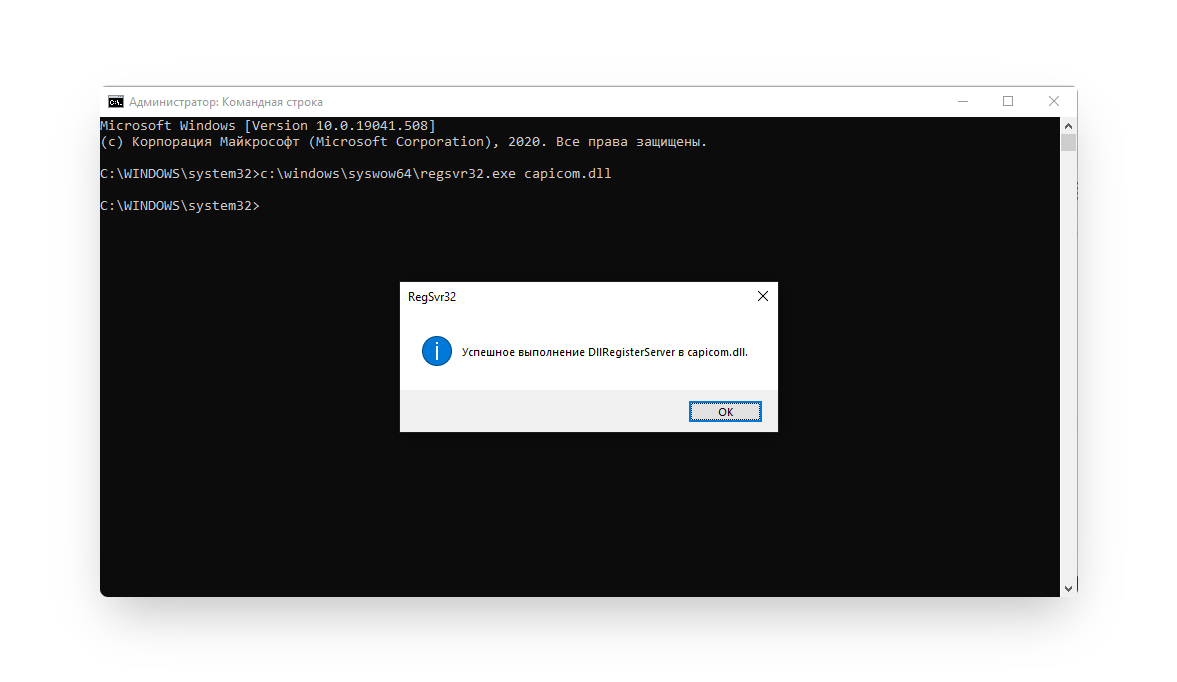
В этой ситуации помогает установка и регистрация библиотеки Capicom:
Выбранная подпись не авторизована
Подобная ошибка возникает при попытке авторизации в личном кабинете на электронных торговых площадках. Например, при входе на площадку ZakazRF отображается сообщение «Выбранная ЭЦП не авторизована». Это грозит тем, что пользователь не сможет пройти регистрацию, следовательно — упустит возможность заключить выгодную сделку.
Эта ошибка возникает из-за того, что пользователь не зарегистрирован на площадке, либо не зарегистрирован новый сертификат ключа ЭП. Решением проблемы будет регистрация нового сертификата.
Процесс запроса на авторизацию ЭП на разных торговых площадках может отличаться: часто нужно отправлять запрос оператору системы на авторизацию, иногда рабочее место настраивается автоматически. Если ошибка сохраняется, возможно, следует отключить защитное ПО или добавить сайт электронной площадки в исключения.
Почему компьютер не видит ЭЦП? Причина кроется в несовместимости программного обеспечения и физического носителя ЭЦП. Необходимо проверить версию операционной системы и переустановить её до нужной версии. Если токен повреждён, возможно, понадобится обратиться в удостоверяющий центр для перевыпуска электронной подписи.
О том, что делать, если компьютер не видит ЭЦП, и о способах проверки настроек, мы подробно писали в нашей статье.
Порядок устранения неполадок зависит от:
Также необходимо учитывать изменения в законодательстве, связанные с ЭЦП. Например, квалифицированные сертификаты подписи работников организаций не будут действительны с 1 сентября 2024 года при условии, если они выпущены до 1 сентября 2023 года. Если контрагенту отправлен документ, подписанный такой подписью, то при получении появится ошибка о том, что ЭЦП не прошла проверку. В этом случае подписанный файл не будет иметь юридической силы
Почему не получилось проверить ЭЦП? Речь о ЭП, которые передаются без участия оператора электронного документооборота. Например, документ об устройстве на работу подписан физлицом и отправлен в отдел кадров по электронной почте. У получателя при проверке появляется ошибка, что системе не удалось проверить электронную подпись. Значит, отправитель изменил данные в документе после подписания или его сертификат недействителен, или отозван.
Почему КриптоПро не отображает ЭЦП? Если КриптоПро CSP не отображает ключи ЭЦП, следует проверить настройки браузера. Также исправляет ошибку добавление плагина для работы с ЭП в веб-обозреватель и загрузка недостающих сертификатов электронной подписи.
Подробнее ознакомиться, как устранить данную неисправность, можно в нашей статье.
Где на компьютере искать сертификаты ЭЦП? Сертификат ЭЦП позволяет проверить подлинность подписи, содержит в себе срок её действия и информацию о владельце. Он автоматически загружается в папку с системными файлами. В операционной системе Windows от 7 версии и выше ЭЦП хранится по адресу:
Что такое сертификат ЭЦП и зачем он нужен, мы рассказали в нашей статье.
В предыдущей статье мы рассказывали, для чего нужна проверка электронной подписи, как это сделать через Госуслуги, а также через сервис КриптоПро. В этом материале расскажем, как проверить срок действия ЭЦП на флешке и её подлинность через криптопровайдер КриптоПро CSP и плагина КриптоПро ЭЦП Browser plug-in, а также в документах, созданных в Excel, Word, а также в формате PDF.
Проверка через КриптоПро CSP
Перед тем, как узнать срок действия ЭЦП и её подлинность, нужно знать, что процедура немного отличается для документов в форматах DOC (DOCX), XLS (XLSX) и PDF.
Если документ был создал в Excel или Word и заверен электронной подписью, то информацию можно узнать следующим образом:
После этого пользователь сможет узнать, кто именно подписывал документ и действителен ли сертификат электронной подписи. В противном случае программа уведомит, что ЭП недействительна, или что в документ были внесены несогласованные изменения.
При работе с файлами формата PDF в программах Adobe используется отдельный плагин — КриптоПро PDF. Для запуска проверки нужно после открытия документа:
После этих нехитрых действий вся информация о подписи будет доступна пользователю.
Проверка с помощью плагина КриптоПро ЭЦП Browser plug-in
СберКорус — это аккредитованный удостоверяющий центр, в котором вы можете получить всё необходимое для оформления ЭП ФНС, а также получить электронную подпись физического лица или удалённо продлить её, если вы уже оформляли ЭП ранее у нас. Об удалённом продлении электронной подписи мы писали здесь.
Цифровые технологии оказали серьёзное воздействие на жизненный уклад, в том числе на привычные алгоритмы ведения бизнеса: совершение платежей, оформление документов. Одна из самых серьёзных инноваций — электронная подпись (ЭП или ЭЦП), прочно занявшая нишу системы обмена информацией.
ЭЦП позволяет: подписать, подтвердить подлинность цифрового документа, установить его авторство. По сути, это криптографически преобразованные сведения, эквивалент индивидуальной подписи, которые могут существенно усилить устойчивость электронного документа к взлому и подделке.
Разновидности ЭЦП
По законодательству РФ в предпринимательской деятельности используются такие виды ЭЦП:
простая — сформированная простыми кодами и паролями.
усиленная — бывает неквалифицированная и квалифицированная.
Для создания неквалифицированной ЭЦП нужен особый ключ, который представляет собой ряд символов определённой последовательности. Такая подпись определяет внесение изменений в документ, позволяет удостоверять своего собственника.
Квалифицированная подпись имеет такие же свойства, но её выдают только аккредитованные центры и ведомства. Норма 63-ФЗ от 06.04.2011 уравняла собственноручную и электронную подписи. Последняя имеет юридическую силу, если:
Существуют различные методики валидации ЭЦП по этим параметрам.
Тонкости технологии
Сертификаты ключа проверки электронной подписи (или СКПЭП) могут быть выданы как обычное бумажное удостоверение или электронный файл, подтверждающий право предъявителя на подпись, её проверочный код.
Ключ, используемый для установления корректности ЭЦП, всегда связан с непосредственным кодом ЭЦП
Существуют два типа таких ключей:
Закрытые ключи ЭЦП известны только их владельцам, представляют собой неповторимую комбинацию символов, предназначенных для подтверждения цифровой документации
Открытые ключи связаны и напрямую взаимодействуют с закрытыми. Они доступны всем пользователям сети, передаются в составе сертификата в Росреестр на сервер во время верификации достоверности цифрового автографа. С помощью открытого ключа можно проверить авторство файла, но не получить закрытый ключ или внести изменения в документ.
СКПЭП подтверждает соответствие ЭЦП лишь одному уникальному собственнику. Сертификат электронной подписи выдаёт квалифицированный орган — удостоверяющий центр (УЦ).
Индивидуальные предприниматели и руководители организаций получают сертификат КЭП в УЦ ФНС и её доверенных лиц. Физическим лицам выдают электронную подпись в удостоверяющем центре, который аккредитован Министерством цифрового развития.
Для отправки цифровых документов рекомендуем квалифицированные электронные подписи от УЦ «Калуга Астрал». В каталоге представлены тарифы для физических лиц. Индивидуальные предприниматели и руководители юрлица могут воспользоваться услугой Получение КЭП в ФНС под ключ.
СКПЭП содержит в себе:
Законодательством РФ предусмотрены случаи, когда сертификат прекращает своё действие: по окончании срока действия, на основе заявления владельца, при аннулировании его в УЦ вследствие нарушений или сбоев.
Методика верификации
Законодательством регулируется само право использования СКПЭП. Участники электронного взаимодействия сами решают, как будет осуществляться проверка электронной подписи.
Существует несколько методов проверки подлинности цифровой подписи. Самыми простыми из них являются проверки:
онлайн, на портале Госуслуг
с помощью специального программного обеспечения, например, программы «КриптоПро».
Выбрать подходящую лицензию КриптоПро рекомендуем в нашем интернет-магазине. Оставьте короткую заявку для бесплатной консультации специалиста.
Существуют также продвинутые методы верификации средствами комплекса Microsoft Word или по значениям хеш-функций.
Проверка ЭЦП, параметры
на отсутствие ключа в базе отозванных сертификатов
кем и где представлен СКПЭП
Чтобы проверить квалифицированную ЭЦП на валидность, нужно вставить носитель с подписью, например, «РУТокен» или любой другой, в порт компьютера. В браузере ввести адрес специального портала проверки. Выполнив верификацию, можно получить доступ к используемой площадке, например, электронным торгам и начать работу.
Необходимо учитывать тот факт, что ЭП может быть не только в теле файла с документом, часто она прикрепляется отдельно. Её данные могут не отображаться или визуализироваться как картинка/ряд цифр.
Использование программы «КриптоАРМ»
Когда нужна оперативная проверка подлинности электронной подписи, выбирают комплекс «КриптоАРМ». Это платное приложение, имеющее демонстрационную версию («Старт»), которую можно загрузить с портала разработчика.
Во вкладке «Файл» найдите строку «Проверить подпись»
Откроется окно, в котором можно найти проверку отдельного файла («Добавить файл») или целой папки («Добавить папку»), нажатием «Далее» запускается процедура проверки.
нажатием «Далее» запускается процедура проверки
Программой «КриптоАРМ» можно подтвердить достоверность даже квалифицированных ЭП. Проверка ЭЦП напоминает графологическую экспертизу, но не требует длительных лабораторных исследований. Достаточно использовать программу или сайт, и они покажут, кто подписал документ. Информация пригодится для обжалований решений респондента, отказывающегося от своих обязательств.
Верификация в браузере, портал gosuslugi.ru
Если пользователь не хочет применять стороннее ПО или сложные методы проверки, на ресурсе Госуслуг он сможет установить подлинность:
Электронного документа ЭП — в формате #PKCS7
Электронного документа ЭП — отсоединённая, в формате #PKCS7
Электронного документа ЭП — отсоединённая, в формате #PKCS7 по значению хеш-функции.
Для верификации нужно посетить сайт gosuslugi.ru/pgu/eds и в главном окне выбрать документы для подтверждения и загрузить нужный файл для проверки. После этого останется ввести капчу и нажать «Проверить».