Покупка и отправка документов для SSL.com
Это руководство проведет вас через процесс покупки и отправки необходимых документов для всех SSL.com. Подписание документа сертификаты, а также Подписание кода IV и OV и Подпись кода EV сертификаты.
В этом руководстве предполагается, что вы уже создали заказ на сертификат подписи. Инструкцию о том, как это сделать, можно найти в этой статье: Процесс заказа сертификатов подписи кода и документов.
Добавление информации о регистранте
Для всех пользователей сертификатов подписи документов, а также сертификатов подписи кода IV и OV, пропустите этот раздел и перейдите к разделу под названием: Добавление контактов.
Онлайн-подача
Если лицо, запрашивающее сертификат, совпадает с лицом, подписывающим контракт, установите флажок рядом с То же, что и лицо, подписывающее контракт.
- Утверждающий контракт – Это лицо имеет полномочия и обязанность утверждать все запросы на получение сертификата EV, поданные от имени организации.
Если утверждающий сертификат совпадает с лицом, подписывающим контракт, установите флажок рядом с То же, что и лицо, подписывающее контракт.
Если имеется несколько запрашивающих и утверждающих сертификатов, щелкните значок Добавить запросчика сертификата Добавить утверждающего сертификата кнопку, а затем заполните их информацию.
Проверка личности для новых учетных записей SSL.com
Для лиц, подписывающих и утверждающих контракты, у которых нет существующих учетных записей SSL.com, им будут отправлены сообщения электронной почты, позволяющие им создавать учетные записи, а затем проверять их через Jumio. Инструкции подробно описаны ниже.
Создание учетной записи SSL.com
Для пользователей, которые хотят попробовать подписать онлайн-соглашение с подписчиком EV и утвердить онлайн-форму запроса EV с помощью тестового сертификата, изолированная программная среда SSL.com предлагает место, где они могут свободно экспериментировать.
Ручная подача
После успешного обратного вызова и выполнения всех других требований проверки SSL.com обработает выдачу вашего сертификата. В зависимости от выбора, который вы сделали для своего заказа, SSL.com сообщит вам, готов ли ваш сертификат подписи для регистрации в облачной службе подписи eSigner или он был отправлен на токене Yubikey.
Инструкции по регистрации подписи в облаке eSigner
Пожалуйста, обратитесь к этой статье руководства: Зарегистрируйтесь в eSigner для удаленной подписи документов и кода.
Инструкция по активации вашего Yubikey
Пожалуйста, обратитесь к этой статье: Юбикей Инструкции
Получение сертификата подписи кода (только для сертификатов IV и OV, выпущенных до 1 июня 2023 г.)
Сертификаты для подписи кода доступны на USB-токенах и через облачную службу
Этот раздел относится только к сертификатам подписи кода индивидуальной проверки (IV) и проверки организации (OV), которые были заказаны до 1 июня 2023 года. С 1 июня 2023 г., сертификаты SSL.com для подписи кода IV и OV начали выдаваться либо на USB-токенах Федерального стандарта обработки информации 140-2 (FIPS 140-2), либо через нашу облачную службу подписи кода eSigner.
Пользователи могут подписывать код с помощью функции подписи кода расширенной проверки eSigner. Ниже приведена дополнительная информация о требованиях к проверке сертификатов OV, IV и EV.
Требования к проверке сертификатов OV, IV и EV
Усиленная квалифицированная электронная подпись (УКЭП или ЭЦП) используется не только для подписания цифровых документов. УКЭП подтверждает личность на различных торговых площадках или порталах. В случае технических неполадок, неисправности оборудования или программного обеспечения Госуслуги могут не распознать ЭЦП.
Настоящее время использует более универсальное название ЭП, расшифровывающееся как электронная подпись. При возникновении проблем с ЭЦП на портале Госуслуг, рассмотрим возможные действия.
Что делать, если не работает электронная подпись на Госуслугах
Для начала необходимо выяснить причину, из-за которой ЭЦП не работает на портале Госуслуг. Ошибка может быть связана с неисправным ключевым носителем, несовместимым оборудованием или устаревшим программным обеспечением.
- Проверьте срок действия сертификата УКЭП. Если срок действия истек, то электронная подпись не будет действительной и не сможет подтвердить личность пользователя.
- Обратитесь в удостоверяющий центр, чтобы выпустить новую подпись на своё имя, если старая истекла.
Рекомендуется выбирать квалифицированные электронные подписи от УЦ Калуга Астрал. В их каталоге представлены тарифы для физических лиц, а также услуга Получение КЭП во ФНС под ключ.
Основные причины неработоспособности электронной подписи на Госуслугах
Взглянем на возможные причины несрабатывания ЭЦП на Госуслугах и способы их решения:
Неисправный ключевой носитель или неустановленный сертификат
Портал Госуслуг не распознает ЭЦП из-за проблем с соединением между носителем и компьютером. Проверьте работоспособность разъёма и статус устройства.
– Проверьте ключевой носитель на другом устройстве.
– Проверьте установлен ли сертификат на компьютере.
Закончился срок действия лицензии криптопровайдера
Случается, что пользователь не может зайти в Госуслуги по электронной подписи из-за криптопровайдера. Криптопровайдер — это программа для создания ЭП, шифрования передаваемых файлов и защиты их от изменений после подписания. Одной из популярных программ является КриптоПро CSP. Она работает бесплатно первые три месяца использования, далее необходимо купить лицензию.
Чтобы проверить срок её действия, запустите КриптоПро CSP и перейдите во вкладку Общие. В строке Лицензия CSP будет указана необходимая информация.
Выбрать подходящую лицензию КриптоПро для УКЭП рекомендуем в нашем интернет-магазине. Оставьте короткую заявку для бесплатной консультации специалиста.
Неверная настройка браузера
Не все сайты и электронные площадки имеют функционал взаимодействия с электронной подписью. Для этого в браузер устанавливают специальный плагин. Расширение нужно установить самостоятельно. Оно не входит в базовую версию и авторизоваться на Госуслугах без плагина по электронной подписи не получится.
Плагин обеспечивает работу ЭЦП на веб-страницах. Например, КриптоПро Browser plug-in (CADESCOM). Получите его бесплатно. Дистрибутив для установки представлен на официальном сайте разработчика. Обратите внимание: для различных операционных систем представлена своя версия плагина. Пользователям ОС MacOS стоит обратить внимание: при входе на портал нужно использовать собственный плагин Госуслуг — IFCPlugin.
Подробнее о том, как настроить КриптоПро Browser plug-in, читайте в нашей статье.
Блокирует антивирус
Не получается зайти на госуслуги по ЭЦП, так как доступ к сайту может блокировать антивирусное программное обеспечение. Временно отключите его и повторите попытку воспользоваться сертификатом. Также внесите адреса портала Госуслуги в список надёжных сайтов: esia.gosuslugi.ru, gosuslugi.ru, zakupki.gov.ru.
Зависает портал
Возможно, сбой происходит на самом портале Госуслуги. Из-за технических неполадок сайта ЭЦП может не отображаться или вход в ЛК будет недоступен. Например, в последний день сдачи отчётности сайт не справляется с трафиком. Посмотрите, есть ли данная информация на главной странице сайта или на других новостных порталах. Очистите кеш и куки, перезапустите браузер. Попробуйте выключить, а затем включить ПК.
Если ничего не помогает, обратитесь в службу поддержки портала Госуслуги. Перед обращением сделайте скриншоты вкладок браузера по каждому пункту, в том числе предоставьте скриншот списка установленных программ. Его делают, перейдя по следующему пути в ОС Windows компьютера: Пуск — Панель управления — Программы и компоненты.
По всем вопросам, связанным с УКЭП, вы можете проконсультироваться у наших специалистов. Просто позвоните нам или оставьте на сайте.
Контакты Госуслуг
По вопросам работы на портале и ошибкам, не связанным с настройкой рабочего места и электронной подписью, обратитесь в службу поддержки портала Госуслуг:
Что делать, чтобы Госуслуги не выдавали ошибку
Технические требования для электронной подписи на портале Госуслуг
При использовании электронной подписи на портале Государственных услуг, необходимо учитывать технические требования. Важно следовать инструкциям сайта и обращать внимание на срок действия лицензий и сертификатов УЦЭП. Для успешного использования электронной подписи рекомендуется установить программное обеспечение, с учетом параметров вашей операционной системы.
Как проверить подлинность электронной подписи
Существует несколько способов проверить подлинность электронной подписи в документе. Два из них описаны ниже.
Способ 1: Проверка через сервис КриптоПро SVS
- Перейдите на сайт сервиса проверки электронной подписи на базе ПАК КриптоПро DSS.
- Выберите раздел Проверка электронной подписи и подраздел Сервис проверки подписи аккредитованного УЦ.
- Нажмите на кнопку Проверить подпись и выберите файл документа.
- Опционально, включите Проверку требований к квалифицированному сертификату и нажмите Проверить.
Способ 2: Проверка через программу Adobe Acrobat Reader
- Убедитесь, что на компьютере установлены программы Adobe Acrobat Reader и КриптоПро CSP.
- Откройте файл с электронной подписью в Adobe Acrobat Reader.
- Нажмите на графический штамп, связанный с подписью, для получения информации о проверке.
Электронная подпись на торговых площадках
Электронные торги на площадках включают размещение заявок и предложений от заказчиков и поставщиков. Проводимые торги регулируются законодательством (например, ФЗ №44‑ФЗ для госзакупок). Для успешного участия в торгах, электронная подпись играет важную роль.
Будьте внимательны к требованиям и следуйте инструкциям для использования электронной подписи на портале Госуслуг и других площадках. Проверяйте подлинность подписей, используя описанные методы, чтобы быть уверенными в безопасности ваших документов.
Для размещения торгов и участия в закупках как заказчикам, так и поставщикам неквалифицированная электронная подпись (НЭП) не подойдет. Торговые площадки работают только с усиленной квалифицированной электронной подписью (КЭП), которую можно получить в Тензоре. КЭП пригодится и тем, кто желает на выгодных условиях приобрести автомобиль, недвижимость, имущество банкротов (ФЗ № 127‑ФЗ).
На каких ЭТП можно работать с электронной подписью
Для работы на конкретной торговой площадке требуется либо регистрация КЭП на ЭТП, либо добавление в сертификат ЭП добавляется специальный идентификатор (OID). Поэтому, заказывая подпись, вы должны понимать, где будете ее использовать. В Тензоре вы можете приобрести электронную подпись отдельно для госзакупок, коммерческих площадок и торгов по банкротству или универсальную.
Госзакупки проходят на девяти федеральных площадках:
Коммерческие закупки также могут проходить на федеральных площадках. Кроме них компании размещают информацию о торгах в других системах:
Торги по банкротству проводятся на площадках:
Это только популярные площадки, всего их более 100. Чтобы не заходить на каждую в поисках интересных предложений, используйте сервис СБИС «Поиск и анализ закупок». Он собирает торги со всех ЭТП, отбирает самые интересные по вашим запросам, помогает оценить предложения конкурентов и шансы на победу.
Что, кроме подписи, нужно для участия в электронных торгах
Электронная подпись для торгов и торговых площадок – это еще не все.
Получили подпись, что дальше?
КЭП удостоверяющего центра «Тензор» подходит для всех систем и порталов.
Получили подпись для торговой площадки — зарегистрируйтесь в ЕИС самостоятельно, воспользовавшись инструкцией, или обратитесь в Тензор, если процедура покажется вам слишком сложной и долгой.
Для наших клиентов мы можем провести срочную аккредитацию за 1 день на площадках:
Наши менеджеры готовы все сделать за вас.
Что нужно для работы на порталах исполнения контрактов — ПИК или МИК
Портал исполнения контрактов (ПИК) — это система, в которой заказчики и поставщики Москвы и Московской области обмениваются электронными документами и контролируют исполнение контрактов.
Модуль исполнения контрактов (МИК) — это портал, разработанный ООО «РТС‑Тендер» для тех же целей в других регионах. Обязанность заказчиков размещать в указанной системе документы определяется региональным законодательством. Например, такие законы приняты в Вологодской, Белгородской областях, Ненецком автономном округе, Приморском крае и др.
Чтобы начать работать на порталах, необходимо получить КЭП в аккредитованном УЦ, например в Тензоре, и пройти регистрацию. Наши менеджеры помогут вам в этом.
Для чего еще можно использовать ЭЦП для торгов
Кроме работы на электронных торговых площадках, вы можете использовать подпись для:
Сроки изготовления
Изготовление подписи в удостоверяющем центре «Тензор» занимает от 15 минут.
Какие документы нужны для получения электронной подписи физическим лицом
ЭЦП можно получить по двум документам: паспорту и СНИЛС.
Как получить ЭЦП
Отправьте и выберите удобный способ получения:
Главное удобство дистанционного получения ЭЦП — не нужно никуда ходить.
Стоимость электронной подписи для торгов
В стоимость включены:
Цифровые технологии оказали серьёзное воздействие на жизненный уклад, в том числе на привычные алгоритмы ведения бизнеса: совершение платежей, оформление документов. Одна из самых серьёзных инноваций — электронная подпись (ЭП или ЭЦП), прочно занявшая нишу системы обмена информацией.
ЭЦП — это устаревшее понятие. Расшифровывается как «электронная цифровая подпись». В настоящее время законодательством закреплено название ЭП, которое расшифровывается как «электронная подпись».
ЭЦП позволяет: подписать, подтвердить подлинность цифрового документа, установить его авторство. По сути, это криптографически преобразованные сведения, эквивалент индивидуальной подписи, которые могут существенно усилить устойчивость электронного документа к взлому и подделке.
Разновидности ЭЦП
По законодательству РФ в предпринимательской деятельности используются такие виды ЭЦП:
простая — сформированная простыми кодами и паролями.
усиленная — бывает неквалифицированная и квалифицированная.
Для создания неквалифицированной ЭЦП нужен особый ключ, который представляет собой ряд символов определённой последовательности. Такая подпись определяет внесение изменений в документ, позволяет удостоверять своего собственника.
Квалифицированная подпись имеет такие же свойства, но её выдают только аккредитованные центры и ведомства. Норма 63-ФЗ от 06.04.2011 уравняла собственноручную и электронную подписи. Последняя имеет юридическую силу, если:
Существуют различные методики валидации ЭЦП по этим параметрам.
Тонкости технологии
Сертификаты ключа проверки электронной подписи (или СКПЭП) могут быть выданы как обычное бумажное удостоверение или электронный файл, подтверждающий право предъявителя на подпись, её проверочный код.
Ключ, используемый для установления корректности ЭЦП, всегда связан с непосредственным кодом ЭЦП
Существуют два типа таких ключей:
Закрытые ключи ЭЦП известны только их владельцам, представляют собой неповторимую комбинацию символов, предназначенных для подтверждения цифровой документации
Открытые ключи связаны и напрямую взаимодействуют с закрытыми. Они доступны всем пользователям сети, передаются в составе сертификата в Росреестр на сервер во время верификации достоверности цифрового автографа. С помощью открытого ключа можно проверить авторство файла, но не получить закрытый ключ или внести изменения в документ.
Сертификат ЭЦП
СКПЭП подтверждает соответствие ЭЦП лишь одному уникальному собственнику. Сертификат электронной подписи выдаёт квалифицированный орган — удостоверяющий центр (УЦ).
Индивидуальные предприниматели и руководители организаций получают сертификат КЭП в УЦ ФНС и её доверенных лиц. Физическим лицам выдают электронную подпись в удостоверяющем центре, который аккредитован Министерством цифрового развития.
Для отправки цифровых документов рекомендуем квалифицированные электронные подписи от УЦ «Калуга Астрал». В каталоге представлены тарифы для физических лиц. Индивидуальные предприниматели и руководители юрлица могут воспользоваться услугой Получение КЭП в ФНС под ключ.
СКПЭП содержит в себе:
Законодательством РФ предусмотрены случаи, когда сертификат прекращает своё действие: по окончании срока действия, на основе заявления владельца, при аннулировании его в УЦ вследствие нарушений или сбоев.
Методика верификации
Законодательством регулируется само право использования СКПЭП. Участники электронного взаимодействия сами решают, как будет осуществляться проверка электронной подписи.
Существует несколько методов проверки подлинности цифровой подписи. Самыми простыми из них являются проверки:
онлайн, на портале Госуслуг
с помощью специального программного обеспечения, например, программы «КриптоПро».
Выбрать подходящую лицензию КриптоПро рекомендуем в нашем интернет-магазине. Оставьте короткую заявку для бесплатной консультации специалиста.
Существуют также продвинутые методы верификации средствами комплекса Microsoft Word или по значениям хеш-функций.
Проверка ЭЦП, параметры
на отсутствие ключа в базе отозванных сертификатов
кем и где представлен СКПЭП
Чтобы проверить квалифицированную ЭЦП на валидность, нужно вставить носитель с подписью, например, «РУТокен» или любой другой, в порт компьютера. В браузере ввести адрес специального портала проверки. Выполнив верификацию, можно получить доступ к используемой площадке, например, электронным торгам и начать работу.
Необходимо учитывать тот факт, что ЭП может быть не только в теле файла с документом, часто она прикрепляется отдельно. Её данные могут не отображаться или визуализироваться как картинка/ряд цифр.
Использование программы «КриптоАРМ»
Когда нужна оперативная проверка подлинности электронной подписи, выбирают комплекс «КриптоАРМ». Это платное приложение, имеющее демонстрационную версию («Старт»), которую можно загрузить с портала разработчика.
Во вкладке «Файл» найдите строку «Проверить подпись»
Откроется окно, в котором можно найти проверку отдельного файла («Добавить файл») или целой папки («Добавить папку»), нажатием «Далее» запускается процедура проверки.
нажатием «Далее» запускается процедура проверки
Программой «КриптоАРМ» можно подтвердить достоверность даже квалифицированных ЭП. Проверка ЭЦП напоминает графологическую экспертизу, но не требует длительных лабораторных исследований. Достаточно использовать программу или сайт, и они покажут, кто подписал документ. Информация пригодится для обжалований решений респондента, отказывающегося от своих обязательств.
Верификация в браузере, портал gosuslugi.ru
Если пользователь не хочет применять стороннее ПО или сложные методы проверки, на ресурсе Госуслуг он сможет установить подлинность:
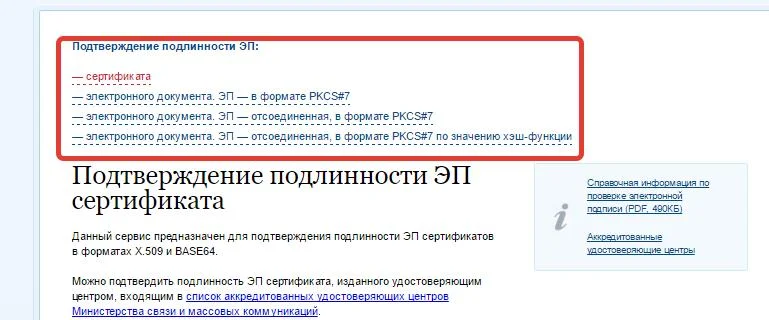
Электронного документа ЭП — в формате #PKCS7
Электронного документа ЭП — отсоединённая, в формате #PKCS7
Электронного документа ЭП — отсоединённая, в формате #PKCS7 по значению хеш-функции.
Для верификации нужно посетить сайт gosuslugi.ru/pgu/eds и в главном окне выбрать документы для подтверждения и загрузить нужный файл для проверки. После этого останется ввести капчу и нажать «Проверить».
В предыдущей статье мы рассказывали, для чего нужна проверка электронной подписи, как это сделать через Госуслуги, а также через сервис КриптоПро. В этом материале расскажем, как проверить срок действия ЭЦП на флешке и её подлинность через криптопровайдер КриптоПро CSP и плагина КриптоПро ЭЦП Browser plug-in, а также в документах, созданных в Excel, Word, а также в формате PDF.
Проверка через КриптоПро CSP
Перед тем, как узнать срок действия ЭЦП и её подлинность, нужно знать, что процедура немного отличается для документов в форматах DOC (DOCX), XLS (XLSX) и PDF.
Если документ был создал в Excel или Word и заверен электронной подписью, то информацию можно узнать следующим образом:
После этого пользователь сможет узнать, кто именно подписывал документ и действителен ли сертификат электронной подписи. В противном случае программа уведомит, что ЭП недействительна, или что в документ были внесены несогласованные изменения.
При работе с файлами формата PDF в программах Adobe используется отдельный плагин — КриптоПро PDF. Для запуска проверки нужно после открытия документа:
После этих нехитрых действий вся информация о подписи будет доступна пользователю.
Проверка с помощью плагина КриптоПро ЭЦП Browser plug-in
СберКорус — это аккредитованный удостоверяющий центр, в котором вы можете получить всё необходимое для оформления ЭП ФНС, а также получить электронную подпись физического лица или удалённо продлить её, если вы уже оформляли ЭП ранее у нас. Об удалённом продлении электронной подписи мы писали здесь.
Основная информация
Для участия в электронных торгах по Закону №44-ФЗ и в конкурентных закупках среди СМП по Закону №223-ФЗ, участнику закупки необходимо пройти регистрацию в ЕИС (https://zakupki.gov.ru/). После прохождения регистрации в ЕИС, участник закупки будет автоматически аккредитован на всех федеральных торговых площадках.
Регистрация в системе осуществляется бесплатно.
Аккредитация на торговых площадках происходит автоматически в течение 1 дня, на некоторых площадках почти сразу.
Порядок регистрации в ЕИС
1. Оформите квалифицированную электронную подпись на руководителя вашей организацию. Как это сделать читайте в данном материале.
2. Перед началом регистрации организации в ЕИС, вам необходимо включить руководителю организации доступ по электронной подписи на Госуслугах и там же добавить организацию к профилю пользователя. Все действия необходимо выполнять с компьютера через браузер, в мобильной версии Госуслуг некоторые функции могут отсутствовать.
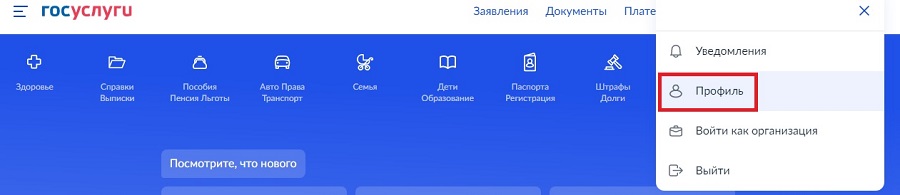
2.1. Чтобы включить вход по электронной подписи, зайдите на в личный кабинет портала Госуслуги. В верхнем выпадающем меню выберите пункт «Профиль»:
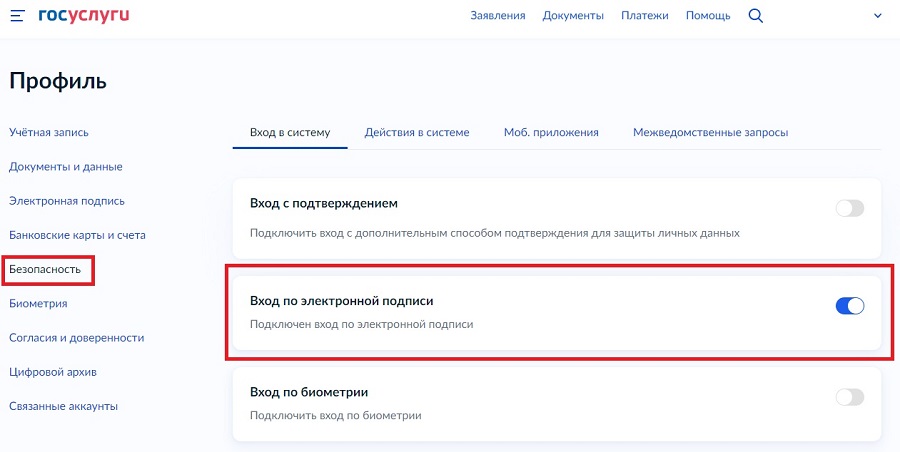
В открывшемся окне перейдите на вкладку «Безопасность» и активируйте ползунок в графе «Вход по электронной подписи»:
В открывшемся окне нажмите кнопку «Создать учетную запись организации»:
В открывшемся окне в блоке «Новая организация» нажмите «Добавить», выберите тип вашей организации, заполните форму и добавьте организацию.
Добавление организации может занять некоторое время (до 5 дней, но обычно организация добавляется в течение 1 часа), после проверки организации, она отобразится в личном кабинете Госуслуг.
Нажмите на новую организацию чтобы перейти в её настройки:
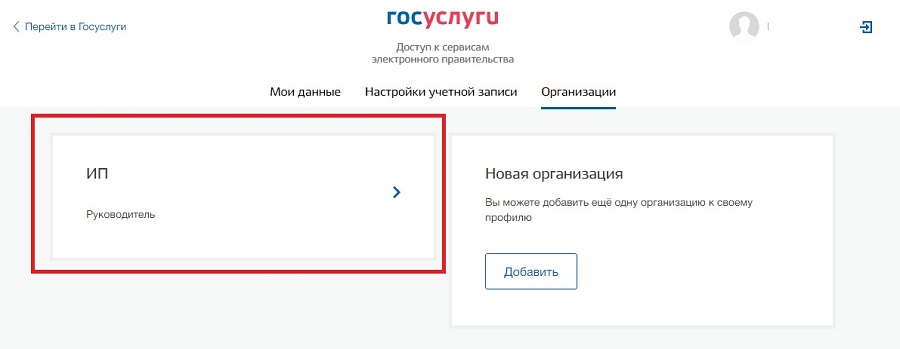
В открывшемся окне вы можете добавить сотрудников организации и настроить права доступа, но это не обязательный шаг если вы будете работать в ЕИС от руководителя:
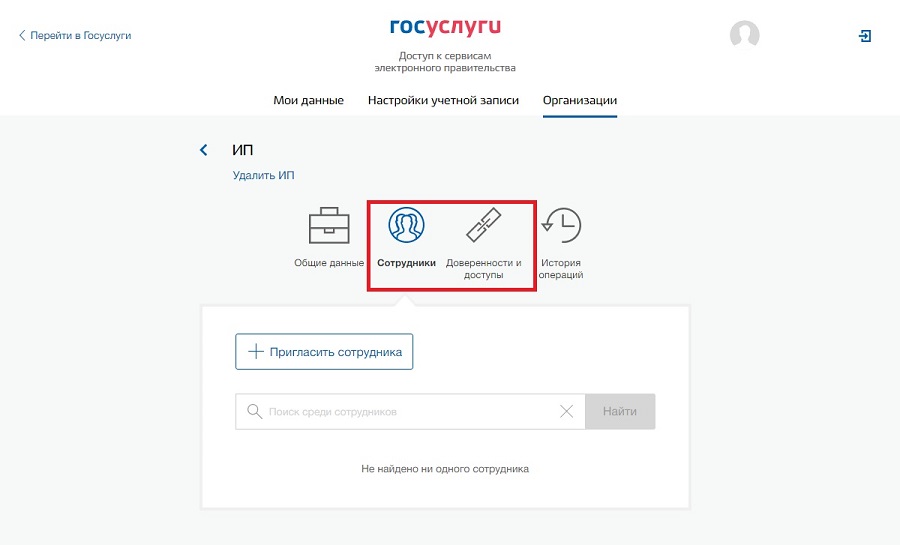
3. После настройки личного кабинета на Госуслугах, переходим непосредственно к регистрации в ЕИС.
3.1. Для регистрации в ЕИС необходимо настроить компьютер. Инструкция по настройке компьютера для организации доступна по данной ссылке.
1. Яндекс Браузер для организаций.
2. КриптоПро CSP.
3. КриптоПро ЭЦП Browser plug-in.
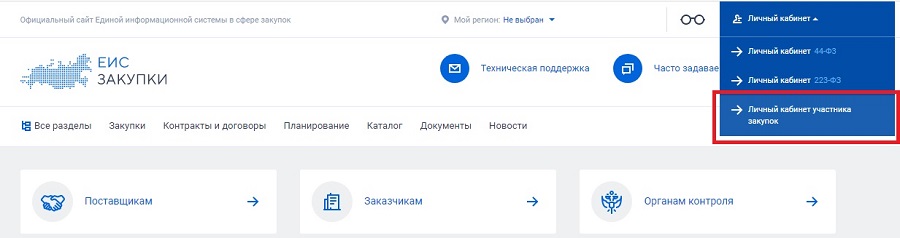
3.2. Откройте Яндекс Браузер и перейдите на сайт ЕИС и в верхнем правом выпадающем меню выберите пункт «Личный кабинет участника закупок»:
3.3. В открывшемся окне нажмите «Продолжить работу», в следующем окне выберите вкладку «Регистрация» и нажмите «Регистрация нового участника закупок»:
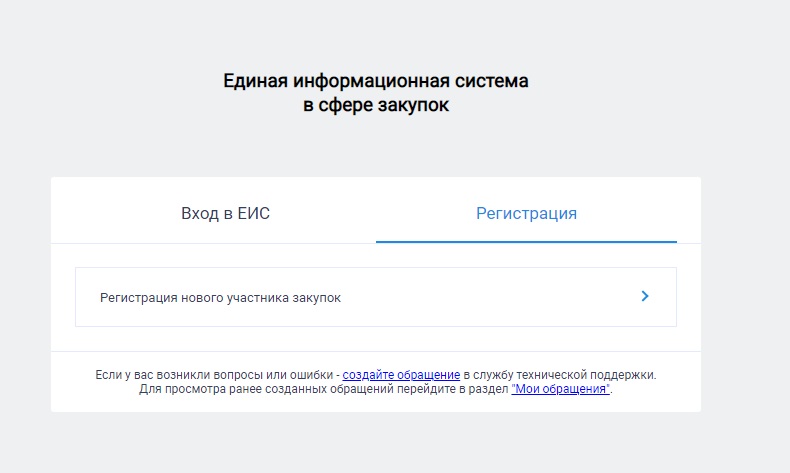
В регистрационной форме заполните все поля. Для юридических лиц требуется прикрепить устав и решение о крупной сделке.
Нажмите «Далее» и «Зарегистрировать». В открывшемся окне проверьте введенную информацию и нажмите «Подписать и разместить».
3.4. На этом все. Регистрация на площадках появится в течение 1 дня. Далее вы сможете зайти на площадку по электронной подписи в личный кабинет организации и принять участие в торгах.
иллюстратор — Марго Федосеева
Зачем нужна регистрация в ЕИС
Регистрация в ЕИС позволяет участвовать в закупках по 44-ФЗ, тендерах по капремонту 615-ПП и закупках по 223-ФЗ, организованных только для малого и среднего бизнеса (субъектов МСП). Зарегистрировавшиеся в системе поставщики автоматически получают аккредитацию на всех восьми федеральных ЭТП:
ЕИС дает аккредитацию только в секциях закупок по 44-ФЗ. В остальных случаях нужно получить аккредитацию отдельно в каждой секции.
Регистрация в ЕИС и последующая аккредитация на восьми федеральных ЭТП бесплатны. С 1 января 2022 года регистрация действует бессрочно.
Регистрация в ЕИС, аккредитация на ЭТП и безлимитные ответы на вопросы о закупках — в подписке для поставщиков
Когда нужно зарегистрироваться
Регистрацию в ЕИС можно будет пройти в любой момент, но сделать это лучше за несколько дней или недель до планируемого тендера. Все этапы регистрации займут от 2 до 16 дней, и пока они не завершатся, вы не сможете подать заявку на участие.
Как долго проходить регистрацию
Регистрация в ЕИС проходит в четыре этапа:
Что понадобится для регистрации. Чек-лист.
Перед тем, как проходить регистрацию в ЕИС, проверьте, что у вас есть все необходимое:
Этап 1. Регистрируем руководителя компании на Госуслугах
Первому лицу компании нужно создать подтвержденную учетную запись на Госуслугах. Для этого он должен заполнить на портале личные данные, а также подтвердить личность одним из нескольких способов, например, воспользоваться КЭП руководителя.
Получить электронную подпись для торгов можно в ФНС. Этот этап должен пройти именно руководитель, а не коммерческий директор, бухгалтер или другой уполномоченный сотрудник. Потому что далее для регистрации понадобится именно учетная запись руководителя.
Также подтвержденные учетные записи на Госуслугах понадобятся сотрудникам, которые будут заниматься госзакупками.
Этап 2. Создаем профиль компании на Госуслугах
После того, как Госуслуги подтвердят учетную запись руководителя, нужно создать профиль компании или индивидуального предпринимателя. Для этого в личном кабинете руководителя нужно нажать на «Фамилию И.О.» в правом верхнем углу страницы и в открывшемся окне выбрать ссылку для создания профиля юрлица.
После регистрации учетной записи организации в профиль компании можно добавить сотрудников, которые смогут управлять карточкой организации на Госуслугах и в ЕИС. Сделать это можно на вкладке «Сотрудники». Понадобится ввести данные сотрудников и назначить им полномочия и права, например, возможность подавать заявки или подписывать контракты.
Если не добавите сотрудников сразу при прохождении регистрации, то сможете сделать это позже. Однако при добавлении постарайтесь не ошибиться в правах, которыми наделяете сотрудников. Если они будут назначены неверно, то сотрудник не сможет попасть в ЕИС, а исправление ошибок займет время.
Сведения в профиле компании Госуслуги могут проверять до пяти суток. Только после того, как профиль компании подтвердят, вы сможете выполнить следующий шаг.
Этап 3. Регистрируем компанию в ЕИС
Когда у руководителя и компании есть профили на Госуслугах, можно переходить к созданию учетной записи в ЕИС. Процесс пройдет в два шага — настройка компьютера и создание учетной записи компании.
Настраиваем рабочее место
Чтобы работать в ЕИС, нужно настроить компьютер по инструкции:
Чтобы настроить компьютер было проще, можете воспользоваться бесплатным веб-диском для установки программ от удостоверяющего центра СКБ Контур. Он поможет установить некоторые необходимые компоненты.
Когда рабочее место будет правильно настроено, то при входе в ЕИС — в личный кабинет участника закупок — вас перенаправит на сайт Госуслуг.
Если этого не произошло или появились ошибки «Неподдерживаемый протокол», «Не удается отобразить страницу», «Этот сайт не может обеспечить безопасное соединение» — компьютер настроен неверно, нужно проверить настройки по инструкции от ЕИС. Если все настройки выполнены правильно, но ошибки все равно появляются, то нужно сообщить в техподдержку портала.
Чтобы не разбираться с настройками компьютера самостоятельно, можно воспользоваться услугами специалистов по сопровождению торгов для регистрации в ЕИС.
Создаем профиль участника закупок в ЕИС
После настройки компьютера можно регистрироваться ЕИС. Эту процедуру должен проходить руководитель организации — понадобится его сертификат электронной подписи.
Проверить анкету компании. Часть данных в ней заполняются автоматически, например, название организации, адрес, ОГРН, ИНН и КПП, выписка из ЕГРЮЛ или ЕГРИП. Их нужно проверить на корректность и наиболее распространенные ошибки: указан недействующий руководитель или неверные даты регистрации компании, не загружена выписка из ЕГРЮЛ.
Заполнить пустые поля в анкете. Например, указать контакты и максимальную сумму для заключения контракта.
После этого руководитель должен указать контакты, проверить должность, полномочия и ФИО. Также можно зарегистрировать сотрудников, работающих с торгами в компании, — для этого они должны быть «привязаны» к учетной записи компании на Госуслугах.
На финальном этапе регистрации нужно вновь проверить все внесенные данные организации и сотрудников. Если все верно, то заявку на регистрацию в ЕИС можно подписывать КЭП и отправлять.

Этап 4. Получение аккредитации на площадках
Теперь заявка компании отправлена в ЕИС. Система должна проверить ее и, если все верно, внести организацию в Единый реестр участников закупок (ЕРУЗ). Обычно этот процесс проходит всего за один день.
После этого информация из ЕРУЗ синхронизируется с восемью федеральными ЭТП — тогда ваша компания получит аккредитацию на всех площадках госзаказа. На деле этот процесс может затянуться на пять рабочих дней. Когда аккредитация будет завершена, некоторые площадки отправят вам на почту письмо. Но это сделают не все, поэтому нужно будет самостоятельно проверить статус в личном кабинете ЕИС.
Пока интеграция с реестром не окончится, вы не сможете зайти ни на одну из восьми федеральных ЭТП. Поэтому процедуру регистрации советуют проходить заранее — за одну-две недели до участия в закупке.
Если наша статья не ответила на ваши вопросы, воспользуйтесь подробной инструкцией от ЕИС. Только предупреждаем, она достаточно объемна. Если вы не готовы проходить регистрацию самостоятельно, можете обратится за помощью к экспертам отдела сопровождения торгов — они зарегистрируют вас в ЕИС.