Лучшие утилиты для диагностики Windows
У меня на диске есть папка PortableSoft, в которой собраны любимые утилиты — не требующие установки или консольные. Я также держу эту папку на боевой флэшке и включаю ее в сборку Windows PE, чтобы они всегда были под рукой. В сегодняшний рассказ вошли семь графических утилит из этой папки и еще три средства. Их объединяет то, что все они предназначены для быстрой диагностики распространенных проблем, возникающих в Windows.
Если вас когда-нибудь просили посмотреть систему, вы знаете, что самое ценное в этом случае – ваше время. Поэтому нужно умело применять набор средств, позволяющих как можно быстрее выявить и устранить проблему или определить верное направление для дальнейших действий.
Я предлагаю вашему вниманию свою любимую десятку! И я уверен, что два последних инструмента вы нечасто встретите в подобных списках 🙂
AutoRuns
Утилита незаменима для быстрого анализа автозагрузки на предмет ненужных программ. В этом контексте очень удобно скрывать записи, относящиеся к компонентам Windows (Hide Windows Entries). Можно также скрыть все записи, принадлежащие Microsoft.
Практический пример использования AutoRuns для наведения порядка в автозагрузке вы найдете в рассказе об ускорении загрузки системы путем распределения автозагрузки программ по времени.
Для выявления вредоносной активности очень полезна функция проверки цифровых подписей кода (Verify Code Signatures). В этом случае скрывать записи Windows не нужно. Напротив, если вы увидите, что цифровая подпись системного компонента не подтверждается, это может свидетельствовать о его подмене. Именно такой случай Марк Руссинович описывает в Деле о вредоносном автозапуске.
За неимением гербовой, пишем на простой, а именно – используем системную утилиту Конфигурация системы (Пуск – Поиск – msconfig). Можно также воспользоваться WhatInStartup от NirSoft, хотя она уступает в охвате AutoRuns.
BlueScreenView MiniDumper
Ох уж эти BSODы, когда же они кончатся! Утилита BlueScreenView незаменима для быстрой диагностики синих экранов смерти при наличии дампа памяти.
С ее помощью нельзя провести глубокий анализ, но во многих случаях этого и не требуется. Если проблема в стороннем драйвере, ее решение значительно упрощается.
Простота использования и полезность BlueScreenView находится на привычном высоком уровне утилит NirSoft. Подробнее о BlueScreenView я уже рассказывал.
Debugging Tools for Windows, либо они же в комплекте с kdfe.cmd для простоты анализа.
ShellExView
Эта жемчужина из ожерелья утилит NirSoft невероятно удобна и эффективна при диагностике проблем проводника Windows. Она показывает все расширения проводника, позволяя легко выделить сторонние и отключить их.
| Функция | Описание |
|---|---|
| Анализ | Просмотр расширений оболочки Windows для управления |
| Удаление | Отключение ненужных расширений проводника |
| Пример | Диагностика проблем с проводником в системе Windows |
Практический пример диагностики есть у меня в блоге, он же давным-давно включен в FAQ по Windows на OSZone. В форумах неизменно дается ссылка на него, когда кто-либо жалуется на падение проводника.
ShellExView и его сестра
У ShellExView есть сестра, ShellMenuView, показывающая статические расширения контекстного меню файлов и папок, но к ее помощи я прибегаю значительно реже.
Упомянутая выше утилита AutoRuns на вкладке Explorer показывает схожую информацию, хотя не так подробно.
Process Monitor
Еще одна популярная утилита из набора Sysinternals Марка Руссиновича отлично подходит для отслеживания активности файловой системы, реестра, сети, а также процессов и потоков.
Я уже приводил практический пример выявления программы, записывающей непонятные файлы на диск (там же вы найдете ссылки на видео доклад Василия Гусева с другими примерами). И не забывайте про блог Марка Руссиновича, где распутывание сложных проблем редко обходится без Process Monitor.
За процессами можно следить с помощью счетчиков производительности Windows и монитора ресурсов, но у них другие задачи, и на альтернативу они не тянут. Process Monitor обладает возможностями, заточенным именно под диагностику, и потому несравненно удобнее.
Scanner
Эта утилита дает ответ на вопрос всех времен и народов: Куда делось место на диске? За непритязательным интерфейсом скрывается высокая скорость работы. Именно по этой причине я предпочитаю ее конкурентам.
Scanner можно использовать не только для диагностики, но и для поиска залежей медиа-файлов. В последний раз я доставал утилиту из сундука, когда моему знакомому понадобилось сделать копию профиля средством переноса данных. Десятки гигабайт видео и музыки, разбросанные по рабочему столу и папкам типа C:Разное, нашлись очень быстро, и резервная копия вышла весьма компактной.
Как и все утилиты подобного класса, она видит только те папки, куда имеет доступ пользователь. Рассказ о Scanner стал одной из первых записей моего блога на тему диагностики.
Более известная утилита WinDirStat превосходит Scanner в наглядности и обладает расширенными возможностями, но я предпочитаю рюшечкам скорость. Отдельного упоминания заслуживает одна из старейших программ этого класса — SequoiaView.
Multiboot
Примечание. Утилита разрабатывалась в первую очередь для MBR. Загрузка GPT восстанавливается легко.
Разработка коллег с OSZone, к которой приложил руку и я, помогла десяткам тысяч людей восстановить загрузку Windows и создать конфигурацию с двойной загрузкой. Она также служит незаменимым средством диагностики проблем с загрузчиком в форуме Windows 7.
Козыри Multiboot в легкости самостоятельного устранения проблемы и подробной диагностической информации, поскольку утилита создавалась по мотивам множества реальных проблем из форума. Подробнее о ее возможностях я уже писал.
EasyBCD обладает похожими возможностями, которые упакованы в привлекательный, но уж слишком развесистый интерфейс.
HijackThis – Лечение по методикам коллег с SafeZone
Утилиты для диагностики системы Windows
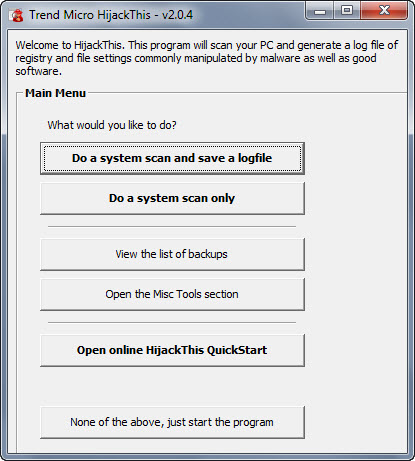
Утилита, давно пригревшаяся под крылом TrendMicro, отлично подходит для быстрого осмотра системы на предмет наличия вредоносных программ. Для серьезного лечения она не подходит, но опытный глаз быстро заметит аномалии, что может послужить поводом к глубокому сканированию.
HijackThis
HijackThis создает отчет о любимых местах прописки шпионских программ моментально, и в этом огромное преимущество утилиты. В форуме лечения на OSZone отчет HJT входит в обязательный набор логов, который требуется от пострадавших. Краткое руководство по работе с программой опубликовано там же.
Вездесущая утилита AutoRuns способна вывести аналогичную информацию, но HJT создает отчет быстрее и просматривать его удобно. Я намеренно не включаю в альтернативы другие средства борьбы со зловредами (например, антивирусные сканеры или AVZ). Утилиты для лечения систем от вредоносных программ у профессионалов работают в комплексе, и это большая отдельная тема. Да и сканирование ими требует длительного времени, а мой фокус в этом списке на быстрой диагностике Windows.
Встроенные инструменты
Начиная с Windows 7 в ОС включен набор средств на основе PowerShell, устраняющий наиболее распространенные проблемы, которые по данным техподдержки Microsoft возникают у пользователей.
Можно скептически относиться к способностям встроенной диагностики, но начинать устранение неполадок нужно именно с нее. Это позволяет быстро исправить или исключить из поиска самые популярные и явные проблемы.
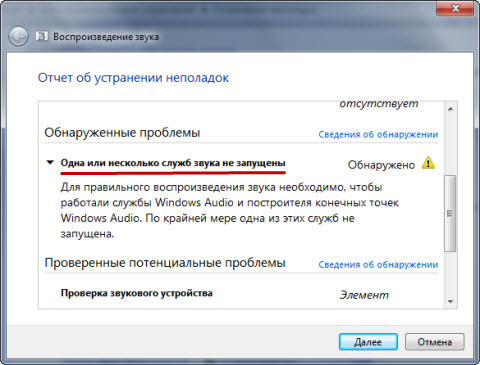
Пуск – Поиск – Устранение неполадок открывает список всех диагностических пакетов, а также возможность автоматически загружать новые средства. Подробный рассказ о возможностях диагностики Windows вы найдете в статье о центре поддержки Windows 7.
Кстати, мой диагностический пакет CheckBootSpeed тоже из этой серии, просто сделан своими руками.
Центр решений Fix It – это скорее дополнение, чем альтернатива. На сайте поддержки Microsoft предоставлен удобный доступ к расширенному набору диагностических пакетов, список которых постоянно пополняется. В Fix It используется не только PowerShell, но и другие скрипты, упакованные в MSI, поэтому существуют решения для предыдущих версий Windows и Office.
Microsoft разрабатывает приложение Fix It Center, которое можно установить локально. Но сейчас набор бета-тестеров завершен, и до окончания тестирования в свободной загрузке с сайта компании программа не появится.
TeamViewer
Конечно, сама по себе программа неполадки не устраняет, но она позволяет вам проводить быструю диагностику удаленного компьютера своими руками, что как раз и является темой сегодняшнего разговора. Время экономится невероятно!
Современные диагностические инструменты для поддержки Windows
TeamViewer установлен у всех друзей и родственников, которые обращаются ко мне или брату за поддержкой. Последовав моему примеру, вы быстро забудете о длинных письменных инструкциях и утомительных указаниях по телефону.
Google, конечно, не программа, но это — мой самый любимый инструмент для диагностики Windows 🙂 В нем можно найти информацию о любых файлах, процессах и ошибках.

А вы знали, что я всегда ищу по-английски? Так больше вариантов можно найти! Нередко точные сообщения о незнакомых ошибках я перевожу на английский с помощью поиска терминов Microsoft, а затем ищу уже перевод.
Поисковый сервис незаменим для поиска решений проблем — ведь невозможно знать о Windows все! Уникальные проблемы встречаются невероятно редко, и если она возникла у одного человека, то и другие люди, наверняка уже с ней сталкивались. И если даже точного решения не находится, поиск зачастую подталкивает к диагностике в нужном направлении. А ссылки на известные решения распространенных проблем можно даже не хранить в закладках — в Google они найдутся быстрее.
Яндекс, Bing или любой другой любезный вашему сердцу поисковик, и неважно, как он называется. Главное, чтобы он находил для вас то, что вы ищете!
Как вы заметили, по два места в моем списке занимают утилиты Sysinternals и NirSoft. В папке PortableSoft у меня есть и другие программы из этих замечательных наборов – я уверен, что вы с ними знакомы. Но в эту десятку я собрал именно средства для быстрой диагностики системы и решения распространенных проблем, и для каждого вы видите практические примеры использования.
Чем вы пользуетесь?
А какие диагностические средства используете вы? Я люблю хорошие инструменты и никогда не упускаю возможности пополнить свой сундучок. Поделитесь своим опытом – расскажите о ваших любимых утилитах и реальных примерах их применения. Что бы вы включили в десятку?
Гигиеническая дезинфекция рук
Для гигиенической дезинфекции рук. Идеально подходит для применения в пищевой промышленности, а также в сфере здравоохранения.
| Номер артикула | Упаковочная единица (уе) | Количество упаковочных единиц на поддоне |
|---|---|---|
| j470491 | 18 бутылок x 150 мл (коробка) | 66 |
| j47040f | 8 прямоугольных бутылок x 500 мл (коробка) | 126 |
| j470403 | 6 прямоугольных бутылок x 1 л (коробка) | 105 |
| j470405 | 2 канистры x 5 л (коробка) | 56 |
Дозатор и упаковочные материалы:
- Вставить оригинальную ёмкость в подходящий дозатор дезинфекционного средства.
- Не допускать смешивания с другими средствами.
- Дозатор полностью опорожнять и тщательно промывать тёплой водой не менее двух раз в год.
- Каждый раз перед сменой тары дозирующий насос тщательно очищать внутри и снаружи тёплой водой.
2 x 3 мл Opydes в неразведённом виде нанести на сухие руки и втереть в кожу рук. В течение всего времени воздействия руки должны оставаться смоченными Opydes. Используйте Opydes с помощью настенного дозатора – для этого нажмите локтем на рычаг.
Водорастворимые растворители, присадки.
показатель pH в концентрате: прибл. 5
Активные вещества в 100 g:
80,0 г этиловый спирт (CAS: 64-17-5).
Изготовитель не несёт ответственности за ущерб, возникший в результате неправильного или неквалифицированного применения средства. Для профессионального и потребительского использования. Применяйте биоцидные средства с осторожностью. Перед применением обязательно ознакомьтесь с инструкцией на этикетке и в информационном листе. После сортировки упаковочный материал пригоден для вторичной переработки.
Маркировка (в концентрате): СГС02, СГС07, Опасен. H225 Легковоспламеняющаяся жидкость. Пары образуют с воздухом взрывоопасные смеси. H319 При попадании в глаза вызывает выраженное раздражение. P102 Хранить в недоступном для детей месте. P210 Беречь от источников воспламенения/нагревания/искр/открытого огня. Не курить. P233 Держать в плотно закрытой/герметичной упаковке. P235 Держать в прохладном месте. P280 Пользоваться средствами защиты глаз. P305+P351+P338 ПРИ ПОПАДАНИИ В ГЛАЗА: Осторожно промыть глаза водой в течение нескольких минут. Снять контактные линзы, если Вы ими пользуетесь, и если это легко сделать. Продолжить промывание глаз. Содержит: Ethyl Alcohol (INCI)
Программа очистки реестра очистит ваш Windows реестр. Он удаляет лишние записи реестра, что увеличивает скорость вашего компьютера, и он работает быстрее и без каких-либо ошибок.
Фоллоwing представляет собой список тщательно отобранных инструментов для очистки реестра с популярными функциями и ссылками на веб-сайты. Список содержит как открытое (бесплатное), так и коммерческое (платное) программное обеспечение.
Outbyte PC Repair
Outbyte PC Repair — это инструмент оптимизатора компьютера для восстановления окон, который позволяет вам увидеть краткий обзор производительности вашего компьютера. Это поможет вам выявить и устранить проблемы с производительностью, которые могут повлиять на ваш компьютер.
👍 Outbyte PC Repair Windows 11, 10, 8 и 7 2 дней Free Trial Подробнее
PC Cleaner Windows 11, 10, 8, 8.1, 7, Виста и XP Свободный навсегда Подробнее
Advanced SystemCare Windows 30 дней Free Trial Подробнее
Advanced PC Cleanup Windows 10, 8 и 7 Пожизненный бесплатный базовый план Подробнее
Outbyte PC Repair
Outbyte PC Repair — это инструмент оптимизатора восстановления Windows, который позволяет вам увидеть краткий обзор производительности вашего компьютера. Это поможет вам выявить и устранить проблемы с производительностью, которые могут повлиять на ваш компьютер.
Кокаин проходит wise очиститель реестра, который обеспечивает проверку работоспособности и дефрагментацию диска. Вы также получаете более безопасный просмотр с помощью Outbyte, а также включает автоматическую очистку диска по расписанию. Outbyte — серебро Microsoft Partner, и для его работы на ПК требуется процессор 300 МГц, 256 МБ ОЗУ и 5 МБ жесткого диска.
№1 Лучший выбор
Driver Updater: Да
Очиститель реестра: Да
Поддерживаемая платформа: Windows 11, 10, 8 и 7
Бесплатная пробная версия: Бесплатная пробная версия по категориям минимум на 2 дня.
Особенности
2-дневная бесплатная пробная версия
Fortect
Fortect это программное обеспечение, которое поможет вам без проблем очистить реестр. Это приложение может предотвратить зависание и сбой компьютера. Он может быстро защитить и безопасно восстановить ваш компьютер до оптимизированного состояния.
. Fortect, вы можете исправлять сообщения об ошибках и контролировать состояние вашего компьютера. Это обеспечивает более безопасный просмотр и позволяет запланировать автоматическую очистку диска. Для запуска Fortext вам потребуется процессор с тактовой частотой 1 ГГц, 512 МБ ОЗУ и 50 МБ жесткого диска, а загрузка займет всего 15 секунд.
PC Cleaner поддерживает персонализированный отчет с подробным описанием проблем и списком рекомендуемых исправлений. Этот инструмент улучшает время загрузки ПК, скорость загрузки из Интернета, производительность процессора, драйверов и оперативной памяти.
Он предлагает проверку работоспособности компьютера и дефрагментацию рабочего стола. Вы также можете безопасно просматривать страницы, используя PC Cleanerи включает автоматическую очистку диска по расписанию. Более того, он помогает обнаружить проблемы с ПК за три или меньше минут.
Поддерживаемая платформа: Windows 11, 10, 8, 8.1, 7, Виста и XP
Бесплатная пробная версия: Свободный навсегда
Advanced SystemCare это простое и удобное в использовании программное обеспечение. Он поможет вам очистить, оптимизировать, ускорить и защитить вашу систему. Этот инструмент также поможет вам освободить место на диске, очистив ненужные файлы.
Он включает driver updater, проверка работоспособности ПК и очистка реестра. AdvanceSystem Care также имеет дефрагментацию диска, обеспечивает безопасный просмотр и планирует автоматическую очистку диска.

Advanced PC Cleanup прост в использовании PC cleaner программное обеспечение, которое поможет вам избавиться от всех типов ненужных файлов и приложений с вашего компьютера. Этот инструмент позволяет отключить все элементы автозагрузки и удалить ненужные приложения для повышения скорости работы ПК.
Он предлагает чистый, удобный интерфейс и обеспечивает легкую очистку реестра. Advanced PC Cleanup также предлагает настройку ПК в один клик.

CCleaner очищает ваши онлайн-треки, освобождает место и помогает вам управлять своим компьютером, чтобы он работал быстрее. Это простой инструмент для очистки реестра и обслуживания вашего компьютера.
Эта Windows PC cleaner также поставляется с Driver updater и проверка работоспособности ПК. Вы также получаете безопасность просмотра, дефрагментацию диска и запланированную автоматическую очистку диска. Кроме Windows, он также поддерживает Android и Mac.

Ashampoo® WinOptimizer — это простой в использовании инструмент для оптимизации и очистки системы. Это приложение поможет вам объединить дисковое пространство с помощью дефрагментации. Он может анализировать ваш жесткий диск и другое установленное оборудование.
Эта Windows PC cleaner предлагает безопасный просмотр, дефрагментацию диска и очистку реестра. Он также помогает запланировать автоматическую очистку диска и включает driver updater.

Общие характеристики очистителей реестра:
FAQ
Лучшие бесплатные средства очистки реестра для Windows
Симптомы
Средство проверки системных файлов Windows (SFC) встроено во все современные версии Windows. Этот инструмент позволяет восстанавливать поврежденные системные файлы в Windows. Средство проверки системных файлов (SFC) может быть запущено с правами администратора как в Windows, так и с помощью носителя для восстановления Windows.
ПРИМЕЧАНИЕ. Если средство проверки системных файлов (SFC) не может восстановить поврежденные системные файлы Windows, следующим вариантом будет выполнить чистую установку Windows.
Причина
Информация о причине отсутствует.
Разрешение
ПРИМЕЧАНИЕ. Этот процесс может занять до часа, в зависимости от конфигурации компьютера.
Модификаторы
Базовое сканирование с помощью средства проверки системных файлов (SFC) с модификатором /scannow устраняет большинство проблем. Однако можно использовать другие модификаторы.
Функция модификатора
Существует четыре возможных сообщения о завершении:
Дополнительная информация
Chromebox, Alienware, Inspiron, Legacy Desktop Models, OptiPlex, Vostro, XPS, G Series, Chromebook, G Series, Alienware, Inspiron, Latitude, Vostro, XPS, Legacy Laptop Models, Fixed Workstations, Mobile Workstations
18 окт. 2023