О решении проблемы Windows не удается запустить проверку диска, так как он защищен от записи
Встроенная утилита CHKDSK.exe (check disk) используется в Windows для проверки диска на ошибки. Сhkdsk проверяет файловую систему на физические и логические ошибки, находит поврежденные секторы (bad sectors) и исправляет найденные проблемы.
Онлайн-курс по устройству компьютерных сетей
На углубленном курсе Архитектура современных компьютерных сетей вы с нуля научитесь работать с Wireshark и под микроскопом изучите работу сетевых протоколов. На протяжении курса надо будет выполнить более пятидесяти лабораторных работ в Wireshark.
Область применения электронной подписи (ЭП или ЭЦП)
ЭЦП используется в различных сферах, начиная от личного кабинета налоговой до онлайн-банкинга. Ошибки при использовании электронной подписи могут привести к серьезным проблемам. Самая распространенная ошибка – невозможность системы проверить подпись сертификата.
Устаревшее понятие ЭЦП
Эквивалентом ЭЦП в настоящее время является понятие электронная подпись.
Решение проблемы Windows не удается запустить проверку диска, так как он защищен от записи
Для исправления ошибки Windows не удается запустить проверку диска, так как он защищен от записи в Windows 10, необходимо разблокировать диск или исправить ошибки файловой системы. Используйте предложенные методы для восстановления работоспособности диска. Кроме того, 4DDiG Data Recovery – это профессиональный инструмент для восстановления данных с поврежденного диска.
При подключении к рабочему столу удаленного компьютера
При подключении к рабочему столу удаленного компьютера с помощью встроенного RDP клиента (mstsc.exe) может появиться ошибка:
Произошла ошибка проверки подлинности. Указанная функция не поддерживается.
An authentication error has occurred. The function requested is not supported.
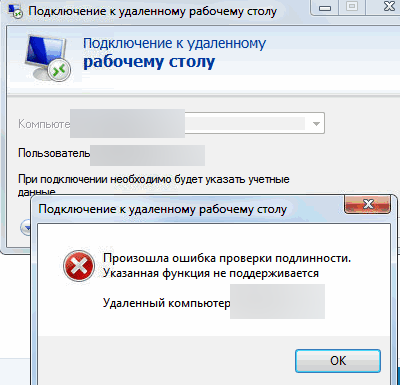
Решение проблемы с блокировкой RDP подключения на Windows
Данная ошибка связана с тем, что Windows по-умолчанию блокирует RDP подключения к удаленным компьютерам, на которых используется уязвимая версия протокола CredSSP (CVE-2018-0886).
Протокол CredSSP (Credential Security Support Provider) используется для пре-аутентификации пользователей, когда для RDP доступа включен протокол NLA (Network Level Authentication / Проверка подлинности на уровне сети). Microsoft выпустило обновление для уязвимости CredSSP в 2018 году, но какой-то причине это обновление не установлено на удаленном хосте, к которому вы пытаетесь подключиться.
Как исправить ошибку Не удается запустить проверку диска
Когда ваш том/диск поврежден или переведен в режим только для чтения, возникает ошибка Windows не удается запустить проверку диска, так как он защищен от записи.
CHKDSK – это служба командной строки в Windows, которая позволяет вам выполнять поиск поврежденных секторов и проверять целостность системных файлов, хранящихся на вашем диске. При запуске утилиты иногда может появляться сообщение об ошибке, указывающее на то, что диск поврежден или защищен от записи.
Если один из ваших дисков защищен от записи, это означает, что вы не сможете изменять файлы или удалять их с диска. Функция защиты от записи показывает, что файлы на диске доступны только для чтения.
Почему возникает ошибка защиты от записи
Хорошей иллюстрацией может служить защита от записи на USB-накопителях и SD-картах, с которой сталкиваются многие пользователи. Эта ошибка часто вызвана следующими причинами:
- Диск поврежден
- Диск переведен в режим только для чтения
Важная информация о двухфакторной аутентификации
- Если отключить двухфакторную проверку подлинности для личной учетной записи, вы можете потерять доступ к организациям, к которым вы принадлежите.
- Рекомендуем использовать двухфакторную аутентификацию (2FA) для безопасности вашего аккаунта.
- Если ваша организация требует двухфакторную аутентификацию и вы являетесь членом или владельцем организации, необходимо сначала покинуть организацию, прежде чем отключить двухфакторную аутентификацию.
Отключение аутентификации и SSL/TLS сканирование
Если параметр для сканирования обмена данными по протоколу SSL/TLS отключен, ESET Endpoint Security не будет сканировать данный обмен.
Параметр доступен со следующими настройками:
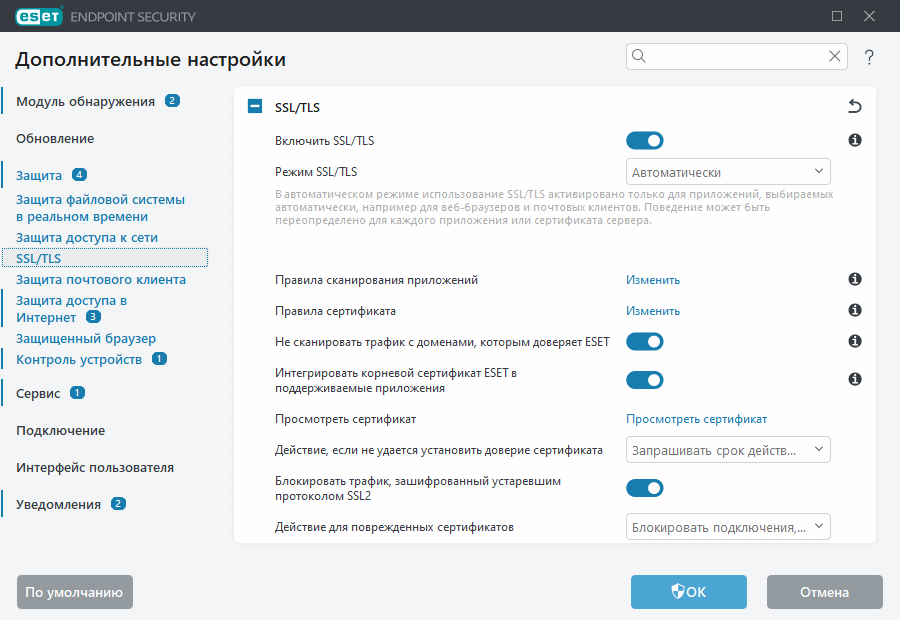
Настройка безопасного обмена данными в ESET Endpoint Security
Используемый по умолчанию режим, в котором сканируются только соответствующие приложения, такие как веб-браузеры и почтовые клиенты. Вы можете переопределить его, выбрав приложения, в которых обмен данными следует сканировать.
Диалоговое окно выбора действия при входе на новый SSL-сайт
При выполнении входа на новый защищенный SSL-сайт (с неизвестным сертификатом) на экран выводится диалоговое окно выбора действия. Этот режим позволяет создавать список сертификатов SSL и приложений, исключаемых из сканирования.
Основы политики сканирования
Выберите этот вариант, чтобы сканировать все защищенные SSL-соединения, кроме тех, которые защищены исключенными из проверки сертификатами. Если устанавливается новое соединение, использующее неизвестный заверенный сертификат, пользователь не получит уведомления, а само соединение автоматически будет фильтроваться. При доступе к серверу с ненадежным сертификатом, который помечен пользователем как доверенный (добавлен в список доверенных сертификатов), соединение с этим сервером разрешается, а содержимое канала связи фильтруется.
Правила сканирования приложений
Позволяет настроить поведение ESET Endpoint Security для определенных приложений.
Правила сканирования SSL-сертификатов
Позволяет настроить поведение ESET Endpoint Security для конкретных сертификатов SSL.
Исключение доверенных доменов
Не сканировать трафик с доменами, которым доверяет ESET: если этот параметр включен, обмен данными с доверенными доменами будет исключен из сканирования. Надежность домена определяется управляемым компанией ESET встроенным белым списком.
Интеграция корневого сертификата ESET в поддерживаемые приложения
Для нормальной работы SSL-подключений в браузерах и почтовых клиентах необходимо добавить корневой сертификат ESET в список известных корневых сертификатов (издателей). При включении этого параметра ESET Endpoint Security автоматически добавляет сертификат ESET SSL Filter CA в известные браузеры (например, Opera). Для браузеров, использующих системное хранилище сертификатов, сертификат добавляется автоматически. Например, Firefox автоматически настроен для доверия корневым центрам в хранилище сертификатов системы.
Действие при недоверенном сертификате
В некоторых случаях сертификат веб-сайта не может быть проверен с помощью хранилища доверенных корневых центров сертификации (TRCA) (например, сертификат с истекшим сроком действия, недоверенный сертификат, сертификат, недействительный для определенного домена, или подпись, которую можно проанализировать, но которая неправильно подписывает сертификат). Законный веб-сайт всегда использует доверенный сертификат. Если он его не предоставляет, это может означать, что злоумышленник расшифровывает ваш обмен данными или веб-сайт испытывает технические трудности.
Если у вас возникает ошибка Windows обнаружила неполадки жесткого диска, следует принять несколько шагов для ее исправления.
Создание резервной копии
- Важно создать резервную копию данных для предотвращения потери информации.
Поиск причины ошибки
- Первым делом следует выяснить причину появления ошибки, чтобы возможностей ее устранения было больше.
Обновление операционной системы
- Обновление Windows и всех установленных драйверов может помочь устранить ошибку жесткого диска.
Проверка жесткого диска
- Использование утилиты проверки ошибок диска может помочь найти и исправить проблемы.
Удаление временных файлов
- Очистка временных файлов и мусора на диске может улучшить производительность системы.
Обновление антивирусной программы
- Убедитесь, что ваша антивирусная программа всегда обновлена, чтобы защитить систему от вредоносных программ.
Соблюдение этих рекомендаций поможет вам устранить ошибку Windows обнаружила неполадки жесткого диска и поддерживать стабильную работу вашей операционной системы. В случае невозможности самостоятельного устранения проблемы, рекомендуется обратиться к специалисту.
Трудно определить причину, по сообщению об ошибке. Это не значит, что поврежден жесткий диск, или проблема с системой. Далее перечислены несколько решений, которые могут помочь в ее исправлении.
Команда sfc / scannow
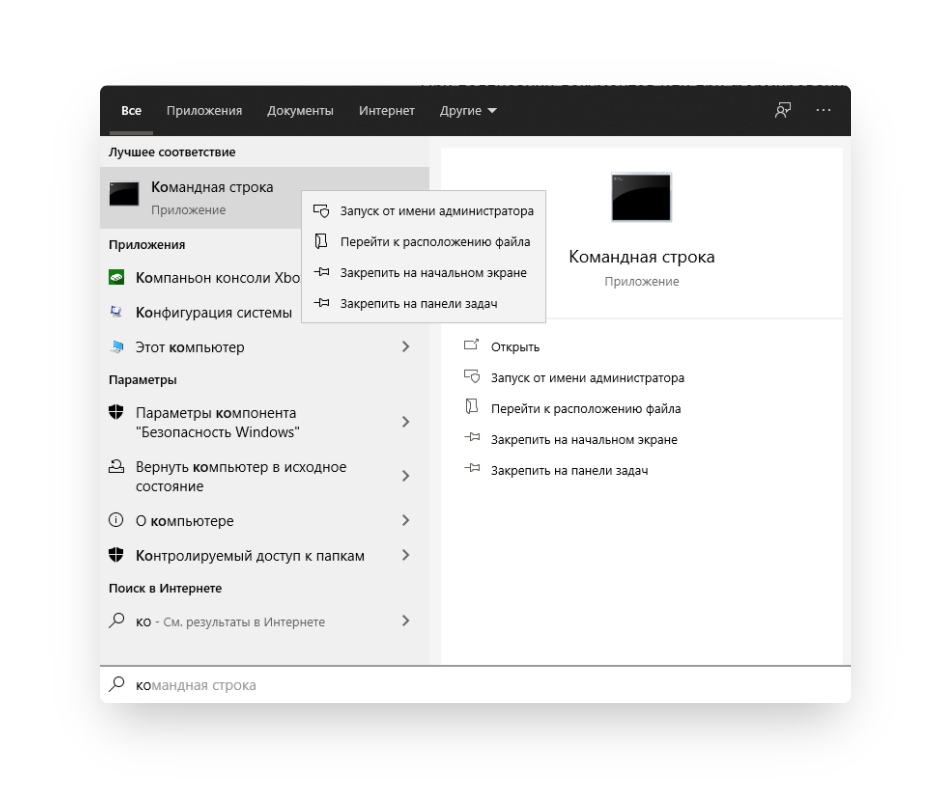
Использовать стандартные инструменты для исправления ошибок, которые встроены в ОС. Этот инструменты могут помочь исправить многие серьезные проблемы. Стандартная утилита «Проверка системных файлов» проверит и устранит ошибку их целостности. Для ее запуска откройте меню «Пуск» и введите cmd в поле поиска. Затем кликнув правой кнопкой мыши выберите «Запуск от имени администратора».
Подробнее как запустить командную строку смотрите на видео
В командной строке введите sfc / scannow и нажмите клавишу Enter.
Процесс быстро покажет результат. Эта команда проверяет системные файлы и заменяет поврежденные резервной копией. Не закрывайте окно до завершения проверки.
Команда chkdsk
Если первый метод не работает, можно выполнить проверку командой chkdsk. В командной строке пишем ее с буквой диска, который нужно проверить. Если вы хотите протестировать раздел по умолчанию, больше ничего писать не нужно.
Введите «chkdsk» и нажмите «Enter».
Если нужно произвести полное сканирование жесткого диска с автоматическим исправлением ошибок системных файлов и поврежденных секторов, необходимо добавить к команде chkdsk параметр /F.
С проверкой диска на котором установлена ОС, могут возникнуть трудности, система предложит проверить его при следующей перезагрузке, на что нужно ввести подтверждение «Y».
После проверки проблема должна исчезнуть. Перед попыткой выполнить эту команду рекомендуется сделать резервное копирование данных. Так как исправление ошибок может затереть некоторые данные.
Поиск сбойных секторов
Проверить поврежденные сектора. С этим помогут программы Victoria или HDD Regenerator. Последняя даже имеет функцию физического восстановления поврежденых секторов. Это реализовано за счет “намагничивания” сбойных участков. Подробнее о работе этих программ смотрите на нашем канале:
Если диск имеет большую емкость, процесс сканирования может занять некоторое время. После его завершения будет выведен отчет о плохих секторах.
В процессе ремонта, данные хранящиеся на поврежденных секторах могут стереться, поэтому рекомендуется сделать резервную копию перед его началом.
Сервисный центр
Обратиться в сервисный центр по ремонту дисков. Для ремонта нужно специальное оборудование и запасные части, которого нет у простых пользователей. Некоторые диски все же могут не подлежать восстановлению.
Как отключить сообщения об ошибке
Ошибка появляется, когда система считает что диск поврежден и напоминает о необходимости резервного копирования данных. Но бывают случаи, когда с ним все в порядке, а ОС выдает ошибку. Что очень раздражает при работе за компьютером, но существует возможность их отключить.
Для этого нажимаем сочетание клавиш Win+R и в окне «Выполнить» пишем команду gpedit.msc (не доступно в версии Windows Home).
В открывшемся окне ищем папку «Диагностика диска» / «Диагностика диска. Настроить пользовательский текст оповещения»
Далее выбираем «Отключено» и «Применить»
Это отключит уведомления, но не исправит проблему с диском. Поэтому, прежде чем сделать это, убедитесь, что HDD не является причиной проблемы.
Резервное копирование в случае ошибки
Как уже говорилось, проблемы с диском могут вызвать потерю важных данных. Поэтому рекомендуется сделать резервную копию, при возникновении такой ошибки. Скопировав ее на другой диск или носитель.
Это можно выполнить с помощью стандартных средств Windows, подробнее в видео роликах:
Скорость клонирования в основном зависит от скорости диска, выбранного режима и количества данных.
Как восстановить файлы с «битого» диска можно в видео нашего канала
Компьютеру не удаётся проверить цепочку доверия или списки отозванных сертификатов
Причина, по которой компьютеру не удаётся проверить цепочку доверия или списки отозванных сертификатов может быть и в ошибке «Не удаётся проверить подпись сертификата», и в ошибке «Не удаётся построить цепочку сертификатов для доверенного корневого центра». Бывает, что сертификат в хранилище Windows «бьётся» где-то по пути его передачи, то есть его хэш сумма меняется и СКЗИ не может проверить его подпись. Также ошибка появляется в случаях, когда нужный корневой сертификат установлен в хранилище, но цепочка доверия ошибочно строится через другой сертификат. Выглядит так, что цепочка доверия правильно построена, но ошибка подписи сертификата. Кажется, что сертификат повреждён, но на самом деле это из-за неправильной цепочки доверия. Проверяется сравнением идентификаторов ключей всех сертификатов цепочки. Такая же ситуация будет, если правильного промежуточного сертификата нет в хранилище, но есть другой промежуточный сертификат того же УЦ, и через него ошибочно строится цепочка.
Также ошибка «Не удаётся построить цепочку сертификатов для доверенного корневого центра» возникает, если на компьютере не установлены корневые сертификаты Удостоверяющего Центра (УЦ), в котором была получена ЭП. Необходимо установить либо обновить корневой сертификат. Установка корневых сертификатов удостоверяющего центра подробно описана в нашей инструкции.
"Windows не удается запустить проверку диска, так как он защищен от записи?"
PRAM расшифровывается как Parameter Random Access Memory, то есть это вид оперативной памяти, в которой хранятся такие параметры, как конфигурация системы, настройки дисплея, конфигурация жесткого диска и т.д. Аналогично устройство NVRAM (Энергозависимая память), дисплея и других постоянных системных компонентов. Вы можете сбросить настройки PRAM и NVRAM в 3 простых шага.
Изначально нужно сказать, что ошибка может быть устранена с помощью отдельной инструкции для chkdsk. Это рекомендация службы поддержки Microsoft, так что попробовать, безусловно, стоит. Что вы должны сделать, так это:
Шаг 1: Запустите командную строку с правами администратора, нажав Win + X и затем выбрав в меню пункт Командная строка.
Шаг 2: Когда она откроется, введите следующее: Chkdsk D: /f /r /x
Шаг 3: Нажмите кнопку выключения, чтобы выключить ваш компьютер.
"D" означает неисправный диск, замените его по мере необходимости.
Параметры означают следующее:
Стоит отметить, что некоторые пользователи сообщали, что их проблема не устранялась даже после этих действий, так что в этом случае вам нужно будет попробовать другие решения, перечисленные ниже.
Способ 2. Снимите защиту от записи с помощью Diskpart
DiskPart – это утилита командной строки для создания разделов на вашем жестком диске. Ее можно использовать для изменения свойств диска, что мы и сделаем. Вот как ее использовать:
Шаг 1: Перейдите в меню "Пуск" и введите "diskpart".
Шаг 2: Как только утилита загрузится, введите: List volume
Шаг 3: Просмотрите список томов на вашем жестком диске и введите: Select volume #
Шаг 4: Все, что вам нужно сделать, это заменить # буквой вашего диска.
Шаг 5: После этого введите: Attributes disk clear read-only
Шаг 6: Дождитесь завершения
Снимите защиту от записи в редакторе реестра
Если утилита от Microsoft не помогла, вы можете попробовать снять защиту от записи через реестр Windows. Ошибки в реестре Windows могут вызвать серьезные проблемы, поэтому обязательно внимательно следуйте инструкции. Вот что вам следует сделать:
Шаг 1: Откройте "Выполнить", нажав комбинацию клавиш Win + R.
Шаг 2: Введите Regedit.
Шаг 3: Как только реестр Windows откроется, скопируйте и вставьте следующее: HKEY_LOCAL_MACHINESYSTEMCurrentControlSetControlStorageDevicePolicies
Шаг 4: Измените значение параметра ‘WriteProtect’ с 1 на 0, дважды щелкнув по нему.
Если вы не можете найти папку StorageDevicePolicies в вашем реестре Windows, тогда сделайте следующее:
Шаг 1: Скопируйте и вставьте данный путь в адресную строку: HKEY_LOCAL_MACHINESYSTEMCurrentControlSetControl
Шаг 3: Будет сформирована новая папка под названием "StorageDevicePolicies". Убедитесь, что вы не ошиблись в написании названия.
Шаг 4: Далее выберите только что созданную папку, щелкните правой кнопкой мыши на средней панели и выберите "Параметр DWORD (32 бита)".
Шаг 5: Присвойте ему имя WriteProtect и измените значение на 0.
Сканирование диска на наличие повреждений
Последнее, что вы можете сделать, чтобы устранить ошибку "Не удается запустить проверку диска с защитой от записи", – это проверить ваш жесткий диск на наличие поврежденных файлов. Вот как это сделать:
Шаг 1: Кликните на иконку "Этот компьютер".
Шаг 2: Выберите пункт "Свойства" в контекстном меню, щелкнув правой кнопкой мыши по неисправному диску.
Шаг 3: Перейдите на вкладку "Сервис".
Шаг 4: Когда вы окажетесь там, выберите опцию "Выполнить проверку".
Шаг 5: При появлении диалогового окна "Контроль учетных записей" выберите “Да”.
Шаг 6: Дождитесь завершения сканирования.
Способ 5. Восстановите файлы с жесткого диска и отформатируйте его (Hot)
DDiG мгновенно просканирует выбранный вами жесткий диск на наличие потерянных данных. В процессе обнаружения удаленных файлов 4DDiG выведет оцифрованные копии на вкладке "Просмотр" и "Просмотр файлов". В нижней части экрана можно видеть прогресс. Вы также можете подождать или остановить сканирование в любое время, особенно если вы обнаружили файлы, которые хотите восстановить.
После этого вы можете увидеть файлы, которые были обнаружены. Если вы не нашли нужные данные, вы можете выполнить глубокое сканирование (кнопка в нижней части интерфейса), это может занять некоторое время.
4DDiG имеет возможность предварительного просмотра многих типов файлов перед их восстановлением. Вы можете выбрать нужные вам файлы по категориям и просмотреть их для получения дополнительной информации, а затем восстановить их, нажав на кнопку "Восстановить”. Когда вы нажмете "Восстановить", появится диалоговое окно с запросом о том, куда вы хотите восстановить файлы. Нажмите кнопку "ОК" после выбора желаемого, но отличного от текущего, местоположения. Поздравляем! Ваш локальный диск был восстановлен и теперь доступен для просмотра. Для избежания перезаписи диска и необратимой потери данных, пожалуйста, никогда не сохраняйте файлы в том же разделе, откуда они были утеряны.
ЭЦП не подписывается на документе
Причин у подобной проблемы множество. Каждый случай требует отдельной проверки. Среди самых распространённых можно выделить следующие неполадки:
В момент подписания электронных документов или формирования запроса в различных сервисах может возникнуть ошибка «Невозможно создание объекта сервером программирования объектов».
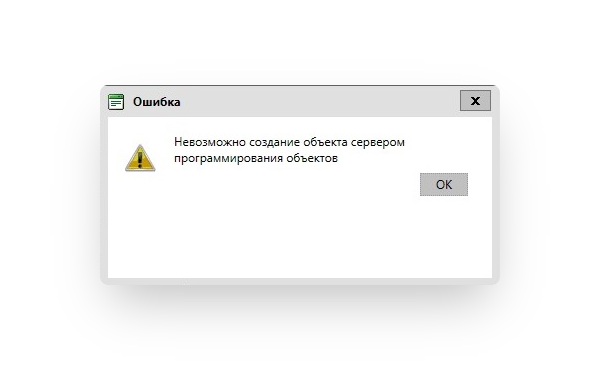
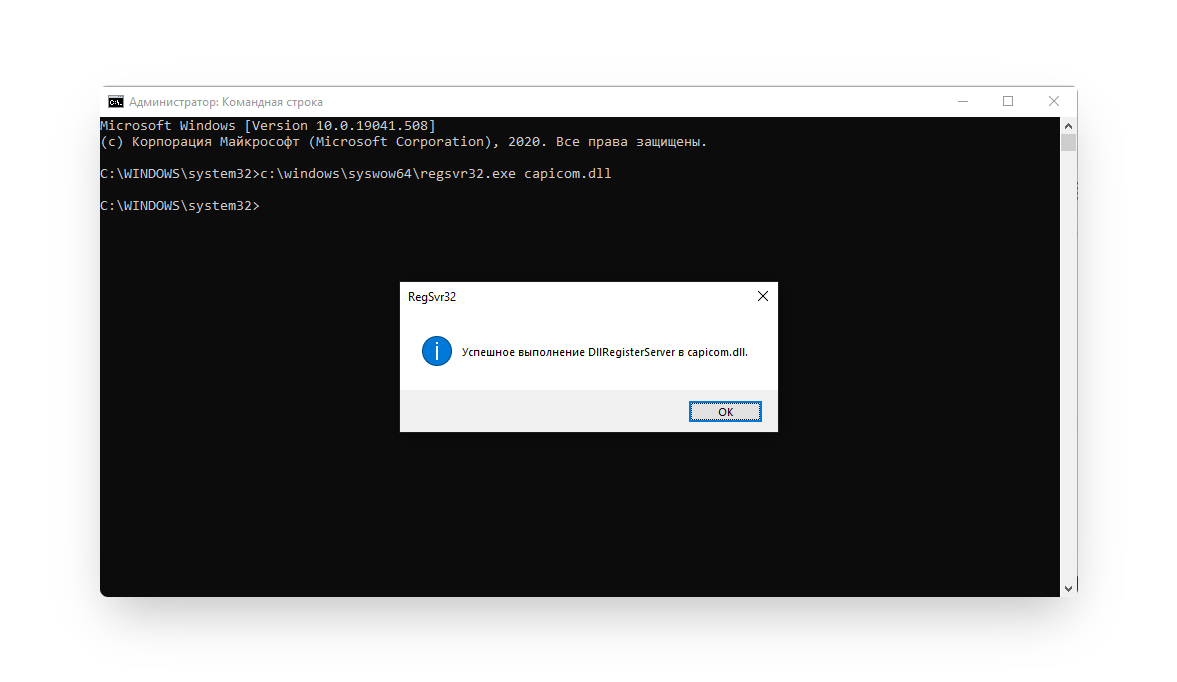
В этой ситуации помогает установка и регистрация библиотеки Capicom:
Часто задаваемые вопросы
Почему компьютер не видит ЭЦП? Причина кроется в несовместимости программного обеспечения и физического носителя ЭЦП. Необходимо проверить версию операционной системы и переустановить её до нужной версии. Если токен повреждён, возможно, понадобится обратиться в удостоверяющий центр для перевыпуска электронной подписи.
О том, что делать, если компьютер не видит ЭЦП, и о способах проверки настроек, мы подробно писали в нашей статье.
Порядок устранения неполадок зависит от:
Также необходимо учитывать изменения в законодательстве, связанные с ЭЦП. Например, квалифицированные сертификаты подписи работников организаций не будут действительны с 1 сентября 2024 года при условии, если они выпущены до 1 сентября 2023 года. Если контрагенту отправлен документ, подписанный такой подписью, то при получении появится ошибка о том, что ЭЦП не прошла проверку. В этом случае подписанный файл не будет иметь юридической силы
Почему не получилось проверить ЭЦП? Речь о ЭП, которые передаются без участия оператора электронного документооборота. Например, документ об устройстве на работу подписан физлицом и отправлен в отдел кадров по электронной почте. У получателя при проверке появляется ошибка, что системе не удалось проверить электронную подпись. Значит, отправитель изменил данные в документе после подписания или его сертификат недействителен, или отозван.
Почему КриптоПро не отображает ЭЦП? Если КриптоПро CSP не отображает ключи ЭЦП, следует проверить настройки браузера. Также исправляет ошибку добавление плагина для работы с ЭП в веб-обозреватель и загрузка недостающих сертификатов электронной подписи.
Подробнее ознакомиться, как устранить данную неисправность, можно в нашей статье.
Где на компьютере искать сертификаты ЭЦП? Сертификат ЭЦП позволяет проверить подлинность подписи, содержит в себе срок её действия и информацию о владельце. Он автоматически загружается в папку с системными файлами. В операционной системе Windows от 7 версии и выше ЭЦП хранится по адресу:
Что такое сертификат ЭЦП и зачем он нужен, мы рассказали в нашей статье.
Не виден сертификат на носителе
Как правило, причина такой проблемы — сбой в работе программных компонентов. Для её решения необходимо перезагрузить компьютер. Однако иногда этого бывает недостаточно, поэтому требуется переустановка драйверов или обращение в службу техподдержки.
К наиболее распространённым причинам такой проблемы относятся следующие случаи:
Отключить проверку подлинности уровня сети (NLA) для RDP в Windows
Если на стороне RDP сервера, которому вы подключаетесь, включен NLA, это означает что для преаутентификации RDP пользователей используется протокол CredSPP.
Вы можете отключить Network Level Authentication в свойствах системы (SystemPropertiesRemote.exe) на вкладке Удаленный доступ (Remote), сняв галку «Разрешить подключения только с компьютеров, на которых работает удаленный рабочий стол с проверкой подлинности на уровне сети / Allow connection only from computers running Remote Desktop with Network Level Authentication (recommended)».
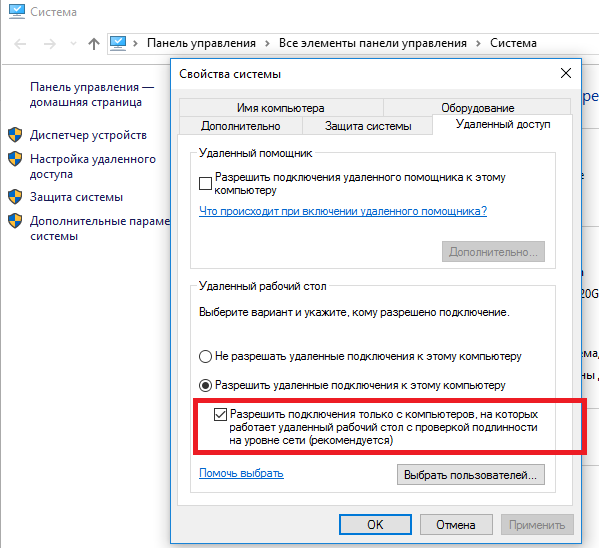
В Windows 7 эта опция называется по-другому. На вкладке Удаленный доступ нужно выбрать опцию «Разрешить подключения от компьютеров с любой версией удаленного рабочего стола (опасный) / Allow connections from computers running any version of Remote Desktop (less secure)».
Также можно отключить проверку подлинности на уровне сети (NLA) с помощью редактора локальной групповой политики.
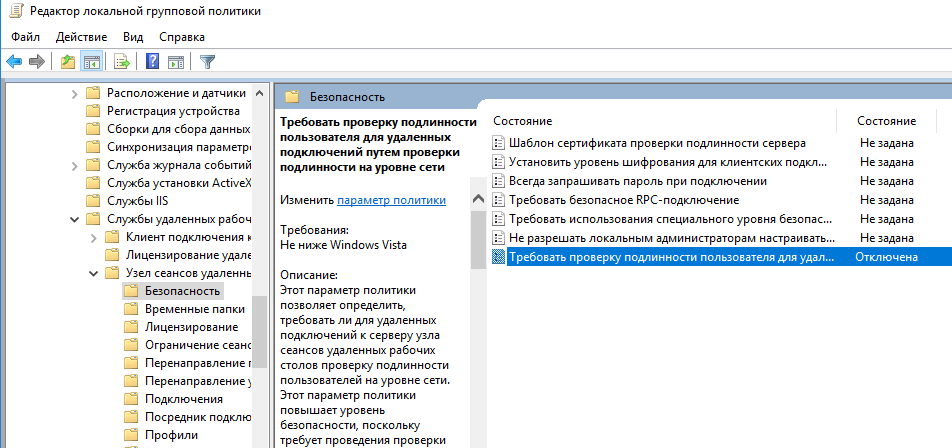
Также нужно в политике «Требовать использования специального уровня безопасности для удаленных подключений по протоколу RDP» (Require use of specific security layer for remote (RDP) connections) выбрать уровень безопасности (Security Layer) — RDP.
Для применения новых настроек RDP нужно обновить настройки групповых политик ( gpupdate /force ) или перезагрузить компьютер. После этого вы должны успешно подключиться к удаленному рабочему столу сервера.
Какие бывают ошибки
Проблемы при использовании ЭП, с которыми пользователи встречаются чаще всего, можно условно разделить на различные группы:
Рассмотрим неполадки подробнее и разберёмся, как их решать.
Как исправить ошибку проверки подлинности RDP?
Что нужно сделать, чтобы исправить ошибку и подключиться к вашему RDP/RDS серверу?
Часто задаваемые вопросы (FAQs)
Когда вы увидите сообщение от CHKDSK /f: "диск защищен от записи", служба поддержки Microsoft рекомендует попробовать другую команду для командной строки: chkdsk / f / r / x. Например, Chkdsk F: /f /r / x, и нажмите "Enter". Вы можете изменить букву "F" на другую букву диска.
"Windows не может проверить диск, который в данный момент используется?"
Если вы получили сообщение: "Windows не может проверить диск, который в данный момент используется", вы можете либо нажать "Расписание проверки диска", либо отменить сканирование. Мы рекомендуем запланировать проверку диска и перезагрузить ваш компьютер. Когда он перезагрузится, у вас будет всего 10 секунд, чтобы отменить операцию нажатием любой клавиши.
Как мне снять защиту с моего жесткого диска?
Шаг 1: Выполните проверку диска. Вставьте загрузочный диск или USB-накопитель и зайдите на рабочий стол.
Шаг 2: Проверьте системные файлы. Как и на первом этапе, загрузите компьютер с диска или USB-накопителя.
Шаг 3: Выполните восстановление при запуске.
Шаг 4: Выполните восстановление системы.
Шаг 5: Перезагрузите компьютер.
Почему я не могу запустить Chkdsk?
Запустите командную строку от имени администратора. Запустите Chkdsk с параметрами "/f" (исправление ошибок данных файловой системы) или "/r" (исправление физических ошибок диска). Как вы увидите, результатом будет "Chkdsk не может быть запущен, поскольку том используется другим процессом". Chkdsk должна быть единственной программой, которая имеет доступ к диску для его исправления. В сообщении об ошибке "том" – это просто другое обозначение диска, или, точнее, раздела; "процесс" – это обозначение программы. Если у другой программы есть доступ к файлу на диске, он считается "используемым", и Chkdsk не сможет получить прямой доступ, который ему требуется.
Сертификат не найден
Иногда при попытке подписать электронный документ с помощью ЭП пользователь может столкнуться с ошибкой «Не удалось найти ни одного сертификата, пригодного для создания подписи».
У подобных ошибок могут быть следующие причины:
Для установки списка отозванных сертификатов:
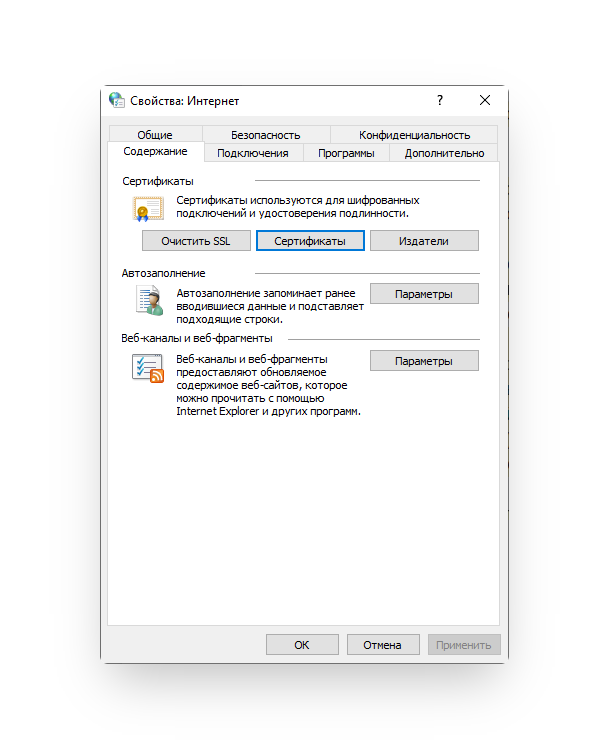
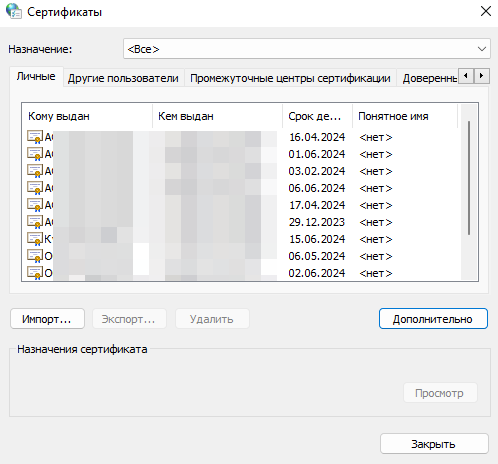
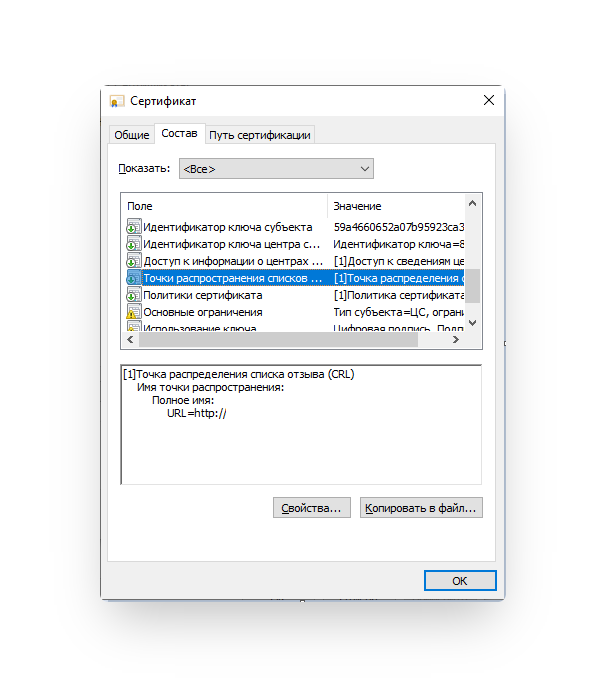
То же самое необходимо сделать с промежуточным сертификатом цепочки доверия.

Проверка и восстановление диска с помощью команды chkdsk
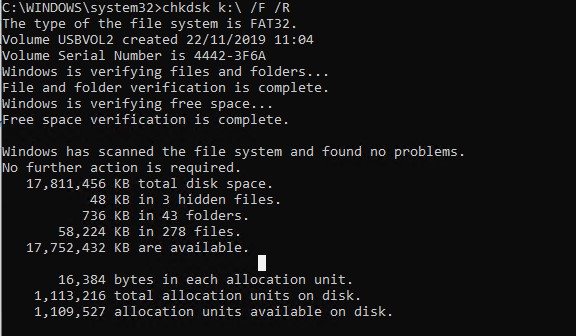
Чтобы проверить жесткий диск на ошибки, запустите командную строку с правами администратора и выполните:
chkdsk E: /F /R
Полная проверка диска может занять длительное время в зависимости от емкости носителя и количества файлов. После окончания проверки диска вы увидите подробную статистику диска, информацию о поврежденных секторах и файлах, предпринятых действиях по восстановлению.
Если утилита chkdsk не обнаружила проблем на диске, появится сообщение:
Windows has scanned the file system and found no problems. No further action is required.
Утилита chkdsk не позволяет выполнить online проверку системного диска (C:). При запуске команды chkdsk C: /F /R появится уведомление:
Cannot lock current drive. Chkdsk cannot run because the volume is in use by another process. Would you like to schedule this volume to be checked the next time the system restarts? (Y/N).
Невозможно выполнить команду Chkdsk, так как указанный том используется другим процессом. Следует ли выполнить проверку этого тома при следующей перезагрузке системы?
This volume will be checked the next time the system restarts .
Чтобы отменить запланированную проверку диска, выполните:
chkntfs /x c:
Чтобы отключить топ перед проверкой, добавьте атрибут /X в команде chkdsk. В этом случае Windows принудительно закрое все открытые файловые дескрипторы, отмонтирует диск и выполнит проверку на ошибки.
Если вам нужно выполнить проверку большого NTFS тома, но вы не хотите блокировать диск, можно сначала просканировать диск на ошибки:
chkdsk E: /f /offlinescanandfix
Утилита найдет ошибки и сохранит их в файл $corrupt для дальнейшего исправления
Чтобы исправить найденные ошибки, не тратя время на полное сканирование тома, выполните:
chkdsk D: /spotfix
Это существенно сократит время недоступности тома для пользователя при исправлении ошибок.
В консоли PowerShell для проверки диска можно использовать командлет Repair-Volume как аналог команды chkdsk:
Repair-Volume -driveletter C -scan
Также рекомендуем перед проверкой проверить SMART состояние жестких дисков с помощью встроенных PowerShell командлетов из модуля управления дисками:

Просмотр результатов проверки Chkdsk в Windows
Chkdsk при онлайн сканировании диска выводит результаты прямо в консоль. Если вы запланировали проверку диска при загрузке Windows, то результаты можно получить только из журнала событий Windows (Event Viewer).
Можно получить лог проверки диска с помощью PowerShell командлета Get-WinEvent. Например, чтобы выгрузить результаты последних 5 проверок диска в текстовый файл CHKDSK_SCAN.txt на рабочем столе, выполните команду:
Открыть полученный файл с логом chkdsk:
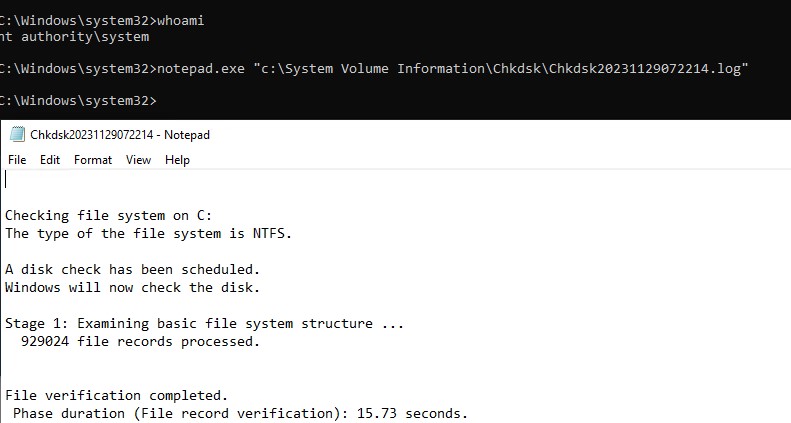
Если размер лога Chkdks очень большой, журнал событий может обрезать его. В этом случае можно открыть полный лог проверки диск в System Volume Information. Чтобы получить доступ к этой папке, нужно запустить командную строку от имени SYSTEM (проще всего с помощью утилиты psexec):
.PsExec.exe -i -s cmd.exe
После этого можно открыть лог chkdsk:
notepad.exe "c:System Volume InformationChkdskChkdsk20231129072214.log"
Выбранная подпись не авторизована
Подобная ошибка возникает при попытке авторизации в личном кабинете на электронных торговых площадках. Например, при входе на площадку ZakazRF отображается сообщение «Выбранная ЭЦП не авторизована». Это грозит тем, что пользователь не сможет пройти регистрацию, следовательно — упустит возможность заключить выгодную сделку.
Эта ошибка возникает из-за того, что пользователь не зарегистрирован на площадке, либо не зарегистрирован новый сертификат ключа ЭП. Решением проблемы будет регистрация нового сертификата.
Процесс запроса на авторизацию ЭП на разных торговых площадках может отличаться: часто нужно отправлять запрос оператору системы на авторизацию, иногда рабочее место настраивается автоматически. Если ошибка сохраняется, возможно, следует отключить защитное ПО или добавить сайт электронной площадки в исключения.