Запрос на поиск документа
Если вы не нашли в каталоге нужного вам документа, вы можете его заказать, и он, по возможности, будет включен в следующее обновление. Обратите внимание, что мы не высылаем документы по отдельности. Заказанный документ будет включен в соответствующий раздел базы NormaCS и станет доступен его пользователям при условии оплаты обновления.
Просим вас указывать полное имя и название организации. Анонимные запросы рассматриваться не будут. Полное название организации и корпоративный почтовый ящик повысят приоритет запроса.
Если вы являетесь пользователем NormaCS, то обязательно указывайте свой лицензионный номер.
Обратите внимание! В связи с отменой в 1993 году в нашей стране единой системы государственной регистрации отраслевых стандартов (ОСТ) и технических условий (ТУ) мы не принимаем заявки на эти типы документов. ТУ можно приобрести у разработчиков или держателей подлинников. Их адреса можно узнать во ФГУП “СТАНДАРТИНФОРМ” по телефону в Москве: (495) 332-56-70.
Также данные сведения можно узнать из базы “Разработчики ТУ” содержащей сведения о более чем 180 тысячах технических условий.
NormaCS обеспечивает аутентичность текстов нормативно-технических документов, хранящихся в базе данных программы. Полнота и актуальность базы данных, продуманный интерфейс и удобный механизм отображения информации позволяют решать любые задачи, связанные с поиском нормативного документа. Высокий уровень сервиса, предоставляемого пользователю программы, обеспечен преимуществами атрибутивной и полнотекстовой базы данных, наличием графических копий официальной публикации документов и широтой охвата различных отраслей промышленности. Реализована связь с офисными продуктами и другими расчетно-графическими программами автоматизированного проектирования, разработанными компанией ЗАО Нанософт.
NormaCS 3.0 предоставляет пользователю широкий выбор инструментов и возможностей:
- Аутентичность текстов обеспечивается их получением непосредственно от институтов – разработчиков стандартов.
- Единое информационное пространство нормативных документов и стандартов вне зависимости от количества установленных баз, сквозное перемещение по гипертекстовым ссылкам.
- Наглядное отображение признаков состояния документа (действует, не действует, проект).
- Широкие возможности подключения различных баз данных.
- Полнота охвата норм и стандартов, применяемых в различных отраслях (в базу данных программы включено свыше 30 тысяч ГОСТов и множество других документов).
- Общее количество карточек документов превышает 100 тысяч, а количество текстов – 80 тысяч.
- Хранение и отображение поправок и изменений к текстам документов.
- Возможность анализа связей документа с другими нормами и стандартами.
- Доступ к нормам и стандартам в режиме on-line.
- Упрощение отслеживания норм и стандартов (пользователю программы не нужно обращаться с запросами в информационные центры различных министерств и ведомств).
- Возможность создания и ведения пользовательских папок с поддержкой иерархии.
- Регулярное информационное обслуживание (пользователь сам выбирает периодичность актуализации сведений, содержащихся в базе данных).
- Поддержка актуального состояния документов (отмененные документы не удаляются из базы данных и могут использоваться как справочные материалы).
Интеграция с офисными и конструкторскими приложениями
- Цитирование документов (фрагментов текстов, рисунков, таблиц) в офисные приложения.
- Экспорт документов в Microsoft Word нажатием одной кнопки.
- Экспорт документов в OpenOffice.org Writer нажатием одной кнопки.
- Копирование образов страниц графической копии через буфер обмена.
- Открытие нормативных документов через гиперссылки из пользовательских документов Word, Eхсel, чертежей Autocad и любых других приложений.
- Автоматическая расстановка ссылок на нормативные документы в MS Word.
- Проверка актуальности ссылок.
- Поиск по базе нормативных документов напрямую из офисных приложений.
- Ведется работа по интеграции с OpenOffice.
- Создание собственных баз данных с документами предприятия/организации.
- Ведутся работы по совмещению с системой документооборота TDMS.
- Интерфейс, настраиваемый в соответствии с пожеланиями пользователя.
- Возможность настройки отображения реквизитов (карточки) документа.
- Разнообразные сервисные возможности (сортировка документов по различным атрибутам в разделах, по результатам поиска, настраиваемая пользовательская среда, различные фильтры).
- Отображение документа в виде печатных страниц или гипертекста.
- Вращение, масштабирование, плавная прокрутка графического отображения документа.
- Поиск и подсветка найденных слов в графическом режиме.
- Копирование фрагментов изображения в графические и САПР-системы.
- Поддержка векторных чертежей и экспорт в САПР-системы.
- Настройка формата и вида отображаемых колонок, содержащих перечень документов в классификаторе и результатах поиска.
- Работа в однопользовательском и сетевом режимах (в свою очередь сетевой режим подразделяется на Intranet- и Internet-варианты).
- Сохранение рабочих настроек при выходе из программы.
- История доступа и избранные документы.
- История печати документов.
- Единый интерфейс для локальной, сетевой и Internet-версий.
Особенности сетевого режима
- Приоритеты и разграничение доступа пользователей
- История работы и аудит
- Защищенность данных на сервере
- Минимальная нагрузка на администратора
- Автономный режим работы
- Подробнее о клиент-серверной технологии NormaCS
Широкие возможности поиска документов
- Высокая скорость поиска по атрибутам (названию, виду, индексу, номеру, наименованию организации, принявшей документ, а также по ключевым словам, датам ввода, утверждения и т.д.).
- Поиск по наименованию с учетом морфологии русского языка
- Интеллектуальный поиск по номеру
- Поиск по множественным индексам и организациям и создание групп для повторного использования
- Полнотекстовый поиск (в том числе по фрагментам текста)
- Поиск по тематике, к которой интересующий документ отнесен в соответствии с классификацией
- Возможность создания поисковых запросов.
- Подготовка различных выборок по множественным условиям (в том числе вложенных).
- Использование обычного и расширенного вариантов поиска.
- Сквозной поиск во всех подключенных базах данных, основанный на любых, даже самых отрывочных сведениях о документе, что позволяет найти необходимый документ в течение нескольких секунд.
- Возможность перехода к любому классификатору, где представлен найденный документ.
- Хранение предыдущих поисковых запросов.
- Возможность вывода результатов поиска на печать.
- Аннотированное представление результатов поиска.
Назад в раздел “Другие программы”
Переход к поиску нормативных правовых актов и сведений
На портале “Нормативные правовые акты в Российской Федерации” осуществляется доступ к следующим информационным банкам данных
Содержит акты федерального законодательства Российской Федерации.
Нормативные правовые акты федеральных органов исполнительной власти
Содержит сведения государственного реестра нормативных правовых актов федеральных органов исполнительной власти Российской Федерации.
Нормативные правовые акты субъектов Российской Федерации
Содержит сведения Федерального регистра нормативных правовых актов субъектов Российской Федерации.
Законодательство СССР и РСФСР
Содержит акты и документы законодательства СССР и РСФСР.
Уставы муниципальных образований
Содержит сведения реестра уставов муниципальных образований Российской Федерации.
Нормативные правовые акты муниципальных образований
Содержит сведения Федерального регистра муниципальных нормативных правовых актов Российской Федерации.
Реестр муниципальных образований
Содержит сведения государственного реестра муниципальных образований Российской Федерации.
Реестр международных соглашений субъектов Российской Федерации
Содержит сведения государственного реестра соглашений об осуществлении международных и внешнеэкономических связей, заключенных органами государственной власти субъектов Российской Федерации.
Реестр соглашений о передаче полномочий
Содержит сведения реестра соглашений между федеральными органами исполнительной власти и исполнительными органами государственной власти субъектов Российской Федерации о передаче ими друг другу осуществления части своих полномочий.
Как кадровику подготовиться к проверкам
Узнаете, кто вправе проверять организацию. Сможете провести самоаудит и будете готовы к визиту инспектора с учетом изменений законодательства и анализа судебной практики
Ирина Журавлева. Проверки в кадровой сфере
Запись семинара. Актуально на 2023 год
Судебная практика и алгоритм подготовки к прохождению проверок
Разбор неоднозначных ситуаций
Юристу по трудовому праву
Проверки в кадровой сфере
Кто проверяет кадровика: инспекционные органы и область их интересов
- Государственная инспекция труда
- Роскомнадзор: проверки документов и баз данных, «запретные» документы, пределы полномочий
- ИФНС: что может потребовать от кадровой службы
- Другие проверяющие: порядок взаимодействия
Изменения в правилах проведения проверок
- Пленум Верховного Суда РФ о судебных спорах работодателей c ГИТ
- Федеральный закон о защите прав проверяемых
- Новые НПА: федеральный закон и правительственное постановление о проверках — что нужно знать кадровику
Проверки ГИТ — как снизить риск работодателя
- Зоны внимания инспекции и документы, предъявляемые для проверки
- Дополнения к перечню документов, которые инспектор вправе требовать во время проверки
- Методика работы с проверочными листами
- Документы, оформляемые проверяющими
- Способы и методы эффективного обжалования проверок
- Санкции, применяемые к работодателям: как снизить размеры штрафов
- Изменения в КоАП: мультипликация штрафов стала легитимной
- Роструд о классификации нарушений по их тяжести
- Обязательный досудебный порядок обжалования результатов проверок
- Судебная практика: работодатели vs ГИТ
Пройдите тест из
5
вопросов,
если хотите проверить свои знания.

Бударина Екатерина Валерьевна

Журавлева Ирина Витальевна
юрист, эксперт-консультант по кадровому учету и трудовым спорам, научный редактор журнала «Кадровые решения»
- Узнаете, какие инспекционные органы проверяют кадровика и на что обращают внимание
- Сможете подготовиться к проверкам с учетом изменений законодательства и анализа судебной практики
- Изучите новые нормативно‑правовые акты и актуальные формы по проверкам
- Узнаете, что изменилось в проведении проверок, каковы основные зоны внимания инспекции
- Получите алгоритм самоанализа и работы с проверочными листами
- Научитесь анализировать правомерность действий проверяющих органов и обжаловать результаты проверок
- Поймете, чем отличается профилактический визит от инспекционного
- В прямом эфире получите ответы на вопросы, разберете самые сложные ситуации
Шаг 1. Смотрите прямой эфир
Задавайте спикеру вопросы, участвуйте в розыгрышах. Запись семинара и тест будут опубликованы через 3 рабочих дня.

Шаг 2. Пройдите онлайн-тесты
Проверяйте полученные знания в любое удобное время.
Шаг 3. Получите сертификат
Ведущий семинара ответит на ваш вопрос во время прямого эфира.
Скачивайте авторские материалы
Мы обучили 394 000 специалистов по закупкам, бухгалтеров, кадровиков, руководителей и специалистов служб охраны труда.
Ключевые спикеры отрасли
Лекции проводят популярные лекторы в учете, кадрах, госзакупках, охране труда.
Разные форматы
Видео, методические материалы, чек-листы, онлайн-тесты, образцы документов и подборки нормативных документов.
Персональная поддержка
Поддержка куратора на весь период доступа, а также круглосуточная техническая поддержка.
Мобильное приложение
В приложении можно смотреть уроки
и вебинары, проходить тестирование
и задавать вопросы.

Часто задаваемые вопросы
Запись семинара будет выложена в течение 3 рабочих дней после его проведения.
Автор ответит на ваш вопрос, если он — по теме семинара, задан во время прямого эфира и не относится к консалтингу, то есть не требует многоступенчатого общения или изучения документации.
Актуальность записи мы проверяем вместе с автором каждый месяц. Если запись доступна для продажи, она точно актуальна.
Онлайн-тест будет доступен после выкладки записи. В тесте 5 вопросов. На сдачу теста дается 3 попытки. После успешной сдачи теста будет сформирован и отправлен на электронную почту ваш электронный сертификат об участии и усвоении материалов семинара.
- Инструкции по учету в программах 1С
- Ответы специалистов 1С
- Ответы по 1С:Бухгалтерии 8 ред. 3
- Составление отчетов
- 06.12.2022 Как включить или отключить проверку актуальности данных учета при формировании отчетов?
РАБОТА С ДОКУМЕНТОМ (настольная версия)
На данной странице мы рассмотрим следующие возможности работы с документом в системе ГАРАНТ:
Представление документа
Благодаря удобной форме представления документа, предусматривающей особое цветовое оформление текста,
гипертекстовые связи документа со всем массивом законодательства, встроенную графику и другие возможности,
пользователь системы ГАРАНТ может легко ориентироваться в сложной правовой информации.
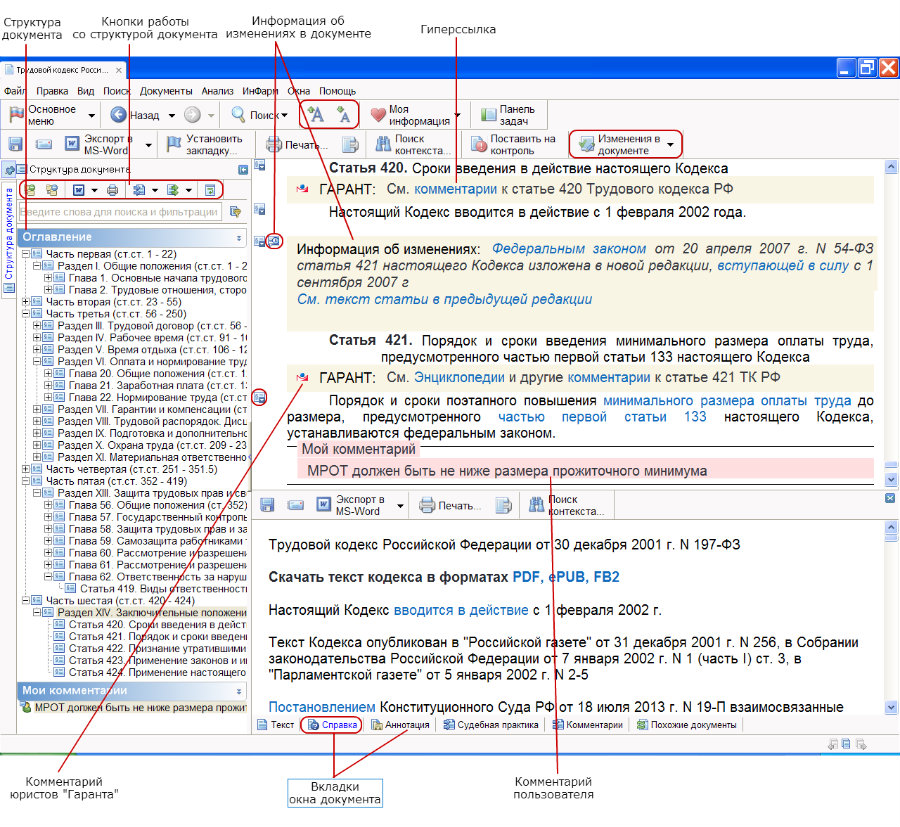
О том, в каком месте в структуре документа (разделе, главе, статье)
находится верхний абзац отображенного в окне просмотра текста документа,
можно узнать из всплывающей подсказки, отображаемой при наведении указателя мыши
на бегунок вертикальной полосы прокрутки.
При открытии текста любого документа, как правило,
открывается актуальная (действующая на момент последнего обновления) редакция документа.
Узнать о том, когда документ вступил в силу, можно, открыв
вкладку «Справка» документа,
либо включив
Машину времени
с начала действия текущей редакции.
При открытии любого документа в системе ГАРАНТ происходит автоматическая онлайн-проверка его актуальности.
Если в результате этой проверки система обнаруживает, что вы открыли документ,
в который уже внесено изменение по сравнению с редакцией документа, имеющейся у вас, то вы будете уведомлены об этом,
и вам будет предложено открыть обновленную редакцию документа в интернет-версии.
Если документ уже утратил силу (или еще не вступил в силу) система ГАРАНТ сообщит об этом несколькими способами:
- соответствующим предупреждающим знаком
“Документ утратил силу” или
“Документ не вступил в силу”,
отображаемым поверх текста открытой редакции документа; - отображением в дополнительном окне вкладки “Предупреждение” (как показано на следующем рисунке), содержащей
поясняющий текст относительно статуса открытой редакции документа.
ПРИМЕЧАНИЕ
О том, что документ утратил силу (или еще не вступил в силу), можно узнать, не открывая документа.
Утратившие силу документы отмечены в списке документов пиктограммой, которая перечеркнута красным крестом.
Не вступившие в силу документы отмечены в списке документов пиктограммой с красным вопросительным знаком.
Принятые по умолчанию в системе цвета можно изменять.
Для этого необходимо обратиться к пункту Редактор стилей раздела Файл главного меню.
Можно увеличить или уменьшить размер шрифта открытого документа при помощи кнопок

Вы можете оценить информацию, представленную в консультационных материалах,
с помощью кнопок


,
расположенных в правом нижнем углу документа.
При нажатии
вы сообщите нам о том, что удовлетворены предложенной информацией.
Нажатием
вы дадите понять, что материал необходимо доработать.
Ваше мнение поможет улучшить качество материалов, входящих в состав вашего комплекта.
В системе ГАРАНТ реализовано единое гипертекстовое пространство.
Это означает, что все документы из любых информационных блоков вашего комплекта
системы ГАРАНТ объединяются в единый информационный массив и связаны
друг с другом гипертекстовыми ссылками.
Каждое упоминание действующего документа, входящего в состав системы, является ссылкой,
которая выделяется в тексте по умолчанию голубым цветом.
Ссылки на утратившие силу документы по умолчанию выделяются оливковым цветом.
При наведении курсора на ссылку, она подсвечивается, и появляется подсказка,
отображающая название документа или объекта, на который указывает ссылка.
В зависимости от типа объекта гиперссылки (интернет-ссылка либо утративший
или не вступивший в силу документ) курсор изменяет свой вид.
Гиперссылки в системе ГАРАНТ могут отражать как явные (прямые) ссылки,
так и неявные (подразумеваемые, смысловые) связи между документами.
Прямые гиперссылки позволяют мгновенно перейти в другой документ,
название или реквизиты которого прямо указаны в тексте.
Смысловые (неявные) гиперссылки связывают между собой документы,
реквизиты которых в тексте явно не указаны, и самостоятельно найти документ,
о котором идет речь, достаточно проблематично.
В системе предусмотрена возможность навигации по ссылкам в тексте документа
с помощью сочетаний клавиш Alt+↑ (Предыдущая ссылка) и Alt+↓ (Следующая ссылка).
Для перехода по ссылке под курсором можно воспользоваться сочетанием клавиш Alt+Enter.
Открыть документ по ссылке можно в текущей вкладке, в новой вкладке или в новом окне.
Выбрать способ открытия документа по конкретной ссылке можно при помощи контекстного меню,
которое появляется в результате нажатия правой кнопки мыши на ссылке.
Режим открытия ссылок по умолчанию (т.е. в результате нажатия левой кнопки мыши на ссылке)
выбирается в настройках конфигурации (раздел “Настройки интерфейса”).
Вы можете добавлять собственные гиперссылки в тексты
своих комментариев.
Эти ссылки могут указывать на любой документ, список или запрос, заранее сохраненный в папке
Мои документы.
Таким образом, вы сможете связать произвольное место в тексте документа
с другим документом, списком или поисковым запросом.
Чтобы информация об изменениях всегда была скрыта в тексте документа,
необходимо в настройках конфигурации в разделе Документ в строке
Показывать информацию об изменениях в тексте документа отметить пункт В свернутом виде.
Часто в Информации об изменениях содержится ссылка
“См. текст части/пункта/статьи в предыдущей редакции”.
При нажатии на неё текущая редакция изучаемого фрагмента
документа автоматически сравнивается с его предыдущей редакцией,
и результат сравнения отображается на экране.
Обратите внимание на ряд вкладок, расположенных в нижней части окна документа.
Они используются для просмотра важной информации о текущем документе.

Вкладка Аннотация позволяет ознакомиться с кратким содержанием документа.
Компактная аналитическая информация составляется квалифицированными юристами компании “Гарант”.
Аннотация доступна для большинства нормативных актов, документов судебной практики и проектов законов.
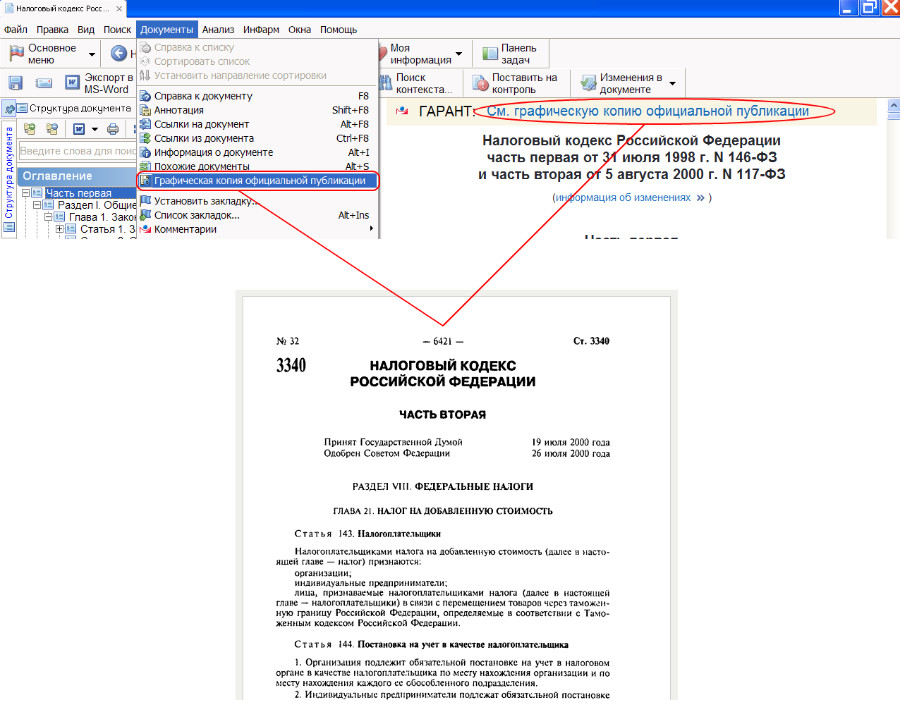
Графические изображения, содержащиеся в текстах документов, можно просматривать
непосредственно в тексте или в отдельном окне.
Достаточно щелкнуть на изображении мышью, и оно отобразится в специальном окне,
в котором доступен расширенный набор операций, позволяющих масштабировать,
сохранять или распечатывать изображение.
Структура документа располагается на соответствующей вкладке панели навигации.
В системе ГАРАНТ предусмотрена возможность синхронной работы со структурой документа
и его текстом. При выборе любого элемента на вкладке Структура документа происходит
переход к соответствующей части текста документа в рабочем окне.
Для быстрого отбора нужного вам элемента на панели инструментов структуры документы
имеется поле контекстного фильтра.
Вы можете распечатать структуру документа или скопировать её в MS Word.
Для этого на панели инструментов структуры документа имеются соответствующие кнопки.
При этом структура документа будет распечатана либо скопирована в MS Word в том
виде (с раскрытыми разделами, главами, статьями и пунктами), в котором она представлена
в данный момент в системе ГАРАНТ.
Структура документа позволяет также выделить текст нескольких структурных частей
документа (статей, глав) и напечатать или экспортировать в MS Word
(либо скопировать в буфер обмена) их все одновременно.
Для этого необходимо, удерживая нажатой клавишу Ctrl, отметить нужные элементы структуры
(при помощи щелчка левой кнопки мыши на элементе), затем щелкнуть правой кнопкой
мыши на одном из выделенных элементов оглавления и выбрать требуемое действие:
печать, копирование или экспорт в MS Word.
Для удобного управления уровнями вложенности на панели инструментов структуры документа
имеются кнопки

Также на панели инструментов структуры документа имеются кнопки

,
позволяющие получать
список связанных документов определенного вида информации для выделенного курсором структурного элемента.
Чтобы узнать, на каком фрагменте открыт документ, не прибегая к структуре документа,
достаточно подвести мышь к ползунку вертикальной полосы прокрутки документа.
Всплывающая подсказка покажет, к какому фрагменту относится первая строка текста
документа, видимая на экране.
Аналогичная функция доступна в режиме сравнения редакций.
По умолчанию панель Структура документа отображается автоматически при открытии текста документа в системе ГАРАНТ.
Данную панель можно сворачивать и разворачивать (как показано на следующем рисунке), а также открепить и закрыть (последнее делать не рекомендуется).
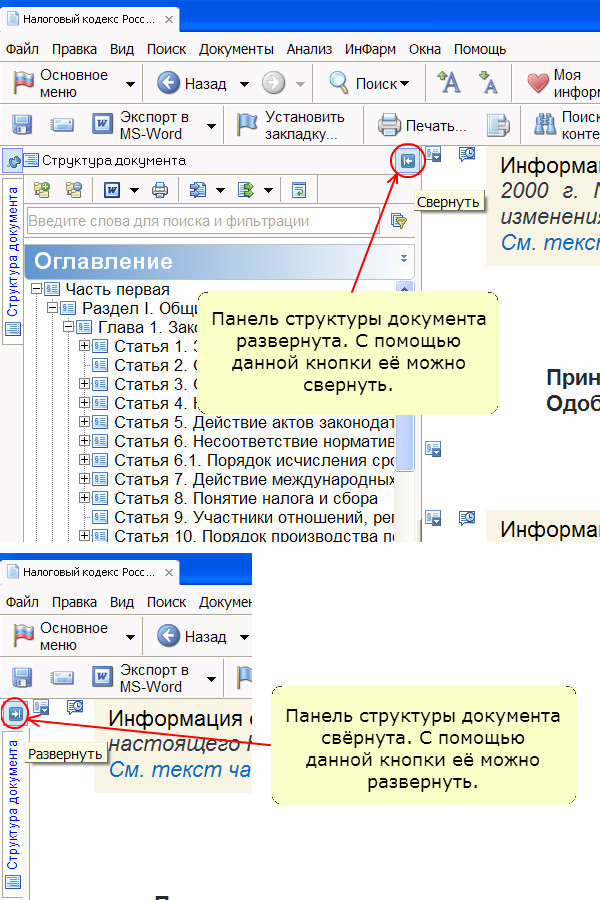
Состояние панели Структуры документа (свернута/развернута/закрыта) запоминается между сеансами работы.
Поэтому закрывать панель структуры документа не рекомендуется.
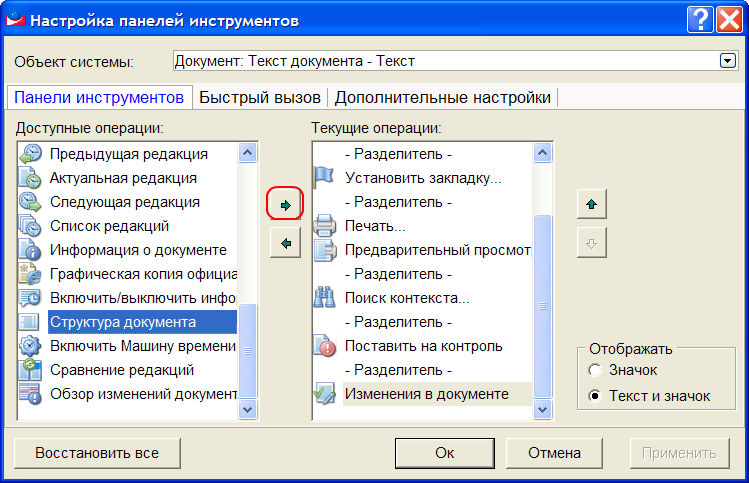
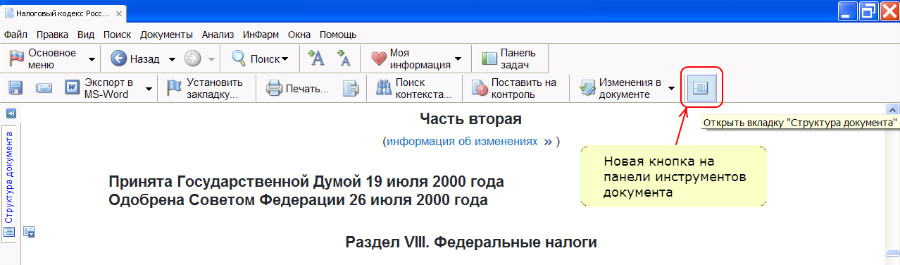
В результате описанных действий на панели инструментов документа появится новая кнопка,
которая позволяет в любой момент включить/отключить отображение структуры документа.
В тексте любого документа в системе ГАРАНТ вы можете написать неограниченное
число собственных комментариев, при необходимости снабдив их гиперссылками
на другие документы системы.
Непосредственно из текста комментария можно установить гипертекстовую ссылку,
причем как на другой документ в системе, так и на документ или запрос,
сохраненный в папке “Мои документы”.
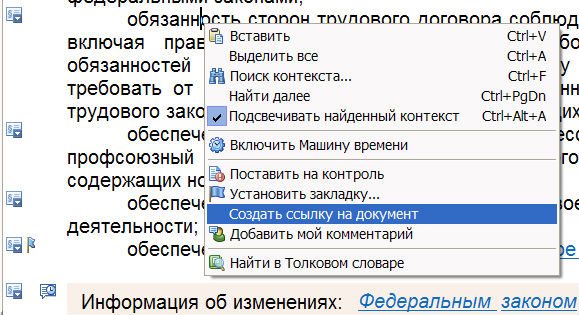
Чтобы установить ссылку на другой документ в системе, достаточно его найти,
открыть, и с помощью контекстного меню, вызываемого щелчком правой кнопки мыши,
создать ссылку на документ, после чего вернуться к своему комментарию
и вставить ссылку при помощи комбинации клавиш Ctrl+V.
Закладки в документах
С помощью закладок вы можете отмечать нужные фрагменты в текстах документов для последующей работы с ними.
После сохранения закладки на поле слева от отмеченного фрагмента документа появляется
знак

Список всех установленных в системе закладок можно найти в папке “Мои документы”,
открыть которую можно при помощи кнопки
на панели навигации. Каждая закладка отмечается знаком

и хранится в той папке,
которая была выбрана вами в момент сохранения закладки.
Переход по закладке к фрагменту документа осуществляется двойным щелчком
левой кнопки мыши по названию закладки.
Кроме того, список установленных закладок отдельного (открытого)
документа указывается в структуре документа в разделе “Закладки”.
Чтобы изменить название закладки или текст примечания к ней,
необходимо открыть папку “Мои документы”,
отметить нужную закладку и нажать кнопку

(свойства закладки) панели инструментов данной вкладки
(или выбрать команду “Показать свойства” контекстного меню,
появляющего при щелчке правой кнопкой мыши на закладке).
После внесения изменений следует нажать кнопку “Ok” внизу вкладки.
Для удаления закладки достаточно её отметить и нажать клавишу Delete.
Если требуется удалить закладку или внести в неё изменения во время работы
с документом, можно воспользоваться соответствующими командами контекстного
меню, которое вызывается щелчком правой кнопки мыши по знаку закладки,
расположенной на полях документа.
Интеграция с MS Office
В системе ГАРАНТ реализована полномасштабная интеграция c пакетом программ Microsoft Office.
Вы можете обращаться к системе ГАРАНТ из приложений MS Word и MS Outlook,
работать с документами системы в приложениях MS Word и MS Excel,
проставлять активные ссылки на документы ГАРАНТа из ваших документов и электронных писем.
Из системы ГАРАНТ вы можете экспортировать в текстовый редактор MS Word
любой документ или фрагмент(ы) документа, список документов, структуру документа,
а также сравнительный обзор изменений документа.
Для этого необходимо нажать кнопку
панели инструментов документа
и выбрать область экспорта: новый или уже открытый документ.
Если в текстовый редактор необходимо перенести только часть документа,
выделите интересующий вас фрагмент и нажмите указанную выше кнопку.
При экспорте сохраняются цвет и стиль шрифтов, а также остаются активными все гипертекстовые ссылки.
Вместе с выделенным текстом в виде гиперссылок экспортируется также название документа
с указанием структурной иерархии выбранного фрагмента, например, главы и статьи.
Чтобы экспортировать фрагменты без указания на структурную единицу, необходимо
в настройках конфигурации в разделе “Документ” снять отметку с пункта
“Экспортировать вместе с фрагментами текста их названия”.
Вы можете самостоятельно установить в своем документе или электронном письме
ссылку на любой материал системы ГАРАНТ (без предварительного экспорта этого материала).
Для этого необходимо найти в системе ГАРАНТ целевой документ, открыть его,
нажать правую кнопку мыши, и в появившемся контекстном меню выбрать команду
“Создать ссылку на документ”.
В результате этих действий появится сообщение о том, что ссылка на открытый
документ сформирована и помещена в буфер обмена Windows.
После этого нужно перейти в редактируемый документ MS Word (или письмо MS Outlook)
и вставить ссылку из буфера.
Впоследствии при переходе по этой ссылке путем одновременного нажатия клавиши Ctrl
и щелчка мышью на гиперссылке, в системе ГАРАНТ будет открыт именно
тот фрагмент документа, на который вы ссылались.
Результаты поиска
По вашему запросу ничего не найдено.
Измените параметры и повторите поиск снова.