Основные функцииПравить
К основным функциональным возможностям ЕСИА относятся:
- идентификация и аутентификация пользователей
- управление идентификационными данными
- авторизация уполномоченных лиц органов исполнительной власти при доступе к функциям ЕСИА
Назначение СМЭВ — Регламентированный доступ к информационным системам (ИС) участников (МЭВ), а также автоматизация обмена сообщениями данными между ИС по защищенным интернет-каналам.
Пользователи СМЭВ — Участники межведомственного информационного взаимодействия:
ФОИВ, ОИВ субъектов РФ, муниципалитеты (ОМСУ), учреждения, подведомственные данным участника МЭВ.Единый национальный оператор инфраструктуры электронного правительстваБюджетные учреждения
Основные функции СМЭВ:
Обеспечение оказания государственных услуг, предоставляемых в электронном видеОбеспечение межведомственного информационного взаимодействия, в соответствии с политикой безопасности, путем выполнения обмена регламентированными сообщениями (запросами потребителей к ИС (сервисам) и ответами поставщиков на запросы), между информационными системамиОбеспечение функционирования ИАС поддержки государственного управления
Предоставляемые СМЭВ средства:
Интеграция систем на основе веб-сервисовРегистрация и каталогизация информационных сервисовВозможность поиска сервисов по различному набору критериевПодписка на использование требуемого сервиса — регистрация в СМЭВ предоставленных доступов к электронным сервисам для зарегистрированной ИСРазмещение запроса на создание нового сервисаЕдиная система аутентификации, единые политики безопасности, ведущиеся централизованно
Ключевые принципы построения СМЭВ:
Единая информационная метамодель:
– информационный обмен в терминах метамоделиИнтеграция и взаимодействие на основе веб-сервисов:
– реестр веб-сервисов, рубрикация
– поиск сервисов
– мониторинг использования сервисов
Функциональные компоненты СМЭВ:
Обеспечение оказания государственных услуг, предоставляемых в электронном виде
– Регистрация информационных систем ведомств: ФОИВ, РОИВ и др.
– Регистрация доступов информационных систем ФОИВ и РОИВ к электронным сервисам
– Поддержка библиотек электронных web-сервисов федерального и регионального уровней.
Обеспечение информационной безопасности:
Поддержка процесса взаимодействия (маршрутизации)Мониторинг и протоколирование взаимодействияПовторные вызовы веб-сервисов (при сбоях)Применение политики безопасностиОбеспечение хранения данных системыПредоставление служебных сервисов
Формы заявок на выполнение процедур СМЭВ определены Регламентом межведомственного взаимодействия, утвержденным Приказом и. о. Министра информационных технологий и связи Свердловской области от 26.06.2012 г. № 75.
Система исполнения регламентов
Назначение СИР — автоматизация процессов предоставления государственных и муниципальных услуг гражданам и организациям (Заявителям) по заявлениям, поступающим с Портала Государственных услуг, а также, при личном обращении Заявителей в РОИВ, ОМСУ и в подведомственные им учреждения; регламентированное взаимодействие между различными РОИВ и ОМСУ и иными информационными системами, с использованием системы межведомственного электронного взаимодействия (СМЭВ).
Описание систем исполнения регламентов
Руководство пользователя СИР 3.0
Состав процедур, необходимых для обеспечения возможности работать в СИР и последовательность их выполнения описаны в документе «Технологическая карта процесса подготовки и предоставления услуг РОИВ и ОМСУ»
Порядок действий пользователей СИР по настройке рабочих мест с переходом на аутентификацию через ЕСИА
1. Настройка ПК пользователя.
- Зарегистрировать себя, как физическое лицо на сайте ЕСИА https://esia.gosuslugi.ru, согласно Инструкции по переходу на аутентификацию с использованием ЕСИА. Результатом регистрации должно быть получение подтвержденной учетной записи физ. лица в ЕСИА
- Уполномоченный сотрудник ведомства, к которому относится Пользователь (руководитель или администратор), должен выполнить в ЕСИА процедуру присоединения сотрудника к органу власти (ведомству) — см. Инструкции по переходу на аутентификацию с использованием ЕСИА
3. Порядок входа Пользователя в СИР по окончании настроeк
- Открыть браузер Mozilla Firefox, и очистить в нем КЭШ и КУКи
- Ввести в адресную ссылку https://66.sir.egov.local/tp-manager/
- Подтвердить выбор своего сертификата, если система предложит — выполнится переход на ЕСИА автоматически
- Подтвердить себя в ЕСИА. Подтвердить выбор своего сертификата, если система предложит. Выполнится переход на СИР автоматически.
СМЭВ-Интегратор
Получение персональных данных зарегистрированного пользователя ЕСИА
Подписание документов электронной подписью УКЭП и УНЭП через сервис «Госключ»
Получение данных о лицах, призванных по частичной мобилизации
Розыск банковских счетов должника, взыскания и аресты
Обращения, подаваемые в ФССП, и результаты их рассмотрения
Проверка присутствия организации в реестре недобросовестных поставщиков
Обмен банков и ФНС электронными сообщениями по форматам 440-П посредством СМЭВ
Запрос ИНН физического лица
Групповой запрос ИНН физических лиц на основе паспортных данных
Запрос выписки ЕГРЮЛ / ЕГРИП
Список ЮЛ или ИП, по которым за период были произведены обновления ЕГРЮЛ или ЕГРИП
Проверка ФЛ, ЮЛ или ИП на наличие решения ФНС о приостановлении операций по счетам
Передача в ФНС сведений о суммах выплаченных процентов по вкладам физических лиц
Проверка корректности указанных клиентом паспортных данных и ИНН
Получение пенсии через выбранную организацию, занимающуюся доставкой пенсии
Проверка бухгалтерской отчетности организации по данным ГИР БО
Подтверждение факта включения организации в Реестр малого и среднего предпринимательства
Проверка присутствия организации в реестре дисквалифицированных лиц
Сведения действительности паспорта РФ
Залог движимого имущества
Сведения об объектах недвижимости и их правообладателях
Оформление, учет и хранение электронных закладных
Проверка бухгалтерской (финансовой) отчетности организации (клиента, контрагента)
Сбор и верификация данных о юрлице по данным официальной статистической отчетности
Регистрации и подтверждения учетных записей пользователей ЕСИА (gosuslugi.ru)
Сбор и отправка в ЕБС биометрических данных физических лиц
Запрос выписки по лицевому счету
Обмен с ПФР для погашения ипотеки средствами материнского капитала
Сопровождение кредитных сделок по соглашениям под субсидированный МСХ процент
Передача клиенту заказных и простых писем в электронном виде
Проверка корректности указания физлицом ФИО и номера ОМС
Обмен сведениями по электронным листкам нетрудоспособности
Шаг №1 — получение разрешения на использование ЦПГ в ЦБ РФ
Для получения доступа к ЦПГ, необходимо обратиться в ЦБ РФ, с просьбой
предоставить доступ к Цифровому профилю. Отправлять запрос необходимо через ЛК ЦБ РФ. Видеоинструкция по отправке запроса через ЛК ЦБ РФ доступна по ссылке. Ответ занимает до 3-х рабочих дней.
Регламенты и подключение к СМЭВ
Систе́ма межве́домственного электро́нного взаимоде́йствия (СМЭВ) — информационная система, которая позволяет федеральным, региональным и местным органам власти, кредитным организациям (банкам), внебюджетным фондам, и прочим участникам СМЭВ обмениваться данными, необходимыми для оказания государственных услуг гражданам и организациям, в электронном виде.
Создана в соответствии с Федеральным законом Российской Федерации от 27 июля 2010 года № 210-ФЗ «Об организации предоставления государственных и муниципальных услуг».
Нормативно-справочные документы
- Федеральный закон №210-ФЗ от 27 июля 2010 г. «Об организации предоставления государственных и муниципальных услуг»
- Постановление Правительства Российской Федерации №697 от 8 сентября 2010 г. «О единой системе межведомственного электронного взаимодействия»
- Приказ Министерства связи и массовых коммуникаций Российской Федерации от 23.06.2015 № 210 “Об утверждении Технических требований к взаимодействию информационных систем в единой системе межведомственного электронного взаимодействия”
- Федеральный закон №63-ФЗ от 06 апреля 2011 г. «Об электронной подписи»
- Постановление Правительства Российской Федерации №1382 от 22 декабря 2012 г. «О присоединении информационных систем организаций к инфраструктуре, обеспечивающей информационно-технологическое взаимодействие информационных систем, используемых для предоставления государственных и муниципальных услуг в электронной форме»
- Распоряжение Правительства Российской Федерации №1471-р от 15 августа 2012 г. «Об утверждении перечня документов (сведений), обмен которыми между федеральными органами исполнительной власти и кредитными организациями, Банком России осуществляется с использованием единой системы межведомственного электронного взаимодействия»
Шаг №12 — передача ключа и сертификата
После завершения процесса подключения необходимо экспортировать контейнер из КЭП в
соответствии с инструкцией – https://crypto.rnds.pro/.
Вам необходимо выполнить первые 5 шагов инструкции и полученные 6 файлов загрузить в систему.
Шаг №4 — присоединение к регламенту СМЭВ
Внимание: Если организация ранее не была подключена к СМЭВ, то оригинал заявки на присоединение к Регламенту СМЭВ с сопроводительным письмом (на бланке организации) необходимо направить в Минкомсвязь России (адрес для отправки будет в ответном письме, на отправку заявки в электронном виде).
Внимание: следующий шаг рекомендуется выполнять не ранее, чем через 3 дня после отправки заявки.
Система межведомственного электронного взаимодействия
C 1 июня 2022 года получение доступа к ВС с фиксированным и табличным типами маршрутизации планируется перенести из Ситуационного центра в Личный кабинет Участника взаимодействия – ЛК УВ. Возможность подачи заявки в СЦ будет заблокирована.
С подробной информацией о выполнении указанных процедур можно ознакомиться в п. 5.4.3, 5.4.4 Руководства пользователя ЛК УВ.
Обращаем внимание, что процедура получения доступа к ВС с прочими типами маршрутизации остается прежней – через Ситуационный центр.
C 22 июня 2021 года процедура Плановая/внеплановая замена сертификата в СМЭВ 3 перенесена из Ситуационного центра в Личный кабинет Участника взаимодействия – ЛК УВ
Техническая поддержка регионального сегмента инфраструктуры электронного правительства осуществляется Екатеринбургским филиалом ПАО «Ростелеком»
Контакты центра поддержки пользователей:
Краткая характеристика Системы межведомственного взаимодействия СМЭВ
Приобрести усиленную квалифицированную электронную подпись органа власти в аккредитованном удостоверяющем центре. Перечень аккредитованных удостоверяющих центров доступен на сайте Министерства цифрового развития, связи и массовых коммуникаций Российской Федерации по ссылке.
СМЭВ 2
Требуется получить средство технологической электронной подписи для
информационной системы («ключ для СМЭВ»/ «ключ Организации (ЭП- ОВ)»,
извлекаемый ключ, в сертификате которого должны быть указаны только данные
Организации), обратившись в любой удостоверяющий центр, входящий в Единое
пространство доверия.
Перечень удостоверяющих центров доступен по адресу
https://digital.gov.ru/ru/activity/govservices/certification_authority/.
Это может сделать
руководитель организации через сайт Госуслуг. Для этого он должен быть
зарегистрирован на госуслугах и иметь квалифицированную электронную подпись
(КЭП) юридического лица (в т.ч. это может быть подпись ЭП-СП). За получением
средства КЭП нужно обратиться в один из аккредитованных Минкомсвязью России
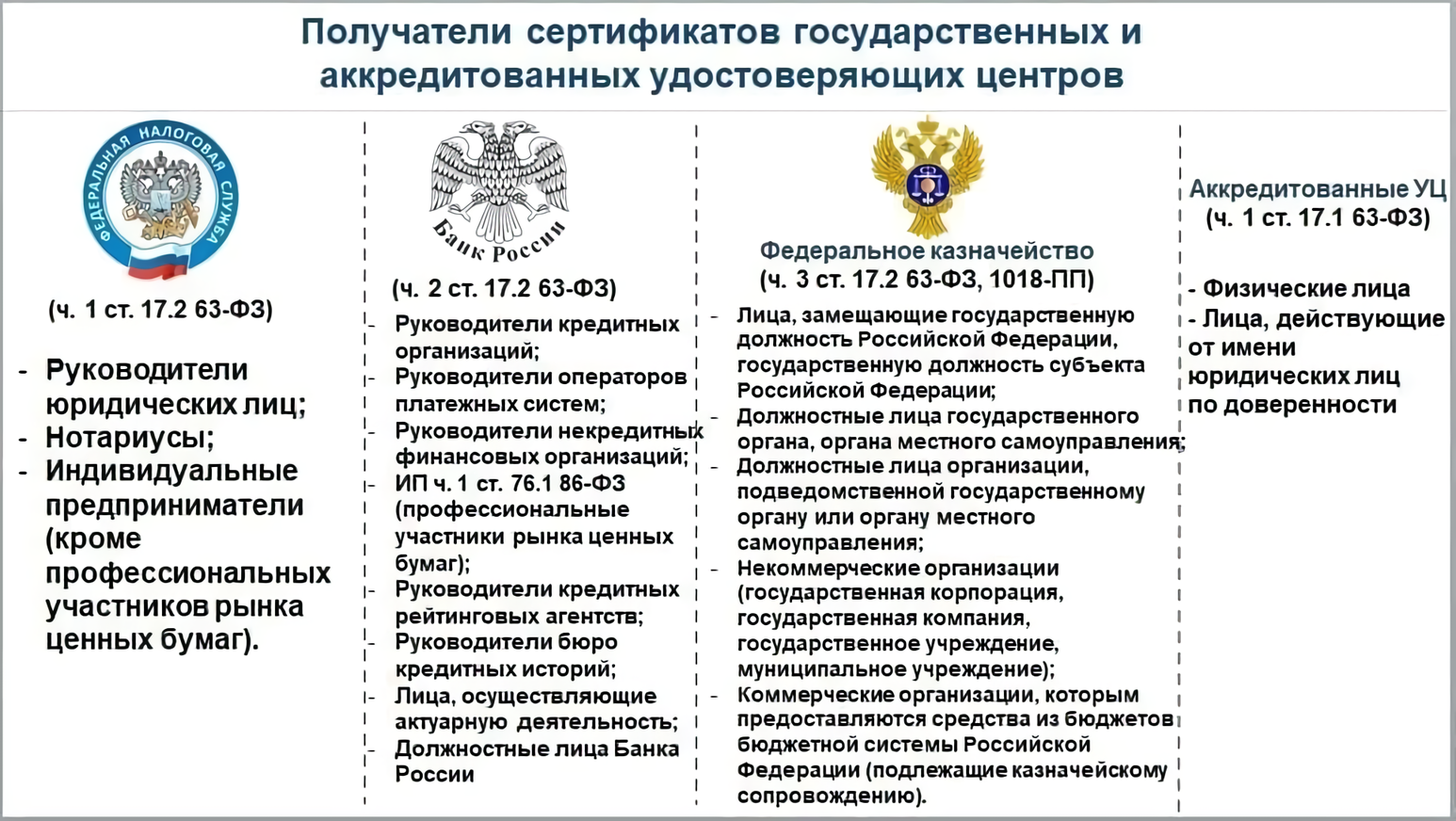
удостоверяющих центров вашего региона. При невозможности получения КЭП в УЦ, необходимо обратиться в федеральное казначейство, ЦБ РФ или федеральную налоговую службу. В зависимости от типа организации.
Внимание: полученный из КЭП сертификат, должен использоваться только в одной ИС в СМЭВ и только для работы с сервисом ЦПГ и ЕСИА, при необходимости работать с другими СМЭВ сервисами, нужно будет создать отдельную ИС в СМЭВ, и выпустить отдельный сертификат

Регистрация информационной системы организации в СМЭВ
Для регистрации вашей информационной системы (ИС) в СМЭВ3 необходимо создать заявку при помощи личного кабинета участника взаимодействия.
Подробнее о процессе работы с ЛК УВ можно узнать в Руководстве пользователя ЛК УВ.
ИС необходимо создать как в тестовой, так и в продуктивной среде. Сертификат КЭП необходимо использовать один и тот же.
Для создания новой Информационной системы в ЛК УВ следует на странице Информационные системы выбрать нужную вкладку среды СМЭВ и нажать кнопку “Добавить информационную систему”. Заполнить обязательные поля страницы добавления информационной системы. Для добавления сертификата создаваемой ИС следует выбрать команду “Добавить сертификат”. Описание добавления сертификата ИС приведено в п.5.1.3.2 Руководства пользователя ЛК УВ. Заполнив обязательные поля на странице добавления информационной системы, выберите команду “Сохранить”. Страница добавления информационной системы будет закрыта, на рабочем столе откроется страница просмотра информационной системы, с возможностью редактирования.
Шаг №2 — создание учетной записи организации в ЕСИА
Регистрация ИС в ЕСИА необходима для дальнейшего получения доступа к сервисам СМЭВ 3.0, взаимодействующим с ЕСИА (УПРИД, Сервис регистрации пользователей и т.д.).
Зарегистрировать ИС можно через технологический портал ЕСИА. Подробную инструкцию по регистрации ИС в
ЕСИА смотрите в руководстве пользователя технологического портала: http://minsvyaz.ru/ru/documents/4545/. В результате регистрации ваша информационная система заносится в реестр ИС, взаимодействующих с ЕСИА.
Внимание: При регистрации ИС в ЕСИА необходимо указать Мнемонику ИС в ЕСИА = Мнемонике ИС в СМЭВ.
Также, требуется загрузить сертификат электронной подписи системы, такой же как зарегистрирован в СМЭВ для этой системы.

- название системы – желательно использовать официальное название ИС на русском языке;
- мнемоника системы – идентификатор системы, который будет использоваться в ЕСИА;
- информация о системе – краткое описание ИС;
- URL системы – url с обязательным указанием протокола HTTP/HTTPS, например: https://esia.gosuslugi.ru/;
- Алгоритм формирования электронной подписи – GOST (как на скриншоте выше);
- URL для отправки push сообщений – оставить пустым.

- поле URL для отправки push сообщений – оставить пустым;
- «Категория информационной системы» – оставить по умолчанию, параметры «время жизни» не менять;
- данные об ответственном за эксплуатацию ИС – ответственный должен быть предварительно зарегистрирован в ЕСИА и присоединен к организации-оператору ИС в качестве сотрудника. Для выбора сотрудника достаточно ввести первые буквы фамилии, после чего будут предложены возможные варианты. Поля «адрес электронной почты» и «номер телефона» отображаются автоматически после выбора сотрудники (это служебные контакты указанного сотрудника).
После заполнения данных полей необходимо нажать на кнопку «Сохранить». Запись ИС будет добавлена в регистр ЕСИА.
Шаг №14 — Прохождение тестирования
Необходимо пройти тестирование на подключение к ВС ЦПГ
Описание ВС в СМЭВ:
https://smev3.gosuslugi.ru/portal/inquirytype_one.jsp?id=168374&zone=fed&page=1&dTest=false
И дополнительным ВС:
Описание ВС в СМЭВ:
«Запрос согласий пользователя ЕСИА от организации».
С помощью данного ВС система-клиент может запрашивать согласия у гражданина.
Описание ВС в СМЭВ:
«Запрос перечня согласий пользователя ЕСИА, выданных организации».
https://smev3.gosuslugi.ru/portal/inquirytype_one.jsp?id=169220&zone=fed&page=1&dTest=false
С помощью данного ВС система-клиент может запрашивать перечень выданных
гражданином организации-владельцу ИС согласий.
Для завершения подключения к ВС ЦПГ необходимо отправить тестовые запросы.

Шаг №8 — генерация необходимых файлов
При подаче заявки на подключение к тестовой среде ЕСИА вам потребуются ключ и
сертификат ключа.
Для получения необходимо обратиться в один из аккредитованных удостоверяющих
центров. Ключом будут шифроваться запросы от вашей ИС к ЕСИА. Перечень
аккредитованных удостоверяющих центров доступен по адресу
https://digital.gov.ru/ru/activity/govservices/certification_authority/ . Для экспорта ключа
используйте инструкцию указанную на шаге No8.
В соответствии с Регламентом СМЭВ 2.х и Регламентом СМЭВ 3.х к СМЭВ могут быть подключены только следующие категории Участников: ОИВ, ОМСУ, УЦ, ЗАГС, МФЦ, БКИ, Кредитные организации, Брокеры, Управляющие, Депозитарии, Управляющие компаний специализированных обществ, ПА, БПА.
Правила и процедуры работы в СМЭВ по Методическим рекомендациям версии 3.х описывают регламентные процедуры, предназначенные для формализации сроков исполнения и ответственности Участников, задействованных в обеспечении и поддержании процессов в рамках межведомственного взаимодействия.
В этом документе приведено описание следующих регламентных процедур:
- получение консультации и решение запросов при возникновении ошибок в работе вида сведений, эскалация спорных ситуаций;
- регистрация участника и/или информационной системы в СМЭВ;
- регистрация участника и/или ИС в среде разработки, в тестовой среде, в продуктивной среде;
- регистрация вида сведений в СМЭВ;
- получение доступа к виду сведений в СМЭВ в среде разработки, в тестовой среде, в продуктивной среде;
- подключение к продуктивной среде СМЭВ, организация или перенастройка защищённого канала связи;
- внесение изменений в ИС участника.
Шаг №11 — заполнение и отправка заявки на промышленную среду
После получения положительного ответа о подключении к тестовой среде ЕСИА
следует аналогично шагам No6-7 направить заявку на “На подключение к
промышленной среде ЕСИА”. В бланке заявке указать номер заявки на подключение к тестовой среде.
История созданияПравить
2013 — Постановлением Правительства Российской Федерации от 25 января 2013 года № 33 «Об использовании простой электронной подписи при оказании государственных и муниципальных услуг» предусмотрено создание в ЕСИА регистра органов и организаций, имеющих право создания (замены) и выдачи ключа простой электронной подписи в целях оказания государственных и муниципальных услуг. Однако информация о сроках исполнения данного постановления и появлении соответствующих функциональных возможностей в ЕСИА отсутствует.
СсылкиПравить
Например, сценарий идентификации и аутентификации выглядит следующим образом:
- Пользователь обращается к защищённому ресурсу информационной системы (например, ведомственному или региональному порталу государственных услуг).
- Информационная система направляет в ЕСИА запрос на аутентификацию.
- ЕСИА проверяет наличие у пользователя открытой сессии и, если активная сессия отсутствует, проводит его аутентификацию. Для этого ЕСИА направляет пользователя на веб-страницу аутентификации ЕСИА. Заявитель проходит идентификацию и аутентификацию, используя доступный ему метод аутентификации.
- Если пользователь успешно аутентифицирован, то ЕСИА передаёт в информационную систему набор утверждений, содержащих идентификационные данные пользователя, информацию о контексте аутентификации, в том числе данные об уровне достоверности идентификации.
Для осуществления аутентификации пользователей в ведомственной ИС посредством ЕСИА необходимо выполнить следующее:
- С помощью веб-интерфейса ЕСИА осуществляется регистрация учётной записи руководителя организации и учётной записи юридического лица (органа государственной власти).
- С помощью веб-интерфейса Технологического портала ЕСИА регистрируется учётная запись информационной системы.
- Генерируется закрытый ключ и сертификат открытого ключа (в одном из аккредитованных удостоверяющих центрах).
- С помощью веб-интерфейса Технологического портала ЕСИА загружается сертификат информационной системы.
- Направляется заявка на подключение ИС к тестовой среде ЕСИА;
- Производится отладка взаимодействия;
Шаг №6 — предоставление доступа к тех. порталу
Для доступа к техпорталу и переходу к шагу №7 вам необходимо, в учетной записи
созданной организации перейти в раздел «Сотрудники» и добавить всех сотрудников,
которым будет необходим доступ к техпорталу. Во вкладке «Доступ к системам»,
также предоставить добавить всех сотрудников, которым необходим доступ для
управления системой. Во вкладке «Группы доступа» необходимо «присоединить»
сотрудников, которым будет необходимо управлять ИС на техпортале, а также
«присоединить» администратора ИС к «Администраторам профиля ораганизации».
Внимание: После добавления сотрудников во все группы, необходимо выйти из
техпортала и госуслуг, очистить кэш в браузере и перезайти в систему.
Регистрация информационной системы на техпортале ЕСИА
Регистрация ИС в ЕСИА необходима для дальнейшего получения доступа к сервисам СМЭВ3, взаимодействующим с ЕСИА (УПРИД, Сервис регистрации пользователей и т.д.). Зарегистрировать ИС можно через технологический портал ЕСИА. Подробную инструкцию по регистрации ИС в ЕСИА смотрите в руководстве пользователя технологического портала. В результате регистрации ваша информационная система заносится в реестр ИС, взаимодействующих с ЕСИА.
При регистрации ИС в ЕСИА необходимо указать мнемонику ИС, она будет аналогична мнемонике ИС В СМЭВ, присвоенной при регистрации ИС В СМЭВ. Также потребуется загрузить сертификат электронной подписи системы, такой же, что зарегистрирован в СМЭВ для этой системы.
Для обеспечения возможности отправки запросов, заполните и отправьте Заявку на согласование права использования ЕСИА и на подключение ИС к тестовой ЕСИА с целью использования программных интерфейсов ЕСИА для идентификации и аутентификации заявителей, указанную в приложение Е Регламента информационного взаимодействия Участников с Оператором ЕСИА и Оператором эксплуатации инфраструктуры электронного правительства. После получения доступа к тестовой, направьте аналогичную заявку, но с указанием промышленной среды.
Для получения доступа к ВС ЦПГ через ЛК УВ необходимо:
1.Пройти авторизацию на сайте ЛУ УВ(сотрудник должен находиться в группе доступа к “ЛК УВ”) – https://lkuv.gosuslugi.ru/
2.В ЛК УВ основного меню выбрать пункт “Доступ к виду сведений”

3.Выбрать продуктивную среду СМЭВ

4.Необходимо выбрать вид сведений ЦПГ из списка доступных ВС.

Запрос перечня согласий пользователя ЕСИА, выданных организации – https://docs.agredator.ru/docs/services/esia/issued-person-permissions/
Запрос согласий пользователя ЕСИА от организации – https://docs.agredator.ru/docs/services/esia/claim-person-permissions/
Запрос персональных данных при наличии согласия пользователя ЕСИА – https://docs.agredator.ru/docs/services/esia/personal-data/#запрос-персональных-данных-при-наличии-согласия-пользователя-есиа
5.Выбрать версию ВС к которой вы хотите получить доступ.

6.Необходимо выбрать информационную систему для которой запрашивается доступ
к ВС.

7.Выбрать роль участника информационного взаимодействия, возможны вариации: инициатор.

8.После прохождения всех шагов получения доступа к ВС ЦПГ, нужно подтвердить процедуру подтверждения технической готовности, выбрав кнопку ”Да,уверен”
При подтверждении, воспроизводится процедура прохождения тестирования с ЛК УВ.

Шаг №5 — регистрация ИС в среде СМЭВ 3

На рабочем столе ЛК УВ запустит страницу Информационные системы / Добавление.
На странице добавления информационной системы следует заполнить:
Среда СМЭВ – нередактируемое поле;
Мнемоника – нередактируемое текстовое поле, содержит уникальную мнемонику создаваемой Информационной системы, при создании новой информационной системы, ЛК УВ автоматически создаст уникальную мнемонику Информационной системы;
Краткое наименование – текстовое поле, содержит краткое наименование создаваемой Информационной системы;
Полное наименование – текстовое поле, содержит полное наименование создаваемой Информационной системы;
Сертификат – нередактируемое поле, после загрузки на форму сертификата, в поле отображается его номер.

При выборе тестовой или продуктивной среды будет предложено скопировать ИС из другой среды. Сначала нужно создать ИС в тестовой среде. Указать необходимую информацию для заполенеия.

Далее откроется окно добавление сертификата создаваемой Информационной системы.
Необходимо загрузить сертификат вашей КЭП в окно загрузки, сертификат пройдет проврку в системе ЛК УВ.

После заполнения всей необходимой инофрмации и добавления сертификата система предложит вам подтвердить добавление системы, нужно проверить инофрмацию и нажать кнопку “Да, уверен”

После создания ИС в тестовой среде СМЭВ, нужно создать ИС в продуктивной среде СМЭВ и загрузить файл сертификата вашей КЭП по аналогии из шагов выше. ИС в продуктивной среде СМЭВ копируется из тестовой среды, при создании ИС вам предложат выбрать это действие.

Регистрация организации в ЕСИА
Если ваша организация ранее не была зарегистрирована в ЕСИА, то необходимо создать учетную запись организации через портал Госуслуг (раздел 3.2 Руководства пользователя ЕСИА).
Это может сделать руководитель организации через сайт Госуслуг. Для этого он должен быть зарегистрирован на госуслугах и иметь квалифицированную электронную подпись (КЭП) юридического лица (в том числе это может быть и ЭП-СП). За получением КЭП нужно обратиться в один из аккредитованных Минкомсвязью России удостоверяющих центров вашего региона.
Подробнее о процессе получения КЭП можно почитать здесь.
Требуется получить технологическую электронную подпись для информационной системы (имеет несколько названий: ключ для СМЭВ, ключ Организации, ЭП-ОВ) – извлекаемый ключ, в сертификате которого должны быть указаны только данные Организации, обратившись в любой удостоверяющий центр, входящий в Единое пространство доверия. Перечень удостоверяющих центров доступен по адресу https://e-trust.gosuslugi.ru/CA.
При невозможности получения КЭП в УЦ, необходимо обратиться в федеральное казначейство, ЦБ РФ или федеральную налоговую службу, в зависимости от типа Вашей организации.
Получение доступа к видам сведений
По каждому виду сведений, который нужен Вам для работы, необходимо оформить через ЛК УВ заявку на предоставление доступа к каждому ВС по инструкции. Предварительно согласуйте процедуру получения доступа со специалистами технической поддержки RNDS, в рабочем чате или сообщением в чат техподдержки.