Вы можете настроить в npm публикацию пакетов в GitHub Packages и использование пакетов, хранящихся в GitHub Packages, в качестве зависимостей в проекте npm.
Примечание. Этот тип пакета может быть недоступен для вашего экземпляра, так как администраторы сайта могут включать или отключать каждый поддерживаемый тип пакета. Дополнительные сведения см. в разделе Настройка поддержки пакетов для предприятия.
Что такое редактор реестра
Реестр Windows — это база данных, которая хранит параметры и настройки операционной системы. Он содержит в себе абсолютно все сведения, касающиеся установленного оборудования и программ: информацию об ОС, о профилях пользователей, типах создаваемых документов, свойствах папок и значках, оборудовании и портах. В том числе в реестре содержится номер лицензии установленного СКЗИ КриптоПро CSP.

Из нашей статьи вы узнаете:
КриптоПро CSP — это средство криптографической защиты информации (СКЗИ). Оно создаёт электронную подпись, шифрует и защищает передаваемые данные. У программы есть пробный период, после которого необходимо купить лицензию.
Купить подходящую лицензию КриптоПро рекомендуем в нашем интернет-магазине. Оставьте короткую заявку для бесплатной консультации специалиста.
Лицензия выдаётся на специальном бланке. Её вводят при первичной или повторной установке программы. Случается, что операционную систему (ОС) компьютера требуется переустановить, а бланк с номером лицензии утерян. В этом случае пользователь может посмотреть номер ключа лицензии на ПК.
Ниже рассмотрим, где хранится ключ КриптоПро и как его посмотреть.
Программа для очистки системного реестра входят в число важных системных инструментов, которые помогают держать компьютер в нормальном состоянии. Системный реестр – одна из частей операционной системы, которая может значительно влиять на скорость работы компьютера. Операционная система и установленные в ней программы часто обращаются к системному реестру (ежесекундно), поэтому важно следить за его чистотой. В процессе использования компьютера реестр будет неизбежно засоряться по той причине, что программы во время своего удаления из системы не чистят за собой мусор и оставляются в реестре много записей.
Перед тем, как очистить реестр, программа просканирует его и выявит возможные проблемы. Теперь вам, вероятно, будет предложено сохранить резервную копию реестра или создать точку восстановления, и это очень важный шаг! Даже не смотря на то, что почти все программы оптимизированы таким образом, чтобы не нанести вред компьютеру, от ошибок никто не застрахован, и лучше сохранить резервную копию реестра, которую можно будет восстановить познее.
Многие программы из этого набора предоставляют не только чистку реестра, но и некоторые дополнительные, но тоже очень важные функции. Среди дополнений может быть дефрагментация реестра, оптимизация системы путем изменения параметров реестра, сжатие реестра и некоторые другие.
При использовании сервиса “1С-Отчетность” с подключенным направлением “ФСС” настройки и сертификаты, необходимые для обмена,
устанавливаются автоматически.
Если сервис “1С-Отчетность” не используется, для настройки обмена электронными листками нетрудоспособности (ЭЛН) и обмена в рамках Социального электронного документооборота (СЭДО) с ФСС можно
использовать действующий сертификат любого аккредитованного удостоверяющего центра, но необходимо произвести настройки вручную.
Для отправки в ФСС расчета по форме 4-ФСС и реестра ПВСО необходимо подключить 1С-Отчетность либо настроить вручную сертификат страхователя, изданный удостоверяющим центром из списка авторизованных 1С.
Важно: в “облачном” режиме работы с базой при условии хранения ЭП сервиса “1С-Отчетность” в
“облаке” подключение стороннего сертификата ЭП
для обмена с ФСС невозможно.
Какие настройки необходимо произвести в таком случае?
Чтобы настроить обмен с ФСС, нужно:
- установить криптопровайдер КриптоПро CSP или ViPNet CSP;
- установить на компьютере сертификаты ФСС и сертификат ответственного
лица организации (страхователя); - указать сертификаты в настройках 1С.
Примечание: при ручных настройках сертификаты ФСС необходимо поддерживать в актуальном состоянии, обновлять с сайтов-источников.
Сертификаты ФСС
Сертификаты ФСС следует загрузить с государственных порталов и установить встроенными средствами Windows.
Необходимые сертификаты
Порядок установки сертификата
- Скачать сертификат по ссылке с номером “отпечатка” (уникального кода).
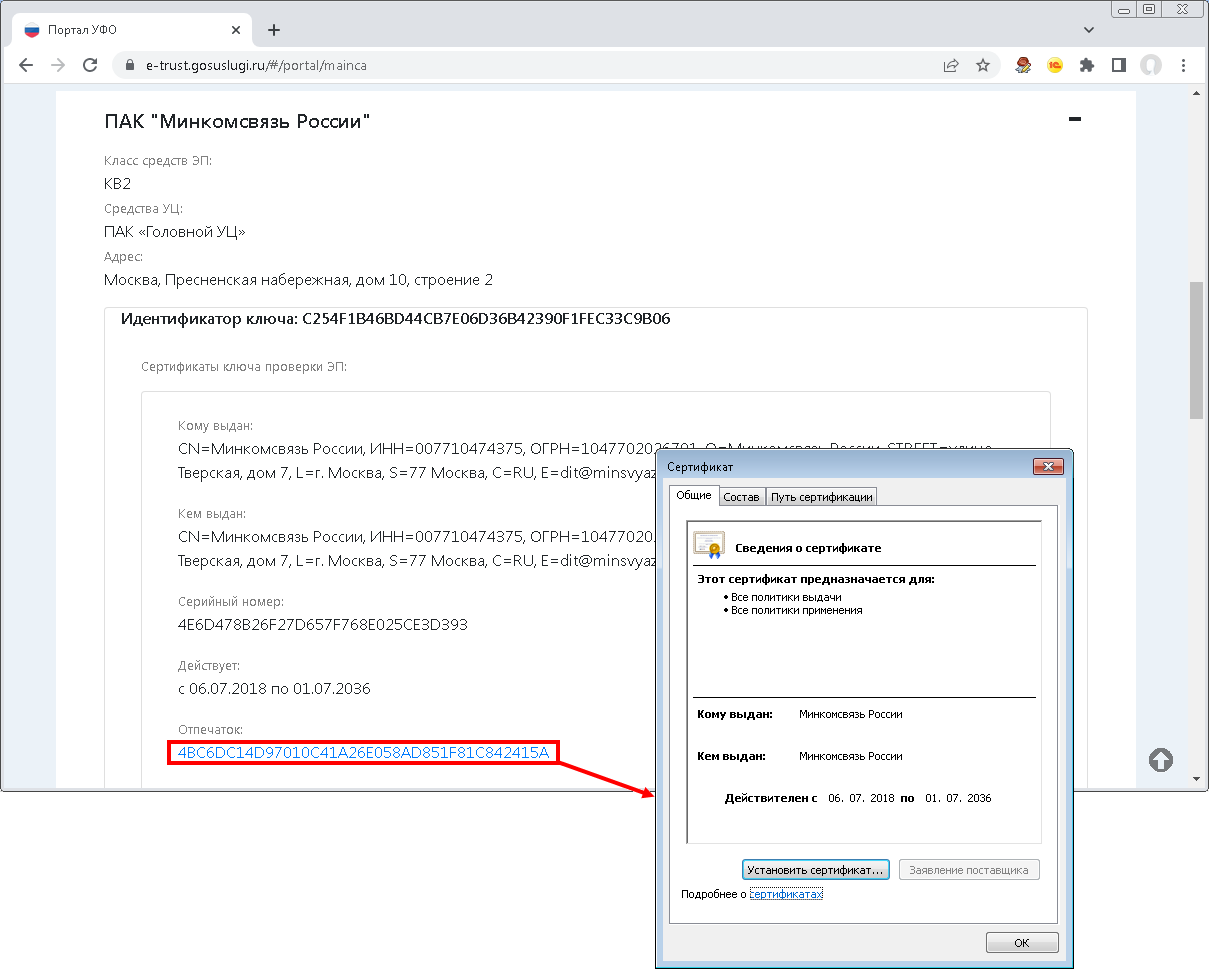
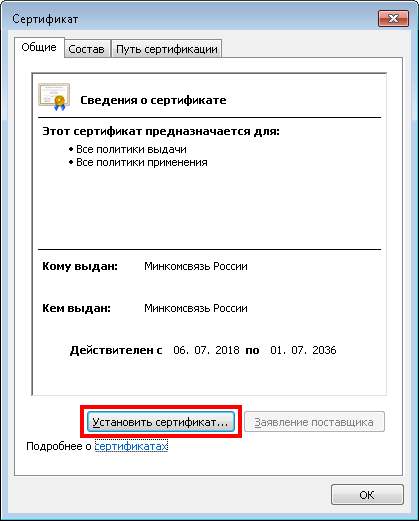
- В окне сертификата, на закладке “Общие” нажать “Установить сертификат”.
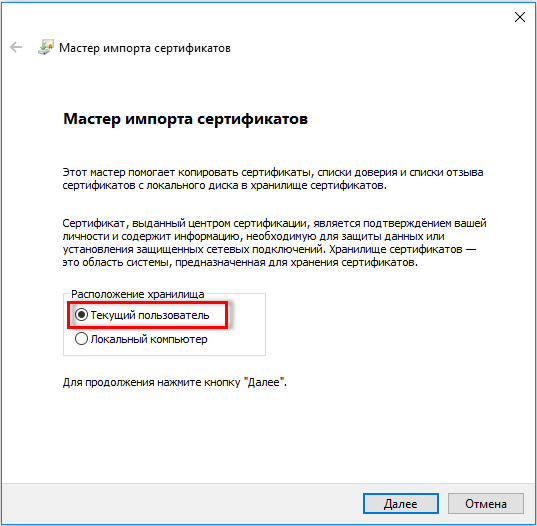
- В открывшемся “мастере” указать расположение хранилища – Текущий пользователь.
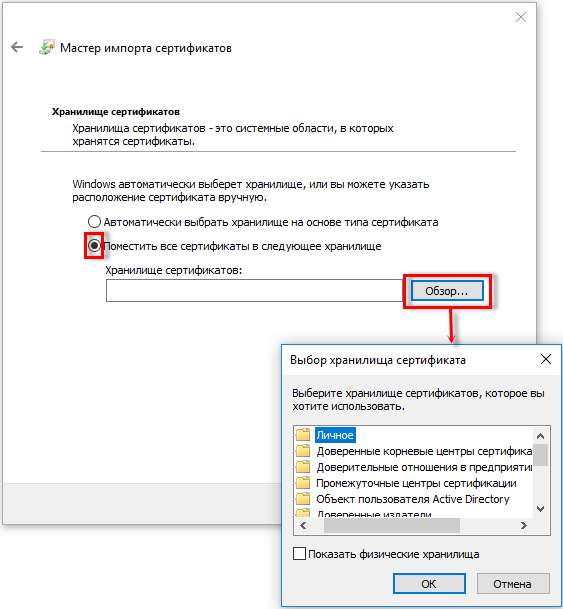
- Указать хранилище сертификата в соответствии с рекомендациями в таблице.
- Завершить настройки (кнопка Готово).
Сертификат страхователя
Для загрузки электронных листков нетрудоспособности (ЭЛН, подробнее см. в справочниках
Кадровый учет и расчеты с персоналом в программах «1С»
и Кадровый учет и расчеты с персоналом в программах «1С» госсектора)
и обмена по СЭДО можно использовать действующий сертификат ответственного лица организации (страхователя), изданный любым аккредитованным удостоверяющим центром.
Но для отправки в ФСС расчета по форме 4-ФСС и реестра ПВСО (реестра сведений, необходимых для назначения и выплаты пособий) необходимо подключить 1С-Отчетность
либо настроить вручную сертификат страхователя, изданный удостоверяющим центром из списка авторизованных 1С (заключивших с 1С договор),
этот список приведен в конце статьи.
Порядок установки сертификата.
- Запустить криптопровайдер (VipNet CSP или КриптоПро CSP).
Доступ к программе на компьютере пользователя зависит от операционной системы.
В семействе Windows он осуществляется через меню Пуск
 или начальный экран (
 ).
). - Установить сертификат (VipNet CSP или КриптоПро CSP) в хранилище личных сертификатов текущего пользователя.
В VipNet CSP процесс установки запускается командой Установить сертификат.
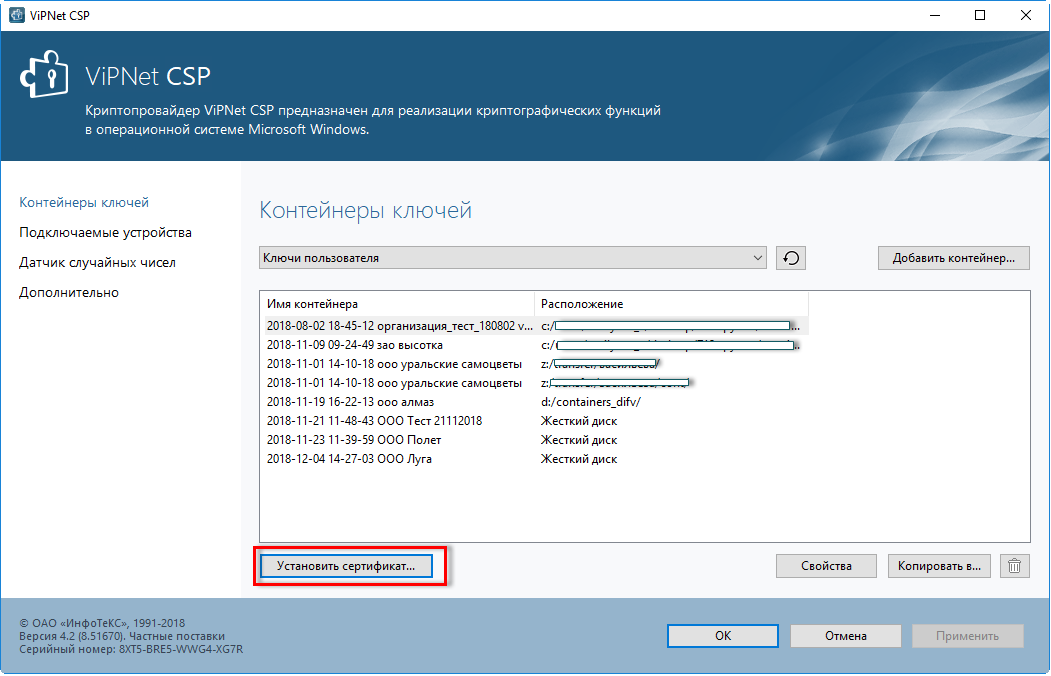
Открывается диалоговое окно выбора сертификата. Мастер установки помогает установить сертификат в хранилище сертификатов текущего пользователя.
В КриптоПро CSP необходимо перейти на закладку Сервис, выбрать команду Просмотреть сертификаты в контейнере.
В открывшемся окне указать контейнер закрытого ключа, переключатель Введенное имя задает ключевой контейнер установить в значение
Пользователя и нажать Далее.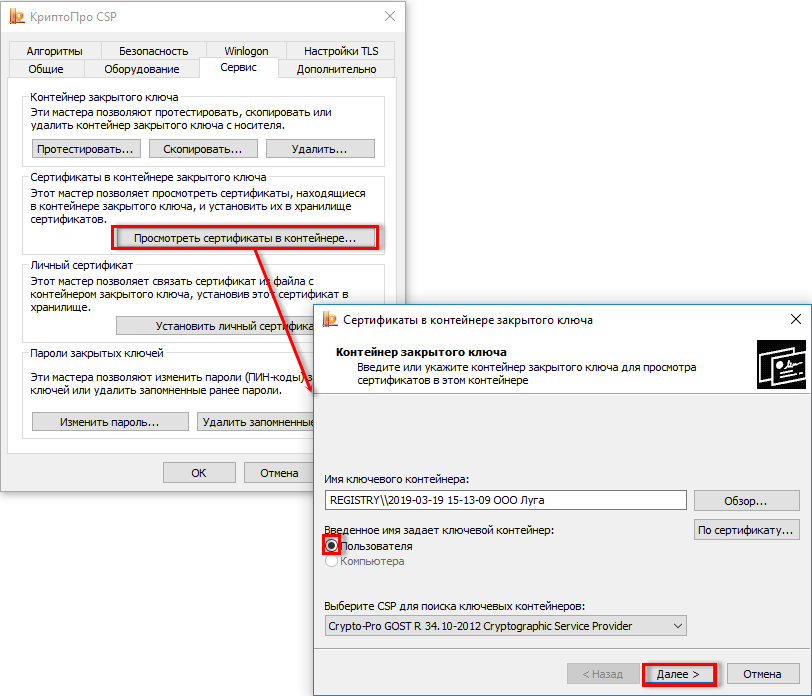
Откроется окно просмотра сертификата. В нем следует нажать Установить.
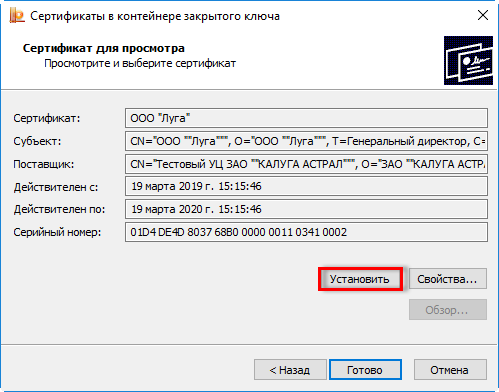
Сертификат будет установлен в хранилище “Личные” текущего пользователя.
Настройка сертификатов в 1С
Установленные сертификаты следует указать в настройках обмена с ФСС (рабочее место
“1С-Отчетность” – Настройки – Отчетность
в электронном виде – Настройки обмена с контролирующими органами – Расширенные настройки
– Настройки обмена с ФСС).
При сдаче представителем по машиночитаемой доверенности ФСС необходимо выбрать эту доверенность, подробнее настройка МЧД описана в статье.
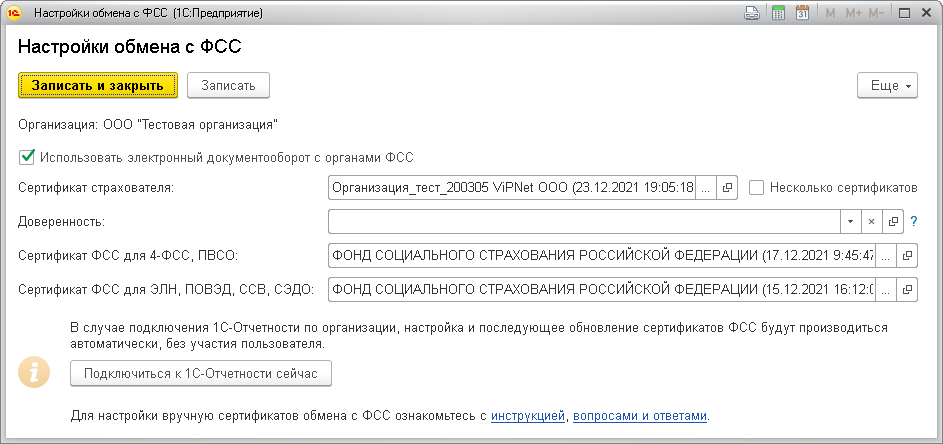
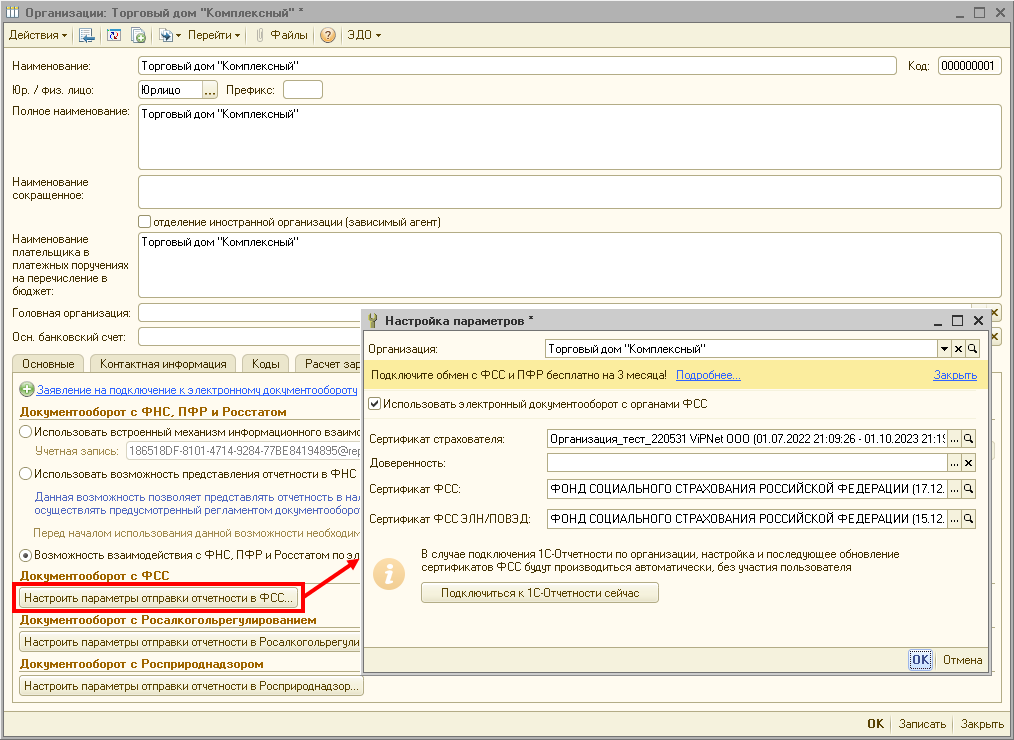
Примечание: в программах семейства “1С: Бухгалтерия 8, редакция 2.0” настройки находятся в элементе справочника Организации
на закладке Документооборот, кнопка Настроить параметры отправки отчетности в ФСС.
Содержание
Введение
Редактор реестра (regedit) – инструмент, предназначенный для опытных пользователей. Этот инструмент предназначен для просмотра и изменения параметров в системном реестре, в котором содержатся сведения о работе компьютера.
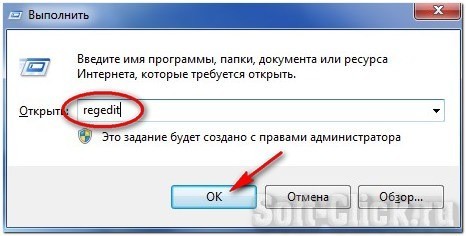
Для запуска реестра нажмите клавишу Win+R и введите команду regedit
Отключение поиска сетевых принтеров
Если нет локальной сети или принтеров в этой сети, то можно отключить поиск сетевых принтеров. В разделе
HKEY_LOCAL_MACHINE\SOFTWARE\Microsoft\Windows\CurrentVersion\Explorer\RemoteComputer\
NameSpace
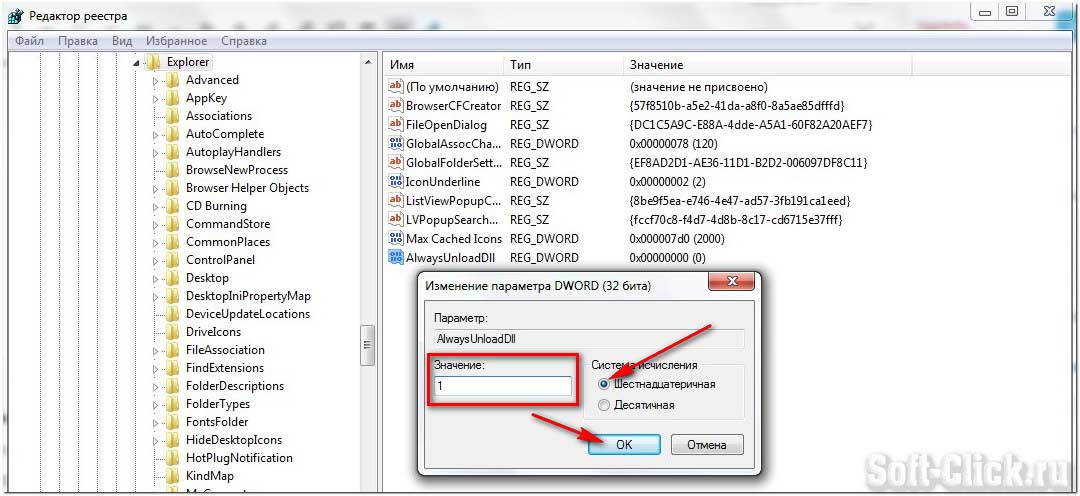
Выгрузка из памяти неиспользуемых DLL
Если у вас недостаточно оперативной памяти, то часть можно освободить путем выгрузки неиспользуемых библиотек. В реестре открываем раздел
HKEY_LOCAL_MACHINE\SOFTWARE\Microsoft\Windows\CurrentVersion\Explorer
и создаем параметр типа DWORD с именем AlwaysUnloadDll. Значение параметра 1
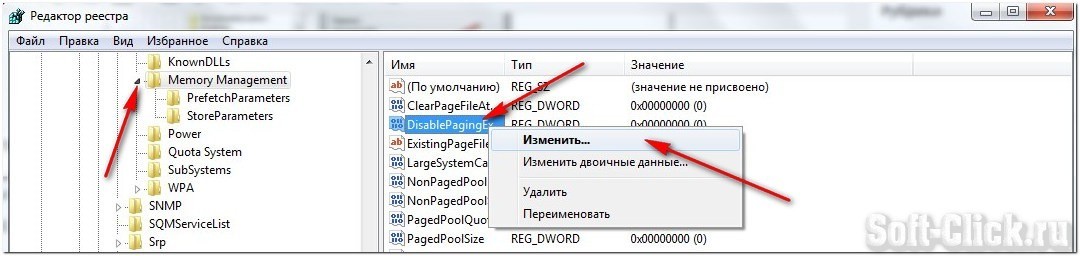
Не выгружать из оперативной памяти коды ядра и драйверов
Если на компьютере 2 Гб и более оперативной памяти, то приложения будут быстрее откликаться на действие пользователя, если коды ядра и драйвером будут оставаться в оперативной памяти, а не сбрасываться в файл подкачки. Открываем раздел
HKEY_LOCAL_MACHINE\SYSTEM\CurrentControlSet\Control\Session Manager\Memory Management
находим параметр DisablePagingExecutive и меняем его значение на 1
Не выгружать из оперативной памяти коды ядра
Изменение этого параметра не будет выгружать ядро, а будет работать непосредственно в памяти, а не загружать различные модули с жесткого диска. Открываем раздел
HKEY_LOCAL_MACHINE\SYSTEM\CurrentControlSet\Control\Session Manager\Memory Management
и меням параметр LargeSystemCache на 1
Очищение файла подкачки при выключении компьютера
В процессе работы в файле подкачки могут оставаться конфиденциальные данные, поэтому в целях безопасности рекомендуется очищать файл подкачки. В разделе реестра
HKEY_LOCAL_MACHINE\SYSTEM\CurrentControlSet\Control\Session Manager\Memory Management
измените значение параметра ClearPageFileAtShutdown на 1
Быстрое выключение компьютера
Если система долго не выключается, то попробуйте в разделах
HKEY_LOCAL_MACHINE\SYSTEM\ControlSet001\Control
HKEY_LOCAL_MACHINE\SYSTEM\ControlSet002\Control
HKEY_LOCAL_MACHINE\SYSTEM\CurrentControlSet\Control
изменить значение параметра WaitToKillServiceTimeout с 20000 (по умолчанию) на, например 12000 (12 сек.)
Отключить кэширование изображений
Если для просмотра изображений вы не используете режим “эскизы”, то можно отключить эту возможность. Открываем раздел
HKEY_CURRENT_USER\Software\Microsoft\Windows\CurrentVersion\Explorer\Advanced
и создаем параметр типа DWORD с именем DisableThumbailCache, значение параметра 1.
Отключение автозапуска для CD/DVD-дисков
Совет для тех, кто сам решает как открывать тот или иной диск. В разделе
HKEY_LOCAL_MACHINE\SOFTWARE\Microsoft\Windows\CurrentVersion\Explorer\AutoplayHandlers\
CancelAutoplay\Files
находятся имена файлов, например *instal*.bat, которые не будут запускаться, если такие имеются на компакт-диске. Чтобы добавить имя файла для запрета автозапуска, надо создать параметр типа REG_SZ (строковый параметр) с *имя файла* Есть другой способ отключить автозапуск. Откройте
HKEY_LOCAL_MACHINE\SYSTEM\CurrentControlSet\services\cdrom
найдите параметр параметр AutoRun и измените его значение на 0
Отключение автоматического обновления
Откройте в реестре раздел
HKEY_LOCAL_MACHINE\SOFTWARE\Microsoft\Windows\CurrentVersion\WindowsUpdate\Auto Update
найдите AUOptions и измените его значение на 1
Ускорение открытия меню “Пуск”
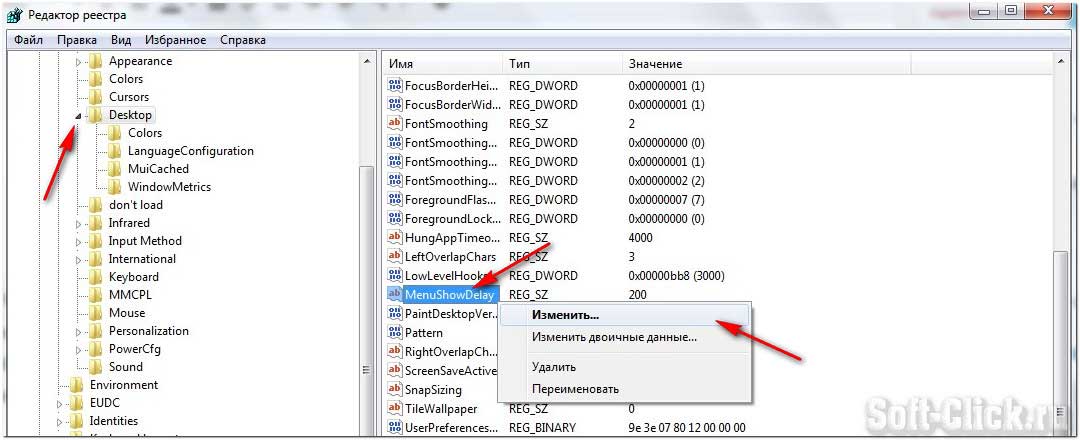
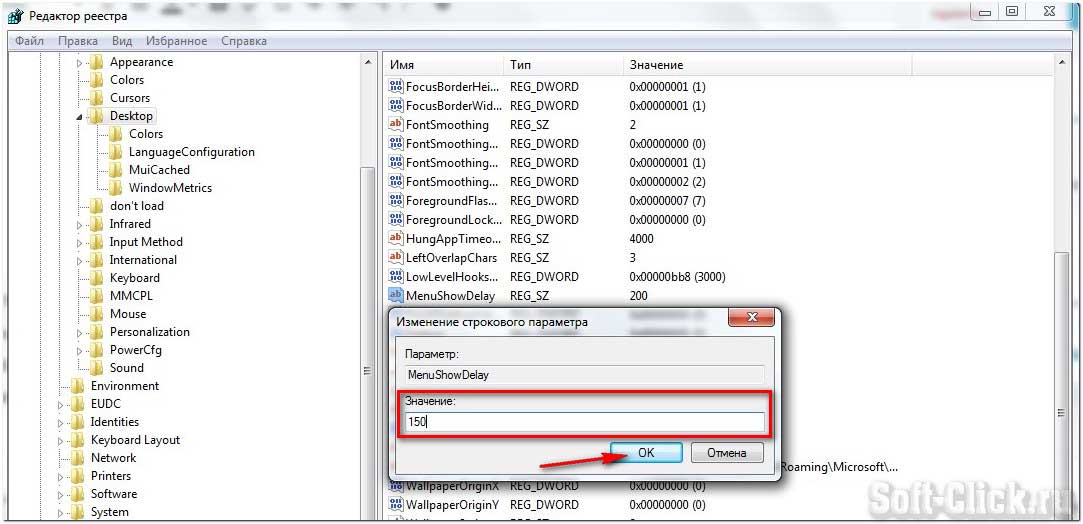
HKEY_CURRENT_USER\Control Panel\Desktop
найдите параметр MenuShowDelay (По умолчанию значение 400) измените значение параметра на 150
Отключение выделение недавно установленных программ
HKEY_CURRENT_USER\Software\Microsoft\Windows\CurrentVersion\Explorer\Advanced
найдите параметр Start_NotifyNewApps и измените его значение на 0
Отключение истории списка последних документов
Очень полезная функция в области безопасности. Откройте раздел
HKEY_CURRENT_USER\Software\Microsoft\Windows\CurrentVersion\Policies\Explorer
найдите параметр типа DWORD с именем NoRecentDocsHistory и измкните его значение на 1
Повышение производительности NTFS
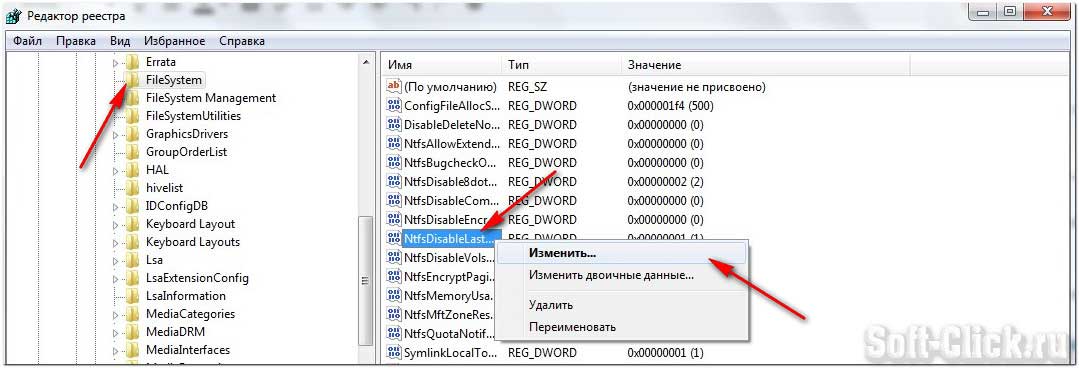
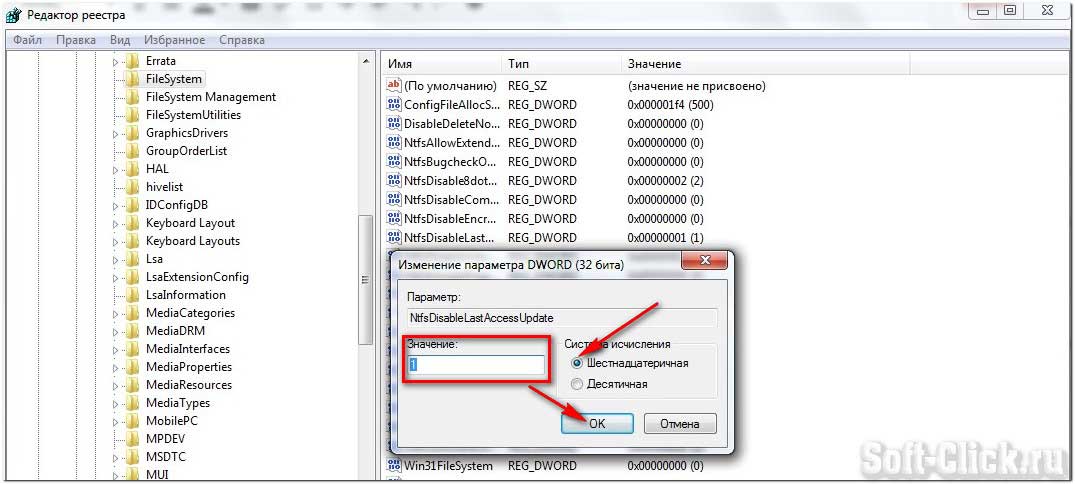
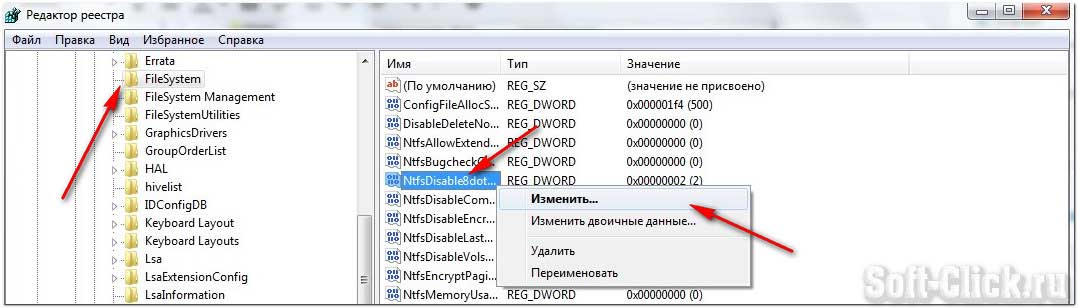
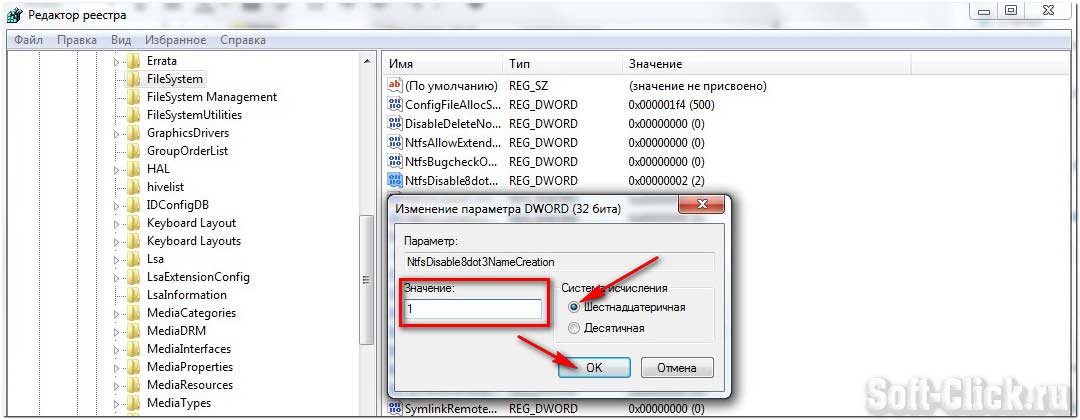
HKEY_LOCAL_MACHINE\SYSTEM\CurrentControlSet\Control\FileSystem
найдите параметр NtfsDisableLastAccessUpdate и установите значение 1. Это отключит запись последнего времени доступа к файлу. И измените значение параметра NtfsDisable8dot3NameCreation на 1. Это отключит создание специальной таблицы файлов для имен в формате MS-DOS
Повышение приоритета активным приложениям
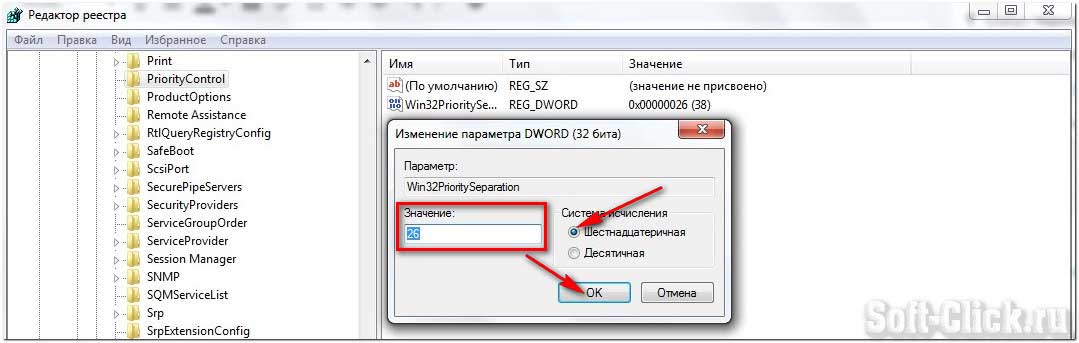
Приложения в Windows работают как в активном режиме, так и в фоновом. Если хотите, чтобы активные приложения получали больше ресурсов, тем самым работали быстрее, то в разделе
HKEY_LOCAL_MACHINE\SYSTEM\CurrentControlSet\Control\PriorityControl
найдите параметр Win32PrioritySeparation. По умолчанию значение равно 2. Максимальное значение 26, но если у вас система недостаточно мощная, то изменять этот параметр надо осторожно. Рекомендуется для таких систем максимальное значение 6 Для мощных систем можно ставить и большее значение.
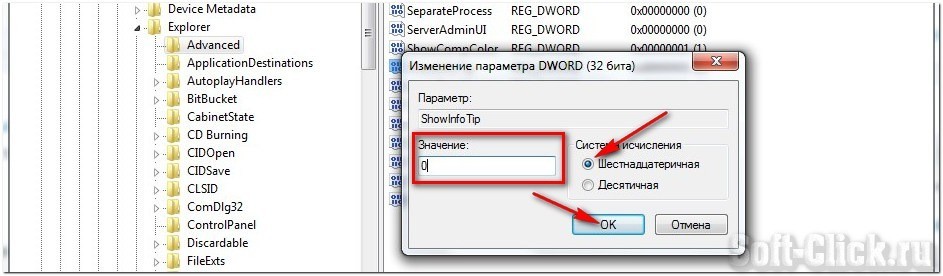
Отключение всплывающих подсказок для элементов рабочего стола
HKEY_CURRENT_USER\Software\Microsoft\Windows\CurrentVersion\Explorer\Advanced
найдите параметр ShowInfoTip и измените его значение на 0
Настройка службы Superfetch
Поддерживает и улучшает производительность системы.
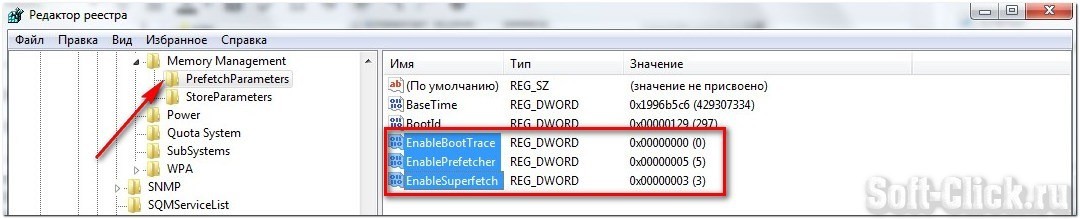
Все параметры службы находятся в разделе
HKEY_LOCAL_MACHINE\SYSTEM\CurrentControlSet\Control\Session Manager\Memory Management\
PrefetchParameters
там есть три параметра, которые и задают режим работы этой службы.
EnableBootTrace – отключает трассировку службы. Включать трассировку необходимо только тогда, когда служба работает неправильно.
EnablePrefetcher – включаем механизм Prefetcher (Упреждающая выборка)
EnableSuperfetch – включает службу Superfetch. При этом параметры EnablePrefetcher и EnableSuperfetch имеют следующие значения:
- 0 – функция включена
- 1 – функция включена во время работы, но отключена при загрузки системы
- 2 – функция включена только для загрузки системы
- 3 – функция включена во всех режимах
По умолчанию эти два параметры имеют значение 3
Отключаем протокол Teredo
Протокол Teredo в Windows 7 потенциально уязвим для атак – утверждают специалисты Symantec. Отключение прокси Teredo может ускорить работу сети и интернета. Запускаем Командную строку и вводим команды по очереди.
set state disabled
Для возврата Teredo, команды вводятся такие же, кроме последней. Последняя должна быть set state default
Отключаем индексирование содержимого разделов диска и префетчер для SSD-накопителей
Индексирование отключаем в Пуск – Панель управления – Параметры индексирования. Префетчер отключаем в реестре. Открываем блокнот и копируем эти строки.
Windows Registry Editor Version 5.00
Сохраняем и именяем расширение TXT на REG. Запускаем файл.
Дополнительная информация
Повышение производительности компьютера способом настройки системного реестра
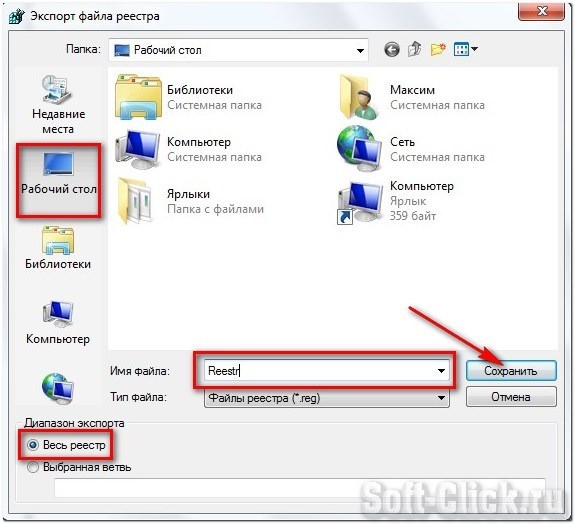
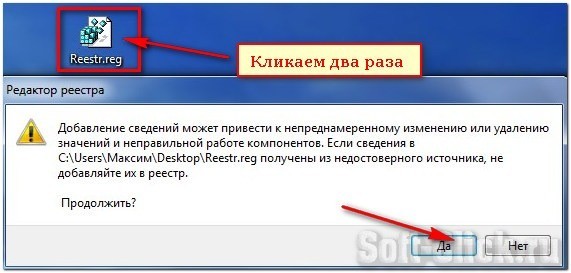
Быстрое выключение компьютера
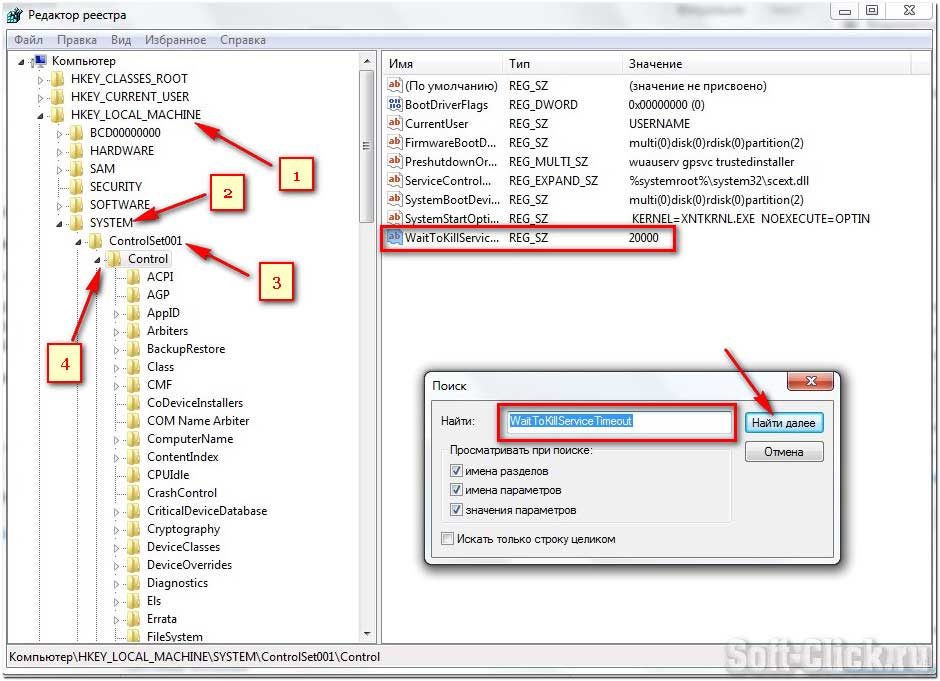
То же самое проделываем для ControlSet002 и CurrentControlSet
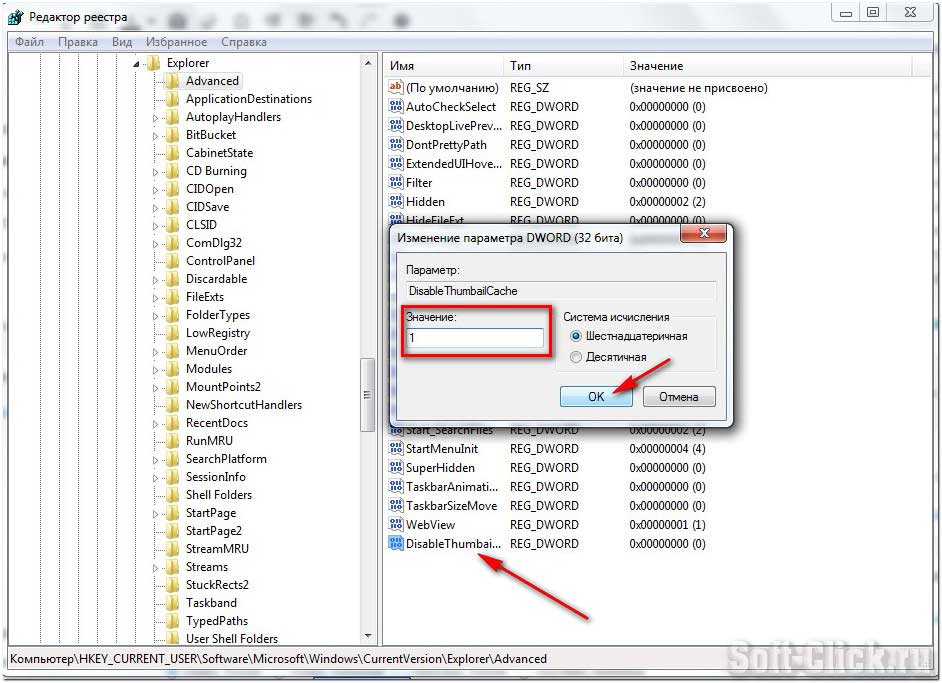
Отключение кэширование изображений
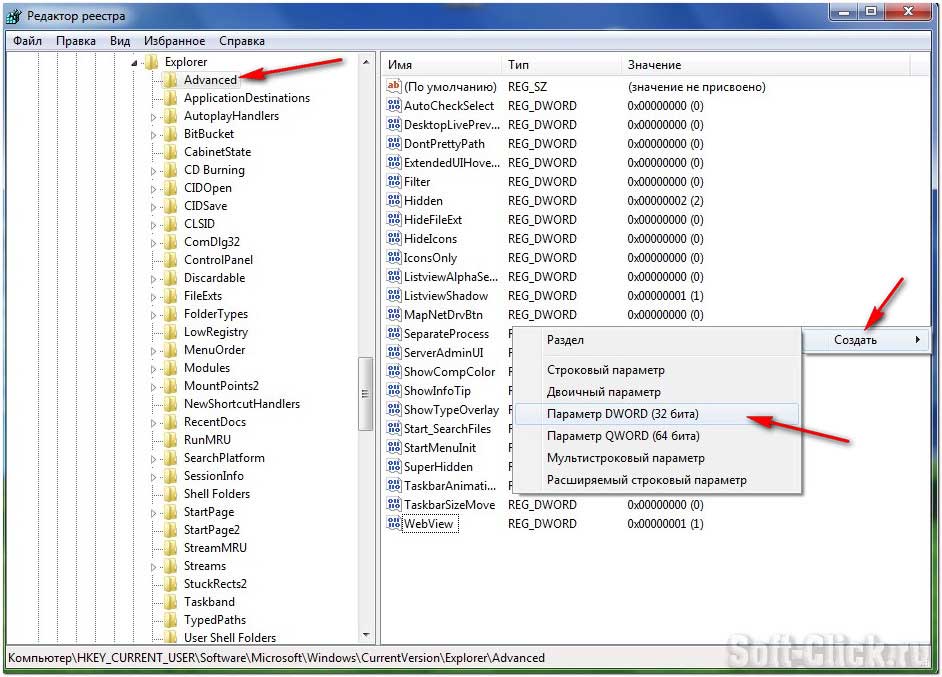
Если для просмотра изображений вы не используете режим «эскизы», то можно отключить эту возможность. Открываем раздел
и создаем параметр типа DWORD с именем DisableThumbailCache, значение параметра 1.
Отключение автоматического обновления
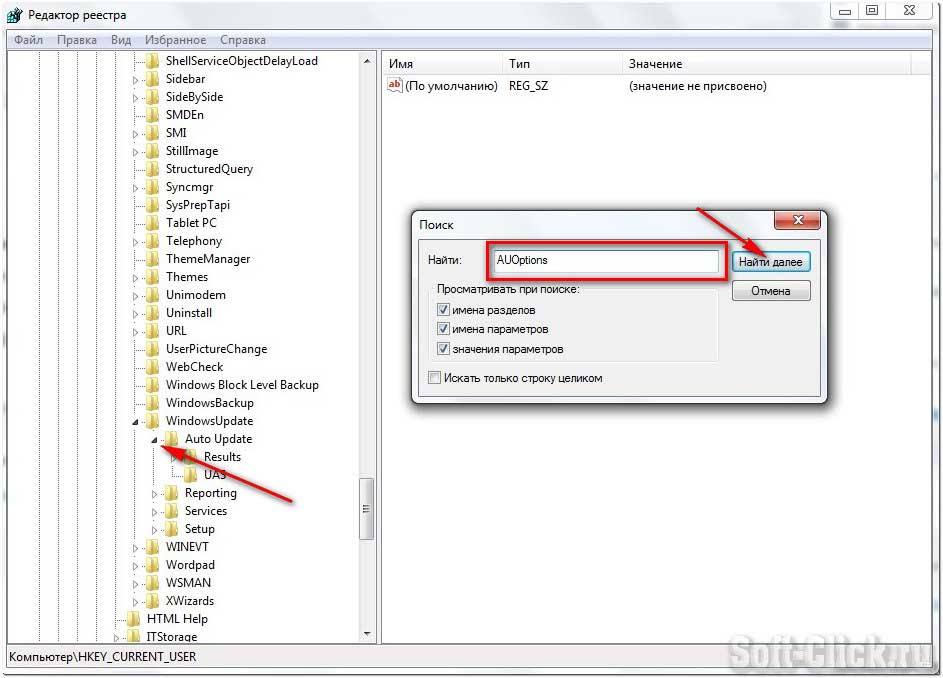
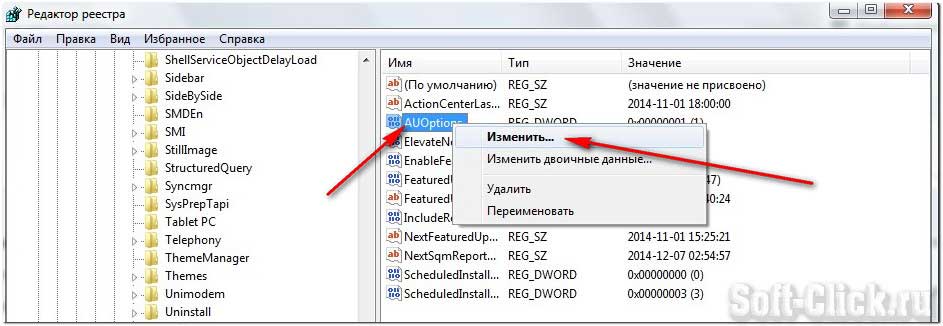
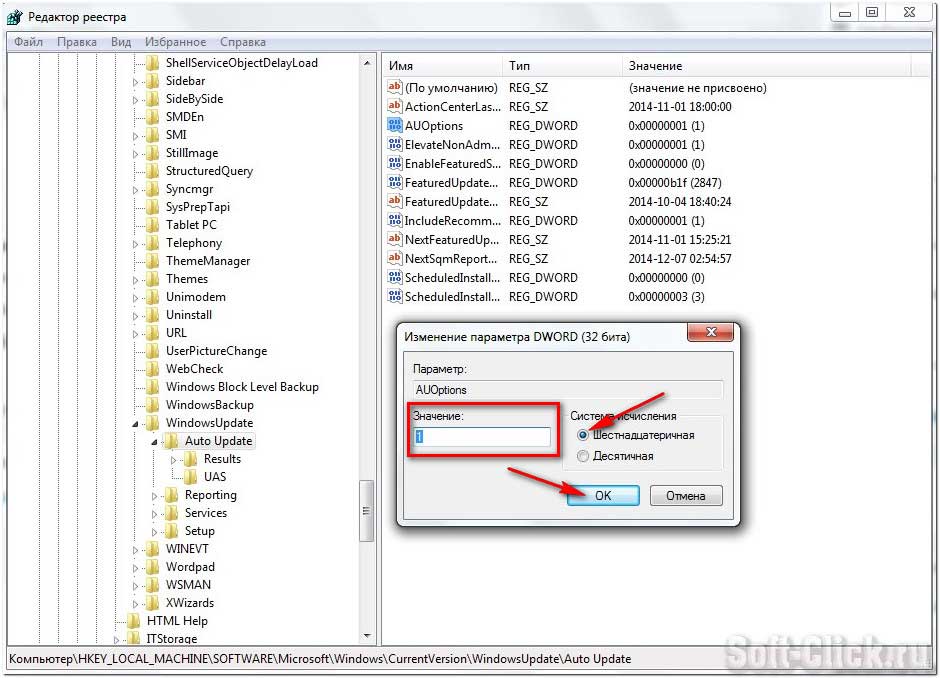
Откройте в реестре раздел
найдите AUOptions и измените его значение на 1
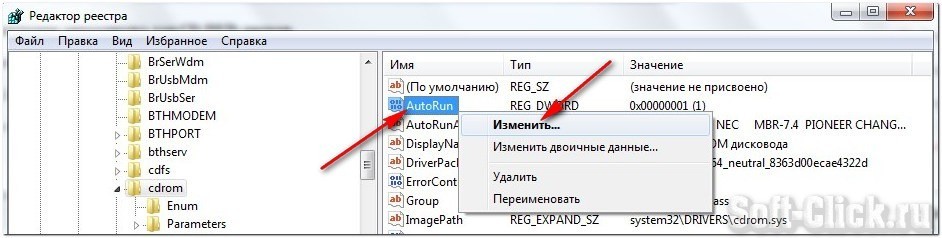
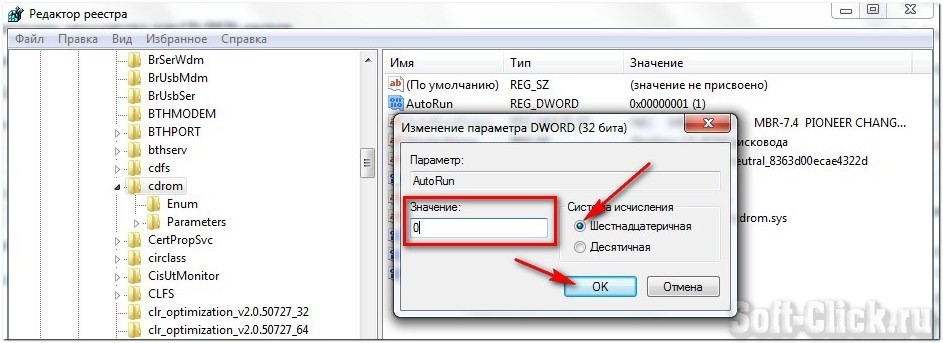
Отключение автозапуска для CD/DVD дисков
Этот совет скорее всего для тех, кто сам решает как открывать тот или иной диск. В разделе
найдите параметр AutoRun и измените его значение на 0 (ноль)
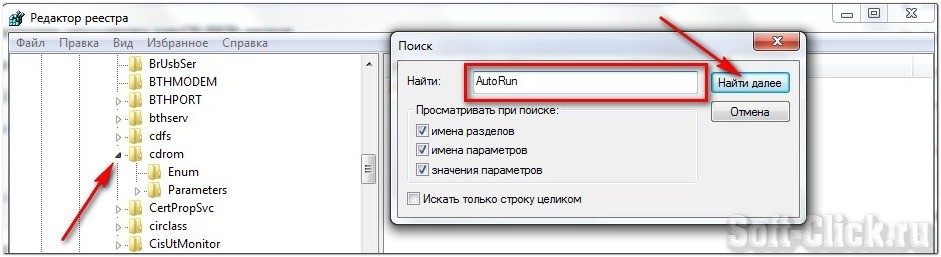
Отключение поисков сетевых принтеров
Если нет локальной сети или принтеров в этой сети, то можно отключить поиск сетевых принтеров. В разделе

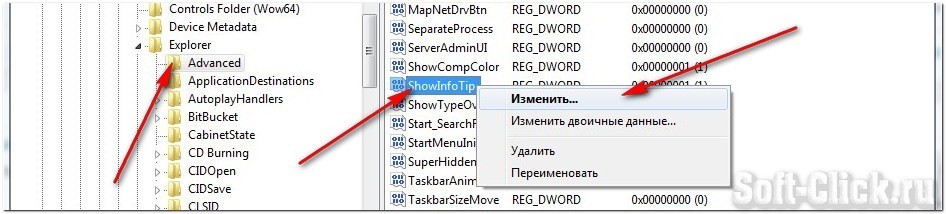
Отключение всплывающих подсказок для элементов рабочего стола
найдите параметр ShowInfoTip и измените его значение на 0
Выгрузка из памяти неиспользуемых DLL
Если мало оперативной памяти, то часть можно освободить путем выгрузки неиспользуемых библиотек. Открываем раздел
и создаем параметр типа DWORD с именем AlwaysUnloadDll. Значение параметра 1
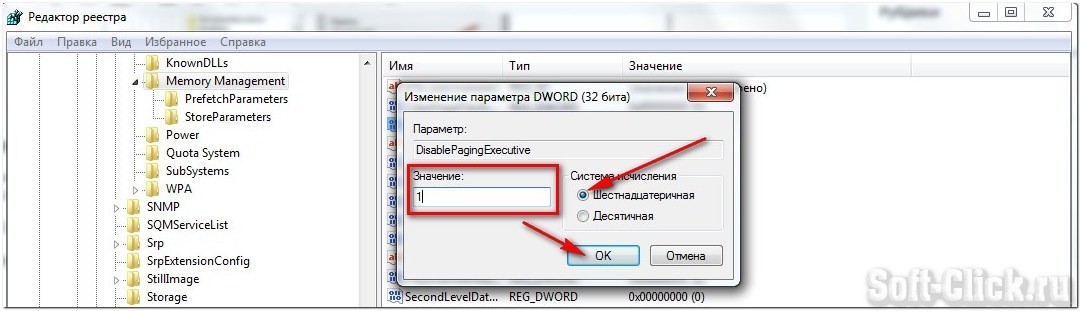
Не выгружать из оперативной памяти коды ядра и драйверов
Если на компьютере 2 Гб и более оперативной памяти, то приложения будут быстрее откликаться на действие пользователя, если коды ядра и драйвером будут оставаться в оперативной памяти, а не сбрасываться в файл подкачки. Для этого открываем раздел
HKEY_LOCAL_MACHINE\SYSTEM\CurrentControlSet\Control\Session Manager\Memory Management
находим параметр DisablePagingExecutive и меняем его значение на 1
Очищение файла подкачки при выключении компьютера
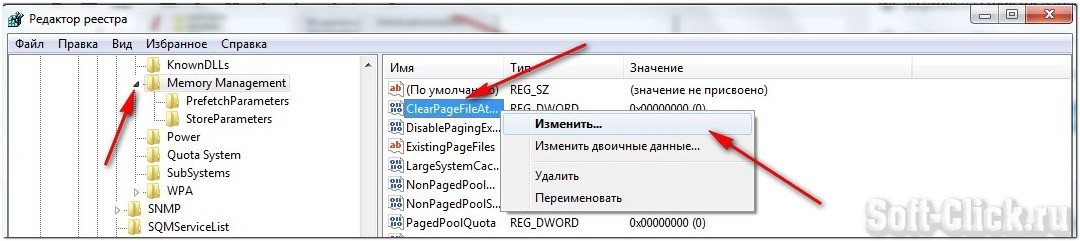
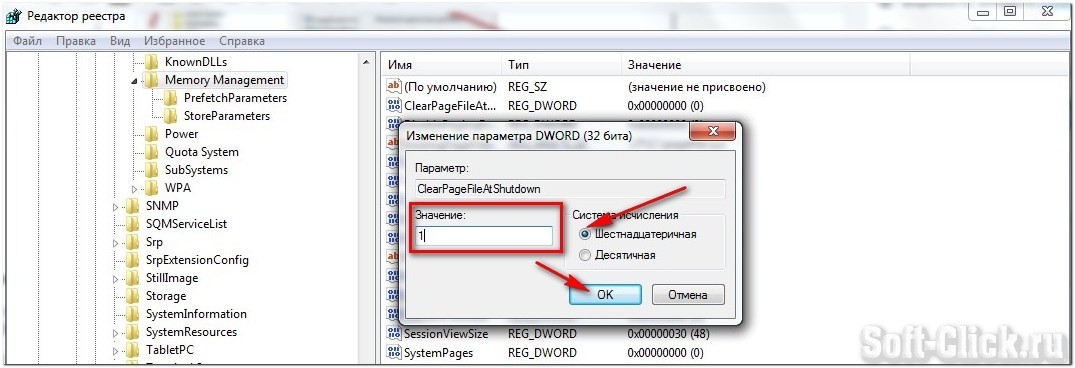
При работе на компьютере в файле подкачки обычно остаются конфиденциальные данные, поэтому в целях безопасности рекомендую очищать файл подкачки. В разделе реестра
HKEY_LOCAL_MACHINE\SYSTEM\CurrentControlSet\Control\Session Manager\Memory Management
измените значение параметра ClearPageFileAtShutdown на 1
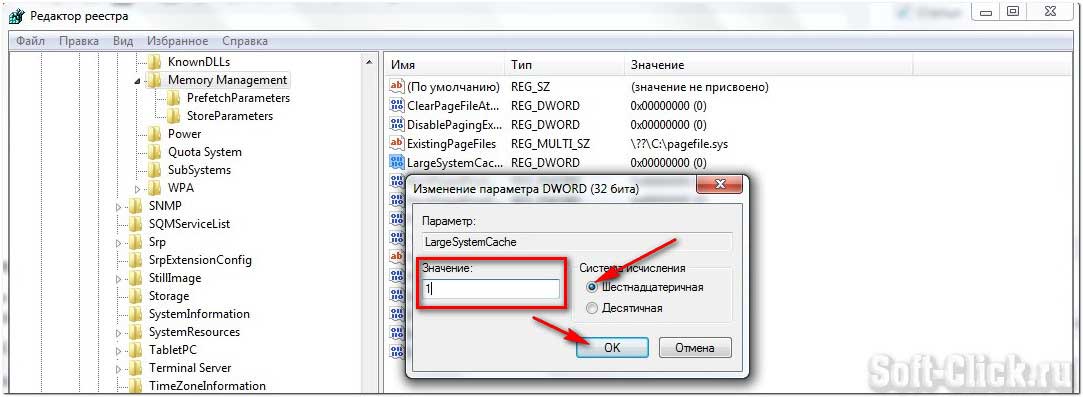
Не выгружать из оперативной памяти коды ядра
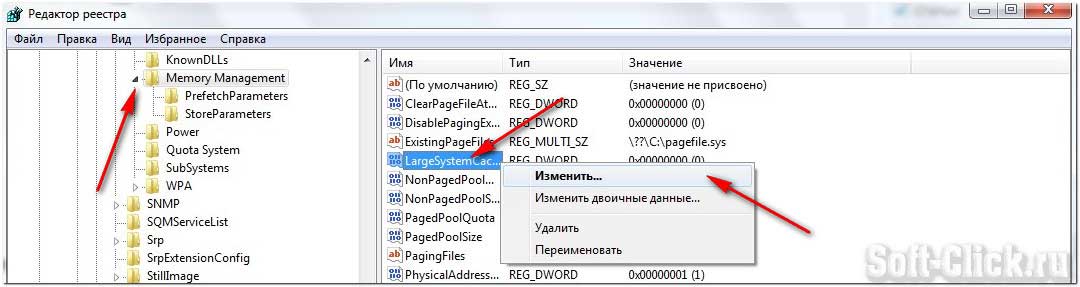
Изменение этого параметра не будет выгружать ядро, а будет работать непосредственно в памяти, а не загружать различные модули с жесткого диска. Открываем раздел
HKEY_LOCAL_MACHINE\SYSTEM\CurrentControlSet\Control\Session Manager\Memory Management
и меняем параметр LargeSystemCache на 1

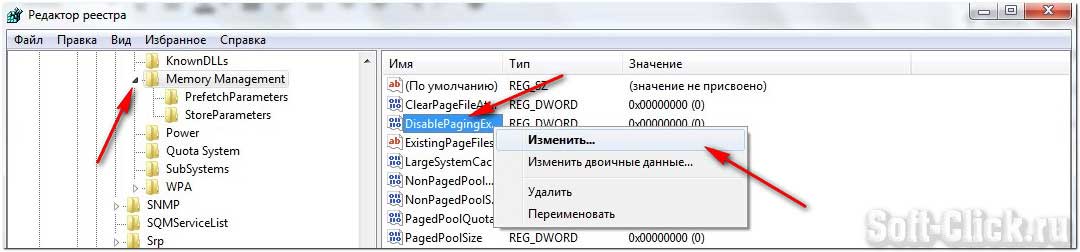
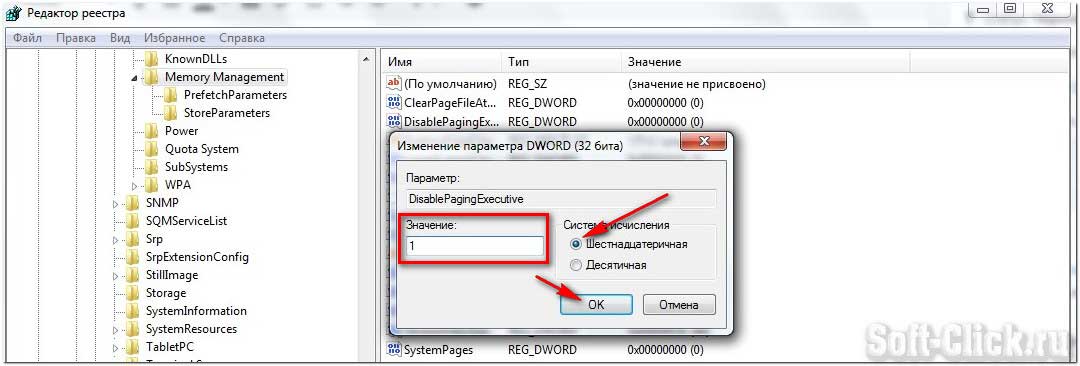
Не выгружать из оперативной памяти коды ядра и драйверов
Если на компьютере 2 Гб и более оперативной памяти, то приложения будут быстрее откликаться на действие пользователя, если коды ядра и драйвером будут оставаться в оперативной памяти, а не сбрасываться в файл подкачки. Открываем раздел
HKEY_LOCAL_MACHINE\SYSTEM\CurrentControlSet\Control\Session Manager\Memory Management
находим параметр DisablePagingExecutive и меняем его значение на 1
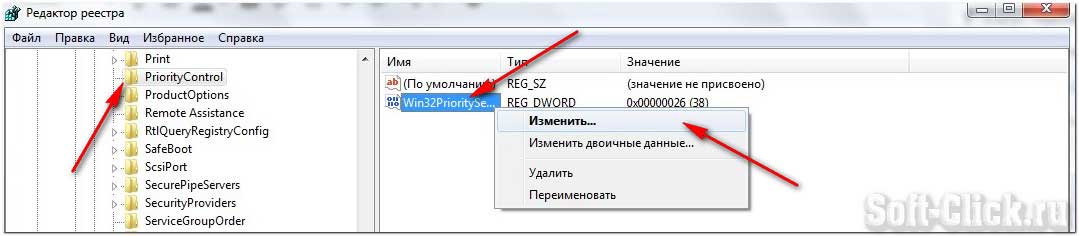
Повышение приоритета активным приложениям
Приложения в Windows работают как в активном режиме, так и в фоновом режиме. Если хотите, чтобы активные приложения получали больше ресурсов, тем самым работали быстрее, то в разделе
найдите параметр Win32PrioritySeparation. По умолчанию значение равно 2. Максимальное значение 26, но если у вас система недостаточно мощная, то изменять этот параметр надо осторожно. Рекомендуется для таких систем максимальное значение 6 Для мощных систем можно ставить и большее значение.
Повышение производительности NTFS
найдите параметр NtfsDisableLastAccessUpdate и установите значение 1. Это отключит запись последнего времени доступа к файлу.
И измените значение параметра NtfsDisable8dot3NameCreation на 1. Это отключит создание специальной таблицы файлов для имен в формате MS-DOS
Ускорение открытия меню «Пуск»
найдите параметр MenuShowDelay (По умолчанию значение 400) измените значение параметра на 150
Настройка службы Superfetch
Все параметры службы находятся в разделе
HKEY_LOCAL_MACHINE\SYSTEM\CurrentControlSet\Control\Session Manager\Memory Management\PrefetchParameters
- EnableBootTrace — отключает трассировку службы. Включать трассировку необходимо только тогда, когда служба работает неправильно.
- EnablePrefetcher — включаем механизм Prefetcher (Упреждающая выборка)
- EnableSuperfetch — включает службу Superfetch. При этом параметры EnablePrefetcher и EnableSuperfetch имеют следующие значения:
По умолчанию эти два параметры имеют значение 3
По замыслу Microsoft он должен был полностью заменить файлы ini, которые были оставлены только для совместимости со старыми программами, ориентированными на более ранние версии операционной системы.
Почему произошел переход от ini файлов к реестру? Дело в том, что на эти файлы накладывается ряд серьезных ограничений, и главное из них состоит в том, что предельный размер такого файла составляет 64Кб.
Редактор RegEdit и структура реестра
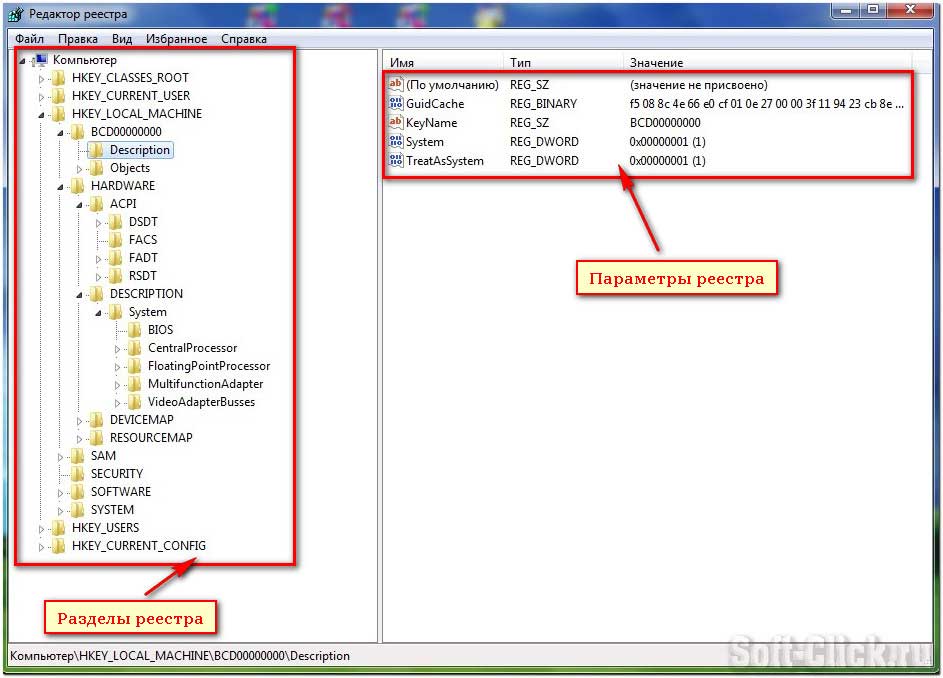
Основным средством для просмотра и редактирования записей реестра служит специализированная утилита “Редактор реестра”. Для ее запуска наберите в запуске программы (Пуск->Выполнить) команду regedit Откроется окно программы, в которой слева отображается дерево реестра, похожее по виду на отображение структуры диска в Проводнике, а справа выводятся ключи, содержащиеся в выбранном (активном) разделе. С помощью редактора Вы можете редактировать значения, импортировать или экспортировать реестр, осуществлять поиск. Рассмотрим подробнее структуру реестра. Реестр содержит шесть корневых разделов (ветвей), на которых ниже остановимся подробнее, каждый из них включает подразделы, отображаемые в левой части окна в виде значка папки. Конечным элементом дерева реестра являются ключи или параметры, делящиеся на три типа:
– строковые (напр. “C:\Windows”);
– двоичные (напр. 10 82 A0 8F). Максимальная длина такого ключа 16Кб;
– DWORD. Этот тип ключа занимает 4 байта и отображается в шестнадцатеричном и в десятичном виде (напр. 0x00000020 (32) – в скобках указано десятичное значение ключа).
Давайте теперь рассмотрим корневые разделы, точнее какая информация в них содержится. Итак, начнем по порядку:
HKEY_CLASSES_ROOT. В этом разделе содержится информация о зарегистрированных в Windows типах файлов, что позволяет открывать их по двойному щелчку мыши, а также информация для OLE и операций drag-and-drop
HKEY_CURRENT_CONFIG. В этом разделе содержится информация о конфигурации устройств Plug&Play и сведения о конфигурации компьютера с переменным составом аппаратных средств
HKEY_DYN_DATA. Здесь хранятся динамические данные о состоянии различных устройств, установленных на компьютере пользователя. Именно сведения этой ветви отображаются в окне “Свойства: Система” на вкладке “Устройства”, вызываемого из Панели управления. Данные этого раздела изменяются самой операционной системой, так что редактировать что-либо вручную не рекомендуется.
SCANREG /RESTORE
Появится список доступных резервных копий реестра отсортированных по времени их создания. После выбора нужной копии данные будут благополучно восстановлены, и Вы получите реестр, отвечающий состоянию дел на момент его создания. Но если Вы устанавливали какие-то программы или меняли настройки операционной системы в промежуток между последней резервной копией и сбоем в реестре, то все эти данные безвозвратно пропадут. Надо ли нам это? Однозначно нет! Чтобы в любое время создать резервную копию реестра воспользуйтесь командой
SCANREG /BACKUP
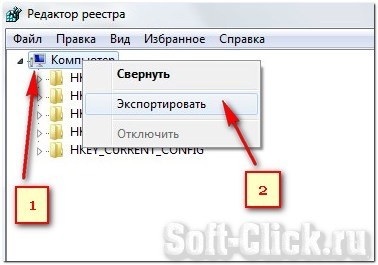
которая в случае нормально прошедшей проверки создаст резервную копию. Еще один вариант резервирования и восстановления реестра состоит в экспортировании раздела или целой ветви, которую Вы планируете изменять. Это можно осуществить в Regedite для Windows в меню “Реестр”. Выделите нужный раздел и щелкните по пункту “Экспорт файла реестра”. После задания имени файла данные этого раздела будут в него экспортированы. Файл имеет расширение REG. Для его импортирования в реестр достаточно дважды щелкнуть на нем и данные будут перенесены. Правда этот способ восстановления информации имеет один существенный недостаток: все удаленные или измененные записи будут восстановлены, но вот добавленные записи удалены не будут. Поэтому данный способ больше подходит, если Вы проводите какие-то несущественные изменения, и чтобы откатить их не вводя старые данные заново, можно воспользоваться экспортом/импортом. Вообще, работать с реестром надо крайне осторожно, но если Вы будете периодически резервировать его, то никаких проблем возникнуть не должно
Знание реестра Windows будет не полным без умения написать reg-файл. Начнем с того, что это такое. Reg-файл – это файл, имеющий определенную структуру и содержащий информацию, которая может быть импортирована в реестр.
Если была заблокирована работа с редактором реестра , то наиболее легким способом подредактировать реестр будет создание и импортирование reg-файла (конечно, можно выйти в DOS, в защищенный режим, воспользоваться другими программами, но это все гораздо сложнее, а главное дольше). К reg-файлам предъявляются определенные требования по структуре. Начнем с того, что в первой строке файла обязательно должно быть введено (для Windows 9x)
или (для Windows 2000/XP)
Windows Registry Editor Version 5.00
REGEDIT4
Последняя строка в файле должна быть ПУСТОЙ. После того, как вы создали такой файл, просто запустите его как обычную программу, вам будет выдан запрос о необходимости провести изменения в реестре, и после положительного ответа информация из файла будет импортирована. О результатах импортирования Windows сообщит в появившемся после этого окне.
Теперь пару слов о параметрах, которые можно добавлять. Как вы, наверное, обратили внимание, в приведенном выше примере добавляются параметры с помощью строк типа “param1″=”znachenie1”. Т.е. таким образом добавляется СТРОКОВЫЙ параметр с именем “param1” и значением “znachenie1”. Но ведь существуют еще и параметры двоичные и DWORD. Формат записи для их добавления несколько другой. Для параметров типа DWORD используется строка
“param”=dword:XXXXXXXX
Здесь “param” – имя параметра, dword – указывает на тип этого параметра (буквы должны быть обязательно маленькие!) и после двоеточия следует значение из восьми цифр в шестнадцатеричном (!) формате. Однако большинство параметров DWORD имеют значение либо 0, либо 1, значит, вы должны написать соответственно либо 00000000, либо 00000001 вместо значков ХХХХХХХХ. Пробелы в строке не допускаются.
Для добавления двоичного параметра формат записи несколько иной:
“param”=hex:XX,XX,XX,….
Теперь расшифрую эту строку. Ну, с названием параметра все ясно, после знака “=” идет hex, т.е. указывается, что это будет двоичный параметр, затем идут шестнадцатеричные числа, отделенные запятой. Например, если вам надо добавить двоичный параметр равный “be 00 00 00”, то вы пишете строку
“param”=hex:be,00,00,00
В реестре существуют параметры “По умолчанию” (“Default”). Чтобы присвоить им какое-то значение через reg-файл, надо добавить такую строку:
@=”znachenie”
Теперь я приведу пример простенького reg-файла, который прописывает в реестр сайт, устанавливающий домашнюю страничку в Internet Explorer’e:
REGEDIT4 [HKEY_CURRENT_USER\Software\ Microsoft\Internet Explorer\Main] “Start Page” = “http://www.windxp.com.ru/
С помощью reg-файлов можно не только устанавливать новые параметры, но и удалять их. Например, для удаления раздела из реестра надо перед его именем в квадратных скобках поставить символ “-“. Вот как это выглядит:
[-HKEY_LOCAL_MACHINE\Software\ QuickSoft\QuickStart]
Благодаря этой записи, подраздел “QuickStart” из раздела “QuickSoft” будет удален со всем содержимым.
Для удаления отдельных параметров используйте следующий синтаксис:
REGEDIT4
Параметры командной строки
Редактор реестра можно запускать с некоторыми ключами
- /s (импортирует значения из reg-файла без вывода диалогового окна)
- /e (экспортирует параметры в reg-файл. Пример: regedit /e myfile.reg HKEY_USERS\.DEFAULT
Установка пакета
Пакеты можно устанавливать из GitHub Packages, добавляя пакеты в виде зависимостей в файл package.json для проекта. Дополнительные сведения об использовании package.json в проекте см. в разделе Работа с package.json в документации npm.
По умолчанию вы можете добавлять пакеты из одной организации. Дополнительные сведения см. в разделе Установка пакетов из других организаций.
Кроме того, вам необходимо добавить в проект NPMRC-файл, чтобы все запросы на установку пакетов проходили через GitHub Packages. При перенаправлении всех запросов пакетов через GitHub Packages вы можете использовать пакеты как с ограниченной, так и с неограниченной областью из npmjs.org. Дополнительные сведения см. в разделе npm-scope документации npm.
Пройдите проверку подлинности в GitHub Packages. Дополнительные сведения см. в разделе Проверка подлинности в GitHub Packages. 2. В том же каталоге, где находится файл
package.json, создайте или измените файл.npmrc, чтобы включить в него строку с указанием URL-адреса GitHub Packages и владельца учетной записи. ЗаменитеOWNERименем учетной записи организации пользователя, которая владеет репозиторием, содержащим ваш проект.Если изоляция поддомена включена:
@OWNER:registry=https://npm.HOSTNAMEЕсли изоляция поддомена отключена:
@OWNER:registry=https://HOSTNAME/_registry/npmДобавьте файл NPMRC в репозиторий, где GitHub Packages может найти ваш проект. Дополнительные сведения см. в разделе Добавление файла в репозиторий.
"Server app that uses the <organization_name>/<package_name> package"$ npm install
Установка пакетов из других организаций
По умолчанию вы можете использовать только пакеты GitHub Packages из одной организации. Если вы хотите маршрутизировать запросы пакета нескольким организациям и пользователям, можно добавить дополнительные строки в NPMRC-файл , заменив HOSTNAME именем узла экземпляр GitHub Enterprise Server, а OWNER — именем пользователя или учетной записи организации, которая владеет репозиторием, содержащим ваш проект.
Если в вашем экземпляре включена изоляция поддоменов:
@OWNER:registry=https://npm.HOSTNAME
@OWNER:registry=https://npm.HOSTNAME
Если в вашем экземпляре выключена изоляция поддоменов:
@OWNER:registry=https://HOSTNAME/_registry/npm
@OWNER:registry=https://HOSTNAME/_registry/npm
Проверка подлинности в GitHub Packages
Для публикации, установки и удаления частных, внутренних и общедоступных пакетов требуется маркер доступа.
Вы можете использовать personal access token для проверки подлинности в GitHub Packages или GitHub Enterprise Server. При создании personal access token маркер можно назначить различным областям в зависимости от ваших потребностей. Дополнительные сведения о связанных с пакетами областях для personal access token см. в разделе Сведения о разрешениях для пакетов GitHub.
Для проверки подлинности в реестре GitHub Packages в рабочем процессе GitHub Actions можно использовать следующее:
GITHUB_TOKENдля публикации пакетов, связанных с репозиторием рабочих процессов.- personal access token с по крайней мере
read:packagesобластью установки пакетов, связанных с другими частными репозиториями (которыеGITHUB_TOKENне могут получить доступ).
Проверка подлинности с помощью personal access token
Для публикации и установки пакетов в GitHub Packages необходимо использовать personal access token с соответствующими областями. Дополнительные сведения см. в статье “Сведения о GitHub Packages“.
Вы можете пройти проверку подлинности в GitHub Packages с помощью npm, изменив файл ~/.npmrc для каждого пользователя, чтобы включить personal access token или выполнив вход в npm в командной строке с помощью имени пользователя и personal access token.
Для проверки подлинности путем добавления personal access token в файл ~/.npmrc измените файл ~/.npmrc для проекта, добавив следующую строку, заменив HOSTNAME именем узла экземпляр GitHub Enterprise Server и TOKEN на personal access token. Если файл ~/.npmrc не существует, создайте его.
Если в вашем экземпляре включена изоляция поддоменов:
//npm.HOSTNAME//:_authToken=TOKENЕсли в вашем экземпляре выключена изоляция поддоменов:
//HOSTNAME/_registry/npm/:_authToken=TOKENЕсли вы используете интерфейс командной строки npm версии 9 или более поздней и выполняете вход в частный реестр или выходите из него с помощью командной строки, следует использовать --auth-type=legacy параметр для чтения сведений о проверке подлинности из запросов, а не использовать поток входа по умолчанию через браузер. Дополнительные сведения см. на веб-сайте npm-login.
Если GitHub Packages не является реестром пакета по умолчанию для использования npm, и вы хотите использовать команду npm audit, рекомендуется при проверке подлинности в GitHub Packages использовать флаг --scope с владельцем пакета.
Если в вашем экземпляре включена изоляция поддоменов:
$ npm login --scope=@OWNER --auth-type=legacy --registry=https://npm.HOSTNAME/

> Username: USERNAME
> Password: TOKEN
Если в вашем экземпляре выключена изоляция поддоменов:
$ npm login --scope=@OWNER --auth-type=legacy --registry=https://HOSTNAME/_registry/npm/
> Username: USERNAME
> Password: TOKEN
Где искать ключ от КриптоПро в реестре
После того как редактор реестра запущен, пользователю необходимо перейти в ветку реестра, которая соответствует установленной версии КриптоПро CSP:
- для КриптоПро CSP 3.6:
HKEY_LOCAL_MACHINE\SOFTWARE\Microsoft\Windows\CurrentVersion\Installer\UserData\S-1-5-18\Products\05480A45343B0B0429E4860F13549069\InstallProperties; - для КриптоПро CSP 3.9:
HKEY_LOCAL_MACHINE\SOFTWARE\Microsoft\Windows\CurrentVersion\Installer\UserData\S-1-5-18\Products\68A52D936E5ACF24C9F8FE4A1C830BC8\InstallProperties; - для КриптоПро CSP 4.0:
HKEY_LOCAL_MACHINE\SOFTWARE\Microsoft\Windows\CurrentVersion\Installer\UserData\S-1-5-18\Products\7AB5E7046046FB044ACD63458B5F481C\InstallProperties; - для КриптоПро CSP 5.0:
HKEY_LOCAL_MACHINE\SOFTWARE\Microsoft\Windows\CurrentVersion\Installer\UserData\S-1-5-18\Products\08F19F05793DC7340B8C2621D83E5BE5\InstallProperties.
- Нажать строку «ProductID»;
- В поле «Значение» будет указан серийный номер требуемой лицензии КриптоПро CSP.
После этого пользователь записывает ключ, переустанавливает ОС и устанавливает КриптоПро с использованием своего ключа лицензии.
Использование официального реестра NPM
GitHub Packages позволяет получать доступ к официальному реестру NPM в registry.npmjs.com, если ваш администратор GitHub Enterprise Server включил эту функцию. Дополнительные сведения см. в разделе Подключение к официальному реестру NPM.
Где хранится лицензия КриптоПро
Лицензия программы хранится в реестре Windows. Чтобы посмотреть ключ КриптоПро в реестре, требуется зайти в редактор реестра. В нём лицензию можно скопировать или ввести её номер.
Ограничения для опубликованных версий npm
При публикации более 1000 версий пакета npm в GitHub Packages во время использования могут наблюдаться проблемы с производительностью и тайм-ауты.
В будущем в целях улучшения производительности службы вы не сможете публиковать более 1000 версий пакета в GitHub. Все версии, опубликованные до достижения этого ограничения, по-прежнему будут доступны для чтения.
Если вы достигнете этого ограничения, рассмотрите возможность удаления версий пакетов или обратитесь в службу поддержки за помощью. Когда это ограничение будет реализовано, в нашу документацию будет включен способ его обхода. Дополнительные сведения см. в статьях Удаление и восстановление пакета или Связь со службой поддержки.
Как зайти в реестр
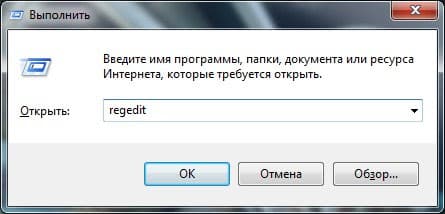
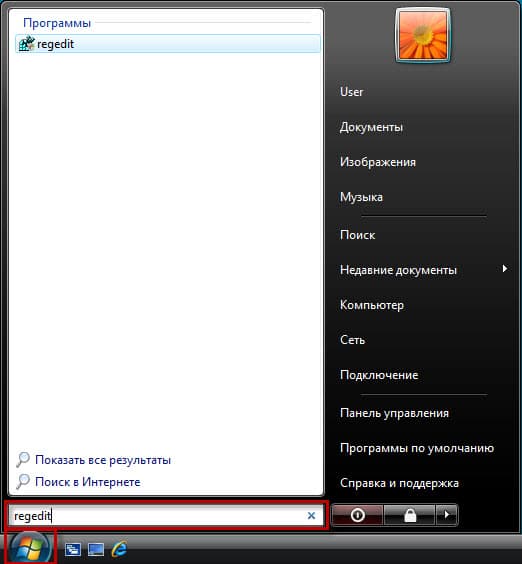
Зайти в реестр, где хранятся ключи КриптоПро, просто так не получится. Это делается только через специальную программу — редактор реестра. Это встроенный компонент ОС Windows. Запустить его можно двумя способами, используя команду Regedit: через утилиту «Выполнить» или меню «Пуск».
Как открыть редактор реестра через утилиту «Выполнить»
Чтобы запустить редактор реестра потребуется:
- Сочетанием клавиш Win+R открыть консоль «Выполнить».
- В строке «Открыть:» ввести команду: regedit.
- Нажать «ОК».
Как открыть редактор реестра через меню «Пуск»
Чтобы открыть редактор реестра другим способом, пользователю необходимо:
- Открыть меню «Пуск».
- В строке поиска ввести: regedit.
- Запустить редактор реестра.
Публикация пакета
Примечание. В именах и областях пакетов должны использоваться только строчные буквы.
Вы можете опубликовать несколько пакетов в одном репозитории GitHub, включив поле URL в файл package.json. Дополнительные сведения см. в разделе Публикация нескольких пакетов в одном репозитории.
После публикации пакет можно просмотреть здесь: GitHub. Дополнительные сведения см. в статье “Просмотр пакетов“.
Публикация пакета с помощью локального NPMRC-файла
Для настройки сопоставления областей для проекта можно использовать NPMRC-файл. В NPMRC-файле используйте владельца учетной записи и URL-адрес GitHub Packages, чтобы GitHub Packages знал, куда направлять запросы пакетов. Использование NPMRC-файла случайную публикацию другими разработчиками пакета в npmjs.org вместо GitHub Packages.
Пройдите проверку подлинности в GitHub Packages. Дополнительные сведения см. в разделе Проверка подлинности в GitHub Packages. 2. В том же каталоге, где находится файл
package.json, создайте или измените файл.npmrc, чтобы включить в него строку с указанием URL-адреса GitHub Packages и владельца учетной записи. ЗаменитеOWNERименем учетной записи организации пользователя, которая владеет репозиторием, содержащим ваш проект.Если изоляция поддомена включена:
@OWNER:registry=https://npm.HOSTNAMEЕсли изоляция поддомена отключена:
@OWNER:registry=https://HOSTNAME/_registry/npmДобавьте файл NPMRC в репозиторий, где GitHub Packages может найти ваш проект. Дополнительные сведения см. в разделе Добавление файла в репозиторий.
Проверьте поле
repositoryв файле package.json проекта. Значение поляrepositoryдолжно соответствовать URL-адресу репозитория GitHub. Например, если URL-адрес репозитория — этоgithub.com/my-org/test, значением поля репозитория должно бытьhttps://github.com/my-org/test.git. 1. Публикация пакета:$ npm publish
Публикация пакета с помощью publishConfig в файле package.json
Вы можете использовать элемент publishConfig в файле package.json, чтобы указать реестр, в котором следует опубликовать пакет. Дополнительные сведения см. в разделе publishConfig в документации npm.
Измените файл package.json для вашего пакета и включите запись
publishConfig.
Если в вашем экземпляре включена изоляция поддоменов:"publishConfig": { "registry": "https://npm.HOSTNAME/" },Если в вашем экземпляре выключена изоляция поддоменов:
"publishConfig": { "registry": "https://HOSTNAME/_registry/npm/" },- Проверьте поле
repositoryв файле package.json проекта. Значение поляrepositoryдолжно соответствовать URL-адресу репозитория GitHub. Например, если URL-адрес репозитория — этоgithub.com/my-org/test, значением поля репозитория должно бытьhttps://github.com/my-org/test.git. 1. Публикация пакета:
$ npm publish- Проверьте поле
Публикация нескольких пакетов в одном репозитории
Чтобы опубликовать несколько пакетов в одном репозитории, можно включить URL-адрес репозитория GitHub в поле repository файла package.json для каждого пакета.
Чтобы правильно указать URL-адрес репозитория, замените REPOSITORY именем репозитория, содержащего пакет, который вы хотите опубликовать, а OWNER — именем учетной записи пользователя или организации в GitHub, которой принадлежит репозиторий.
GitHub Packages будет сопоставляться с репозиторием на основе URL-адреса, а не на основе имени пакета.
"repository":"https://HOSTNAME/OWNER/REPOSITORY",