Отключение автоматического поиска
Чтобы выключить автоматический поиск возможностей для ускорения компьютера:
- Откройте приложение Kaspersky.
- Перейдите в настройки.
- Найдите параметр Автоматический поиск возможностей для ускорения компьютера.
- Выключите эту опцию.
Удаление ненужных файлов
После выполнения автоматического поиска возможностей для ускорения компьютера, рекомендуется удалить все неиспользуемые файлы с компьютера и исправить ошибки в реестре Windows.
Это позволит ускорить работу вашего компьютера и избавиться от лишнего мусора.
Проверка на ошибки
В процессе использования операционной системы Windows накапливаются ошибки, которые могут привести к замедлению работы компьютера. Регулярная проверка системы на наличие ошибок поможет предотвратить серьезные неприятности и сохранить работоспособность вашего компьютера.
Встроенные утилиты
Пользование встроенными программами для проверки и ускорения работы компьютера гарантирует безопасное обслуживание системы. Периодическая проверка поможет избежать возможных проблем и обеспечит длительный период комфортной работы на вашем компьютере.
Проверка Windows 10 на ошибки
В Windows 10 предусмотрены несколько встроенных утилит для проверки системы, таких как Check Disk и System File Checker (SFC). Они специализируются на обнаружении ошибок на жёстком диске и проверке системных файлов соответственно.
Check Disk
Утилита CHKDSK (Check Disk) помогает обнаружить повреждённые или битые сектора на жёстком диске. После её запуска системный диск будет проверен на ошибки в три этапа.
System File Checker (SFC)
Утилита System File Checker специализируется на проверке системных файлов, необходимых для бесперебойной работы Windows.
Проведение регулярной проверки и устранение обнаруженных проблем поможет поддерживать работоспособность вашего компьютера на высоком уровне.
Проверка и восстановление системных ошибок Windows
После вызова командной строки с правами администратора (см. п. 1 предыдущей главы) набираем в ней sfc с параметром scannow (sfc /scannow) и жмём Enter. По окончании проверки появляется одно из трёх осведомительных сообщений:
Результат проверки SFC
- Файлы системы не были обнаружены.
- Файлы системы были обнаружены и успешно восстановлены.
- Не все файлы системы могли быть восстановлены.
Очевидно, что в последнем случае корректирующих возможностей утилиты SFC оказалось недостаточно, и нам придется обращаться к более мощному программному средству.
Deployment Image Servicing and Management (DISM)
Перед запуском утилиты DISM необходимо учесть, что проверка с её помощью может занять значительное время. Если компьютер настроен на отключение винчестера при длительной пассивности пользователя, то этот режим следует отключить на время проверки. Кроме этого, перед инициацией запуска DISM должны быть временно закрыты антивирус и открытые окна.
Однако так бывает не всегда. Появление надписи Не удалось найти исходные файлы означает крах попыток исправления ошибок Windows малой кровью. Приходится восстанавливать её из образа или с помощью переустановки.
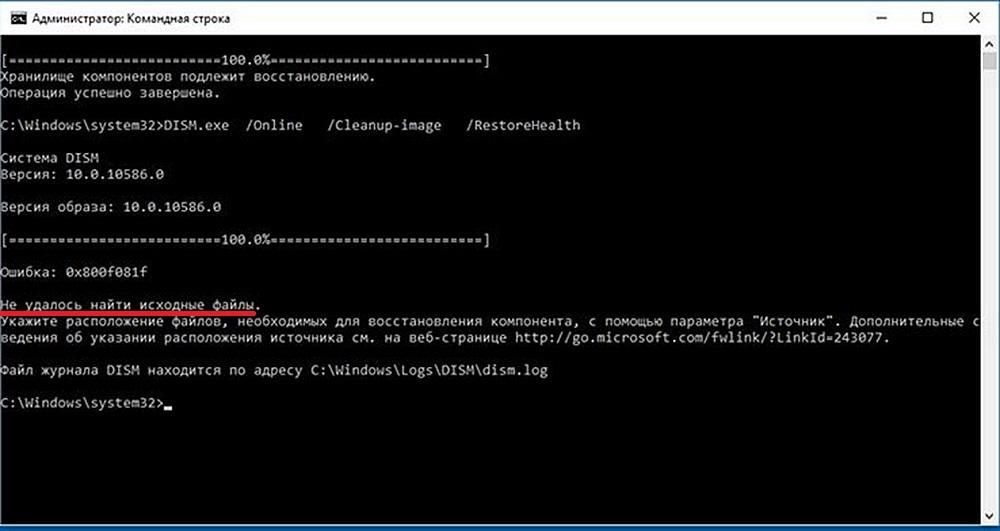
Восстановление компонентов не удалось
DISM можно использовать и в PowerShell, запущенной от имени администратора. Команды будут несколько отличаться:
Repair-WindowsImage -Online -ScanHealth— диагностика наличия повреждений.Repair-WindowsImage -Online -RestoreHealth— исправление неполадок.
Исправление ошибок Windows программой CCleaner
С ошибками Windows борются и программы сторонних компаний. Однако их разработчики не знают систему Windows в мельчайших деталях, поэтому их воздействие можно сравнить с лекарством неизбирательного действия. Решив сиюминутную задачу, они могут нанести ущерб в других аспектах работоспособности системы. Поэтому к использованию сторонних программ следует подходить осторожно, и использовать только те, которые хорошо зарекомендовали себя во время многолетней эксплуатации. К их числу относится и широко распространённая программа CCleaner, имеющая бесплатную версию.
Ряд ошибок Windows можно устранить, исправив повреждённые записи в реестре системы. Один из разделов программы CCleaner как раз предназначен для этой цели.
Проверка реестра Windows
На этом наша инструкция подошла к концу. Надеемся, что вам успешно удалось проверить Windows 10 на ошибки системного характера. Удачи!
Устранение ошибки Windows не удается запустить проверку диска, так как он защищен от записи
Когда ваш том/диск поврежден или переведен в режим только для чтения, возникает ошибка Windows не удается запустить проверку диска, так как он защищен от записи. CHKDSK – это служба командной строки в Windows, которая позволяет вам выполнять поиск поврежденных секторов и проверять целостность системных файлов, хранящихся на вашем диске.
При запуске утилиты иногда может появляться сообщение об ошибке, указывающее на то, что диск поврежден или защищен от записи. Если один из ваших дисков защищен от записи, это означает, что вы не сможете изменять файлы или удалять их с диска. Проще говоря, функция защиты от записи показывает, что файлы на диске доступны только для чтения.
Причины ошибки Windows не удается запустить проверку диска, так как он защищен от записи
Хорошей иллюстрацией может служить защита от записи на USB-накопителях и SD-картах, с которой сталкиваются многие, и это не позволяет скопировать содержимое накопителя на рабочий стол или наоборот. Каждый время от времени сталкивается с этой ошибкой, которая, как правило, вызвана тем, что:
- Неправильные настройки диска
- Повреждения системных файлов
- Защита от записи на диске
Решение проблемы
Способ 1: Ошибка Windows не удается запустить проверку диска с помощью Chkdsk
Чтобы устранить ошибку с помощью chkdsk, выполните следующие действия:
- Шаг 1: Запустите командную строку с правами администратора, нажав Win + X и выбрав в меню пункт Командная строка.
- Шаг 2: Введите следующее: Chkdsk D: /f /r /x
- Шаг 3: Нажмите кнопку выключения, чтобы выключить ваш компьютер.
D означает неисправный диск, замените его по мере необходимости.
Способ 2: Снимите защиту от записи с помощью Diskpart
DiskPart – утилита командной строки для создания разделов на вашем жестком диске. Чтобы снять защиту от записи:
- Шаг 1: Перейдите в меню Пуск и введите diskpart.
- Шаг 2: Введите: List volume
- Шаг 3: Выберите нужный том: Select volume #
- Шаг 4: Замените # на букву вашего диска.
- Шаг 5: Введите: Attributes disk clear read-only
- Шаг 6: Дождитесь завершения
Способ 3: Редактирование реестра системы
Если проблема не устраняется, попробуйте следующий метод:
- Запустите Редактор реестра (regedit)
- Перейдите к разделу HKEY_LOCAL_MACHINE\SYSTEM\CurrentControlSet\Control\StorageDevicePolicies
- Найдите параметр WriteProtect и установите его значение в 0
Следуя этим рекомендациям, вы сможете устранить ошибку Windows не удается запустить проверку диска, так как он защищен от записи и восстановить работоспособность вашего диска.
Если утилита от Microsoft не помогла, вы можете попробовать снять защиту от записи через реестр Windows. Ошибки в реестре Windows могут вызвать серьезные проблемы, поэтому обязательно внимательно следуйте инструкции. Вот что вам следует сделать:
Изменение параметра в реестре Windows
Шаг 1: Откройте Выполнить, нажав комбинацию клавиш Win + R.
Шаг 2: Введите Regedit.
Шаг 3: Как только реестр Windows откроется, скопируйте и вставьте следующее: HKEY_LOCAL_MACHINE\SYSTEM\CurrentControlSet\Control\StorageDevicePolicies
Шаг 4: Измените значение параметра WriteProtect с 1 на 0, дважды щелкнув по нему.
Если вы не можете найти папку StorageDevicePolicies в вашем реестре Windows, тогда сделайте следующее:
Создание новой папки в реестре Windows
Шаг 1: Скопируйте и вставьте данный путь в адресную строку: HKEY_LOCAL_MACHINE\SYSTEM\CurrentControlSet\Control
Шаг 3: Будет сформирована новая папка под названием StorageDevicePolicies. Убедитесь, что вы не ошиблись в написании названия.
Шаг 4: Далее выберите только что созданную папку, щелкните правой кнопкой мыши на средней панели и выберите Параметр DWORD (32 бита).
Шаг 5: Присвойте ему имя WriteProtect и измените значение на 0.
Сканирование диска на наличие повреждений
Последнее, что вы можете сделать, чтобы устранить ошибку Не удается запустить проверку диска с защитой от записи, – это проверить ваш жесткий диск на наличие поврежденных файлов. Вот как это сделать:
Шаг 1: Кликните на иконку Этот компьютер.
Шаг 2: Выберите пункт Свойства в контекстном меню, щелкнув правой кнопкой мыши по неисправному диску.
Шаг 3: Перейдите на вкладку Сервис.
Шаг 4: Когда вы окажетесь там, выберите опцию Выполнить проверку.
Шаг 5: При появлении диалогового окна Контроль учетных записей выберите “Да”.
Шаг 6: Дождитесь завершения сканирования.
Восстановление данных с помощью DDiG
DDiG мгновенно просканирует выбранный вами жесткий диск на наличие потерянных данных. В процессе обнаружения удаленных файлов 4DDiG выведет оцифрованные копии на вкладке Просмотр и Просмотр файлов. В нижней части экрана можно видеть прогресс. Вы также можете подождать или остановить сканирование в любое время, особенно если вы обнаружили файлы, которые хотите восстановить. После этого вы можете увидеть файлы, которые были обнаружены. Если вы не нашли нужные данные, вы можете выполнить глубокое сканирование (кнопка в нижней части интерфейса), это может занять некоторое время.
4DDiG имеет возможность предварительного просмотра многих типов файлов перед их восстановлением. Вы можете выбрать нужные вам файлы по категориям и просмотреть их для получения дополнительной информации, а затем восстановить их, нажав на кнопку "Восстановить”. Когда вы нажмете "Восстановить", появится диалоговое окно с запросом о том, куда вы хотите восстановить файлы. Нажмите кнопку "ОК" после выбора желаемого, но отличного от текущего, местоположения. Поздравляем! Ваш локальный диск был восстановлен и теперь доступен для просмотра. Для избежания перезаписи диска и необратимой потери данных, пожалуйста, никогда не сохраняйте файлы в том же разделе, откуда они были утеряны.
Часто задаваемые вопросы (FAQs)
Когда вы увидите сообщение от CHKDSK /f: "диск защищен от записи", служба поддержки Microsoft рекомендует попробовать другую команду для командной строки: chkdsk / f / r / x. Например, Chkdsk F: /f /r / x, и нажмите "Enter". Вы можете изменить букву "F" на другую букву диска.
"Windows не может проверить диск, который в данный момент используется?"
Если вы получили сообщение: "Windows не может проверить диск, который в данный момент используется", вы можете либо нажать "Расписание проверки диска", либо отменить сканирование. Мы рекомендуем запланировать проверку диска и перезагрузить ваш компьютер. Когда он перезагрузится, у вас будет всего 10 секунд, чтобы отменить операцию нажатием любой клавиши.
Как мне снять защиту с моего жесткого диска?
Шаг 1: Выполните проверку диска. Вставьте загрузочный диск или USB-накопитель и зайдите на рабочий стол.
Шаг 2: Проверьте системные файлы. Как и на первом этапе, загрузите компьютер с диска или USB-накопителя.
Шаг 3: Выполните восстановление при запуске.
Шаг 4: Выполните восстановление системы.
Шаг 5: Перезагрузите компьютер.
Почему я не могу запустить Chkdsk?
Запустите командную строку от имени администратора. Запустите Chkdsk с параметрами "/f" (исправление ошибок данных файловой системы) или "/r" (исправление физических ошибок диска). Как вы увидите, результатом будет "Chkdsk не может быть запущен, поскольку том используется другим процессом". Chkdsk должна быть единственной программой, которая имеет доступ к диску для его исправления. В сообщении об ошибке "том" – это просто другое обозначение диска, или, точнее, раздела; "процесс" – это обозначение программы. Если у другой программы есть доступ к файлу на диске, он считается "используемым", и Chkdsk не сможет получить прямой доступ, который ему требуется.
Решение зависит от того, почему вы столкнулись с проблемой "Windows не удается запустить проверку диска, так как он защищен от записи". Мы обсудили различные способы решения для снятия защиты от записи с помощью Chkdsk. Причина ошибки "Windows не удается запустить проверку диска, так как он защищен от записи" в Windows 10 довольно понятная. В результате ваши действия сводятся к следующему: снимите защиту от записи или исправьте ошибки файловой системы. Мы надеемся, что хотя бы один из описанных способов поможет вам полностью восстановить неисправный жесткий диск. Тем не менее,4DDiG Data Recovery – это рекомендуемый профессиональный инструмент, который поможет вам с восстановлением ваших данных с поврежденного диска всего за несколько простых шагов.
(Нажмите, чтобы оценить этот пост)
Время на прочтение

Основной задачей, которую необходимо решить вредоносному файлу сразу после запуска является закрепление в системе, то есть обеспечение возможно постоянной работы данного процесса в системе. То есть, злоумышленнику необходимо, чтобы процесс, с помощью которого он может получить доступ в систему (троян, бэкдор и т. д.) запускался бы автоматически при загрузке системы и работал во время всего сеанса работы системы. Существует несколько методов закрепиться в системе. В этой статье мы рассмотрим наиболее распространенные способы закрепления в ОС Windows, а также посмотрим, как некоторые из этих техник выглядят в отладчике. Будем считать, что для запуска нужного процесса злоумышленнику так или иначе необходимо запустить выполнимый файл.
Ветка Run
Начнем с наиболее известного места, где можно прописать автоматический запуск приложения при старте системы – реестра Windows. И прежде всего приложения, желающие стартовать вместе с ОС прописывают себя в ветки
Для первого варианта нам необходимы права локального администратора. Для того, чтобы прописать автоматический запуск файла, необходимо добавить новое значение в ветку Run.

Однако, важно понимать, что манипуляции с данными ветками реестра также отслеживают и средства защиты. Так антивирус будет очень внимательно следить за тем, какие приложения собираются прописать свои файлы в эти ветки реестра. И попытка неизвестного ранее приложения прописаться в ветку Run может привести к срабатыванию антивируса.
Также, если вам необходимо один раз выполнить какой-либо файл. Например, вам необходимо прописать в системе сервис, то можно воспользоваться ключом RunOnce.
Если мы хотим выполнить файл один раз для конкретного пользователя, то необходимо прописать файл в ветке:
Однако, этими, наиболее известными ветками реестра возможности спрятаться в автозагрузку не ограничиваются. Так, за автозагрузку в профиле текущего пользователя отвечают ветки реестра показанные ниже.
Посмотрим, как код, правящий реестр выглядит в отладчике.

Конечно, любой здравомыслящий вредонос постарается максимально скрыть от отладки как разделы памяти в которых указаны ветки реестра и записываемые значения, так и сами вызовы функций для работы с реестром. Но в представленном на скриншоте примере мы видим обращения к реестру: RegOpenKeyEx, RegCreateKey, RegCloseKey. По вызовам этих функций можно понять, что приложение в принципе работает с реестром. В случае, если вносятся правки в представленные выше ветки, то вероятнее всего мы имеем дело с вредоносом.
Сервисы в реестре
Еще одним способом поселиться в автозагрузку является использование системных служб – сервисов. Сервис (служба) – это приложение, автоматически исполняемое системой при запуске операционной системы Windows и выполняющиеся вне зависимости от статуса пользователя.
Существует несколько режимов для служб:
Соответственно, для того, чтобы осуществить автоматический запуск какого-либо выполнимого файла, нам необходимо прописать его как сервис. И здесь кроются некоторые сложности. Дело в том, что сервис – это, не совсем обычный выполнимый файл. Для его запуска недостаточно просто создать exe файл и запустить его. Вместо этого нам необходимо зарегистрировать сервис в системе и только потом его можно запускать.
На скриншоте ниже представлен фрагмент кода, в котором формируется набор значений в стеке (в том числе имя выполняемого файла и самого сервиса) и затем все это передается функции CreateService для создания сервиса.

После того, как сервис зарегистрирован в системе его можно запустить с помощью вызова функции OpenService.

Помимо использования функций ОС предназначенных непосредственно для работы с сервисами, для регистрации и запуска сервиса можно воспользоваться командой sc. В примере ниже мы создаем процесс, который запускает команду sc start NewServ. CreateProcess не единственная функция для запуска процессов. В одной из предыдущих статей по реверсингу мы использовали функцию WinExec для запуска калькулятора при реализации переполнения буфера.

В общем, не стоит забывать про такой простой способ работы с сервисами, как консольные команды.
И еще с сервисами можно работать через реестр. Для этого предназначена ветка
В ней находятся разделы, описывающие работу каждого из сервисов, зарегистрированных в операционной системе.

На скриншоте показаны параметры сервиса DHCP. Как видно, в этой ветке имеются параметры, отвечающие за параметры запуска сервиса, аккаунт, от которого он запускается и собственно сам путь к выполнимому файлу. Таким образом, работу с сервисами можно организовать с помощью манипуляций с реестром.
Скрытый отладчик
Представленные выше способы регистрации в автозагрузке в большей или меньшей степени видны пользователю системы. Так запущенные сервисы можно легко увидеть в соответствующей оснастке, а ветки Run хорошо всем известны, и можно без труда проверить их содержимое.
Однако, в реестре есть менее известные ветки, в которые тоже можно подселить выполнимый файл. В данном случае речь пойдет не совсем об автозагрузке как таковой, но при желании здесь тоже можно организовать автозапуск.
Разработчики из Майкрософт очень любят оставлять себе лазейки в виде недокументированных возможностей. В частности, они предусмотрели функционал по автоматическому запуску отладчика для заданного приложения. Работает это следующим образом: в ветке реестра
HKEY_LOCAL_MACHINESOFTWAREMicrosoftWindows NTCurrentVersion Image File Execution Options
Мы создаем раздел с именем запускаемого приложения, а в этом разделе создаем параметр Debug в котором уже указываем выполнимый файл, запускаемый в реальности.

То есть, в примере на скриншоте при попытке запуска калькулятора у нас запустится некий prog.exe. Таким образом можно под видом одного приложения запустить другое. Можно к примеру подменить экранную клавиатуру (osk.exe) на командную строку (cmd.exe). В результате можно будет на заблокированном компьютере вызывать клавиатуру и получать командную строку, причем с правами System!
Небезопасные обновления
Продолжая тему реестра и размещения приложений в нем, мы можем поправить команды, которые выполняются при обновлении тех или иных компонентов. В ветке
HKEY_LOCAL_MACHINESOFTWAREMicrosoftActive SetupInstalled Components
Указаны GUID установленных компонентов и для многих из них можно найти параметры StubPath и Version. Далее процитируем официальную документацию Майкрософт:
При входе пользователя система сравнивает содержимое разделов HKLMSoftwareMicrosoftActive SetupInstalled Components и HKCUSoftwareMicrosoftActive SetupInstalled Components. Для каждого раздела в HKLM должна быть копия с тем же GUID в HKCU. Дальше есть три варианта развития событий:
1. Если копии нет, то выполняется команда, указанная в StubPath, после чего в HKCU создается раздел с тем же GUID и прочими параметрами.
2. Если копия есть, то сравнивается значение параметра Version. Если версия в HKCU младше, чем в HKLM, то задание отрабатывает повторно, после чего номер версии в HKCU обновляется.
3. Если же раздел с одинаковым GUID есть и в HKLM и в HKCU и номер версии у них совпадает, то значит компонент уже отработал для данного пользователя и запускать его не требуется.

Таким образом мы можем поиграться со значением StubPath и версиями для того, чтобы в итоге выполнить то, что нам нужно. По сути, здесь тоже можно реализовать автозагрузку.
Переселяем папки
Также с помощью реестра можно “перепрятать” разделы из меню Пуск. В ветке HKEY_LOCAL_MACHINESOFTWAREMicrosoftWindowsCurrentVersionExplorerShell Folders
Размещаются пути к различным компонентам, включая меню Автозагрузка. Соответственно, здесь мы тоже можем поменять значения параметров для того, чтобы запускать файлы из другого каталога.

Планировщик задач
Помимо реестра мы можем попробовать прописать свое приложение в XML файлы с описанием задач. В каталоге %WINDIR%System32Tasks находятся XML файлы в которых прописано выполнение тех или иных действий и расписание, по которому эти действия выполняются.

Помимо прочего, в них можно найти и те команды, которые должны выполняться в рамках этой задачи.

Таким образом мы получаем еще один вектор для закрепления в системе.
Заключение
В этой статье мы рассмотрели основные методы размещения выполнимых файлов в системе для автозагрузки. Знание этих методов может помочь в выявлении подозрительных активностей злоумышленников в системе.
О других инструментах для обеспечения безопасности можно узнать у экспертов в области ИБ, например на онлайн-курсах. Перед стартом обучения проходят открытые уроки от преподавателей курсов, на которых можно узнать об актуальных технологиях и задать интересующие вопросы экспертам.
Симптомы
Средство проверки системных файлов Windows (SFC) встроено во все современные версии Windows. Этот инструмент позволяет восстанавливать поврежденные системные файлы в Windows. Средство проверки системных файлов (SFC) может быть запущено с правами администратора как в Windows, так и с помощью носителя для восстановления Windows.
ПРИМЕЧАНИЕ. Если средство проверки системных файлов (SFC) не может восстановить поврежденные системные файлы Windows, следующим вариантом будет выполнить чистую установку Windows.
Причина
Информация о причине отсутствует.
Разрешение
ПРИМЕЧАНИЕ. Этот процесс может занять до часа, в зависимости от конфигурации компьютера.
Модификаторы
Базовое сканирование с помощью средства проверки системных файлов (SFC) с модификатором /scannow устраняет большинство проблем. Однако можно использовать другие модификаторы.
Функция модификатора
Существует четыре возможных сообщения о завершении:
Дополнительная информация
Chromebox, Alienware, Inspiron, Legacy Desktop Models, OptiPlex, Vostro, XPS, G Series, Chromebook, G Series, Alienware, Inspiron, Latitude, Vostro, XPS, Legacy Laptop Models, Fixed Workstations, Mobile Workstations
18 окт. 2023
Читайте, как проверить жёсткий диск на ошибки файловой системы. Как используя команду CHKDSK исправить найденные ошибки. Данная статья написана для того, чтобы каждый пользователь понимал, что необходимо делать в случае, когда жесткий диск с важными данными неожиданно отказывается работать, или работает неправильно и со сбоями.
Запустите Командную строку от имени Администратора
Даже в Windows 10, команда CHKDSK запускается с помощью Командной Строки, но для правильного доступа к ней необходимо использовать права администратора. Для запуска Командной Строки от имени Администратора нажмите сочетание клавиш Windows + X и выберите необходимый пункт меню. Также, данное меню можно открыть, кликнув правой кнопкой мышки по меню Пуск.
Откроется окно Контроля учетных записей пользователей с запросом разрешения на запуск Командной Строки от имени Администратора. Нажмите «Да» и вам откроется окно Командной Строки. Убедится в том, что вам предоставлены права Администратора вы можете прочитав название открывшегося окна: «Администратор: Командная строка».
Введите команду “chkdsk”
В Командной Строке введите команду “chkdsk”, после этого букву диска, который необходимо проверить или восстановить. В нашем случае это внутренний диск «С».
Параметры “chkdsk” для восстановления жесткого диска
Обычный запуск команды CHKDSK в Windows 10 просто покажет статус диска и не будет устранять никаких ошибок раздела. Для того чтобы команда исправляла ошибки на диске, необходимо задать её соответствующие параметры. После буквы диска, наберите следующие параметры, каждый через пробел после предыдущего: /f /r /x.
Параметр /f даёт команду CHKDSK исправлять все найденные ошибки; /r – находить на диске битые (bad) сектора и восстанавливать читабельную информацию; /x – останавливает диск до начала процесса. Для более специализированных заданий присутствуют также и дополнительные параметры.
Подытожим, команда которая необходимо ввести в Командную Строку выглядит следующим образом:
В нашем случае это будет выглядеть так:
chkdsk C: /f /r /x
Обратите внимание, что CHKDSK должен иметь возможность блокировать диск, то есть он не должен использоваться для проверки загрузки системы во время его работы. Если нужный диск является внешним или не является загрузочным диском, процесс CHKDSK начнётся сразу же после запуска команды. Но если же он загрузочный, то система спросит о необходимости запуска команды перед следующей загрузкой. Выберите Да (или Y) и перезагрузите компьютер, и команда запустится перед запуском операционной системы, получив полный доступ к диску.
Выполнение “chkdsk”
Выполнении команды CHKDSK может занять какое-то время, особенно если проверять диск большого объёма. После окончания данного процесса она предоставит суммарный результат. Включая полный объём диска, распределение байтов и, что важнее всего, все ошибки, которые были найдены и исправлены.
Команда CHKDSK работает на всех версиях Windows, включая последние 7, 8 и 10. Что касается более старых версий операционных систем, то там пользователи могут запустить Командную Строку с меню Пуск / Выполнить и набрав “cmd”. После запуска Командной Строки, необходимо кликнуть на ней правой кнопкой мышки и выбрать «Запустить от имени Администратора», для получения доступа к необходимым правам.
Итак, мы разобрались с тем как запустить команду CHKDSK в старых версиях Windows и многие из тех, кто следовал предложенными шагами увидели, что объём их жесткого диска значительно уменьшился после запуска команды. Это свидетельствует о том, что данный диск является сбойным, так как одной из функций CHKDSK является определение и блокирование битых секторов (bad sectors) на жестком диске.
Если речь идёт о нескольких битых секторах на жестком диске, то они как правило остаются незамеченными для пользователя. Но если диск сбойный, то таких секторов может быть огромное количество. И заблокировав их CHKDSK съедает ощутимый кусок ёмкости вашего диска.
К такому результату нужно быть готовым и это означает, что все данные которые гипотетически хранятся на данных секторах будут утеряны. Даже если сама операционная система ещё об этом не догадывается. CHKDSK попробует восстановить данные с таких битых секторов во время использования параметра /r, но некоторые данные так и останутся повреждёнными и невосстанавливаемыми. И в таком результате нет никакой вины CHKDSK – данная команда просто отобразила текущее состояние вашего жесткого диска.