Автоматизация процессов с помощью терминалов сбора данных (ТСД)
Работа компаний с большим объемом информации и товаров является трудоемкой задачей. Для оптимизации этих процессов предприятия могут использовать терминалы сбора данных (ТСД). Такие портативные устройства со сканером штрихкодов значительно упростят работу с сбором, хранением и передачей информации в программу учета товаров.
Проблемы и их решения при работе с ТСД
Работа с криптоконтейнерами
Часто при работе с ТСД возникают ошибки, в том числе связанные с криптоконтейнерами. Для удобства использования утилит КриптоПро, можно создать символьные ссылки на них.
Общие ошибки
Нет выгрузки на весы
Проблема возникает из-за не запущенного модуля обмена или отсутствия связи с весами. Для решения проблемы необходимо:
- Перезагрузить ПК.
- Проверить кабели в весах.
- Перезагрузить весы.
Не работает / нет связи с УТМ (ЕГАИС)
Эта проблема обычно связана с ключом RUTOKEN или завершением срока действия сертификата. Для решения:
- Проверить срок действия сертификата.
- Перезагрузить компьютер с установленным Транспортным модулем (УТМ).
- Если проблема не устраняется, рекомендуется переустановить модуль.
Закончилось место на диске C или D
Если заканчивается место на диске, это может привести к сбоям в работе. Для решения проблемы стоит освободить диск, удалив ненужные файлы или программы.
Работа с ТСД может значительно упростить и ускорить процессы сбора данных и учета товаров в компаниях. Однако возможны ошибки, которые важно уметь быстро и эффективно устранять.
Очистка диска и решение ошибок с кассовым оборудованием
Бывают такие ситуации, когда на складе слишком много номенклатур и типов товара, в таком случае неудивительно, что оперативная память на оборудовании может закончиться. Чтобы почистить диск необходимо найти и удалить лишние файлы. Это позволит увеличить объем диска. Для проверки и очистки дисков советуем следующие программы:
Ошибка связи пинпад не подключен
Если в момент выполнения банковской операции пинпад перестал отвечать на команды, существует самое популярное решение:
- Закрыть кассовую программу;
- Выключить компьютер, на котором работает кассир;
- Включить компьютер;
- Запустить кассовую программу.
При запуске произойдет проверка подключенного оборудования. Если ошибок нет, можно продолжить работу с кассой.
Если ошибка связи с пинпад сохраняется, необходимо обратиться в службу поддержки банка. Необходимый номер телефона для связи обычно указан на самом пинпаде в виде наклейки.

В этом материале были собраны самые основные и часто встречающиеся проблемы наших клиентов и тех, кто работает с кассовым оборудованием. При возникновении других вопросов – лучше обратиться к специалистам. Консультанты компании “Денвик” обладают большим опытом работы и настройки разного оборудования для предприятий и производств. Оперативно подскажут, в чем кроется проблема и как ее решить. Обращайтесь за консультацией, и мы обязательно поможем наладить работу вашего оборудования.
Ошибки фискального регистратора
Фискальный регистратор – важный инструмент кассовой системы для отслеживания продаж и работы с чеками. Бывают ситуации, когда оборудование выходит из строя или зависает. Большинство самых популярных ошибок можно исправить самостоятельно, поэтому далее рассмотрим эти моменты подробнее.
Неправильная дата и время в фискальном регистраторе или весах
Когда дата на оборудовании встает некорректно, дело в неверных настройках синхронизации времени. Также причина может быть в том, что у оборудования садится батарейка времени CR2032.
Решение этого вопроса следующее:
- Проверить компьютер на актуальность установленных обновлений отключения перехода на летнее/зимнее время.
- Заменить батарейку в сервисном центре.
Фискальный регистратор не работает
Если ФР выдаёт чек, но при этом трещит, шумит или не отрезает чек, проблема кроется в износе механизмов. Скорее всего износились шестерни печатающего или отрезающего механизма.
Для починки требуется:
- Заменить печатающий механизм в сборе для ККТ АТОЛ.
- Заменить печатающий механизм без отрезчика для ККТ ШТРИХ.
- Отключить отрезчик в настройках ККТ и отрывать чек руками.
Не закрытие смены в фискальном регистраторе
Очень важно соблюдать нормы законодательства и проводить все операции вовремя. Ошибка закрытия смены возникает, если закрытия не произошло в течении операционного дня открытого магазина, или 24 часов.
Как избежать ошибок с ККТ и ФР при работе с ними: советы и инструкции
В соответствии с Федеральным законом №54, статьей 4.3 пунктом 2 кассовый чек (бланк строгой отчетности) не может быть сформирован позднее, чем через 24 часа с момента формирования отчета об открытии смены”. Если прошло более 24 часов с момента открытия смены, ККТ автоматически блокирует работу.
Как решить проблему?
Для возобновления работы кассы необходимо закрыть и открыть смену заново. Следует сначала выполнить операцию закрыть смену, а затем открыть смену. Только после этого можно пробивать чеки, но не более чем 24 часа. При истечении срока следует снова закрыть и открыть смену на кассе.
Исчерпан ресурс КС ФН в ККТ или ФР
Если кассовое оборудование перестало отправлять данные в ОФД, на экране может появиться ошибка “нет связи с ОФД” или “данные не переданы”. Проблема может быть вызвана несколькими причинами, включая:
Срок действия ФН истекает менее чем через 3 дня. В этом случае, компании стоит приобрести новый ФН и перерегистрировать кассу.
ОФД не отвечает / не передано документов в ОФД, что может быть вызвано проблемами в передаче данных или неоплатой тарифа ОФД.
Ошибка нет связи с ККТ / ФР
Часто причиной этой проблемы может быть неполадки с питанием или кабелем связи. Для восстановления работоспособности ККТ или ФР рекомендуется:
Проверить индикацию на ФР: если лампочки горят, проблема может быть связана с кабелем передачи данных.
Если индикаторы отсутствуют, причиной может быть поломка блока питания или не воткнутая в розетку вилка.

Проблемы с обменом данными
Многие торгово-складские системы синхронизируются с программой 1С. Во время передачи данных могут возникать ошибки как из 1С на ТСД, так и с ТСД в 1С.
Установка сертификатов pfx
Установите пакет cprocsp-rsa, содержащийся в дистрибутиве КриптоПро (linux-amd64).
Выполните команду от локального (доменного) пользователя:
/opt/cprocsp/bin/amd64/certmgr -inst -store uMy -pfx -pin <пинкод> -file путь до pfx
Цепочка сертификатов будет отображаться в утилите Ключевые носители и сертификаты в Личное хранилище сертификатов.
Удаление сертификатов
Удалите сертификат из личного хранилища сертификатов. Просмотрите установленные сертификаты с помощью команды
certmgr -list. Для удаления выполните командуcertmgr -delete -store uMy.Удалите сертификаты из хранилища КриптоПро с помощью команды
certmgr -delete -store uRoot. Если установлено более одного сертификата, укажите номер удаляемого сертификата.
Если установлено более одного сертификата, то будет предложено указать номер удаляемого сертификата.
3. Удалить все сертификаты, установленные в хранилище КриптоПро:
certmgr -delete -all -store uRoot
4. Удалить все сертификаты, установленные в хранилище ПК:
certmgr -delete -store mRoot
## Во время звонка видео или звук прерывается
Попробуйте решить проблему с помощью Общих рекомендаций.
- Если используется web-версия, закройте другие вкладки и браузеры. Очистите историю браузера.
- Отключите виртуальный фон, автокоррекцию цвета, шумоподавление.

- Переключите режим отображения встречи на Спикер (с миниатюрами, далее без них, если проблема сохраняется). Режим переключения находится в правом верхнем углу экрана, но недоступен в мобильном приложении. Включите режим Только демонстрация.

- Проверьте скорость интернета и попросите собеседников сделать то же самое. Измерить скорость подключения можно с помощью Speedtest. Видеозвонки возможны при исходящей или входящей скорости больше 5 Мбит/с. Скорость от 30 Кбит/с подходит для аудиозвонков, но уже ее уже недостаточно для стабильного видеопотока.
## Не помню логин или пароль от своей учетной записи
Если вы не помните пароль от корпоративной версии, восстановите его:
1. Запустите приложение SberJazz или откройте сервис через браузер. Не начинайте встречу.
2. В правом верхнем углу экрана нажмите нажмите Войти и выберите Войти как сотрудник. Затем под полями ввода нажмите Восстановить пароль.
3. Введите полный адрес своей почты. На нее будет отправлена ссылка на восстановление доступа, перейдите по ссылке, чтобы сгенерировать новый пароль.
## Работа с криптоконтейнерами
1. Проверить наличие доступных контейнеров:
**csptest -keyset -enum_cont -fqcn -verifyc | iconv -f cp1251**
CSP (Type:80) v4.0.9019 KC1 Release Ver:4.0.9963 OS:Linux CPU:AMD64 FastCode:READY:AVX. AcquireContext: OK. HCRYPTPROV: 16778675
\\.\Aladdin R.D. JaCarta 00 00\8df47e71-18ae-49c1-8738-9b4b0944dcd4
\\.\FLASH\bob
\\.\HDIMAGE\bob
OK. Total: SYS: 0,010 sec USR: 0,110 sec UTC: 6,240 sec [ErrorCode: 0x00000000]
Имена контейнеров используются для установки личных сертификатов.
- Считыватель HDIMAGE размещается в /var/opt/cprocsp/keys/<имя пользователя>/ т.е в данном случае используется жесткий диск для хранения ключей.
- Считыватель FLASH означает, что используется флешка для хранения приватных ключей.
- Также считывателем может выступать токен.
2. Имена контейнеров могут содержать символы на кириллице, поэтому чтобы корректно отобразить контейнеры используйте следующую команду:
csptest -keyset -enum_cont -fqcn -verifyc | iconv -f cp1251
Для дальнейшего использования имен контейнеров содержащих кодировку cp1251, выведем список контейнеров с уникальными именами:
csptest -keyset -enum_cont -fqcn -verifyc -uniq
CSP (Type:80) v4.0.9019 KC1 Release Ver:4.0.9963 OS:Linux CPU:AMD64 FastCode:READY:AVX.
AcquireContext: OK. HCRYPTPROV: 23397811
\.\Aladdin R.D. JaCarta 00 00\8df47e71-18ae-49c1-8738-9b4b0944dcd4 | \.\Aladdin R.D. JaCarta 00 00\SCARD\JACARTA_6082028344937676\CC00\E412
OK.
Total: SYS: 0,000 sec USR: 0,110 sec UTC: 6,230 sec
[ErrorCode: 0x00000000]3. Просмотр подробной информации о контейнере:
csptest -keyset -container ‘\.\HDIMAGE\bob’ -info
4. Перечисление контейнеров пользователя:
csptest -keyset -enum_cont -verifycontext -fqcn
5. Перечисление контейнеров компьютера:
csptest -keyset -enum_cont -verifycontext -fqcn -machinekeys
6. Открыть(проверить) контейнер пользователя:
csptest -keyset -check -cont ‘\.\имя считывателя\имя контейнера’
7. Открыть(проверить) контейнер компьютера:
csptest -keyset -check -cont ‘\.\имя считывателя\имя контейнера’ -machinekeyset
Со временем выключается микрофон, пользователя не слышно
- Если используется внешний микрофон/гарнитура, отключите «Авторегулировку микрофона» в настройках на экране создания/присоединения к конференции. Часто внешние устройства могут быть слишком чувствительны, либо реализовывать собственные механизмы регулировки и конфликтовать со встроенными. Дополнительно проверите, помогает ли включение и выключение «Шумоподавления» в настройках.

Ошибки при работе с кассой
В этой статье мы рассмотрим несколько распространенных ошибок, которые могут возникнуть во время работы с кассовым оборудованием, фискальными регистраторами или программным обеспечением. Мы изучили каждую ошибку отдельно и предлагаем пути ее решения, чтобы помочь вам быстро и эффективно исправить проблемы, которые могут возникнуть в процессе работы.
Зависает касса при пробитии маркированного товара
Причина кроется в отсутствии интернета или DDOS-атаках на сайт Честный знак или ОФД. DDOS-атака – это повышенная нагрузка на сервер, которая может привести к отказу системы или сайта.
Решить данную проблему не так сложно: Во-первых, проверяем наличие интернета. Далее необходимо выключить и включить фискальный регистратор. Если эти действия не помогли, возможно проблема на стороне сайта, с которым вы хотели поработать. Стоит дождаться, когда ОФД/Честный Знак/необходимый сервер решит проблему.
Не выгружается Z-отчёт с кассы
Проблема может быть в отсутствии связи в момент автоматической выгрузки.
Решение: сделать выгрузку самостоятельно. Найти функцию "отчёты" или "сервис" – пункт "выгрузка данных" – выбрать период выгрузки – нажать "выгрузить или ок".
Касса зависает
Бывает, что при каком то запросе кассовое оборудование подвисает и как будто бы долго “думает”. В таком случае проблема состоит в том, что памяти диска недостаточно для обработки новых данных или давно не очищали старые файлы.
Для решения такой ситуации и достижения скоростного реагирования с запросами к базе данных нужен диск формата ssd. Если диск установлен SSD, а скорость работы низкая, чаще всего в базе хранятся документы (чеки, проданные марки подакцизного товара) очень длительного периода (более 1 года) – их можно удалить. Обрабатывать запросы к базе данных программа станет быстрее.
Кассовый аппарат не печатает информацию
Если касса выпускает чек без текста или выдает чистый лист, возможно произошел сбой печатающего механизма.
Чтобы исправить этот момент необходимо проверить правильность установки чек-ленты, заменить ленту. Если это не помогло, скорее всего имеющийся механизм устарел и требует полной замены.

Сообщение «Выбрано устройство ввода звука не как в системе»
Сообщение «Выбрано устройство ввода звука не как в системе, проверьте в настройках» означает, что в настройках SberJazz в качестве микрофона выбрано не системное, а стороннее устройство. Например, вместо микрофона ноутбука используется микрофон подключенной гарнитуры.
Это может вызвать проблемы со звуком: эхо или шум при звонке. Для улучшения качества звука откройте настройки встречи и выберите другой микрофон.
Перенос контейнера с flash-носителя в локальное хранилище ПК
1. Активируем хранилище HDIMAGE:
cpconfig -hardware reader -add HDIMAGE store
Adding new reader:
Nick name: HDIMAGE
Succeeded, code:0x0
2. Посмотрим, какие контейнеры доступны на флешке:
csptest -keyset -enum_cont -fqcn -verifyc
CSP (Type:80) v4.0.9019 KC1 Release Ver:4.0.9963 OS:Linux CPU:AMD64 FastCode:READY:AVX.
AcquireContext: OK. HCRYPTPROV: 32114099
\.\FLASH\bob
OK.
Total: SYS: 0,020 sec USR: 0,080 sec UTC: 0,190 sec
[ErrorCode: 0x00000000]4. Посмотрим доступные контейнеры:
csptest -keyset -enum_cont -fqcn -verifyc
CSP (Type:80) v4.0.9019 KC1 Release Ver:4.0.9963 OS:Linux CPU:AMD64 FastCode:READY:AVX.
AcquireContext: OK. HCRYPTPROV: 36951475
\.\FLASH\bob
\.\HDIMAGE\bob
OK.
Total: SYS: 0,000 sec USR: 0,070 sec UTC: 0,160 sec
[ErrorCode: 0x00000000]Как видим, появился новый контейнер \\.\HDIMAGE\bob
Теперь flash-носитель можно отключить, он нам больше не понадобится.
5. Установим пользовательский сертификат с привязкой к закрытому контейнеру \\.\HDIMAGE\bob
certmgr -inst -file cert-bob.cer -cont ‘\.\HDIMAGE\bob’
Установка корневых сертификатов
При установке корневых сертификатов достаточно указать хранилище u R oot. При указании m R oot (при наличии прав администратора) корневой сертификат будет доступен всем пользователям системы.
1. Установка в хранилище КриптоПро**:**
certmgr -inst -store uRoot -file <название-файла>.cer
2. Установка в хранилище ПК:
certmgr -inst -store mRoot -file <название-файла>cer
3. Установка списка отозванных сертификатов crl:
certmgr -inst -crl -file <название-файла>.crl
Не работает демонстрация экрана на Mac
Разрешите приложению SberJazz или вашему браузеру запись экрана. Для этого следуйте инструкции.
Просмотр сертификатов
1. Просмотр установленных сертификатов:
certmgr -list
2. Просмотр установленных сертификатов в локальном хранилище uMy:
certmgr -list -store uMy
3. Просмотр сертификатов в хранилище ПК (обычно сюда устанавливаются корневых сертификаты):
$ certmgr -list -store uRoot
4. Просмотр сертификатов в контейнере:
certmgr -list -container ‘\.\Aladdin R.D. JaCarta 00 00\8df47e71-18ae-49c1-8738-9b4b0944dcd4’
5. Просмотр промежуточных сертификатов:
certmgr -list -store uca
Во время звонка слышны эхо и шум
- Если это шум от вашего микрофона, выберите в настройках опцию Шумоподавление.

Ошибки при передаче данных из 1С на ТСД
1С не подключается к ТСД.
– проверьте настройки подключения ТСД к компьютеру.
– проверьте установку драйвера. Он должен соответствовать Вашей модели ТСД.
Данные по товару передаются не в полном объеме при сканировании штрихкода.
– проверьте как заполнены характеристики товара и его номенклатура в программе 1С.
– если все заполнено верно, необходимо в приложении изменить настройки: перейдите во вкладку «Настройки», далее нажмите «Учет», и выберите «Использовать характеристики».
– далее в ТСД необходимо почистить базу данных и выгрузить данные из 1С еще раз.
Ошибки при передаче данных с ТСД в 1С
- При тестировании процесса работы или в момент передачи данных программа 1С зависает и блокируется. При этом из-за блокировки программы пользователь не может завершить работу 1С обычным способом. Такое часто происходит, если ТСД не готов к тестированию, получению и передаче данных в 1С. При возникновении такой ошибки, сделайте следующее:
– Завершите работу 1С через «Диспетчер задач».
– Проверьте корректное соединение 1С и ТСД.
– Проверьте готовность ТСД к выполняемой операции и запустите программу 1С.
Прекращение передачи данных между ТСД и 1С. Такая ошибка возникает, если в момент передачи данных ТСД отключается от 1С из-за отключения USB, локальной сети или отключения питания ТСД. При этой ошибке: восстановите и протестируйте подключение и возобновите передачу данных.
Во время проверки подключения появилась ошибка «Тест не пройден»:
– проверьте, что ТСД включен и на нем запущено приложение для сбора данных.
– откройте на ТСД главное меню приложения для сбора данных.
– проверьте данные адреса устройства в настройках оборудования. При подключении через USB укажите в строке адрес устройства – USB и проверьте целостность кабеля. При подключении по Wi-Fi укажите IP устройства.
- ТСД не передает данные в 1С при считывании штрихкода. Установите настройку Intent output в форме «Режим декодирования».
| Если остались вопросы, связанные с работой ТСД или вы хотите приобрести терминал сбора данных, оставляйте заявку. Наши менеджеры свяжутся с Вами для более подробной консультации. | |
| ———————————————————————————————————————————————————————————- | |
Сканер штрихкодов работает некорректно
ТСД совсем «отказывается» считывать штрихкод (ШК). В этом случае Вам необходимо зайти в меню, нажать «Scan Setting», далее «Data Receive Method» и выбрать «Keyboard/Broadcast»
ТСД выдает ошибку о том, что сканирование ШК не поддерживается устройством. В этом случае в меню сбоку выберите «Проверка лицензии» и проверьте срок действия Вашей лицензии. Она обязательно должна быть действующей и официальной.
При сканировании штрихкода отсутствует звуковой сигнал и(или) ТСД не вибрирует. Вам необходимо проверить настройки сканера. Нажмите «Scan Settings», далее «Decode Reminder” в пункте «Audio» и «Vibration” измените настройки на нужные Вам.
После сканирования ШК на дисплее ничего не отображается. Такая ошибка чаще всего возникает, если Вы не настроили считывание определенного типа штрихкода. Вам необходимо перейти в настройки и донастроить параметры модуля сканирования.
Системный сбой. Нет связи с устройством
Вы все настроили: установили драйвера для работы терминала сбора данных, подключили его к 1С, установили клиента на ТСД, прошли тесты соединений, но, запуская приложение, на ТСД нет соединения с сервером, системный сбой, нет связи с устройством. В этом случае проверьте работу роутера, подключение Wi-Fi на ТСД и настройки соединения Wi-Fi. Если это не помогло, отключите все программы, которые могут блокировать соединение с устройством (например, антивирус и т.п.).
Системный сбой в работе считывателя на ТСД. Вам необходимо просто перезагрузить ТСД.
Если Вы еще не купили ТСД и подбираете оптимальный вариант для Вашего бизнеса, переходите в наш интернет-магазин. Если у Вас возникли вопросы при работе с ТСД, оставьте заявку, и наши менеджеры с Вами свяжутся.
Сообщение «Ограничения базовой лицензии»
Сообщение означает, что вы пользуетесь корпоративной версией SberJazz с базовой версией тарифа. В этой версии можно создавать встречи максимум на 100 участников и длительностью до 40 минут. Если во встрече вас двое, лимит времени не ограничивается.

Для переключения на расширенный тариф, обратитесь к сотруднику, который отвечает за поддержку видеоконференций в вашей организации.
Просмотр цепочки сертификата
Просмотр необходимых корневых сертификатов и сертификатов отзыва вы можете посмотреть следующей командой:
- Для сертификатов, хранящихся в личном хранилище:
certmgr -list -store uMy
Интересующие строки, информирующие о необходимом сертификате начинаются со слов
URL сертификата УЦ
URL списка отзыва
Или в английском варианте:
CA cert URL
CDP
- Для просмотра цепочки на токене выполните следующую команду:
certmgr -list -cont ‘<CONTAINER>’
Где вместо ‘<CONTAINER>’ укажите ваш контейнер, к примеру ‘\\.\Aladdin R.D. JaCarta 00 00\8df47e71-18ae-49c1-8738-9b4b0944dcd4’
3. Просмотр цепочки из файла сертификата:
certmgr -list -file ‘путь_к_файлу’
Эта информация оказалась полезной? ДА НЕТ
Дата последнего изменения: 23.11.2023
Если вы нашли ошибку, пожалуйста, выделите текст и нажмите Ctrl+Enter.
Не работает камера или микрофон
Камера или микрофон используется параллельно в другом приложении. Выключите все остальные приложения, перезапустите SberJazz и перезагрузите камеру или микрофон.
Неисправное оборудование. Проверьте, работает ли устройство в других сервисах, например, на webrtc.github.io.
Проверьте в настройках, правильные ли устройства ввода и вывода выбраны.
Если вы звоните через браузер на компьютере, обновите страницу jazz.sber.ru и во всплывающем окне разрешите доступ к камере и микрофону. Если запрос на разрешение не появился, проверьте разрешения вручную: Google Chrome, Яндекс.Браузер, Firefox.
Если вы звоните через браузер на компьютере, смартфоне или планшете, откройте jazz.sber.ru в режиме «Инкогнито»: Google Chrome, Яндекс.Браузер (компьютер, Android, iOS), Firefox (компьютер, Android, iOS).
Если вы звоните через браузер или приложение на компьютере, проверьте настройки операционной системы: разрешен ли системный доступ к микрофону и камере — Microsoft Windows, macOS (микрофон, камера).
Если вы звоните через через браузер на смартфоне или планшете или через приложение «Салют, Jazz», проверьте, разрешен ли системный доступ к микрофону и камере: Android, iOS.
Попробуйте создать звонок или подключиться ко встрече другим способом: через браузер, если вы подключались через приложение, и наоборот.
Возможно, причина в корпоративной политике антивирусной программы, установленной на ваш ПК, которая запрещает использовать камеру и/или микрофон для приложения SberJazz.
Обратитесь в отдел системного администрирования своей компании, чтобы изменить настройки антивирусной программы или сделайте это самостоятельно при наличии прав.
Если вы используете антивирусную защиту «Лаборатории Касперского», то изучите справку для настройки камеры и микрофона.
Неполадки интернет-соединения
Убедитесь, что нет ограничений сети. Причинами ограничений могут быть высокий трафик, антивирусы, фаерволы. Для этого попробуйте использовать другую сеть для конференции. Часто в корпоративных сетях или устройствах установлены настройки для фильтрации и блокировки медиапакетов, которые принимаются за VPN или torrent-трафик. Если помогло переключение на другую сеть, то необходимо обратиться к системному администратору для настройки сетевых доступов.
Отключите на время VPN и антивирусы.
Не получается создать звонок или присоединиться ко встрече


Проверьте, работает ли интернет: откройте сайт sberdevices.ru.
Попробуйте создать звонок или подключиться ко встрече другим способом: через браузер, если вы подключались через приложение, и наоборот.
Установка личных сертификатов
1. Установка сертификата без привязки к ключам:
certmgr -inst -file cert_bob.cer
2. Установка личного сертификата cert_bob.cer, сертификат при этом попадает в пользовательское хранилище uMy. Приватный ключ находится на флешке.
certmgr -inst -file cert_bob.cer -store uMy -cont ‘\.\FLASH\bob’
в команде указывается сертификат cert_bob.cer, который ассоциируется с приватным контейнером \\.\FLASH\bob’
3. Установка сертификата с токена (в конце команды указывается контейнер)
/opt/cprocsp/bin/amd64/certmgr -inst -store uMy -cont ‘\.\Aladdin R.D. JaCarta 00 00\8df47e71-18ae-49c1-8738-9b4b0944dcd4’
Бесконечная загрузка. Проблема с авторизацией
Если при работе в SberJazz в браузере возникли проблемы, например, невозможна авторизация или вместо перехода ко встрече вы видите бесконечную загрузку страницы, проверьте не происходит ли подмена сертификата шифрования антивирусом.
Для проверки перешифровки https-трафика антивирусными программами или proxy:
Перейдите на https://jazz.sber.ru.
Нажмите левой кнопкой мыши на иконку Замок возле адресной строки.
Путь до сертификата будет зависеть от браузера. Например, в браузере Яндекс, нажмите Подробнее под сообщением о статусе соединения.
Нажмите Данные сертификата.
Проверьте, какой сертификат сервера предлагается. Сертификат должен быть: jazz.sber.ru. Имя организации, которая выдала сертификат: Let’s Encrypt.
Если сертификат не jazz.sber.ru, значит, происходит перешифровка https-трафика. Название программы, подменяющей сертификат, указано в строке Выдан.
Настройте программу, чтобы она не мешала работе SberJazz.
Kaspersky Internet Security/Security Cloud
Настройка антивируса до 20 и 21 версий:
Откройте программу.
Выберите Настройки → Дополнительные параметры → Сеть.
В блоке Проверка защищенных соединений отключите Проверять защищенные соединения.
Откройте программу.
Выберите Настройки → Дополнительно → Сеть.
В блоке Проверка защищенных соединений выберите Не проверять защищенные соединения.
Откройте программу.
Выберите Настройка → Настройки сети.
В блоке Проверка защищенных соединений выберите Не проверять защищенные соединения.
Для браузера Mozilla отключите проверку трафика. Для этого:
Откройте браузер.
Перейдите в Настройки → Дополнительно → Сеть.
Отключите Проверять защищенный трафик в продуктах Mozilla.
Отключите внедрение скриптов Касперского и проверку защищенных соединений. Для этого:
Откройте Kaspersky Internet Security.
Выберите Настройки → Дополнительно → Сеть. Путь может отличаться в зависимости от версии Касперского.
Отключите Внедрять в трафик скрипт для взаимодействия с веб-страницами.
Отключите автоматическую активацию расширения Kaspersky Protection в браузерах. Для этого:
Перейдите в Настройки → Защита → Веб-антивирус или Веб-защита → Расширенные настройки. Путь может отличаться в зависимости от версии Касперского.
Отключите Автоматически активировать расширение Kaspersky Protection в браузерах.
Kaspersky Endpoint Security 11
Для настройки антивируса:
Откройте программу.
Перейдите в Настройки → Общие параметры → Параметры сети.
Отключите Проверять защищенные соединения.
Dr.Web
Для настройки антивируса:
Откройте программу.
Перейдите в Центр Безопасности в меню Dr.Web.
Нажмите иконку Замок и разрешите внести изменения.
Нажмите иконку Настройки в правом углу окна Центра Безопасности.
Выберите Сеть → Безопасные соединения.
Переведите ползунок в поле Проверять зашифрованный трафик в положение Откл.
Avast
Для настройки антивируса:
Откройте программу.
Выберите Открыть интерфейс пользователя Avast.
Выберите в меню Настройки.
Выберите раздел Защита → Основные компоненты защиты → Веб-защита.
Отключите Включить сканирование HTTPS и Включить сканирование скриптов.
ESET Internet Security
Для настройки антивируса:
Откройте программу.
Выберите в боковом меню Настройка.
Выберите Расширенные параметры (Дополнительные параметры) в нижнем правом углу.
Выберите Интернет и электронная почта → Защита доступа в интернет → Веб-протоколы → Настройка модуля.
Отключите Включить проверку протокола HTTPS.
Перейдите в раздел Интернет и электронная почта.
Если пункт Включить проверку протокола HTTPS неактивен, включите фильтрацию SSL. Для этого:
а. Перейдите в раздел Интернет и электронная почта → SSL.
b. Выберите Включить фильтрацию протокола SSL.
После включения сканирования протокола SSL, пройдите весь путь снова с шага 1. Когда сканирование протокола HTTPS будет отключено, верните проверку протокола SSL в исходное состояние Не сканировать протокол SSL.
AVG Antivirus
Если в вашем браузере установлено дополнение AdGuard, в этом случае ничего отключать не нужно. Если дополнение не установлено:
Откройте программу.
Перейдите в Настройки → Общие настройки.
Отключите Фильтровать HTTPS протокол.
360 Total Security
Для настройки антивируса:
Откройте программу.
Нажмите Защита вкл.
Нажмите кнопку Настройка.
Нажмите Отключить защиту внизу окна.
Нажмите ОК.
Решение проблемы отсутствия контейнеров в КриптоПро в домене
В некоторых случаях, если компьютер введен в домен, может возникнуть проблема отсутствия контейнеров под доменным пользователем.
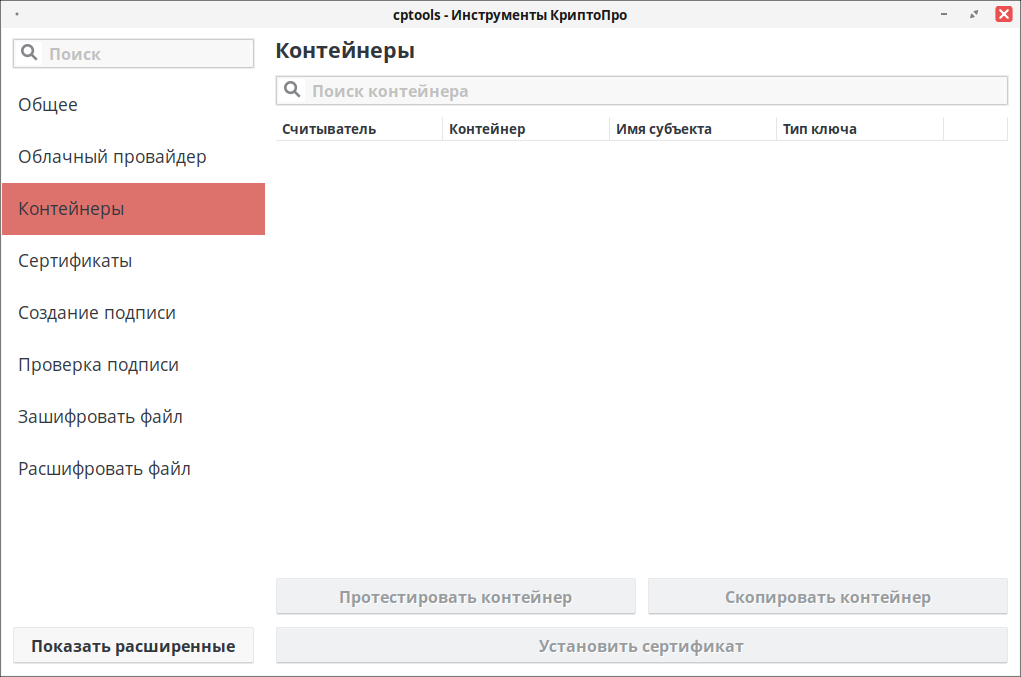
Для решения данной проблемы необходимо выполнить ряд действий:
1. Создать udev-правило командой:
nano /etc/udev/rules.d/87-domain_usb.rules
Добавить в него следующее содержимое:
2. Выполнить перезапуск udev-правил:
udevadm control –reload
Если файла нет, его необходимо создать по примеру существующего.
Пример содержимого файла можно просмотреть в том же каталоге в файле локального пользователя:
cat /var/lib/AccountsService/users/user
[User]Language=
XSession=
Icon=/home/user/.face
SystemAccount=false
Перезагрузите систему для применения внесенных изменений.
Если вышеприведенное решение не помогло, следует переустановить КриптоПро, запустив скрипт unistall.sh (скрипт находится в архиве с установщиком КриптоПро):
./unistall.sh
Затем удалить оставшиеся каталоги:
rm -rf /opt/cprocsp /etc/opt/cprocsp /var/opt/cprocsp
После полного удаления потребуется произвести установку КриптоПро с udev-правилом, приведенным в п. 1.
Общие рекомендации
Обновите вкладку браузера с видеоконференцией или перезапустите приложение.
Обновите приложение SberJazz и ваш браузер до последней версии.