Центральный банк и оператор Humo опровергли слухи о взломе банковских серверов
Центральный банк Узбекистана прокомментировал сообщения в социальных сетях о том, что в результате хакерской атаки произошёл взлом серверов, благодаря которому мошенники имели все доступы к картам в приложении одного из банков страны.
В этих сообщениях говорилось, что хакеры, взломав карты одного из банков страны, украли 57 млрд сумов. Эти деньги они якобы обменяли на криптовалюту и вывели из страны.
Официальное опровержение
Данная информация не соответствует действительности. Сообщаем, что на банки и платёжные системы не совершались кибератаки, и в настоящее время деятельность коммерческих банков и платёжных систем соответствует всем требованиям безопасности, — заявили в ЦБ.
Национальный межбанковский процессинговый центр (оператор Humo) также отреагировал на сообщения о том, что якобы хакеры атаковали банки Узбекистана и похитили крупную сумму денег с карт Humo.
Данная информация является ложной и не соответствует действительности. Платёжная система Humo отвечает всем требованиям безопасности и никакой кибератаки на систему не происходило, — подчеркнули в центре.
Инциденты с картами
Указанные сообщения распространились в соцсетях 14 ноября. Однако ещё раньше появилась информация о людях, которые действительно пострадали от действий неизвестных. С их карт без ведома были сняты крупные суммы. Защита из SMS-кодов, которые приходят на телефон самому владельцу карты, не стала препятствием.
Пострадавшие
В субботу, 11 ноября, в группе Потребитель.уз одна из участниц сообщила, что с её карты Humo, выпущенной Octobank (бывший Равнак-банк), ночью в несколько транзакций сняли крупную сумму денег.
На приложенных ею скриншотах видно, что от отправителя Unired на её мобильный телефон несколько раз пришёл код для подтверждения списания денег с банковской карты. По словам автора, она никому не передавала коды. Тем не менее, согласно информации со скриншотов, с карты в три транзакции было списано почти 43 млн сумов.
Позже Octobank, выпустивший карту автора поста, прокомментировал этот инцидент. Сотрудники банка изучили инцидент и выяснили, что операции по переводу средств были произведены через приложение Unired Mobile, все транзакции были подтверждены с помощью SMS-кодов, отправленных со стороны Unired Mobile.
Все возможные недочёты или неправильная работа системы защиты от мошенников в Octobank, исключены, — говорится в сообщении. В банке добавили, что хотя счета клиентов защищены программным обеспечением (ПО) против мошенников, одним из слабых мест является SMS-код, переданный устно, письменно, через вредоносное ПО, через поддельные фишинговые сайты самим клиентом.
Газета.uz также получила сообщения от читателей, с чьих карт при схожих обстоятельствах и без их ведома были сняты деньги.
Читательница Виктория рассказала, что с её карты Humo, выпущенной Tenge Bank, в ночь на 11 ноября сняли 19,7 млн сумов тремя транзакциями. Она обнаружила это только утром.
Несанкционированные денежные переводы: как это происходит и как защитить себя
Как и в первом случае, ей приходили сообщения от отправителя Unired, а также OFB-ex (возможно, речь идёт о приложении OFB Express). Виктория уточнила, что ни одно из приложений с такими названиями на её телефоне не установлено.
Ещё один наш читатель Сергей рассказал, что в ночь на 11 ноября с обеих его карт Humo, выпущенных банками InfinBank и НБУ через приложение Unired, были совершены переводы на общую сумму 74 млн сумов четырьмя транзакциями. Ночью, как и в предыдущих случаях, приходили SMS-сообщения с кодами, которые Сергей никому не передавал.
Приложение Unired, упомянутое выше, принадлежит банку Universalbank. Сергей также рассказал, что обратился в этот банк за разъяснениями.
Читатель Диёрбек сообщил, что в ночь на 11 ноября ему несколько раз отправили коды подтверждения на транзакции, которые он не запрашивал. После этого с его карты банка Qishloq Qurilish Bank списались деньги в размере 18,7 млн сумов, а с карты Xalq Bank — в размере 2,8 млн сумов.
Все трое читателей, чьи истории описаны выше, подчёркивают, что спали ночью (во всех перечисленных случаях транзакции проводились с 2:00 до 6:00 утра), не запрашивали и никому не передавали коды.
Кроме того, специалист по IT-безопасности Алексей Мухамедов рассказал Газете.uz, что ознакомился с мобильным телефоном читательницы Виктории и проверил его на наличие троянов (вредоносных программ, которые позволяют посторонним проникнуть на заражённые устройства) и рутирование (получение администраторских прав операционной системы телефона). Следов взлома он не обнаружил.
Пострадавшие подали заявления в правоохранительные органы.
От читателей Газета.uz получила информацию, что от несанкционированных переводов денег пострадали по меньшей мере 16 человек, сумма нанесённого им ущерба составляет порядка 1 млрд сумов. Уточнить эту информацию в государственных органах пока не удалось.
Какие возможности дают права администратора
Но расширенная УЗ — это не только возможные неблагоприятные последствия, но и отличный инструмент для решения различных проблем управления ОС. Администратор обладает правами на:
- Управление всеми пользователями и их данными в ОС;
- Установку и удаление программ;
- Внесение изменений в настройки безопасности;
- Работу с реестром и файлами системы;
- И многое другое.
Главная особенность профиля с правами администратора — он единственный в конкретной ОС. Только владелец расширенного аккаунта может вносить коррективы в неограниченном количестве. Тип УЗ указан в пользовательском профиле в Пуске.
Как дать права администратора в Windows
Чтобы дать другому юзеру расширенные возможности, администратор выполняет на выбор один из следующих шагов (или применяет эти методы поочередно, если какой-либо из них не срабатывает).
Через панель управления:
Настройки -> Учётные записи -> Семейный доступ и учётные записи -> Добавить нового пользователя в этом ПК.
И соблюдать все следующие указания.

Через новую настройку Windows 10:
- Вход в аккаунт администратора.
- Параметры -> учётные записи -> выбор аккаунта для настройки прав -> изменить тип учётной записи.

Следующий вход в Виндовс предоставит назначенному пользователю расширенные права.
Получение и отключение прав администратора в операционной системе Windows
Чтобы управлять операционной системой Windows более эффективно, иногда необходимо предоставить или отключить права администратора для определенных пользователей. В этой статье мы рассмотрим различные способы получения и отключения прав администратора в Windows.
Активация и изменение прав администратора
Чтобы активировать или изменить права администратора для других пользователей, следуйте этим шагам:
Используя Управление другой УЗ:
- Перейдите в раздел Управление другой УЗ.
- Выберите нужного пользователя и кликните Изменение типа УЗ.
- Отметьте Администратор.
- Подтвердите действие.
При помощи программы Локальные пользователи и группы:
- Откройте программу Локальные пользователи и группы.
- Выполните необходимые действия и подтвердите их.
Воспользуйтесь командной строкой:
- Активируйте командную строку с администраторскими правами.
- Введите необходимую команду для предоставления прав администратора.
Получение прав администратора через установочный носитель Windows
Если вам необходимо получить права администратора самостоятельно, выполните следующие действия:
- Загрузите компьютер с установочного носителя Windows.
- Войдите в BIOS и установите приоритет загрузки с установочного носителя.
- При появлении экрана установки нажмите Shift+F10 для открытия командной строки.
- Выполните необходимые команды для назначения себя администратором.
- Перезагрузите устройство.
Отключение прав администратора в Windows
Если вам необходимо отключить права администратора, вот несколько способов сделать это:
Через Управление компьютером:
- Откройте Управление компьютером.
- Измените параметры прав администратора.
Через редактор ЛГП:
- Зайдите в редактор ЛГП.
- Измените параметры администратора на Отключен.
Следуя этим инструкциям, вы сможете эффективно управлять правами администратора в операционной системе Windows.
Удаление аккаунта администратора в Windows
Для полного удаления аккаунта администратора вам потребуется внести изменения в реестр системы Windows. Простое удаление папки не позволит осуществить эту операцию даже через командную строку. Для этого необходимо обратиться к разделу HKEY_LOCAL_MACHINE в реестре.
Резервное копирование реестра перед удалением
Прежде чем приступить к удалению аккаунта администратора, рекомендуется создать резервную копию реестра. В случае возникновения ошибок вы сможете восстановить работоспособность Windows.


Действия в чрезвычайных ситуациях
Возможны некоторые чрезвычайные ситуации, но необходимо действовать спокойно, следуя предложенным алгоритмам. Если удаленный аккаунт администратора был единственным, единственным способом выхода является запуск в безопасном режиме, предоставляющем максимальные права пользователю. Для этого нажмите win+r и введите msconfig. Выберите Безопасный режим во вкладке Загрузка, подтвердите изменения и перезагрузите ПК.

После перезагрузки системы создайте новый аккаунт с правами администратора. В случае необходимости проведения дополнительных действий без доступа к аккаунту администратора, выполните следующие шаги:
- Добавьте свой аккаунт в список администраторов, как описано в начале статьи.
С помощью этих простых методов вы сможете предоставить себе права администратора или другому пользователю. Если у вас возникнут сложности, специалисты компании АйТи Спектр окажут вам помощь и предоставят услуги системного администратора.
Работа с учетными записями пользователей
Управление учетными записями
Для добавления нового пользователя используйте кнопку Добавить пользователя на контекстной панели.
Изменение учетной записи
Для редактирования параметров пользователя дважды щелкните по записи пользователя левой кнопкой мыши или выберите Изменить в контекстном меню. Администратор может быстро авторизоваться под выбранным аккаунтом нажатием кнопки Авторизоваться. Обратите внимание, что доступ к этой функции имеют только пользователи группы Администраторы.
Если выбранный пользователь не является администратором, после нажатия кнопки Авторизоваться откроется форма входа в административный раздел, так как у пользователя нет доступа к списку пользователей. Для возврата к работе под учетной записью выбранного пользователя используйте кнопку назад в левом верхнем углу сайта.
Форма управления учетной записью пользователя имеет следующий вид:
Значения полей формы в большинстве случаев интуитивно понятны. Если возникнут вопросы, то подробное описание полей формы приводится в пользовательской документации продукта.
Учётная запись администратора
Учетная запись администратора создаётся при установке системы автоматически с идентификатором 1. Параметры администратора сайта, обязательные для заполнения:
Этот пользователь обладает максимально возможным доступом к системе. В дальнейшем регистрационные данные администратора могут быть изменены, но саму запись удалить невозможно.
Примечание: Для администратора сайта настоятельно рекомендуется использовать сложный пароль длиной более 6 символов. После окончания установки перейдите к настройкам группы Администраторы на закладку Безопасность и установите дополнительные параметры (описание параметров в документации).
Настройки безопасности для группы Администраторы в коробочной "Битрикс24"
Если по каким-то причинам пароль к администраторскому аккаунту утерян, то Несомненно, администратор сайта должен обладать хорошей памятью. Особенно если сайтов много. И для каждого сайта свой пароль. И занимается администратор сайтами не одновременно, а периодически.
Но в какой-то момент может оказаться так, что один из паролей все-таки будет подзабыт. В такой ситуации можно восстановить пароль администратора одним из нижеперечисленных способов.
net stop netlogon && net start netlogonДобрый день! Уважаемые читатели и гости, крупного IT блога Pyatilistnik.org. В прошлый раз мы с вами рассматривали границы применения групп Active Directory, и надеюсь вы разобрались, где и какие следует использовать. Сегодня я хочу рассмотреть, очень частую и жизненную ситуацию, которая есть в любой доменной среде, а именно блокировка учетной записи Windows в Active Directory. Данную проблему вы легко встретите на предприятиях, где есть свои политики PSO и политики смены паролей. Так, что давайте прокачаем свои знания и научимся разбираться в данной ситуации.
Причина блокировки пользователя Active Directory
Давайте разбираться, какие существуют причины блокирования учетных записей пользователей в Active Directory. Как я и говорил выше, данная ситуация существует в компаниях, где есть политики паролей, которые подразумевают блокировку учетной записи при вводе определенного количества не правильных паролей, это правильно с точки зрения безопасности и выявления таких случаев, когда кто-то пытается скомпрометировать ваши ресурсы.
Вот так вот выглядит сообщение о блокировке:
Учетная запись пользователя заблокирована и не может быть использована для входа в сеть (The referenced account is currently locked out and may not be logged on to)
Как видите в моем примере, пользователь по имени Барбоскин Геннадий Викторович не может начать работать, так как залочен.
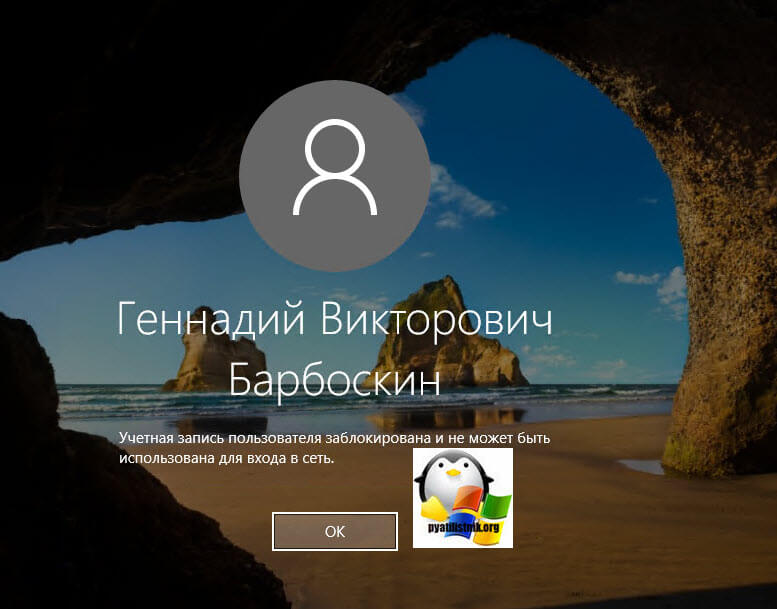
Если в оснастке Active Directory – Пользователи и компьютеры, посмотреть свойства заблокированной учетной записи на вкладке "Учетная запись", то вы обнаружите статус:
Разблокируйте учетную запись. Учетная запись на этом контроллере домена Active Directory на данный момент заблокирована (Unlock account. This account is currently locked out on this Active Directory Domain Controller).
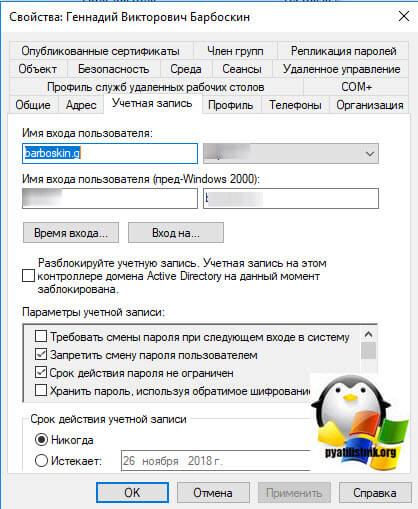
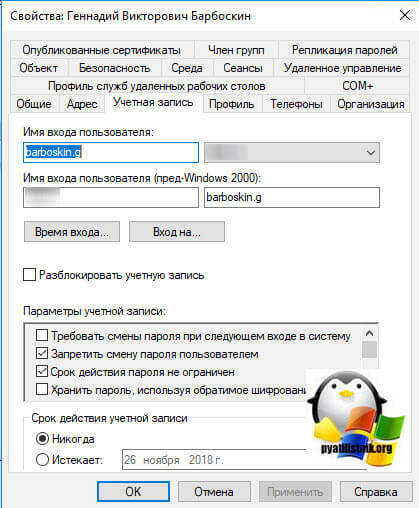
Ставим галку и разблокируем учетную запись. После этого нужно выявлять причины.
Из основных причин блокировки я могу выделить:
Где настраивается политика блокировки учетных записей в домене
По рекомендациям компании Microsoft, политику блокировки учетной записи Windows настраивают на уровне домена, и чаще всего используют для этого уже имеющуюся политику "Default Domain Policy". Открываем редактор групповой политики и щелкаем правым кликом мыши по политике "Default Domain Policy", из контекстного меню выберите пункт "Изменить".
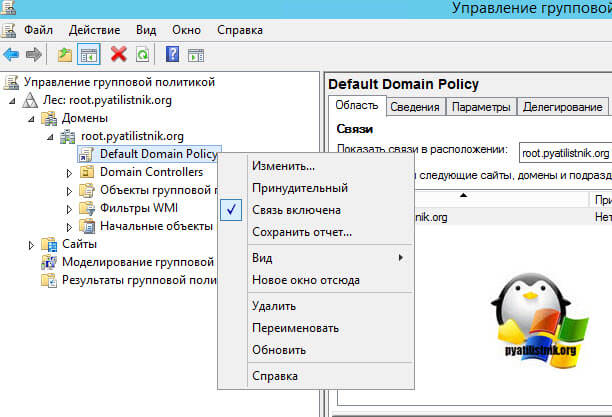
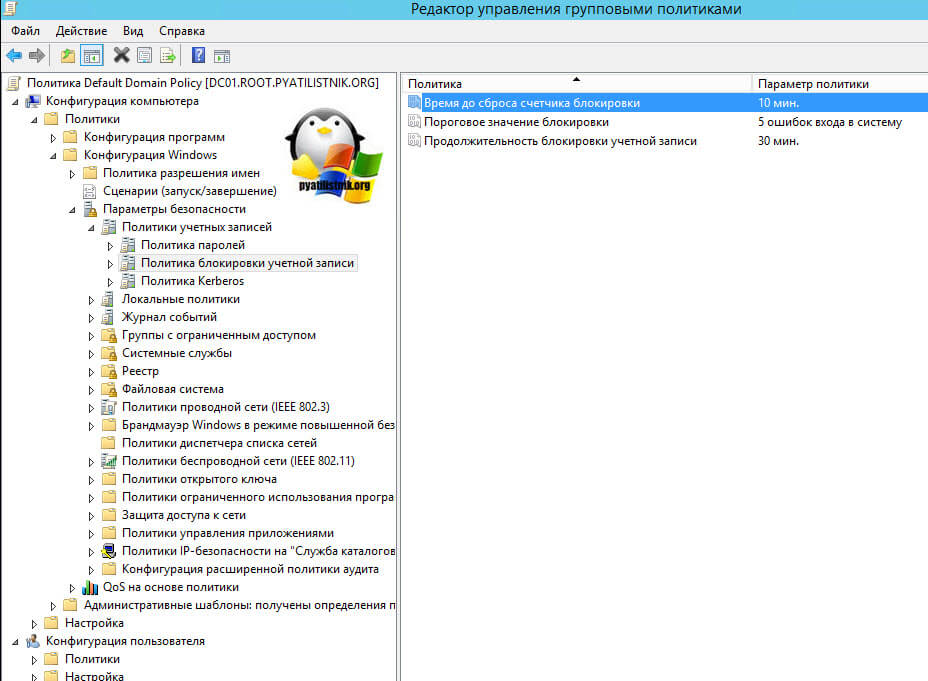
Тут в политике будет три пункта:
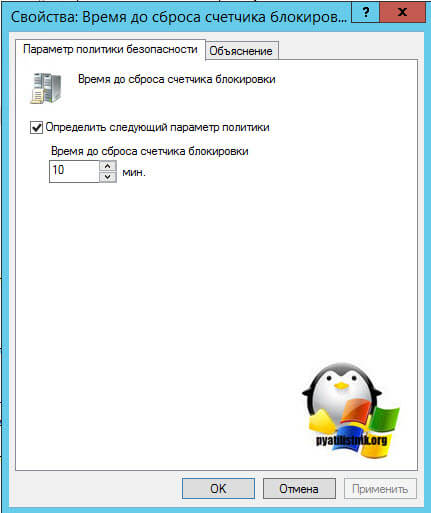
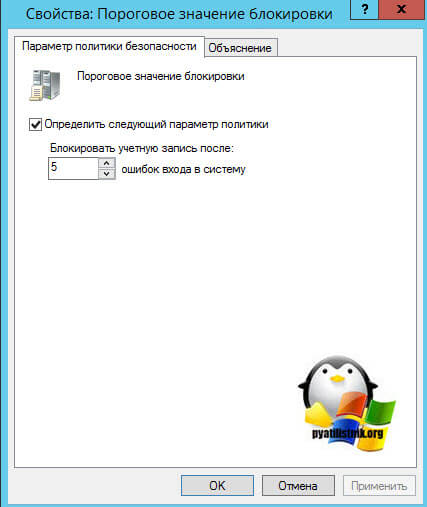
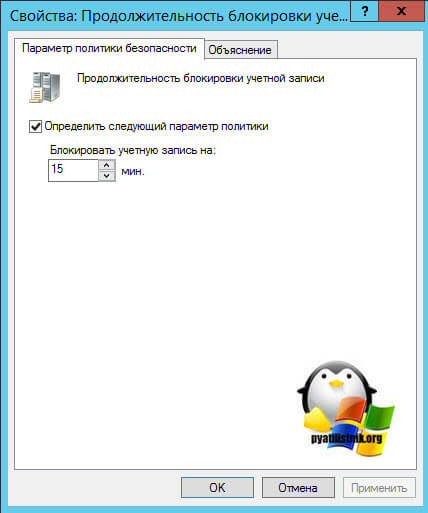
Как выяснить причину блокировки учетной записи
Выше я вас рассказал, из-за чего может все лочиться, теперь нужно выяснить с какого компьютера или устройств, это происходит. Ко мне на работе за неделю попадает 5-7 заявок с подобным вопросом, пользователь сменил пароль и у него началась веселая игра под названием угадайка, где я оставил свои старые данные, по которым меня банит контроллер домена. Чтобы однозначно ответить на этот вопрос вам как системному администратору необходимо настроить специальную политику аудита, призванную следить за соответствующими событиями по которым вы сможете дать однозначный ответ по причинам блокировок. По умолчанию данный вид аудита не настроен.
Про аудит Active Directory я подробно рассказывал, можете посмотреть по ссылке, тут я приведу легкую его выдержку, для полноты статьи. Нам нужно включить политику аудита входа, на уровне домена. (Так же вы можете подробно почитать про расширенный аудит, дающий более тонкие настройки https://technet.microsoft.com/ru-ru/library/mt431761%28v=vs.85%29.aspx?f=255&MSPPError=-2147217396)
Включение политики аудита входа
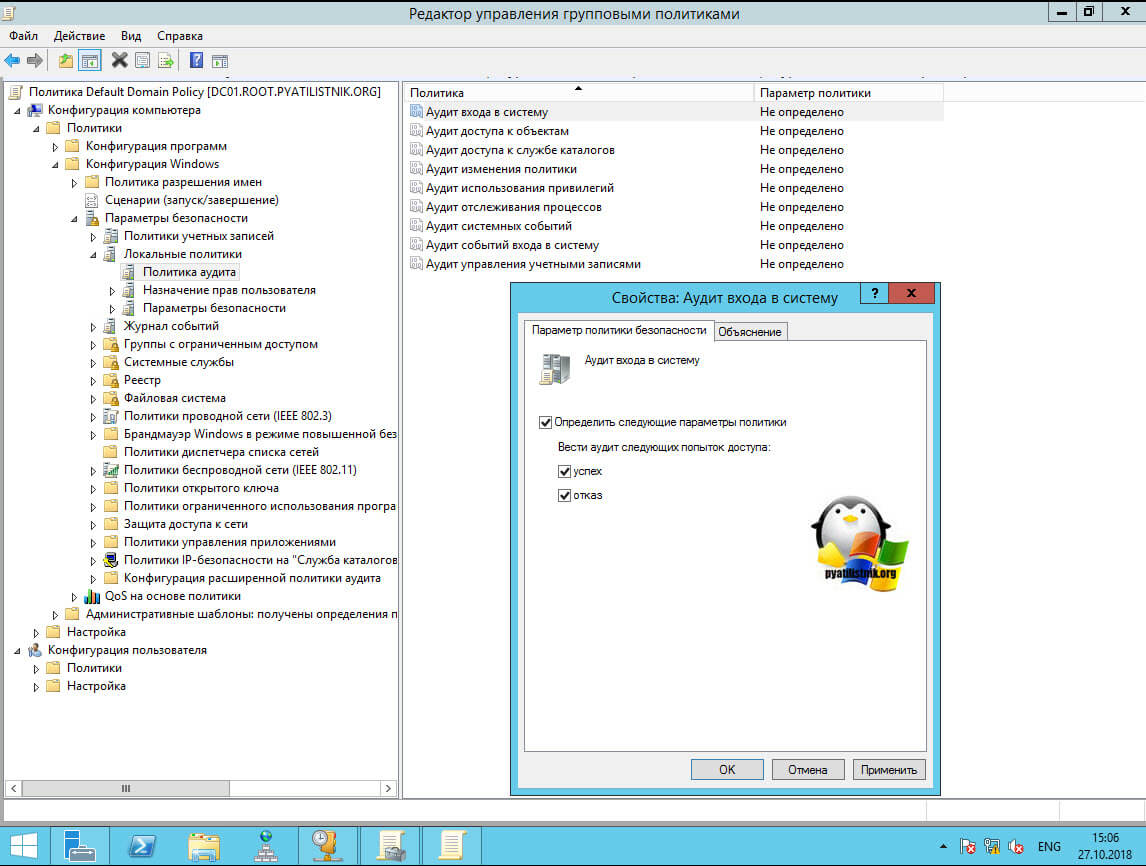
Открываем редактор групповой политики и находим в нем дефолтную политику "Default Domain Policy", открываем ее и переходим по такому пути.
Тут будут такие политики:
Нас будет интересовать включение аудита входа в систему, именно данный вид будет генерировать события 4771 и 4624. Открываем ее и ставим галки "Успех и отказ"
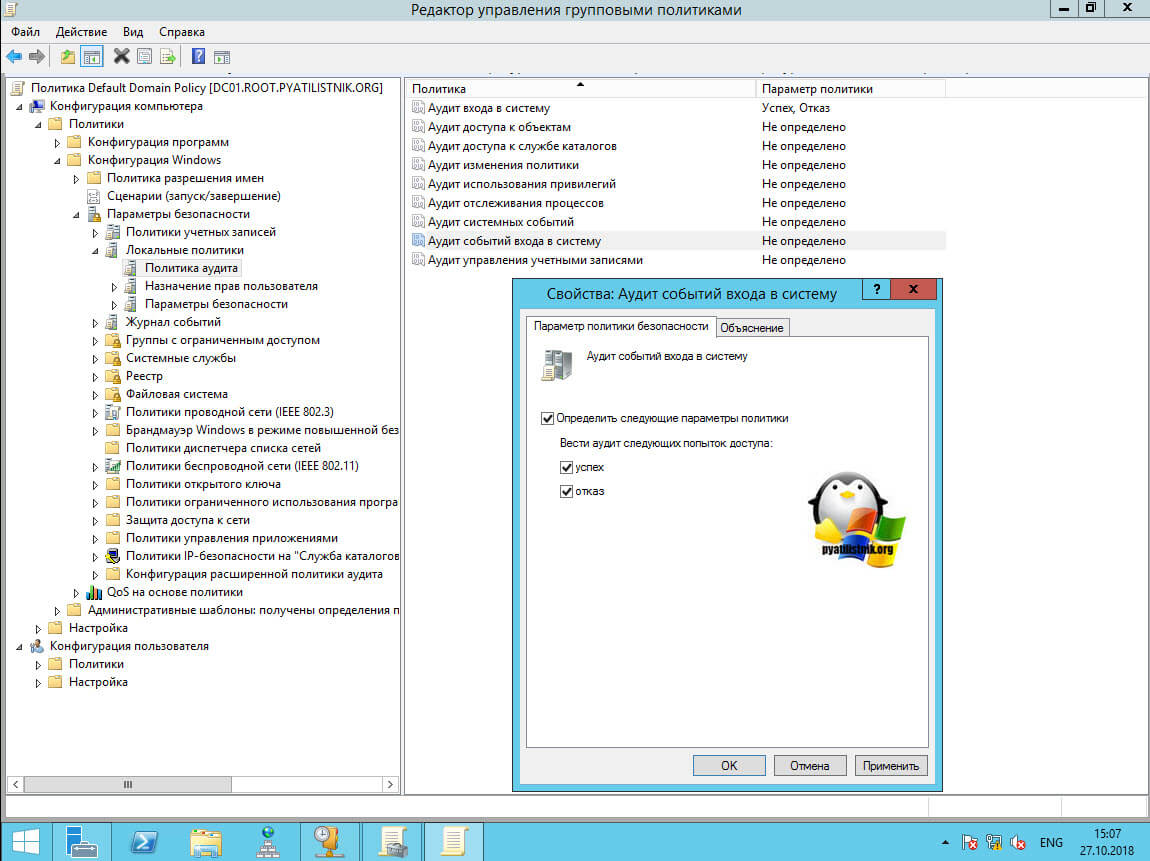
Так же советую задать политику аудита событий входа в систему, так же установите "Успех и отказ"
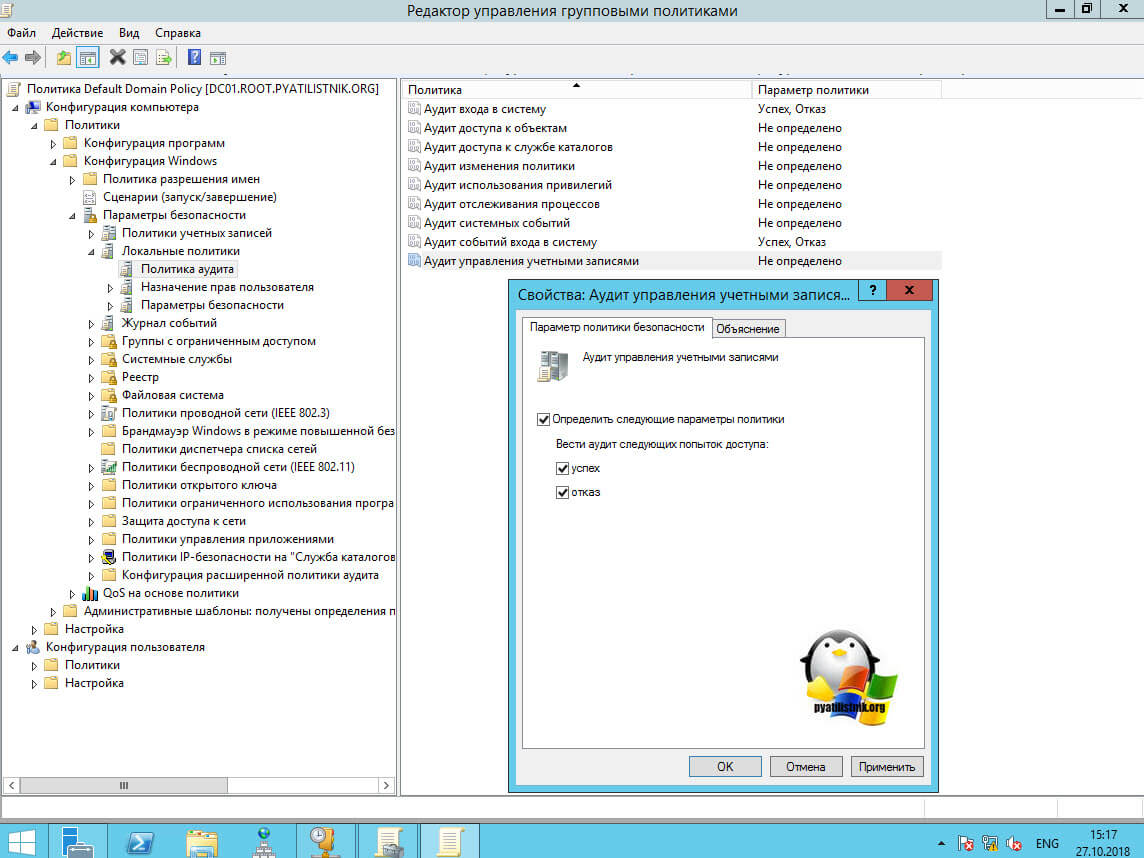
Ну и настроим еще таким же способом "Аудит управления учетными записями", чтобы мы видели события с кодом 4740.
Когда политика настроена, то вы можете ее принудительно обновить или дождаться автоматического обновления в течении 90-120 минут.
Какие события отслеживать в журнале безопасность
Чтобы отследить устройство вызывающее блокировки учетной записи, нужно понять алгоритм работы данного механизма. Когда кто-то пытается вводить учетные данные в Active Directory, то он идет на ближайший к нему контроллер домена (Кстати выяснить какой контроллер домена вас аутентифицировал можно очень просто, я об этом рассказывал, если интересно, то посмотрите). Данный контроллер домена видит, что пользователь предоставляет некорректные учетные данные и отсылает этот запрос аутентификации на контроллер, который обладает ролью PDC и FSMO. Так как данная роль PDC-эмулятор и отвечает в доменной среде за обработку блокировок учетных записей. Если PDC-эмулятор видит не корректные данные, то он возвращает ответ контроллеру домена, который ему это прислал, что аутентификация не возможна, и в следствии этого генерируется событие 4740, на обоих контроллерах
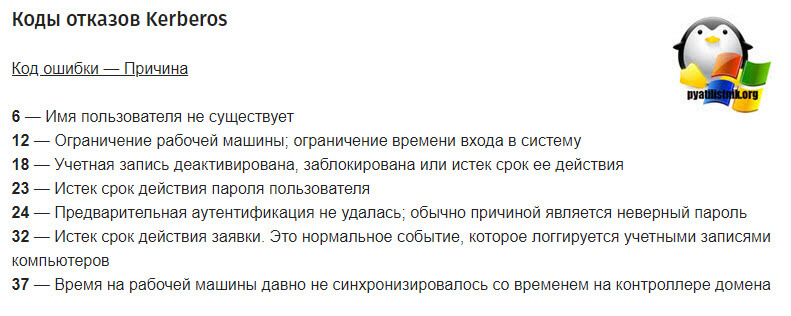
Как удобно отслеживать события блокировки
Я приведу примеры, как это делаю я и как это можно автоматизировать и оповещать вас заранее, чем это сделает представитель технической поддержки. Самый правильный вариант, это использование систем мониторинга, таких как SCOM или Zabbix, но если их нет, то можно упростить себе жизнь вот такими утилитами. Могу точно сказать, что у вас в компании, как минимум не один контроллер домена, в противном случае у вас проблемы. Бегать по каждому из контроллеров домена, это не лучший вариант, правильнее будет либо перенаправлять все события на централизованный коллектор или же воспользоваться двумя волшебными утилитами, которые вам упростят жизнь.
На выходе вы получите отчет по всем контроллерам в домене, о статусе вашей учетной записи. Как видите, мой Барбоскин Геннадий Викторович заблокирован и имеет статус "Locked", видно количество попыток неправильного ввода пароля (Bad Pwd Count) и на каких контроллерах домена, на них мы и будем искать нужные нам события, о которых я говорил выше.

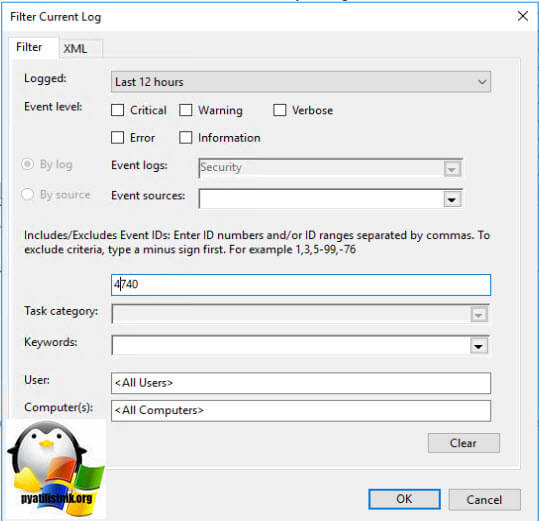
Открываем просмотр событий на нужном контроллере домена. Переходим в журнал "Безопасность (Security)" именно в нем кроется причина блокировки учетной записи Барбоскина Геннадия. Так как событий огромное количество, то нам нужно отфильтровать наш журнал событий. Для этого есть кнопка "Filter Current Log (Фильтр текущего журнала)", она позволит нам выбрать только те события, которые нам нужны.

В поле "Logged (Дата)" указываем за какой срок нужны данные, я укажу 12 часов, и в поле все события, укажем номер ID 4740 и нажимаем "Ок"
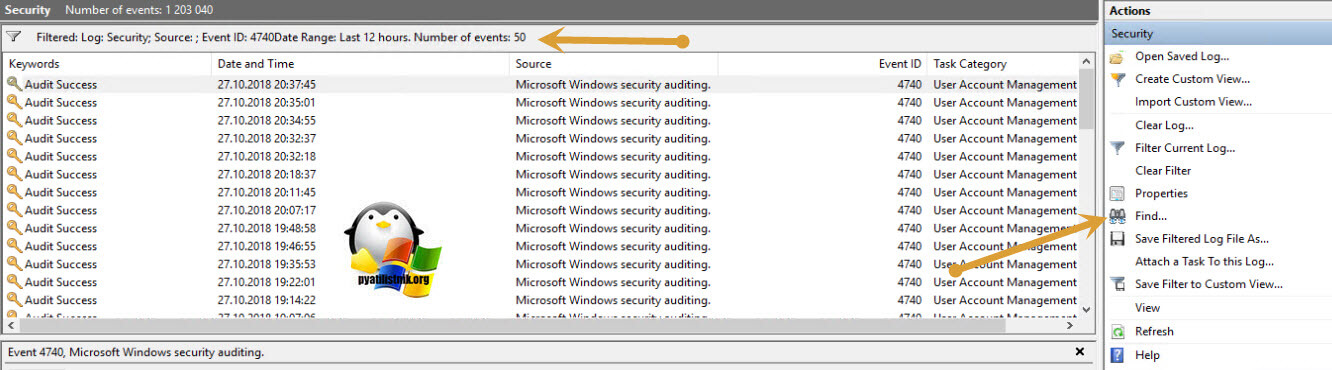
Видим нашлось 50 событий, но может быть и больше и чтобы ускорить поиск нужного события, мы воспользуемся поисков, для этого нажмите кнопку "Find (Поиск)"
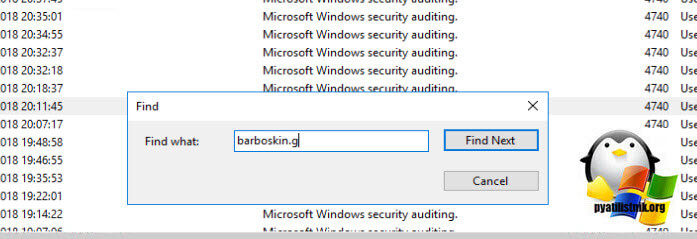
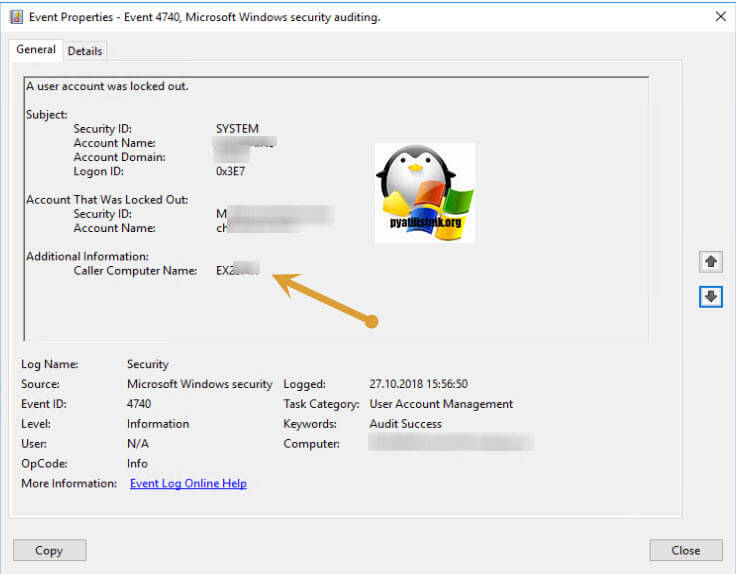
В событиях 4740 вы можете встреть еще вот такие причины блокировки учетной записи Active Directory, так например у меня имя сервера, где происходит блокирование EXchange, означает, что проблема в Outlook или его календарем. Я вам рассказывал, где кэшируются его данные доступа, в заметка Outlook постоянно запрашивает пароль.
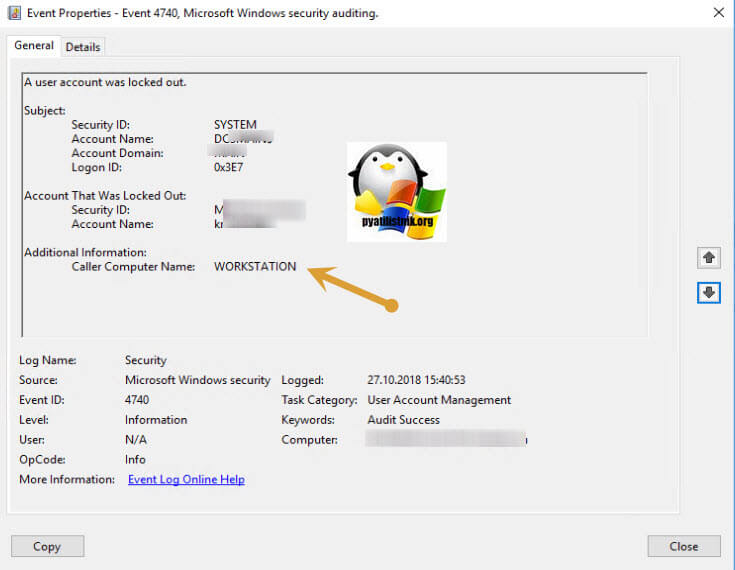
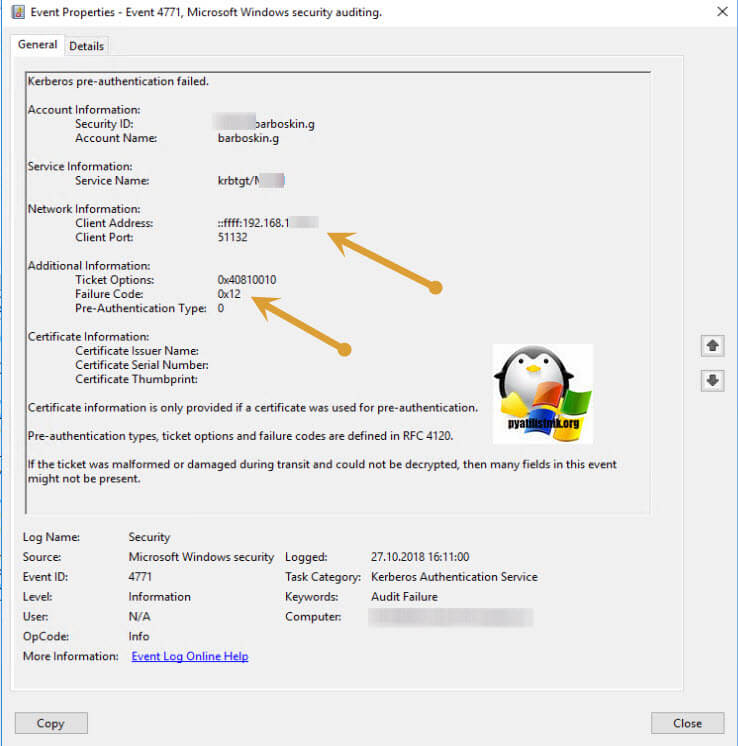
В моей компании используются сервисы Google, такие как G-Sute и общие файловые диски, и вот при смене пароля пользователем, в данных утилитах могут остаться старые данные, в результате чего вы будите видеть в логах в компьютере блокировки имя WORKSTATION. Думаю с событием 4740 все понятно, но оно не всегда показывает подробный источник блокировки, поэтому нужно смотреть событие 4771.
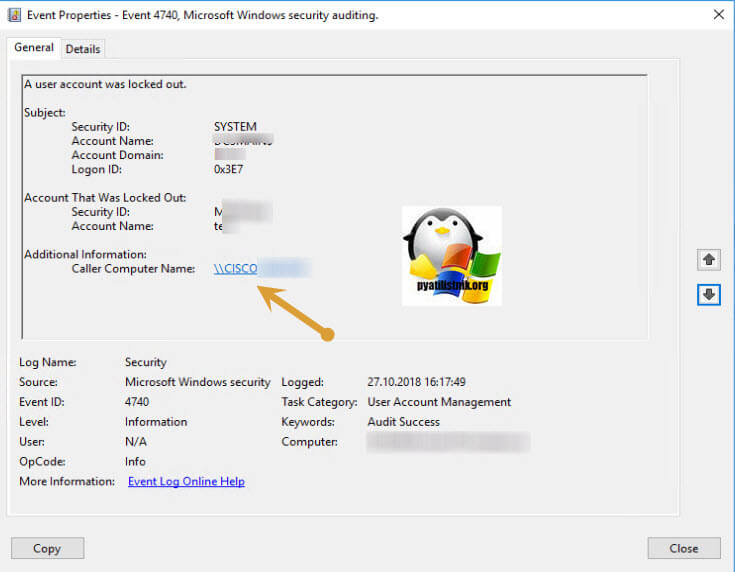
Вот пример блокировки из-за WiFI подключения, об это мне говорит имя компьютера CISCO точки доступа. Как видите причин может быть очень много.
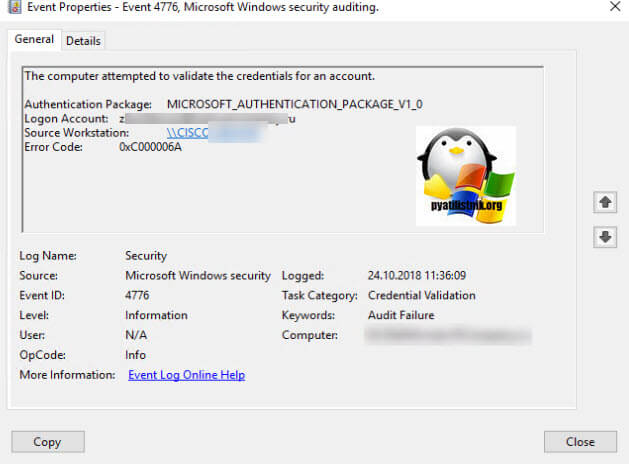
Еще может быть полезным событие с кодом 4776, тут то же будет показано с какой рабочей станции была попытка ввода учетных данных.
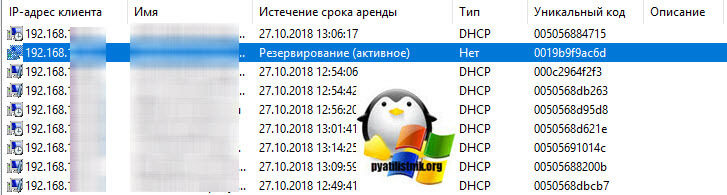
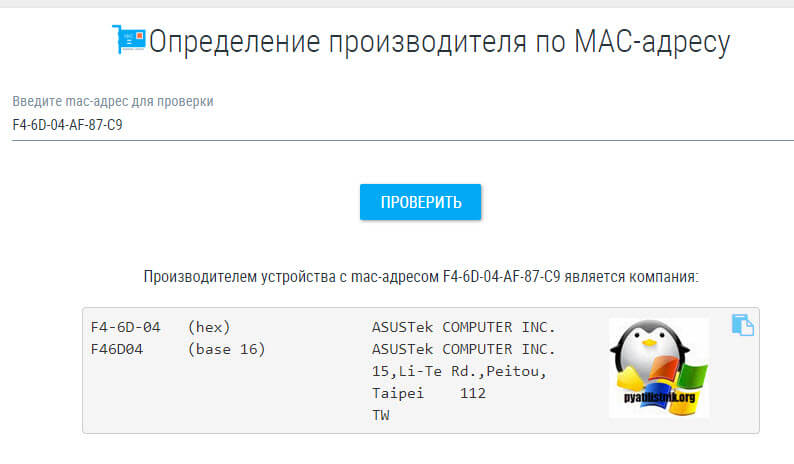
Далее с помощью специальных сервисов можно определить, что за производитель у данного mac-адреса, сайтов в интернете полно, которые вам помогу, например, https://2ip.ua/ru/services/information-service/mac-find. Будет полезно с мобильными устройствами.
Еще полезным будет изучение события 4625, там вы можете обнаружить процесс из-за которого происходит блокировка учетных записей.
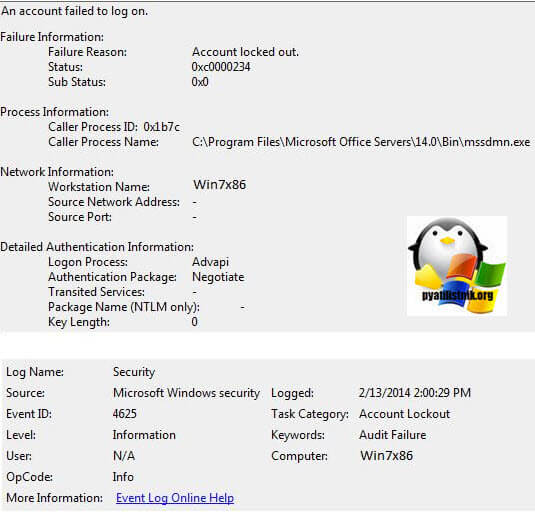
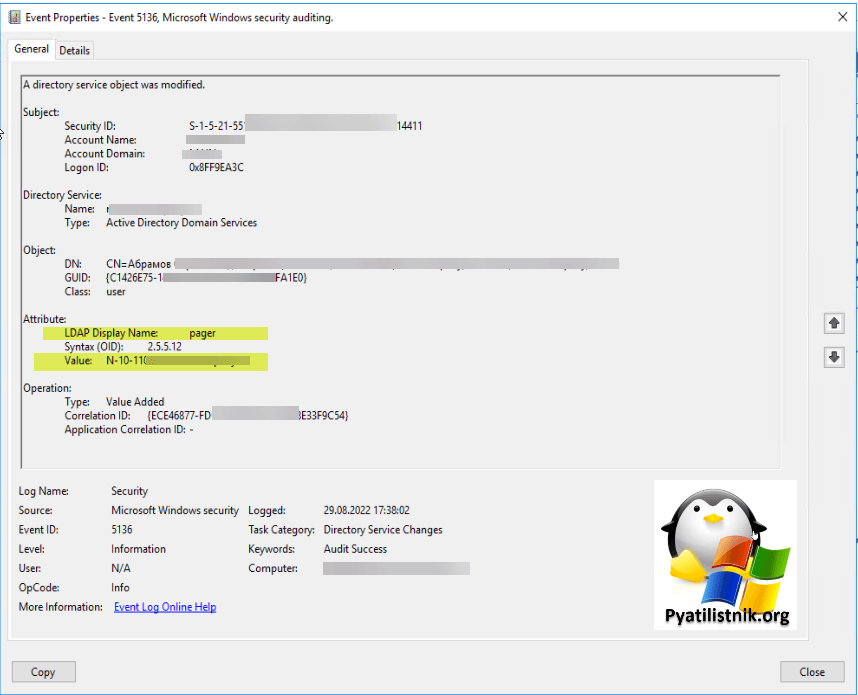
Как видите утилита от компании Mirosoft отлично работает, но можно посмотреть, что-то более удобное, мне нравится утилита Account Lockout Examiner от Netwrix, она бесплатная и позволяет создавать портал для технической поддержки, где они могут видеть кто заблокирован и разблокировать его, а так же причину и она умеет посылать оповещения по электронной почте.
Утилита Account Lockout Examiner проста в установке и потребует от вас две вещи:
Через некоторое время вы получите табличку со всем пользователями у кого наблюдаются проблемы с блокировкой учеток. Тут вы увидите столбец "Workstation" в котом вы увидите адрес устройства блокировки, есть поле Bad Pwd Count показывающее количество попыток неправильно введенного пароля и дата последнего ввода. В самом конце вы увидите статусы пользователей Not locked или Locked.
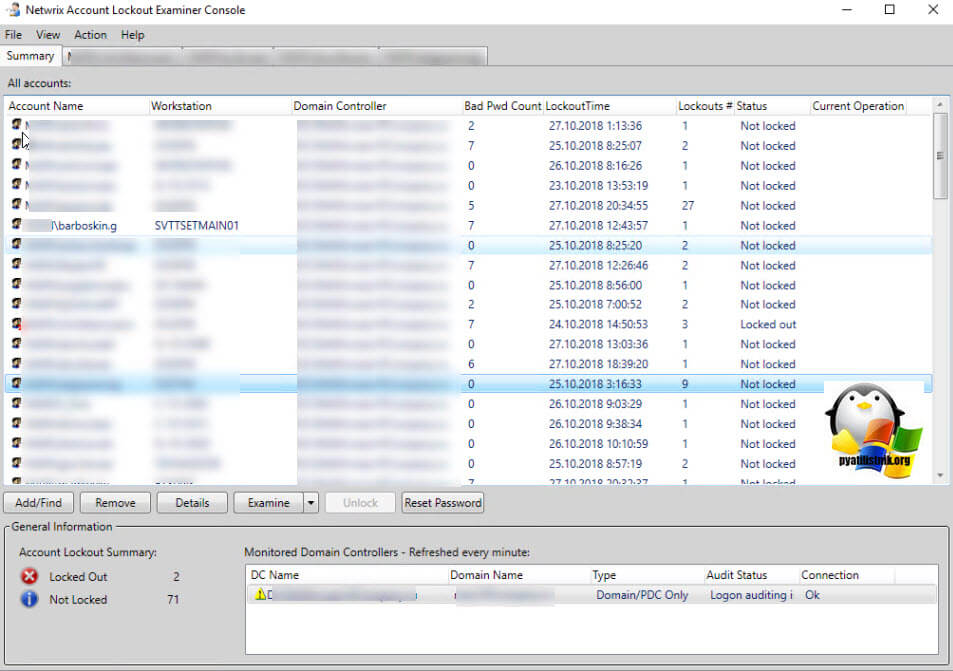
Тут же вы можете через правый клик разблокировать пользователя.
В настройках Account Lockout Examine вы можете указать адрес электронной почты и сервер, для уведомлений, о событиях блокировки пользователей.
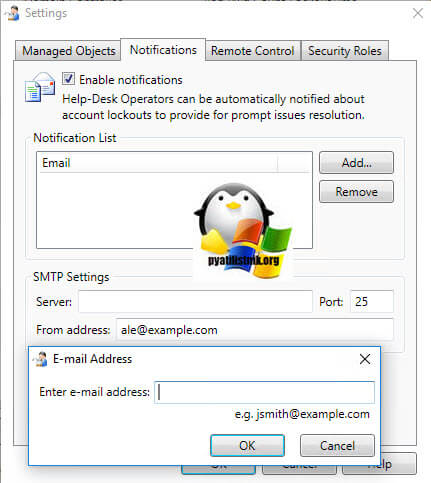
Если развернете IIS на данном сервер, где установлена утилита, то сможете создать портал для технической поддержки, где можно делегировать права на разблокировку пользователей.
Поиск компьютера блокирующего пользователя через PowerShell
PowerShell, очень мощное средство позволяющее сделать очень многое, вот пример поиска устройства из-за которого блокируется учетная запись. Открываем PowerShell ISE и вводим код:
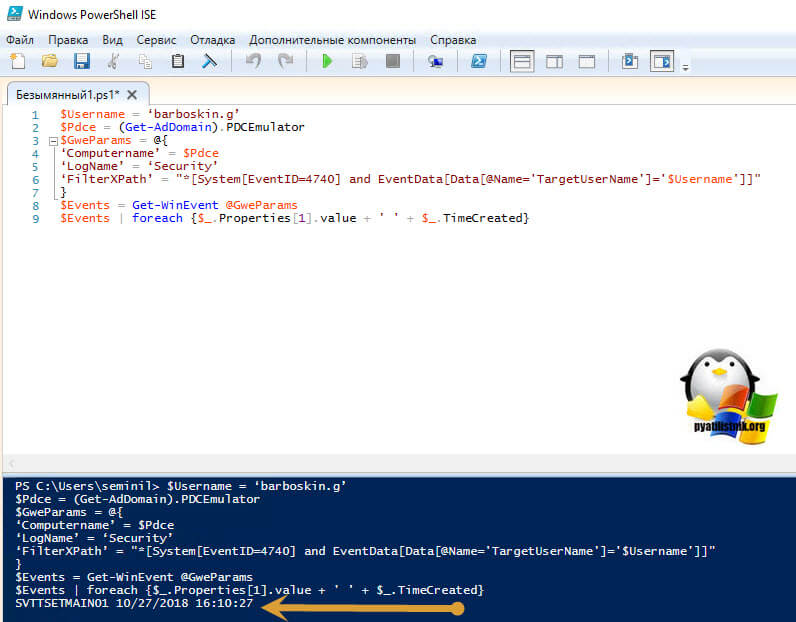
Аналогичным образом можно опросить из PowerShell все контроллеры домена в Active Directory:
Еще один вариант скрипта, тут я обращаюсь к конкретному серверу, куда идет форвардинг событий со всех контроллеров домена.
И еще мой любимый вариант поиска блокировок пользователя, это такой скрипт:
#Если нужно минуты
#$startDate = (Get-Date).AddMinutes(-60) $endTime = Get-Date
#Если нужно искать по всем событиям без ID
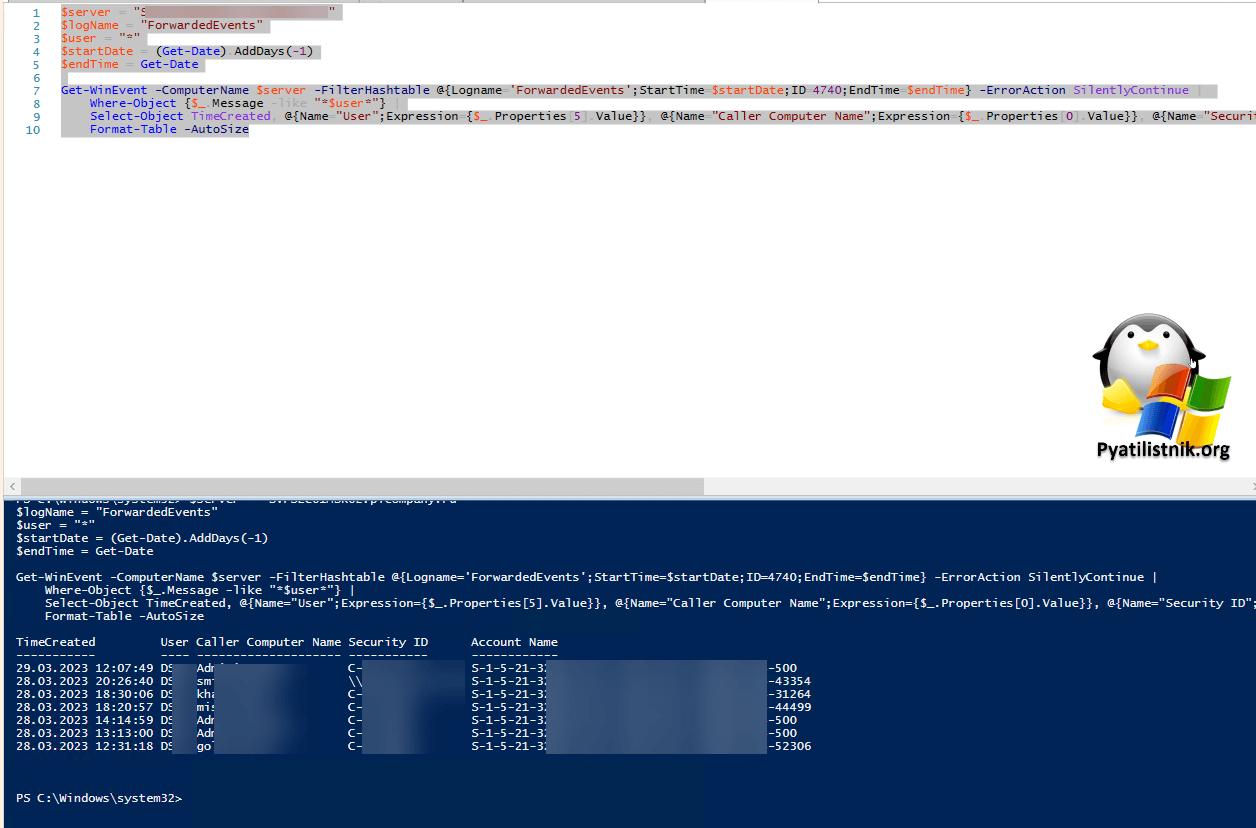
Надеюсь, что мой скромный опыт слегка вам поможет в поиске причин, по которым у вас в домене блокируются учетные записи Active Directory.
Включение ведения расширенного журнала отладки для службы Netlogon (Обновление 04.01.2023)
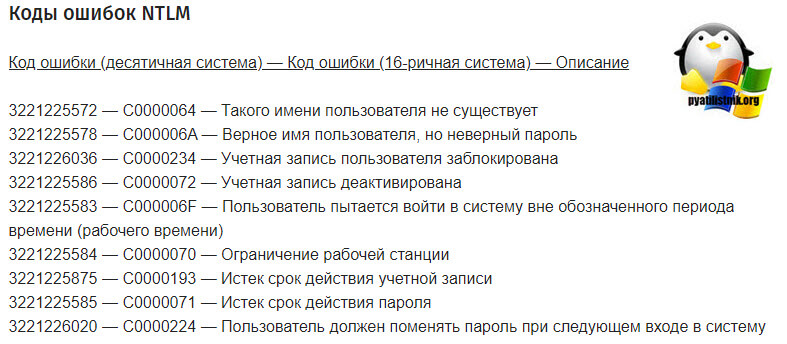
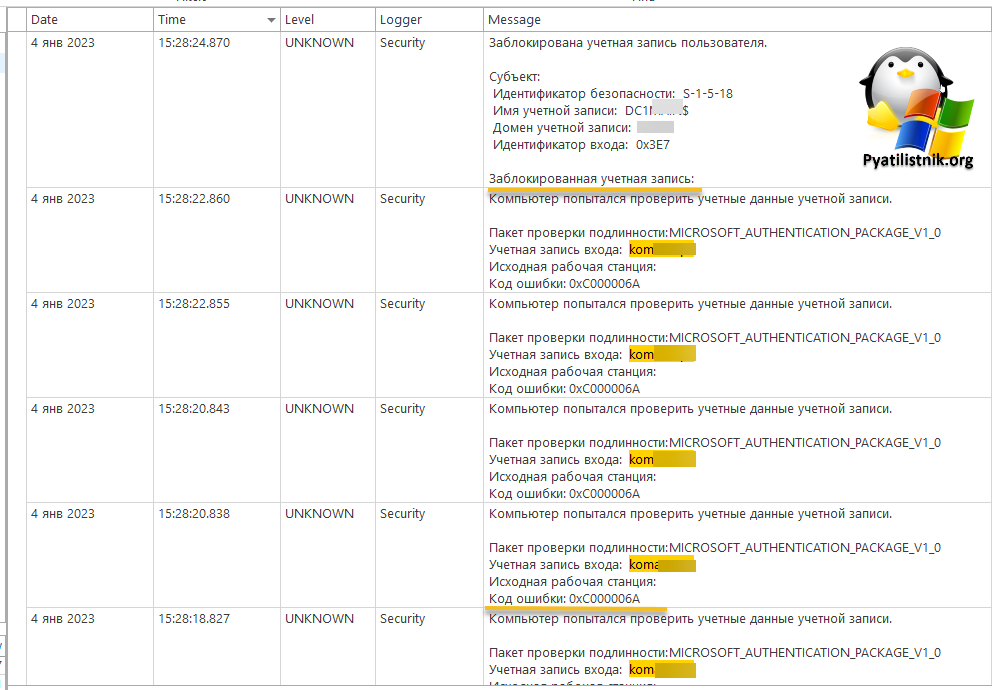
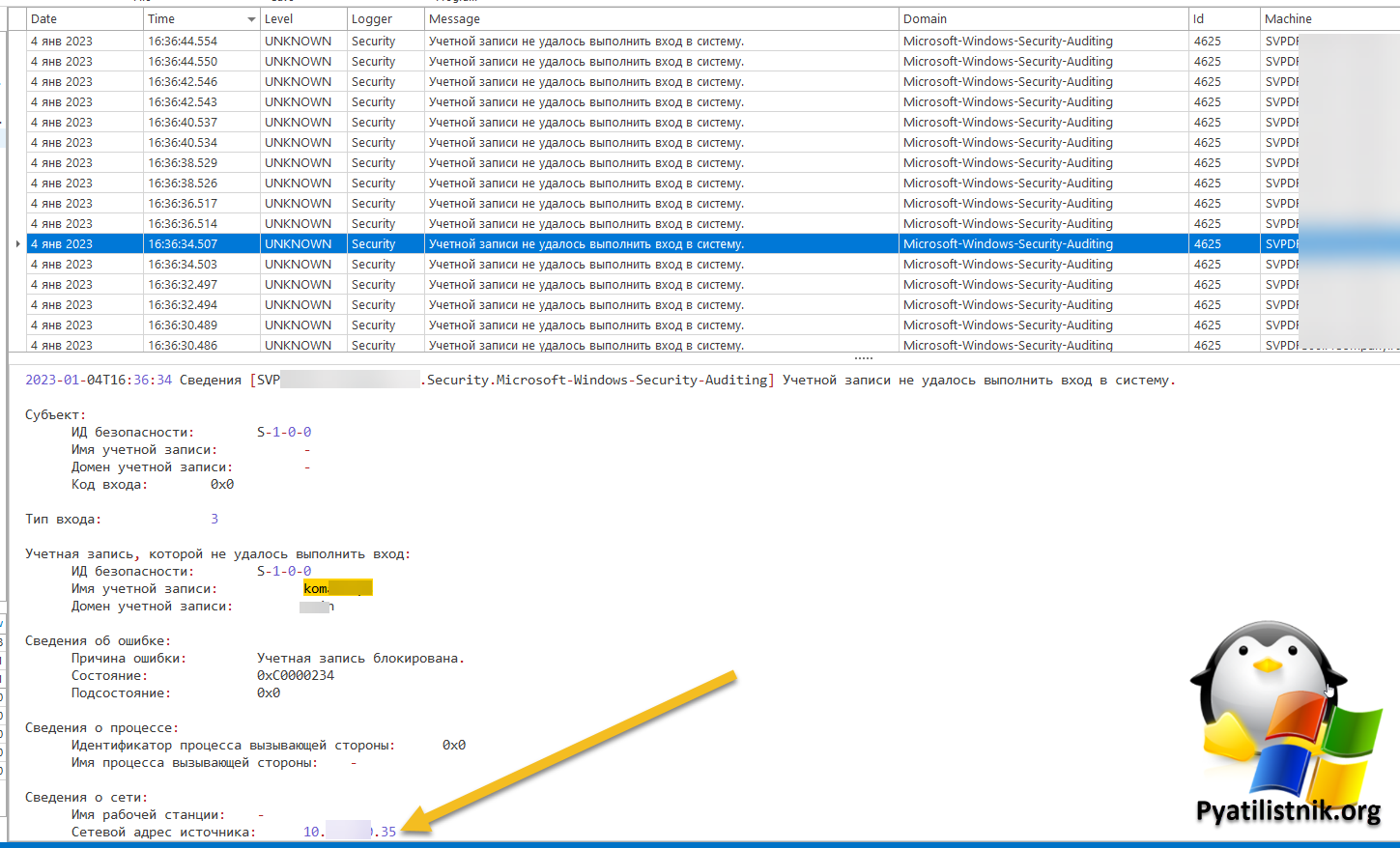
Январские праздники, идеальное время чтобы забыть пароль, после чего конечно же человека заблокирует. Вот реальный пример, есть коллега отвечающий за работу 1С, потребовалось выполнить какую-то работу в начале января, но сотрудник не смог его учетная запись была заблокирована. В логах видно, что 3от имени учетной записи пользователя в секунду прилетает по несколько неудачных попыток входа, о чем говорит код 0x000006A, а после чего идет статус "Заблокирована учетная запись пользователя", при активации учетной записи, все мгновенно повторяется.
После этого журнал был забит:
Пакет проверки подлинности: MICROSOFT_AUTHENTICATION_PACKAGE_V1_0 Учетная запись входа: kom Исходная рабочая станция: Код ошибки: 0xC0000234 (Означает, что учетная запись заблокирована)
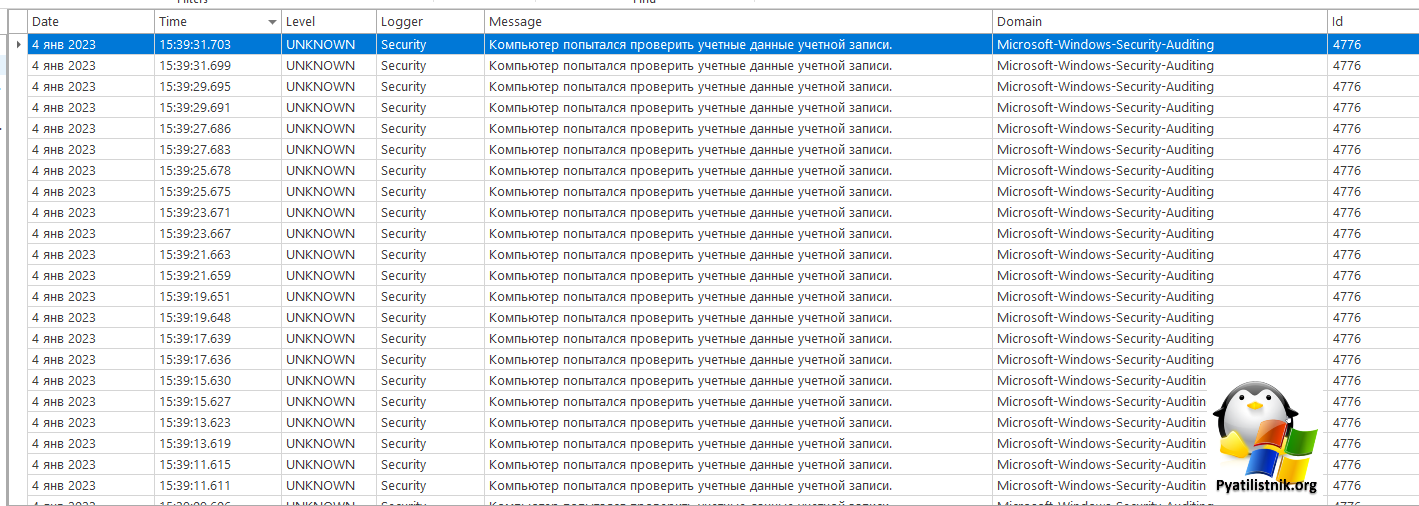
К сожалению описанные выше ID событий толком не помогли и не показали, откуда идет блокировка, забегу вперед, это оказалась Linux виртуальная машина, поэтому она и не представилась службе Netlogon и не фигурировала в поле "Caller Computer Name"
Еще так же вы можете увидеть ID 4740, но со странным содержанием:
Subject: Security ID: DC1$ Account Name: ROOT Account Domain: 0x3e7 Logon ID: %7
Account That Was Locked Out: Security ID: %3 Account Name: %1
Additional Information: Caller Computer Name: %2
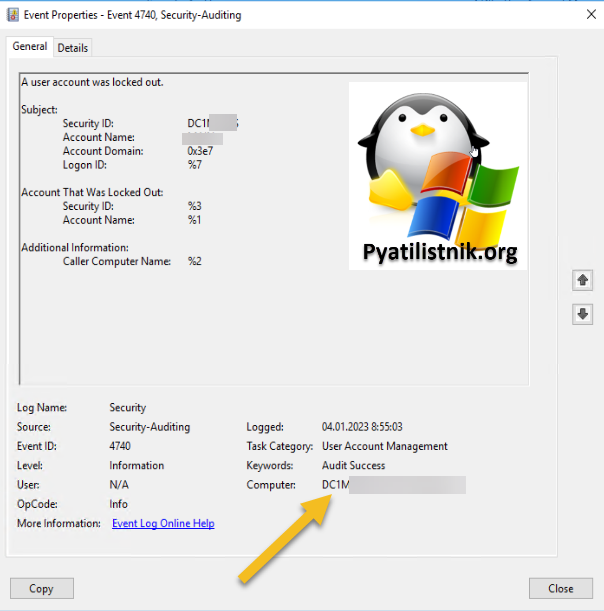
Тут главное запомнить на каком контроллере оно появилось, не всегда это PDC эмулятор, далее откройте вкладку "Details" и включите XML View. Там подробнее все будет структурировано, но к сожалению вы не увидите. откуда проблема.
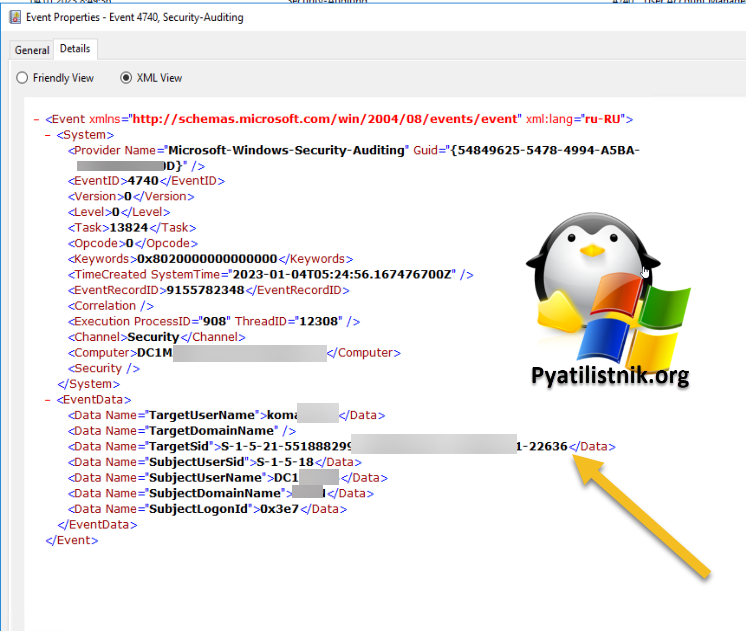
Чтобы решить эту ситуацию с блокировкой учетной записи, нам нужно на контроллере домена, где это происходит включить ведения расширенного журнала отладки для службы Netlogon.
Это позволит записывать трассировки для Netlogon и получать кучу дополнительных сведений. Описанная ниже команда подойдет для Windows Server 2019/2022, Windows Server 2016 и Windows Server 2012 R2. К командной строке в режиме администратора введите:
Далее перезапустим службу:
После того, как вы активировали ведение расширенного журнала Netlogon, у вас по пути %windir%debug etlogon.log будет файл лог.
Для отключения расширенного режима (Когда посчитаете нужным) введите:
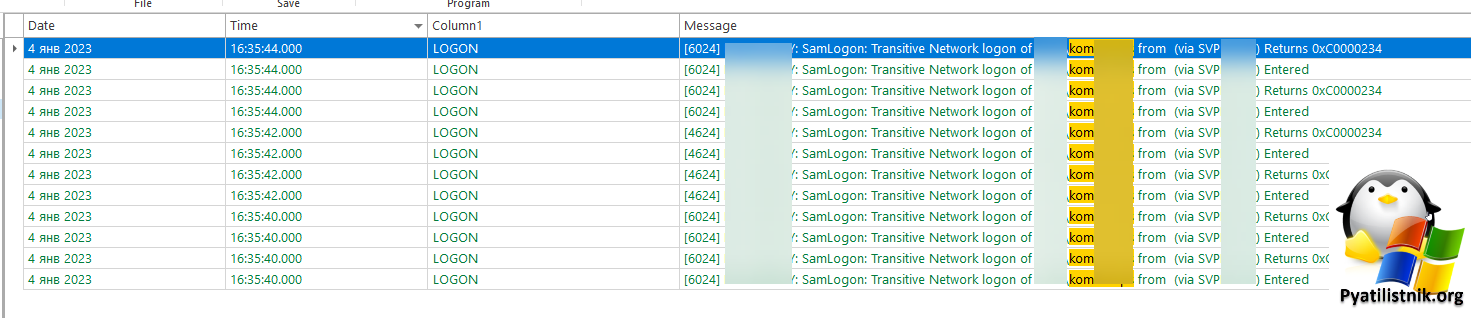
Я начал изучать логи на DC1. Быстро пробежаться по файлу можно командой:
Или как я это делаю в LogViewPlus. В результате я обнаружил, что события блокировки идут от другого контроллера домена из корневого домена. Включаю на DC07 так же режим расширенного ведения логов Netlogon.
На DC07, я уже в журнале netlogon.log увидел кто обращается к контроллеру DC07. оказалось, что это файловая нода кластера DFS. Идем на нее и смотрим логи.
Всегда используйте служебные вещи для этого
В результате от монтировали файловую шару и учетную запись удалось разблокировать.
Блокировка учетной записи не в домене Active Directory
В случае с Active Directory все понятно, а как быть если учетная запись заблокировалась на вашем локальном, домашнем компьютере. Тут две ситуации, если у вас есть заблокировалась одна из нескольких учетных записей и у других записей есть права администратора, то вы можете все разблокировать, и вторая ситуация, если у вас одна учетная запись и она залочилась, тут будет повеселее, но так же все поправимо. Я опущу причины блокировки, вероятнее всего у вас стоит политика блокировки и вы ее можете поправить через локальную, для этого в окне выполнить напишите gpedit.msc и отключите пункты, о которых я писал в самом начале, либо же с вами кто-то подшутил таким образом выставив вам эту политику, но не суть.
Как разблокировать учетную запись в Windows 10 имея вторую учетку
Если у вас блокировка учетной записи windows 10 уже свершилась, и есть в наличии вторая учетная запись, например у папы своя у мамы своя, то сделайте следующее. Чтобы снять блокировку активируйте учетную запись, откройте окно выполнить, через сочетание клавиш WIN и R и введите название оснастки lusrmgr.msc
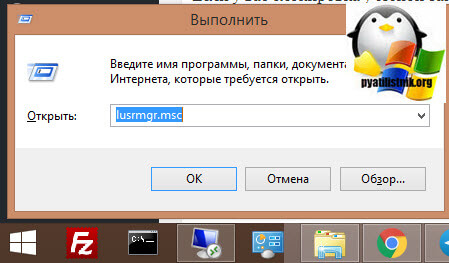
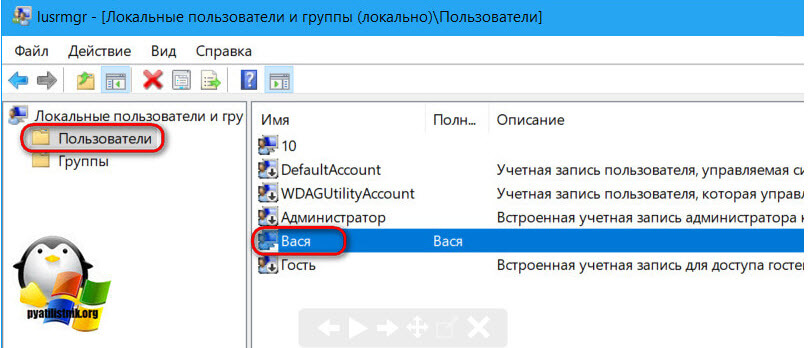
Открываем контейнер "Пользователи" и находим нужного нам, переходим в его свойства
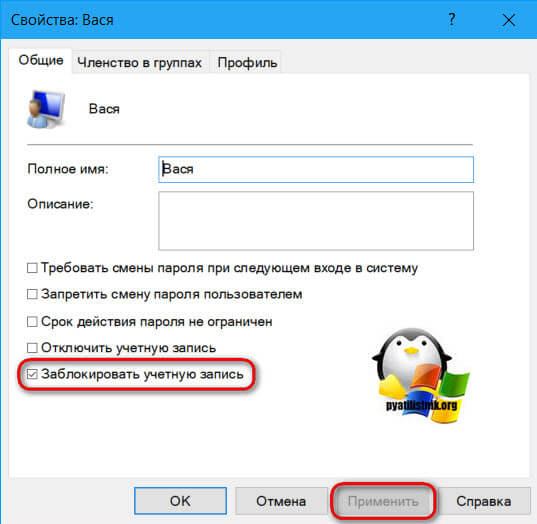
Снимаем у нее галку "Заблокировать учётную запись" и нажимаем применить, все учетная запись теперь будет в рабочем состоянии.
Как разблокировать свою учётную запись Windows, если нет административного доступа
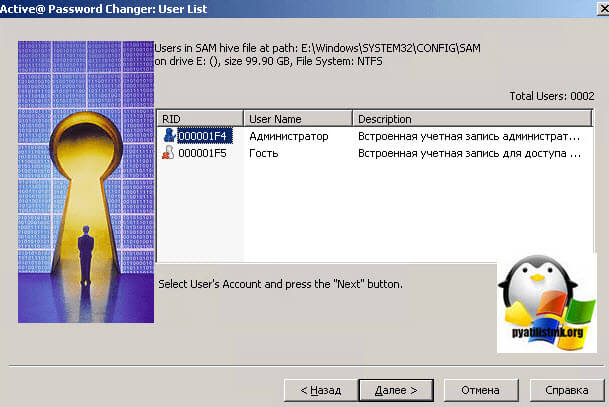
Как видите этот метод позволяет обойти блокировку учетной записи, но он не единственный, допустим у вас под рукой нет такого диска, как SonyaPE, что делать. Можно воспользоваться встроенными средствами восстановления Windows или же ими, но на любом установочном диске с Windows вашей редакции. В заметке "Как вернуть предыдущую версию виндоус 10" я показал метод попадания в дополнительные инструменты Windows 10.
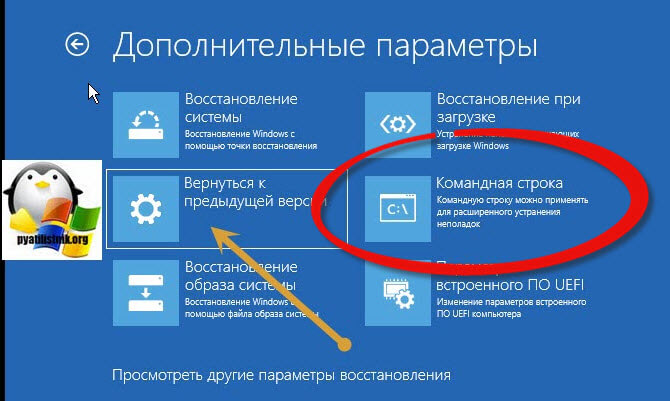
Либо вы можете попасть в эти утилиты, через инструменты восстановления системы, о которых шла речь в заметке про восстановление загрузчика Windows 10.
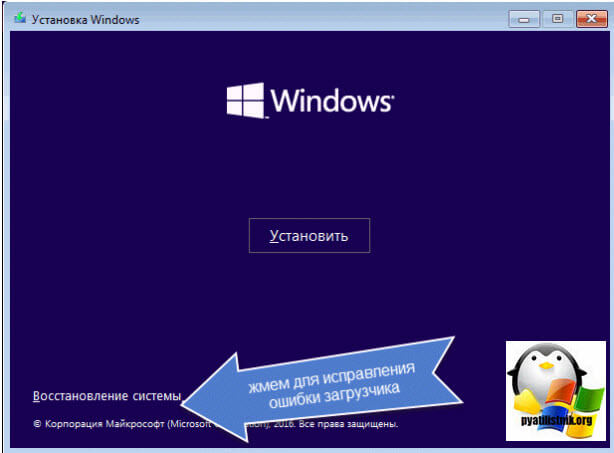
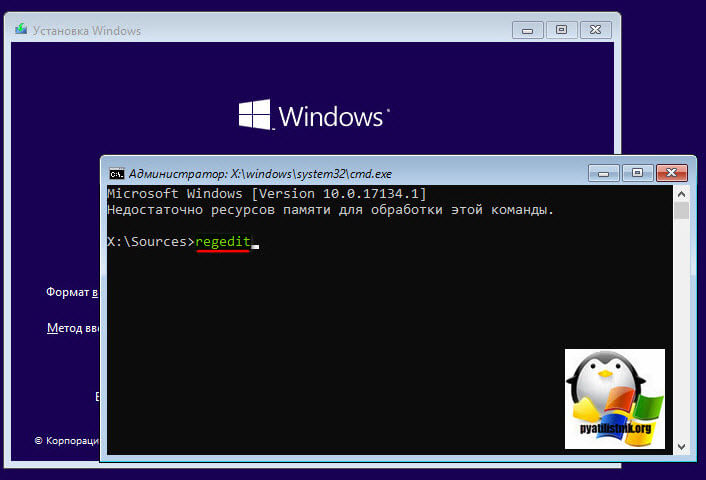
В том и в другом случае, вам необходимо открыть командную строку.
В командной строке введите regedit
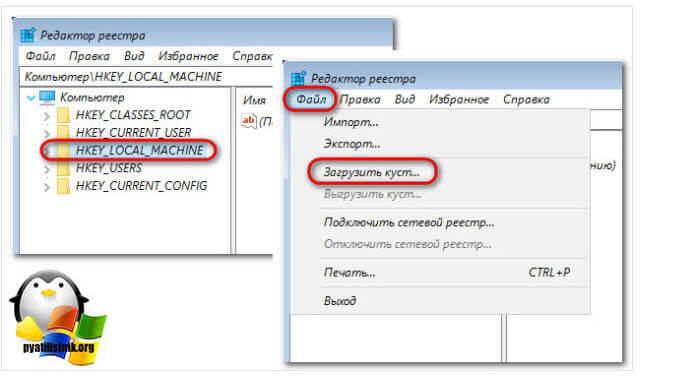
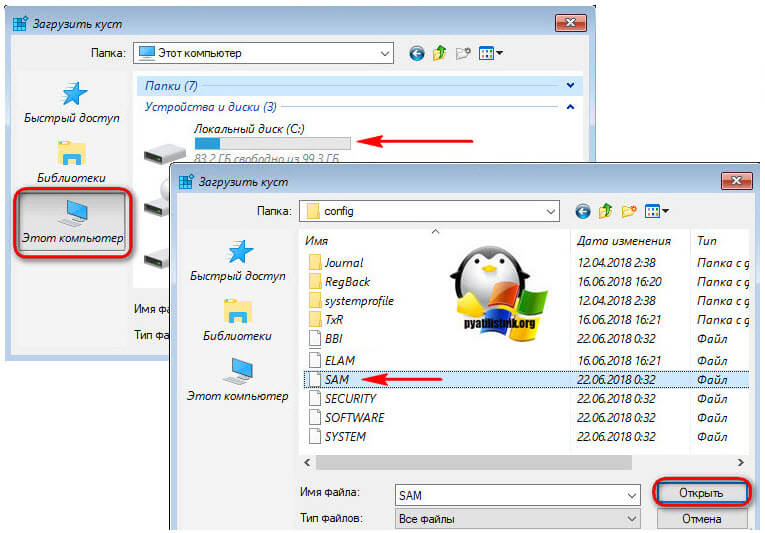
Выбираем раздел HKEY_LOCAL_MACHINE, после чего в меню "Файл" выберите пункт "Загрузить куст".
У вас откроется проводник Windows. В моем компьютере, перейдите по пути WindowsSystem32Config. В этой папке лежит файл локальной базы данных пользователей, по имени SAM. Выбираем его и открываем.
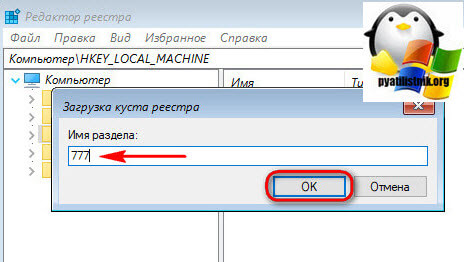
Задаем имя новому кусту, для примера это будет 777.
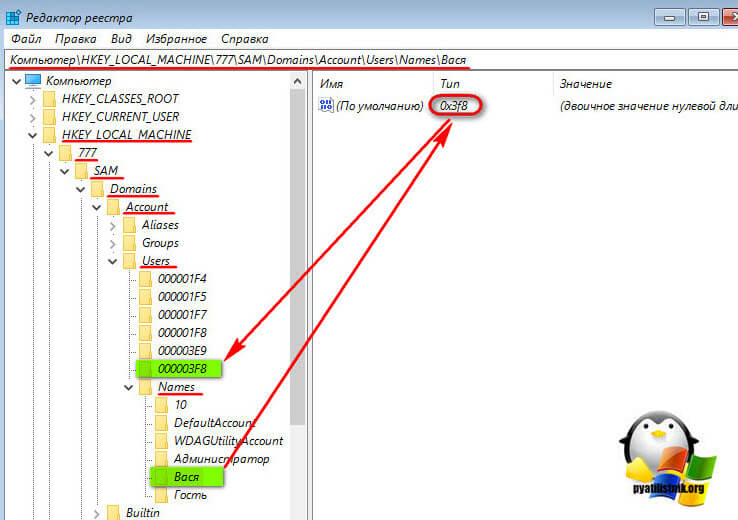
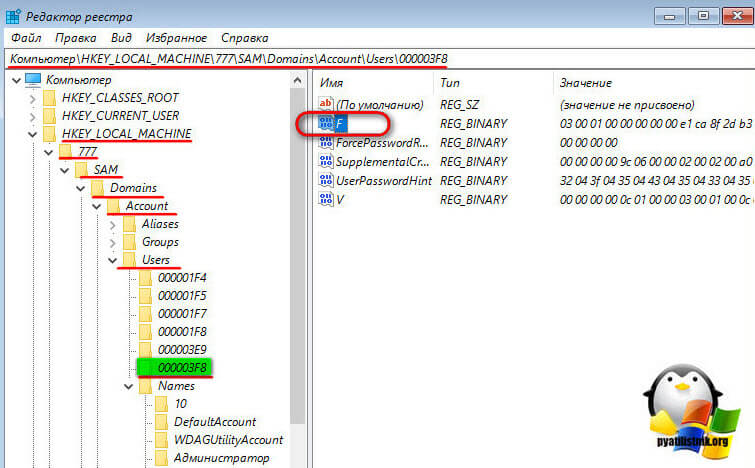
Выбираем теперь куст 00003f8. В правой панели реестра ищем параметр «F» и двойным кликом раскрываем его.
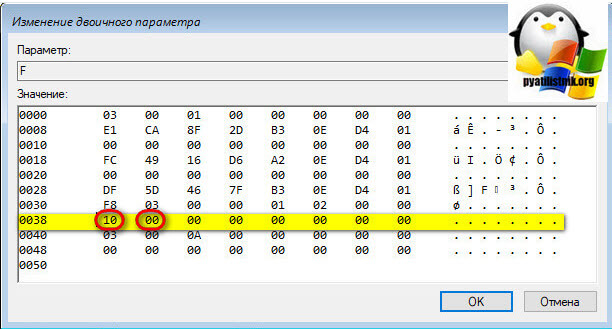
В окошке параметра нам нужна строка 0038. Её первые два значения (у нас это 10 и 00) заменяем.
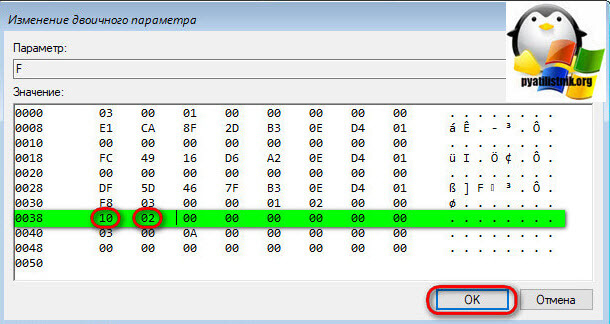
Двойным кликом щёлкаем по очереди на каждом из двух значений, и когда те выделятся синим, вписываем другие значения. А эти другие значения должны быть 10 и 02 соответственно.
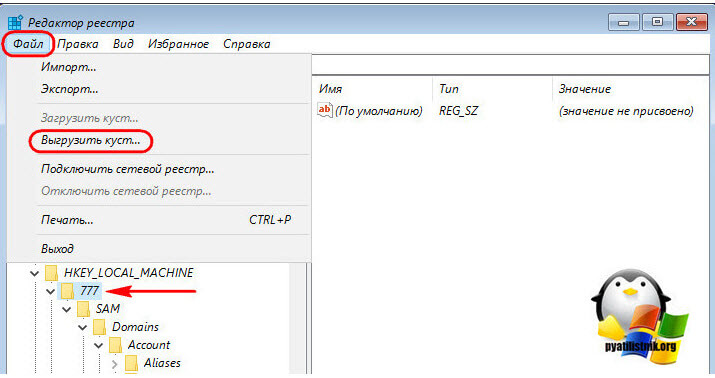
Теперь в окне реестра кликаем на загруженный и отредактированный куст, у нас это 777. И выгружаем его: жмём "Файл", далее "Выгрузить куст". Все необходимые изменения внесены.
Текущая версия страницы пока не проверялась опытными участниками и может значительно отличаться от версии, проверенной 16 августа 2022 года; проверки требуют 30 правок.
.uz (англ. Uzbekistan) — национальный домен верхнего уровня Республики Узбекистан. Доступна регистрация имени домена второго или третьего уровня в доменных зонах .uz, .for.uz, .gov.uz, .com.uz, .co.uz физическими, юридическими лицами, резидентами, нерезидентами Узбекистана.
Тип домена национальный домен верхнего уровня
Регистратура Список аккредитованных регистраторов
Организатор Центр развития и внедрения компьютерных и информационных технологий UZINFOCOM
Назначение Объекты, связанные с Узбекистаном
Использование Широко используется в Узбекистане
Структура Разрешается регистрация непосредственно на втором (верхнем) уровне
Документы Документы, регламентирующие управление доменом
Веб-сайт Администрация доменной зоны «UZ»
Национальный домен верхнего уровня — UZ используется как национальный домен верхнего уровня в стандартах административно-территориального деления территории государства ISO 3166 (ISO 3166-1, ISO 3166-2, ISO 3166-2:UZ) в качестве кода Alpha2, образующего основу геокода административно-территориального деления Узбекистана.
Домены 1 уровня
Таблица доменов первого уровня доменной зоны .uz.
.uz основной домен верхнего уровня.
Домены 2 уровня
Таблица доменов второго уровня доменной зоны .uz, условия использования, требования, регламентированные пользователи, категории доменов.
.for.uz Бессрочный домен для пользователей ID.UZ со статусом PassportID.
.gov.uz Государственные учреждения Узбекистана.
.ac.uz Институты, высшие учебные заведения, учреждений культуры, ведущие научные исследования.
Первоначально доменное имя «UZ» и до 2001 года выдавалось бесплатно. Затем регистратор ООО «Tomas» брал за регистрацию домена 89 $ в год, с последующим её снижением. В 2002 году была снижена цена до 78 $, а с января 2003 года — до 50 $ в год, и до 2005 года была 40 $. На данный момент средняя цена регистрация домена в зоне «UZ» составляет 25.000 сум. Снижение цен началось благодаря появлению с 2005 года ещё шести официальных регистраторов.
Регистрация доменов проводится согласно «Положению о порядке регистрации и пользования доменными именами в домене „UZ“» юридическими лицами, получившими право работы в домене «UZ».
Регистраторы регистрируют домены на срок от 1 года до 10 лет.