Сертификаты подписей для электронного взаимодействия с государственными информационными системами
от 3 000 руб. в год
Сертификат Квалифицированный ЕГАИС ФСРАР
от 2 500 руб. в год
Сертификат Квалифицированный ГИИС ДМДК
от 2 000 руб. в год
Сертификат Квалифицированный Росреестр
от 3 400 руб. в год
Сертификат Квалифицированный ФТС
от 1 850 руб. в год
Сертификат Квалифицированный Рособрнадзор
Вместе c Электронной подписью советуем воспользоваться
Экстерн
Сдача любой отчетности во все контролирующие органы: ФНС, ПФР, ФСС, Росстат, РАР, РПН.
Контур.Маркет
Контур.Маркет — систему товароучета, чтобы печатать номенклатуру в чеке, а также выполнять требования ЕГАИС.
Переход на отечественную АИС МФЦ
Условия акции: Скидка на право использования АИС МФЦ ДЕЛО при миграции с других решений по автоматизации МФЦ. Чтобы принять участие в акции, свяжитесь c менеджерами отдела продаж.
Вы получаете: Меняйте устаревшие и дорогие в эксплуатации системы на современные и эффективные без лишних затрат! Получите новую систему по автоматизации МФЦ практически бесплатно!
Условия акции: Индивидуальная скидка на лицензии* ДЕЛО и EOS4SP при миграции с устаревших СЭД, с Lotus и других платформенных решений.
Учебным заведениям для учебного процесса
Компания Электронные Офисные Системы в рамках оказания содействия отечественному образованию осуществляет программу работы с учебными заведениями России и стран СНГ Электронный документооборот – со студенческой скамьи!.
Госуслуги на ДЕЛЕ – то, что Вы хотели
Комплект программного обеспечения для оказания государственных и муниципальных услуг на базе СЭД ДЕЛО – за 50% от обычной стоимости.
Предложение актуально для всей территории России.
Сроки проведения акции – с 1 ноября 2023 года по 1 июня 2024 года.
Клиентоцентричность в МФЦ: заявители скажут СПС
Планируете создать в МФЦ сектор пользовательского сопровождения (СПС), либо заменить программное обеспечение, которое в настоящий момент используется в его работе? Можно сделать это быстро и с минимальными затратами. В рамках акции поставляется пакет Комплект СПС всего за 588 тысяч рублей (меньше 6% от стандартного прайса). В Комплект СПС входят:
- Внедрение информационной системы Контур.МФЦ
- Лицензия на использование ПО СЭД Дело
- Техническая поддержка на 12 месяцев
- Аудит ИТ-инфраструктуры
Комплект СПС позволит быстро наладить работу зоны СПС, что существенно облегчит посетителям МФЦ и жителям России в целом доступ к госуслугам и сервисам.
Акционное предложение действует с 2 февраля 2024 года по 1 июня 2025 года. Воспользоваться предложением смогут любые регионы России (кроме тех, которые уже приобретали входящее в комплект ПО).
Получите консультацию или бесплатную демонстрацию системы
Адрес: ул. Шумкина, д. 20 стр.1, Москва
Что такое Система межведомственного электронного взаимодействия (СМЭВ)?
Подключение к СМЭВ
Для обеспечения защищенного канала связи для подключения к СМЭВ необходимо использовать специальные продукты. Ниже приведена таблица с необходимой производительностью шифрования и соответствующей платформой:
| № п/п | Необходимая производительность шифрования | Платформа |
|---|---|---|
| 1 | до 8000 Мбит/с | Континент 3.9 IPC-R3000 |
| 2 | до 6400 Мбит/с | Континент 3.9 IPC-3000F/ IPC-3000NF2 |
| 3 | до 5000 Мбит/с | Континент 3.9 IPC-R1000 |
| 4 | до 4400 Мбит/с | Континент 3.9 IPC-1000F/ IPC-1000NF2 |
| 5 | до 2500 Мбит/с | Континент 3.9 IPC-R800 |
| 6 | до 900 Мбит/с | Континент 3.9 IPC-R550 |
| 7 | до 500 Мбит/с | Континент 3.9 IPC-R300 |
| 8 | до 410 Мбит/с | Континент 3.9 IPC-100 |
| 9 | до 350 Мбит/с | Континент 3.9 IPC-R50 |
| 10 | до 200 Мбит/с | Континент 3.9 IPC-R10 |
| 11 | до 120 Мбит/с | Континент 3.9 IPC-10 |
КЭП для работы сотрудников в системе документооборота СМЭВ
Полноценное готовое решение, необходимое для работы с ресурсом СМЭВ. Покупая электронную подпись у нас вы получаете рабочий инструмент и техническую помощь при настройке рабочего места.
Начиная с 2023 года, для сотрудников будут действовать новые правила работы с МЧД. Чтобы дать достаточно времени на адаптацию к этим изменениям, мы предоставим вам КЭП.
Вы можете оформить свою подпись, не посещая наш офис — наш курьер приедет к вам, чтобы подтвердить вашу личность. После этого вы сможете самостоятельно сделать свою подпись на рабочем месте.
Одна подпись для работы на порталах и с торгами
У нашего Отдела сопровождения Удостоверяющего центра обширный опыт и знания в работе с государственными порталами и системами. Мы предоставим вам помощь в решении любых проблем, связанных с электронной подписью и регистрацией в СМЭВ.
С помощью онлайн-сервиса Контур.Крипто вы можете легко подписывать документы любого формата. Этот сервис обеспечивает надежное шифрование всех документов, а также их безопасную передачу вашему контрагенту.
Автоматическая настройка компьютера
Мы также предлагаем автоматическую настройку компьютера для работы с СМЭВ. Это упрощает процесс подключения к системе и обеспечивает безопасность вашей информации.
Войти в Личный кабинет Универсального клиента.
Выбрать раздел Сервисы.
В разделе Сервисы найти пункт Центр поддержки государственных услуг.
Выбрать нужный сервис Центр поддержки государственных услуг.
Запросить доступ к ВС ЦПГ через ЛК УВ.
После выполнения этих шагов вы сможете получить доступ к ВС ЦПГ через Личный кабинет Универсального клиента.
Процесс получения доступа к системе ЦПГ через Личный кабинет Участника взаимодействия (ЛК УВ)
Для успешного получения доступа к системе Центра Преобразования данных государственных информационных систем (ЦПГ) через Личный кабинет Участника взаимодействия (ЛК УВ) необходимо следовать определенной последовательности шагов.
Шаг 1: Выбрать продуктивную среду СМЭВ
Перед началом процесса подключения необходимо выбрать продуктивную среду СМЭВ, которая будет соответствовать вашим ожиданиям и требованиям.
Шаг 2: Выбрать вид сведений ЦПГ из списка доступных ВС
Наименования сервисов ЦПГ и их описания можно найти по следующим ссылкам:
- Запрос перечня согласий пользователя ЕСИА, выданных организации
- Запрос согласий пользователя ЕСИА от организации
Шаг 3: Выбрать версию ВС к которой вы хотите получить доступ
Необходимо выбрать конкретную версию информационной системы, к которой вы желаете получить доступ.
Шаг 4: Выбрать информационную систему для которой запрашивается доступ
Выберите информационную систему, к которой вы хотите получить доступ через ЦПГ.
Шаг 5: Выбрать роль участника информационного взаимодействия
Существует несколько вариантов ролей участников информационного взаимодействия, выберите подходящую вариацию.
Шаг 6: Добавить НПА и номер телефона ответственного сотрудника
При добавлении необходимого ВС в продуктивную информационную систему, укажите НПА, по которым ваша организация может подключить необходимый сервис, а также номер телефона ответственного сотрудника за подключение.
Шаг 7: Ожидать согласования доступа
Добавленный ВС будет находиться в статусе Новый запрос на доступ, необходимо ожидать согласования доступа владельцем соответствующей системы.
Шаг 8: Процедура подтверждения технической готовности
После получения доступа к системе ЦПГ, необходимо подтвердить процедуру подтверждения технической готовности выбрав кнопку Да, уверен. Затем пройдет процедура тестирования с Личным кабинетом Участника взаимодействия.
Шаг 9: Генерация необходимых файлов
Для подачи заявки на подключение к тестовой среде ЕСИА, вам понадобятся ключ и сертификат ключа. Обратитесь в один из аккредитованных удостоверяющих центров для их получения.
Шаг 10: Заполнение и отправка заявки на промышленную среду
После положительного ответа о подключении к тестовой среде ЕСИА, отправьте заявку на “На подключение к промышленной среде ЕСИА”, указав номер заявки на подключение к тестовой среде.
Шаг 11: Присоединение к регламенту СМЭВ
После завершения всех шагов, подтвердите присоединение к регламенту СМЭВ для успешного взаимодействия с системой ЦПГ через Личный кабинет Участника взаимодействия.
Следуя этим шагам, вы сможете успешно получить доступ к системе ЦПГ через ЛК УВ и начать взаимодействие с необходимыми информационными системами.
Внимание: Если организация ранее не была подключена к СМЭВ, то оригинал заявки на присоединение к Регламенту СМЭВ с сопроводительным письмом (на бланке организации) необходимо направить в Минкомсвязь России (адрес для отправки будет в ответном письме, на отправку заявки в электронном виде).
Внимание: следующий шаг рекомендуется выполнять не ранее, чем через 3 дня после отправки заявки.
Шаг №3 — получение КЭП в УЦ
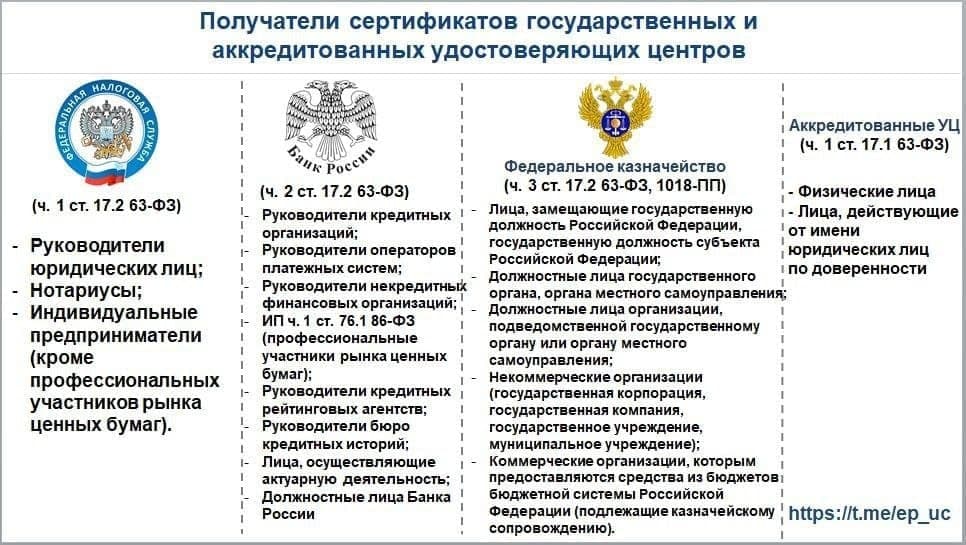
Требуется получить средство технологической электронной подписи для информационной системы («ключ для СМЭВ»/ «ключ Организации (ЭП- ОВ)», извлекаемый ключ, в сертификате которого должны быть указаны только данные Организации), обратившись в любой удостоверяющий центр, входящий в Единое пространство доверия. Перечень удостоверяющих центров доступен по адресу https://digital.gov.ru/ru/activity/govservices/certification_authority/. Это может сделать руководитель организации через сайт Госуслуг. Для этого он должен быть зарегистрирован на госуслугах и иметь квалифицированную электронную подпись (КЭП) юридического лица (в т.ч. это может быть подпись ЭП-СП). За получением средства КЭП нужно обратиться в один из аккредитованных Минкомсвязью России удостоверяющих центров вашего региона. При невозможности получения КЭП в УЦ, необходимо обратиться в федеральное казначейство, ЦБ РФ или федеральную налоговую службу. В зависимости от типа организации.
Внимание: полученный из КЭП сертификат, должен использоваться только в одной ИС в СМЭВ и только для работы с сервисом ЦПГ и ЕСИА, при необходимости работать с другими СМЭВ сервисами, нужно будет создать отдельную ИС в СМЭВ, и выпустить отдельный сертификат.
Шаг №2 — создание учетной записи организации в ЕСИА
Необходимо создать учетную запись организации через портал Госуслуг ( Инструкция ). Это может сделать руководитель организации через сайт Госуслуг. Для этого он должен быть зарегистрирован на госуслугах и иметь квалифицированную электронную подпись (КЭП) юридического лица (в т.ч. это может быть подпись ЭП-СП). За получением средства КЭП нужно обратиться в один из аккредитованных Минкомсвязью России удостоверяющих центров вашего региона.
Шаг №14 — Прохождение тестирования
Необходимо пройти тестирование на подключение к ВС ЦПГ Описание ВС в СМЭВ: https://lkuv.gosuslugi.ru/paip-portal/#/inquiries/b07a8b17-3178-11ec-ab13-114392f4260e/versions/a793af38-ce9f-44c6-98e8-b488512fec07?area=PROD
И дополнительным ВС:
Описание ВС в СМЭВ: «Запрос согласий пользователя ЕСИА от организации».
С помощью данного ВС система-клиент может запрашивать согласия у гражданина.
Описание ВС в СМЭВ: «Запрос перечня согласий пользователя ЕСИА, выданных организации». https://lkuv.gosuslugi.ru/paip-portal/#/inquiries/card/636ac359-ff80-11eb-ba23-33408f10c8dc
С помощью данного ВС система-клиент может запрашивать перечень выданных гражданином организации-владельцу ИС согласий.
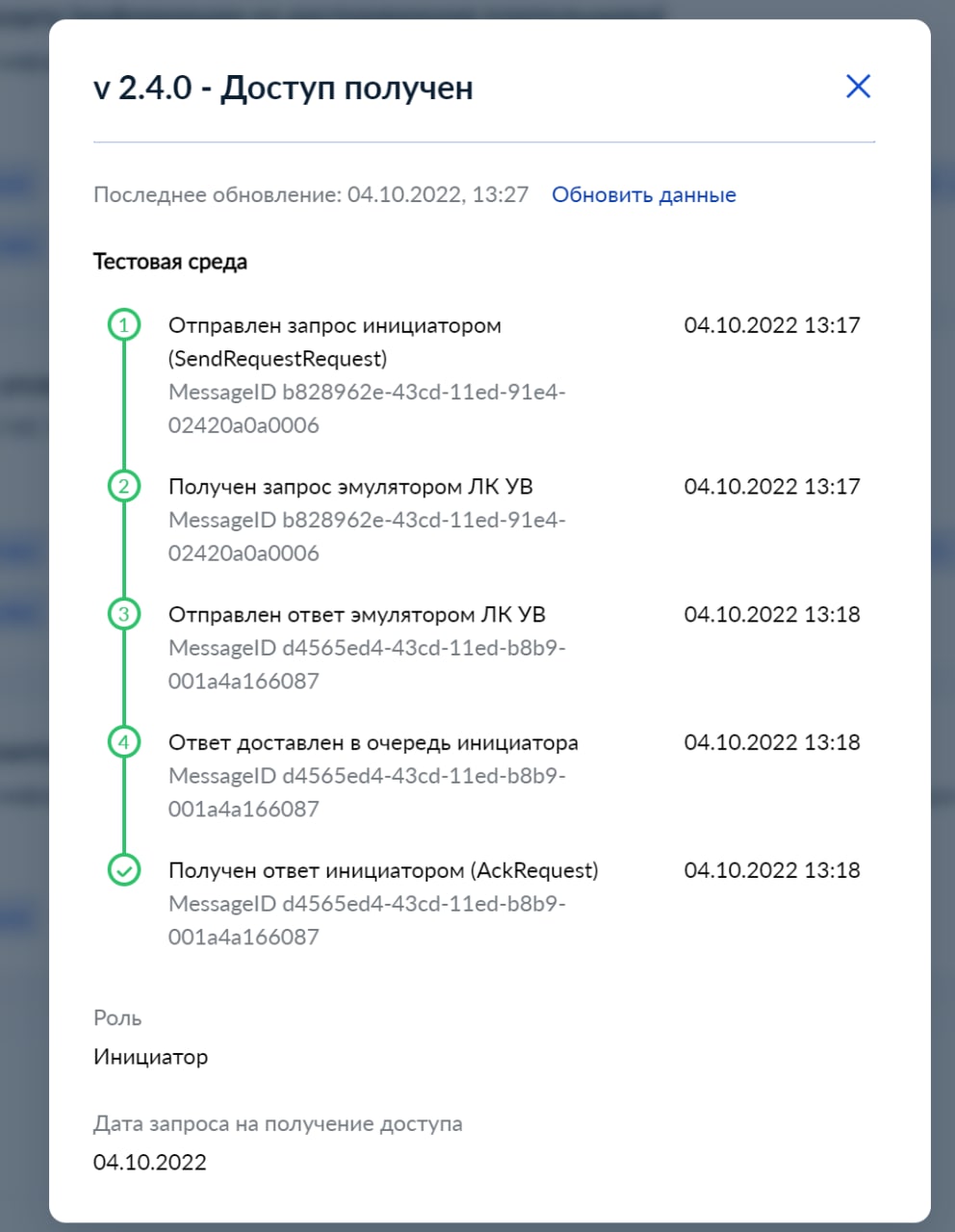
Для завершения подключения к ВС ЦПГ необходимо отправить тестовые запросы.
Шаг №12 — передача ключа и сертификата
После завершения процесса подключения необходимо экспортировать контейнер из КЭП в соответствии с инструкцией – https://crypto.rnds.pro/. Вам необходимо выполнить первые 5 шагов инструкции и полученные 6 файлов загрузить в систему.
Шаг №7 — создание ИС на тех.портале
Регистрация ИС в ЕСИА необходима для дальнейшего получения доступа к сервисам СМЭВ 3.0, взаимодействующим с ЕСИА (УПРИД, Сервис регистрации пользователей и т.д.). Зарегистрировать ИС можно через технологический портал ЕСИА. Подробную инструкцию по регистрации ИС в ЕСИА смотрите в руководстве пользователя технологического портала: http://minsvyaz.ru/ru/documents/4545/. В результате регистрации ваша информационная система заносится в реестр ИС, взаимодействующих с ЕСИА.
Внимание: При регистрации ИС в ЕСИА необходимо указать Мнемонику ИС в ЕСИА = Мнемонике ИС в СМЭВ. Также, требуется загрузить сертификат электронной подписи системы, такой же как зарегистрирован в СМЭВ для этой системы.
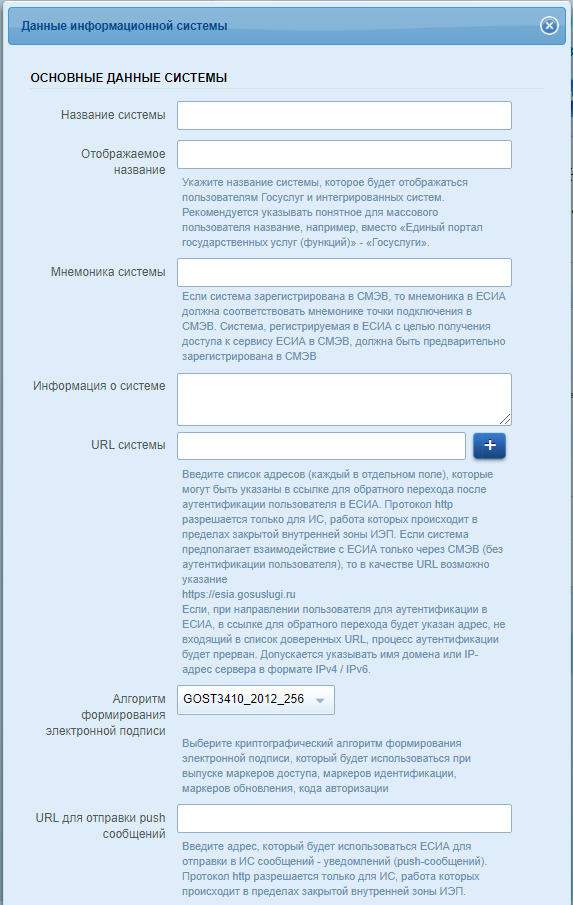
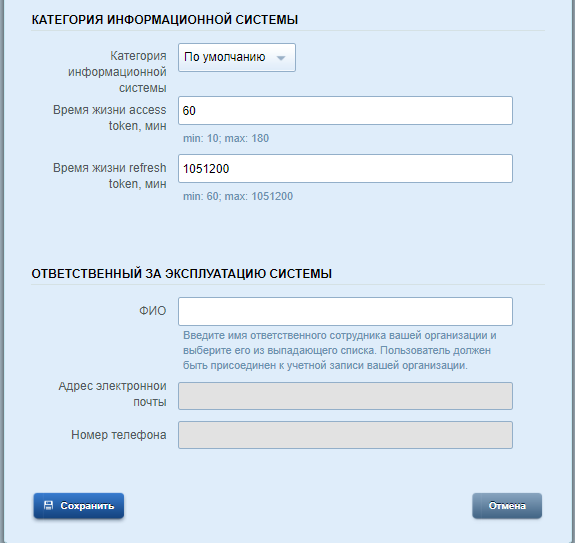
После заполнения данных полей необходимо нажать на кнопку «Сохранить». Запись ИС будет добавлена в регистр ЕСИА.
Шаг №6 — предоставление доступа к тех. порталу
Для доступа к техпорталу и переходу к шагу №7 вам необходимо, в учетной записи созданной организации перейти в раздел «Сотрудники» и добавить всех сотрудников, которым будет необходим доступ к техпорталу. Во вкладке «Доступ к системам», также предоставить добавить всех сотрудников, которым необходим доступ для управления системой. Во вкладке «Группы доступа» необходимо «присоединить» сотрудников, которым будет необходимо управлять ИС на техпортале, а также «присоединить» администратора ИС к «Администраторам профиля ораганизации». Внимание: После добавления сотрудников во все группы, необходимо выйти из техпортала и госуслуг, очистить кэш в браузере и перезайти в систему.
Шаг №5 — регистрация ИС в среде СМЭВ 3
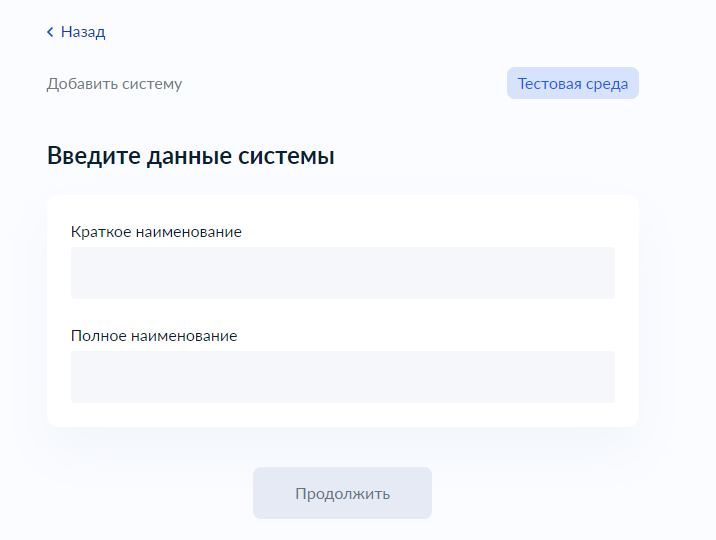
На рабочем столе ЛК УВ открыть страницу Информационные системы / Добавление. На странице добавления информационной системы следует заполнить:
Среда СМЭВ – нередактируемое поле;
Мнемоника – нередактируемое текстовое поле, содержит уникальную мнемонику создаваемой Информационной системы, при создании новой информационной системы, ЛК УВ автоматически создаст уникальную мнемонику Информационной системы;
Краткое наименование – текстовое поле, содержит краткое наименование создаваемой Информационной системы;
Полное наименование – текстовое поле, содержит полное наименование создаваемой Информационной системы;
Сертификат – нередактируемое поле, после загрузки на форму сертификата, в поле отображается его номер.
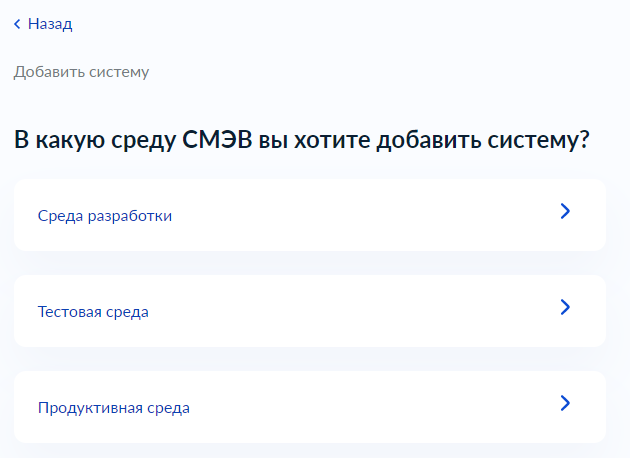
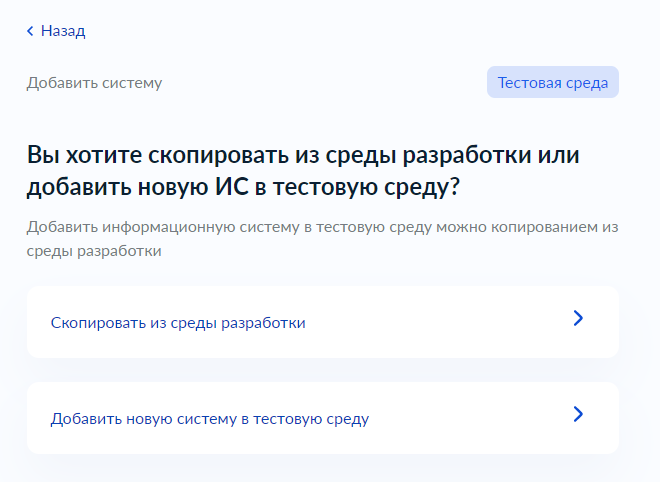
При выборе тестовой или продуктивной среды будет предложено скопировать ИС из другой среды. Сначала нужно создать ИС в тестовой среде. Указать необходимую информацию для заполнения.
Далее откроется окно добавление сертификата создаваемой Информационной системы. Необходимо загрузить сертификат вашей КЭП в окно загрузки, сертификат пройдет проверку в системе ЛК УВ.
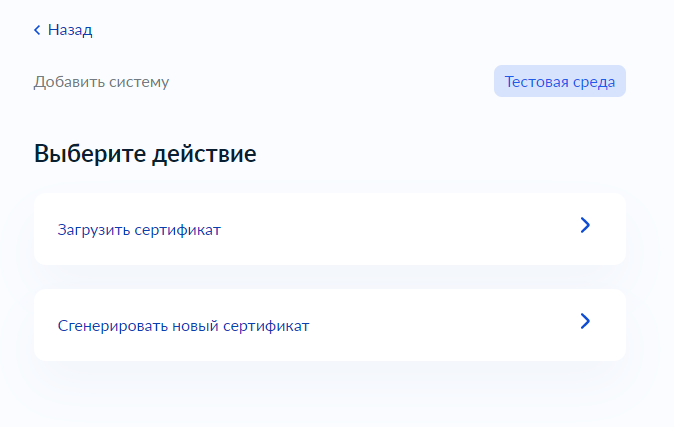
После заполнения всей необходимой информации и добавления сертификата система предложит вам подтвердить добавление системы, нужно проверить информацию и нажать кнопку "Да, уверен".
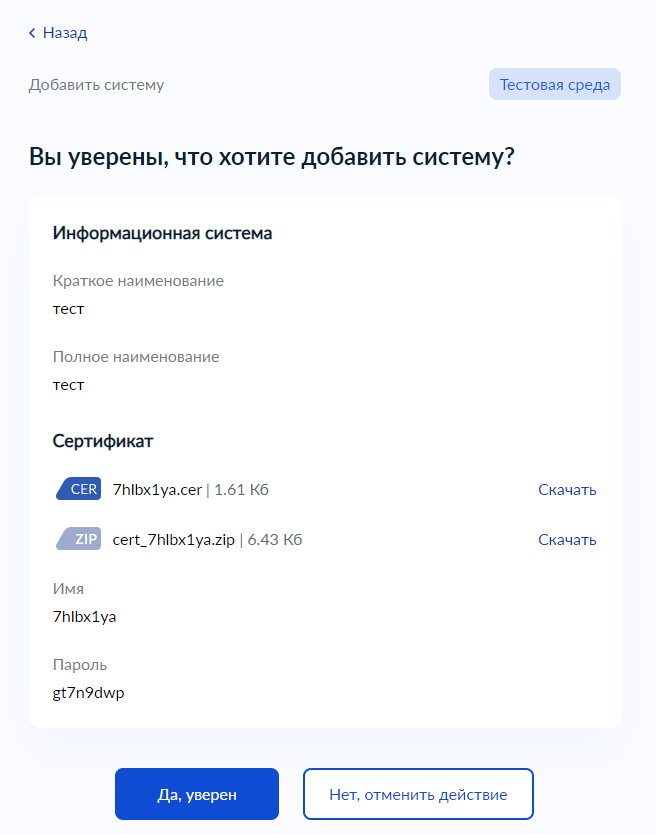
После создания ИС в тестовой среде СМЭВ, нужно создать ИС в продуктивной среде СМЭВ и загрузить файл сертификата вашей КЭП по аналогии из шагов выше. ИС в продуктивной среде СМЭВ копируется из тестовой среды, при создании ИС вам предложат выбрать это действие.
Система межведомственного электронного взаимодействия
C 1 июня 2022 года получение доступа к ВС с фиксированным и табличным типами маршрутизации планируется перенести из Ситуационного центра в Личный кабинет Участника взаимодействия – ЛК УВ. Возможность подачи заявки в СЦ будет заблокирована.
С подробной информацией о выполнении указанных процедур можно ознакомиться в п. 5.4.3, 5.4.4 Руководства пользователя ЛК УВ.
C 22 июня 2021 года процедура Плановая/внеплановая замена сертификата в СМЭВ 3 перенесена из Ситуационного центра в Личный кабинет Участника взаимодействия – ЛК УВ
Техническая поддержка регионального сегмента инфраструктуры электронного правительства осуществляется Екатеринбургским филиалом ПАО «Ростелеком»
Контакты центра поддержки пользователей:
Инструкция по регистрации информационных систем в системе межведомственного электронного взаимодействия версии 2.0 и версии 3.0
Приобрести усиленную квалифицированную электронную подпись органа власти в аккредитованном удостоверяющем центре. Перечень аккредитованных удостоверяющих центров доступен на сайте Министерства цифрового развития, связи и массовых коммуникаций Российской Федерации по ссылке.
СМЭВ 2
Для получения доступа к ЦПГ, необходимо обратиться в ЦБ РФ, с просьбой предоставить доступ к Цифровому профилю. Отправлять запрос необходимо через ЛК ЦБ РФ. Видеоинструкция по отправке запроса через ЛК ЦБ РФ доступна по ссылке. Ответ занимает до 3-х рабочих дней.