Национальный реестр специалистов (НРС)
Национальный реестр специалистов (НРС) — это электронная база данных, которая включает в себя актуальную информацию обо всех специалистах, имеющих право выполнять работы в сфере строительства, инженерных изысканий и проектирования.
Форматы НРС
НРС представлен в двух форматах:
- Общедоступный
- Закрытый доступ (только для членов СРО)
Информация в реестре
- ФИО специалистов
- Вид осуществляемых работ
- Дата внесения в реестр
- Номер в реестре
- Персонифицирующие данные
- Информация о стаже специалистов и наличии допуска к работе
- Данные о работодателе
Общедоступный национальный реестр специалистов онлайн
В соответствии с Градостроительным кодексом РФ руководители всех компаний.
Требования к специалистам
В качестве специалиста, включаемого в НРС, могут выступать и сотрудники руководящих должностей, если они подходят под указанные требования.
Для проектировщиков и изыскателей специальные требования – с момента получения диплома должно пройти 10 и более лет. Для строителей – 3 года.
Документы для включения в НРС
Чтобы включить данные о специалисте в Национальный реестр, руководителям организаций необходимо предоставить следующие документы:
- Паспорт
- Диплом
- СНИЛС
Процесс внесения данных в реестр
Специалисту нужно подать заявление на включение его данных в НРС, а также предоставить требуемые документы. Заявление можно подавать как в СРО-оператора НРС, так и напрямую в НОСТРОЙ.
Этапы проверки
- Проверка предоставленных данных
- Решение о включении в реестр
Вопрос-ответ
Что делать если не хватает официального стажа работы в строительстве для внесения в национальный реестр специалистов?
Если Ваш возраст позволяет теоретически иметь необходимый стаж (10 лет), можно включиться в Национальный реестр при условии грамотной подготовки пакета документов. Обратитесь к консультантам портала. От Вас потребуется только паспорт, диплом и СНИЛС.
Включение в Национальный Реестр специалистов без строительного образования
Можно ли включиться в нац.реестр специалистов не имея образования по строительной специальности?
Подходящих для включения специальностей и направлений подготовки очень много – около 300 специальностей, которые включают не только строительство, но и проектирование, изыскания, а также множество технических и инженерных направлений. Проверьте внимательно, есть ли среди них ваша специальность. Если ваша специальность не совпадает с перечнем направлений подготовки и специальностей в области строительства, вы можете обратиться к консультантам портала для получения консультации. Многие смежные специальности также могут подходить для включения в Национальный Реестр.
Для специалистов, включаемых в НОПРИЗ:
Мы поможем организовать курсы профессиональной переподготовки, по результатам которых будет выдан диплом, признаваемый НОПРИЗом как замена диплому о высшем образовании.
Включение директора компании в Национальный Реестр:
Директор компании также может быть включен в Национальный Реестр при наличии соответствующего диплома и стажа работы не менее 5 лет.
Обучение имеющихся специалистов:
Цель курсов повышения квалификации – обновление навыков и получение новых знаний в связи с изменениями законодательства и стандартов. После прохождения курсов специалистам выдаются документы о законченных курсах и их объеме. Стоимость зависит от выбранной программы.
Расчет стоимости внесения специалистов
Коммерческое предложение на внесение в реестр строителей и проектировщиков.
Проверка включения специалиста в реестр
Вы можете проверить наличие специалиста в реестре и дату его включения или исключения по ФИО.
Статьи по теме
- Как подать сведения об обучении по охране труда в реестр Минтруда. Пошаговое руководство
Кому нужна регистрация
Менеджерам проектов по охране труда EcoStandard group.
Следите за обновлениями, интервью и новостями в нашем Telegram-канале и группе ВКонтакте.
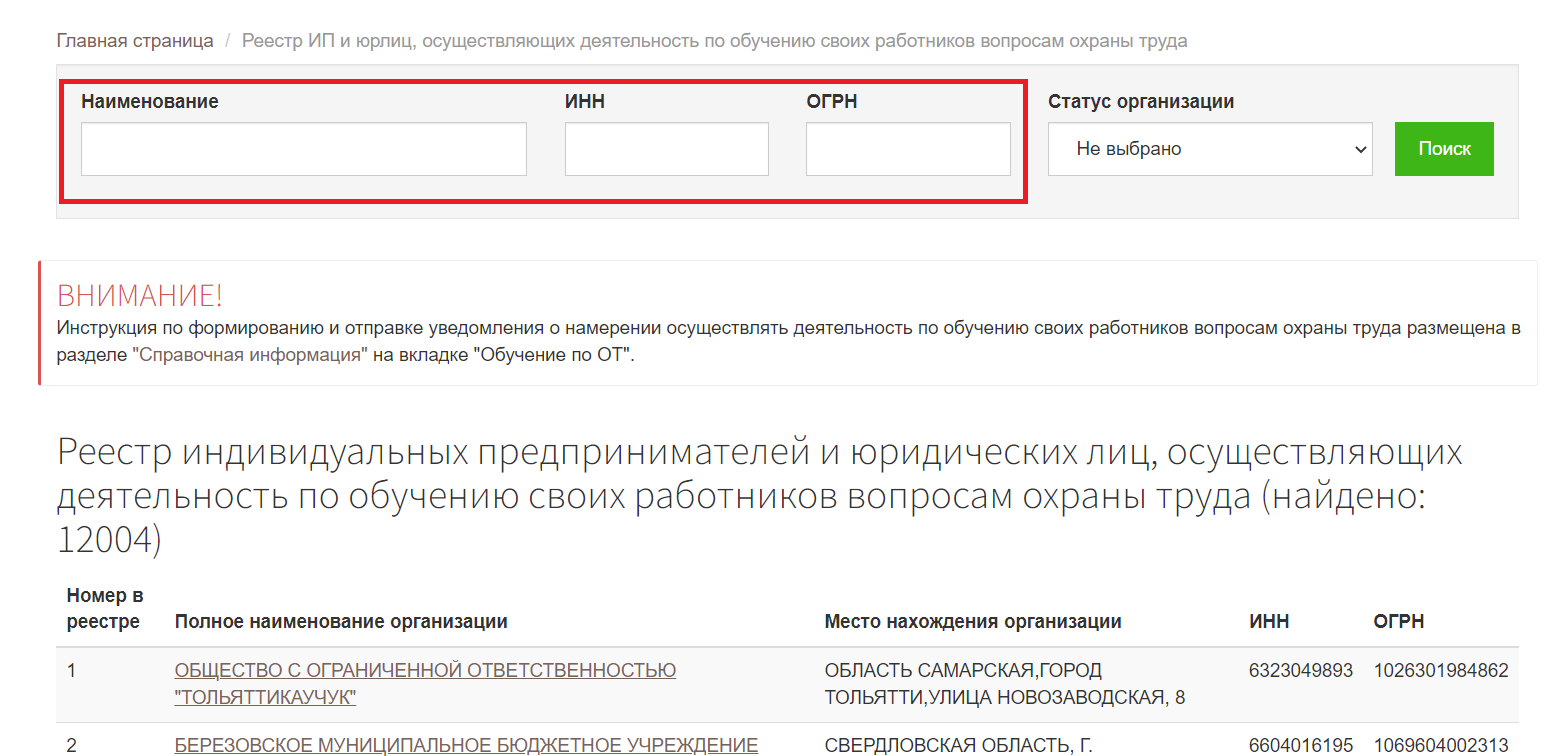
Регистрация в реестре обучающих организаций
При подаче Уведомления в реестр, работодатель указывает, что он располагает необходимыми ресурсами для обучения – оборудованными местами, информационно-справочными системами, техническими средствами обучения (тренажерами) и т.д. Однако проверку наличия этих ресурсов будут осуществлять проверяющие организации.
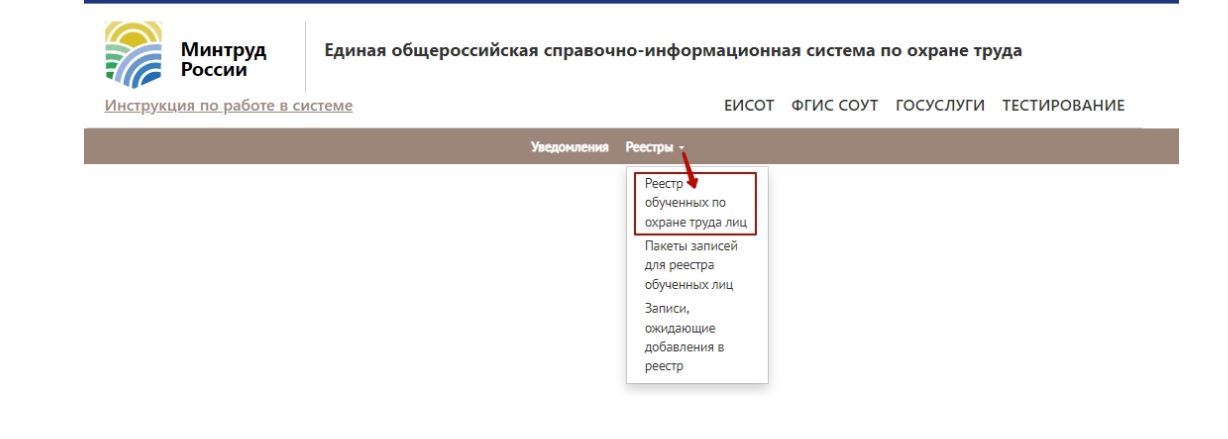
Внесение сведений об обученных сотрудниках
После прохождения обучения внутри организации, работников необходимо занести в реестр обученных лиц по охране труда. В настоящее время законодательством не регламентированы сроки внесения сотрудников в реестр. Однако, рекомендуется делать это немедленно, так как номер из реестра нужно указывать в протоколе проверки знаний по охране труда. Без этого номера протокол не будет считаться полностью заполненным и может повлечь за собой штраф от проверяющих органов.
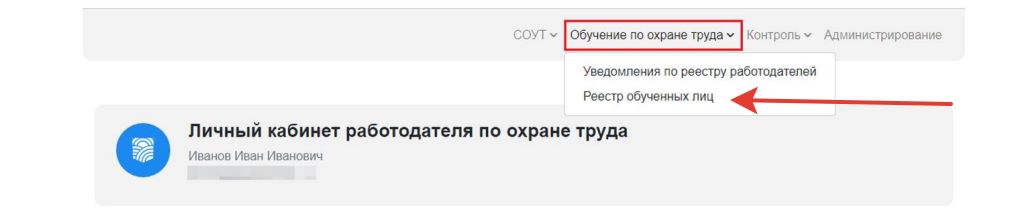
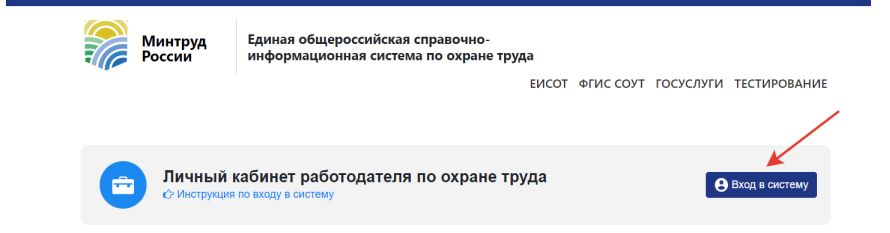
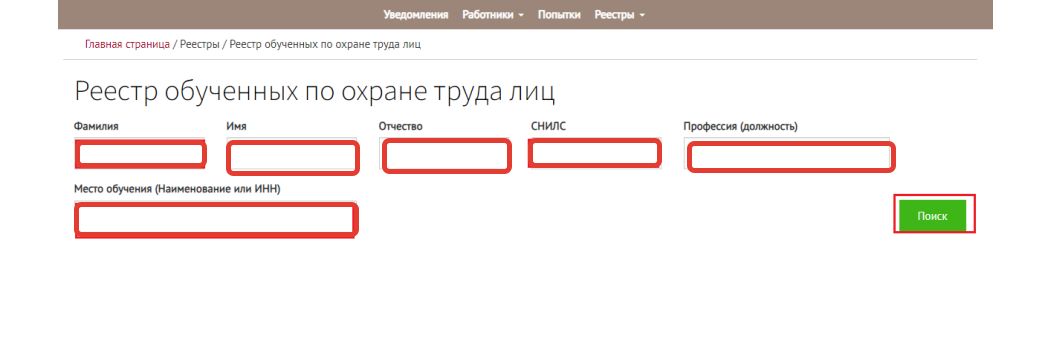
При поиске сотрудника достаточно ввести любой из параметров без изменений и сокращений.
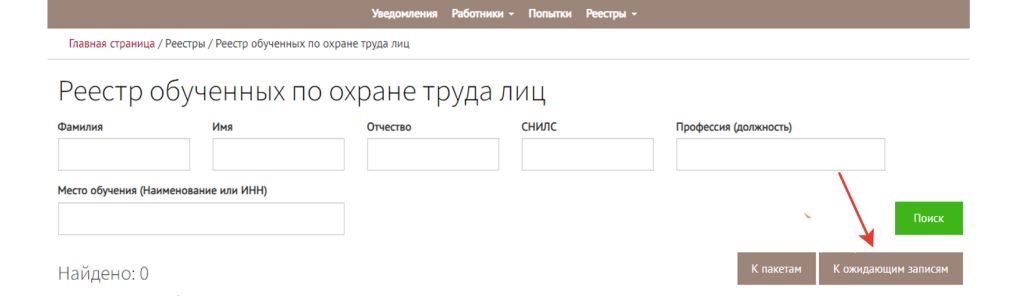
Способ 1: Добавление записи вручную
Для добавления записи в реестр необходимо нажать на кнопку Добавить и выбрать Создать.
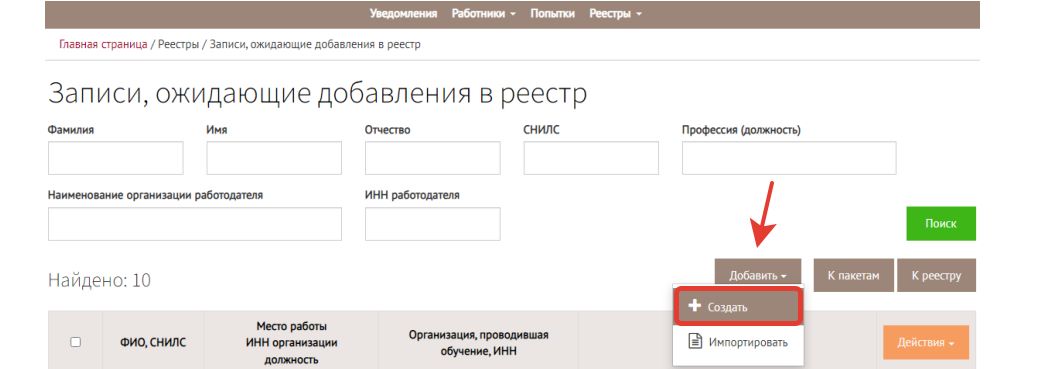
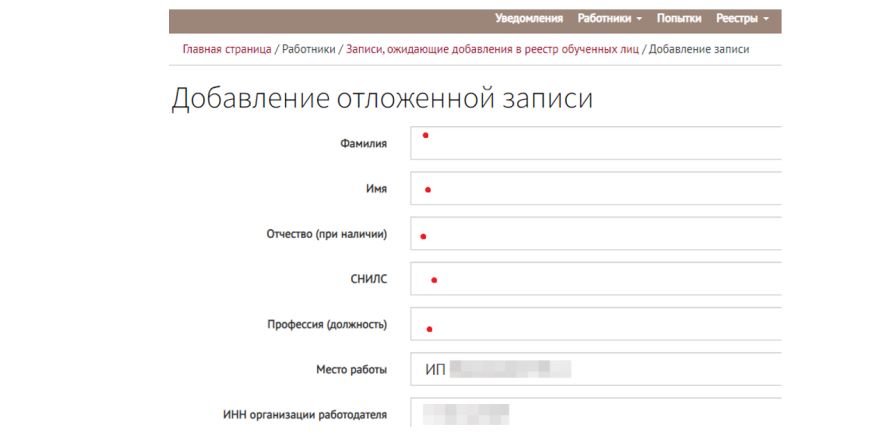
Добавление отложенной записи в реестр обученных по охране труда лиц
Система отобразит страницу Добавление отложенной записи, необходимо заполнить все поля, которые не были заполнены автоматически, и нажать кнопку Сохранить.
Система вернется на страницу Записи, ожидающие добавления в реестр с обновленным набором записей. На добавленной записи кликнуть на кнопку Действия — здесь с помощью кнопки Редактировать вы можете при необходимости исправить ошибку, а также удалить ненужную запись нажав на кнопку Удалить. Для отправки записи в Реестр выбрать Добавить в реестр.
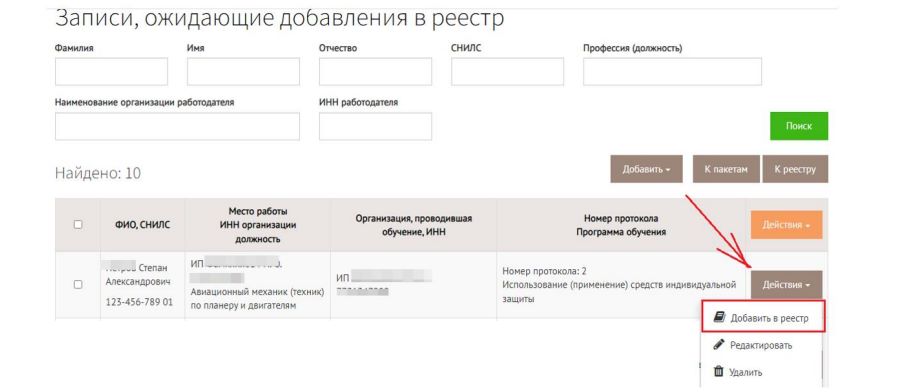
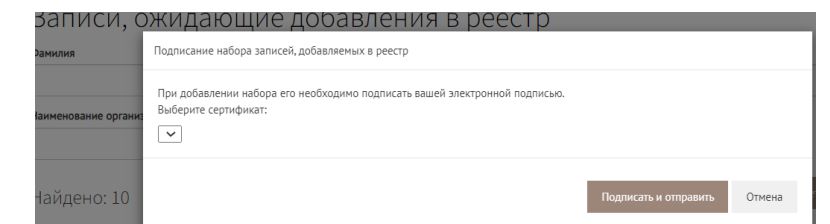
Система запросит подтверждения с помощью электронной подписи (инструкцию по получению электронной подписи смотрите в предыдущем разделе). После подписания запись пропадет из списка записей, ожидающих добавления в реестр, и появится в реестре обученных по охране труда лиц.
Массовое добавление записей через импорт XML-файла
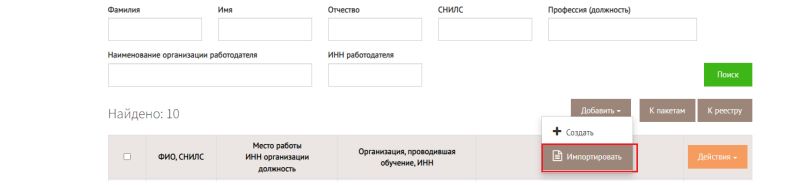
Способ 2. Массовое добавление ожидающей записи в реестр обученных по охране труда лиц путем импорта целевого XML-файла. Для этого на странице Записи, ожидающие добавления в реестр, следует нажать кнопку Добавить, выбрать пункт Импортировать и выбрать целевой XML-файл на персональном компьютере пользователя.
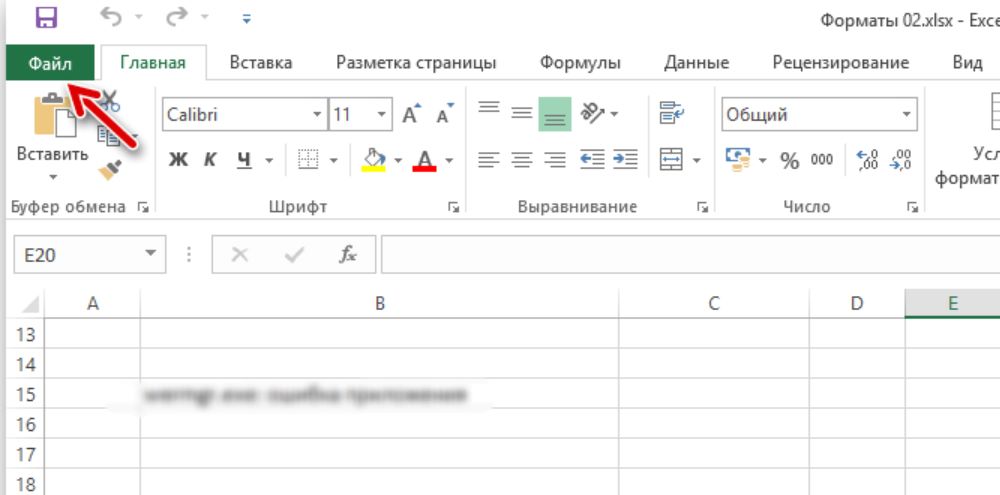
Создавать XML-файлы можно как при помощи специализированных программ, так и встроенным в Windows текстовым редактором. Рассмотрим пример создания с помощью программы Microsoft Excel.
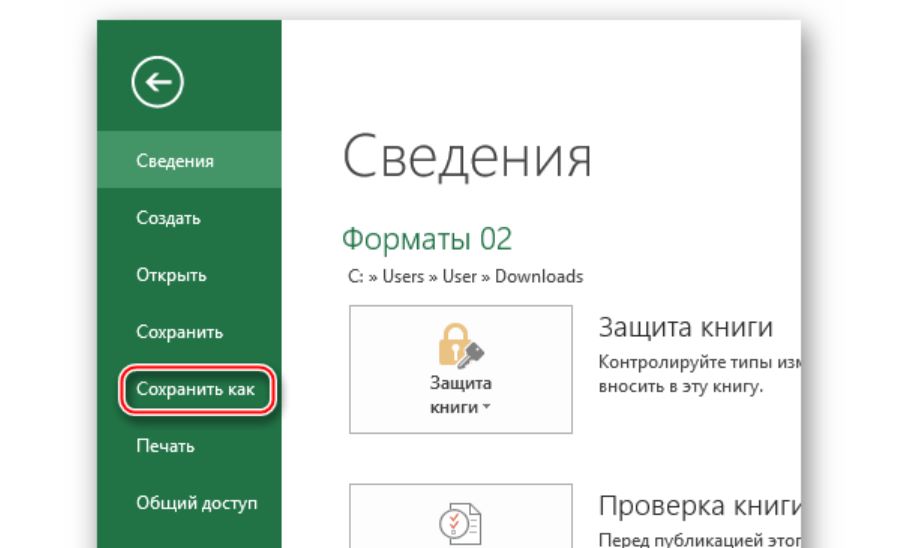
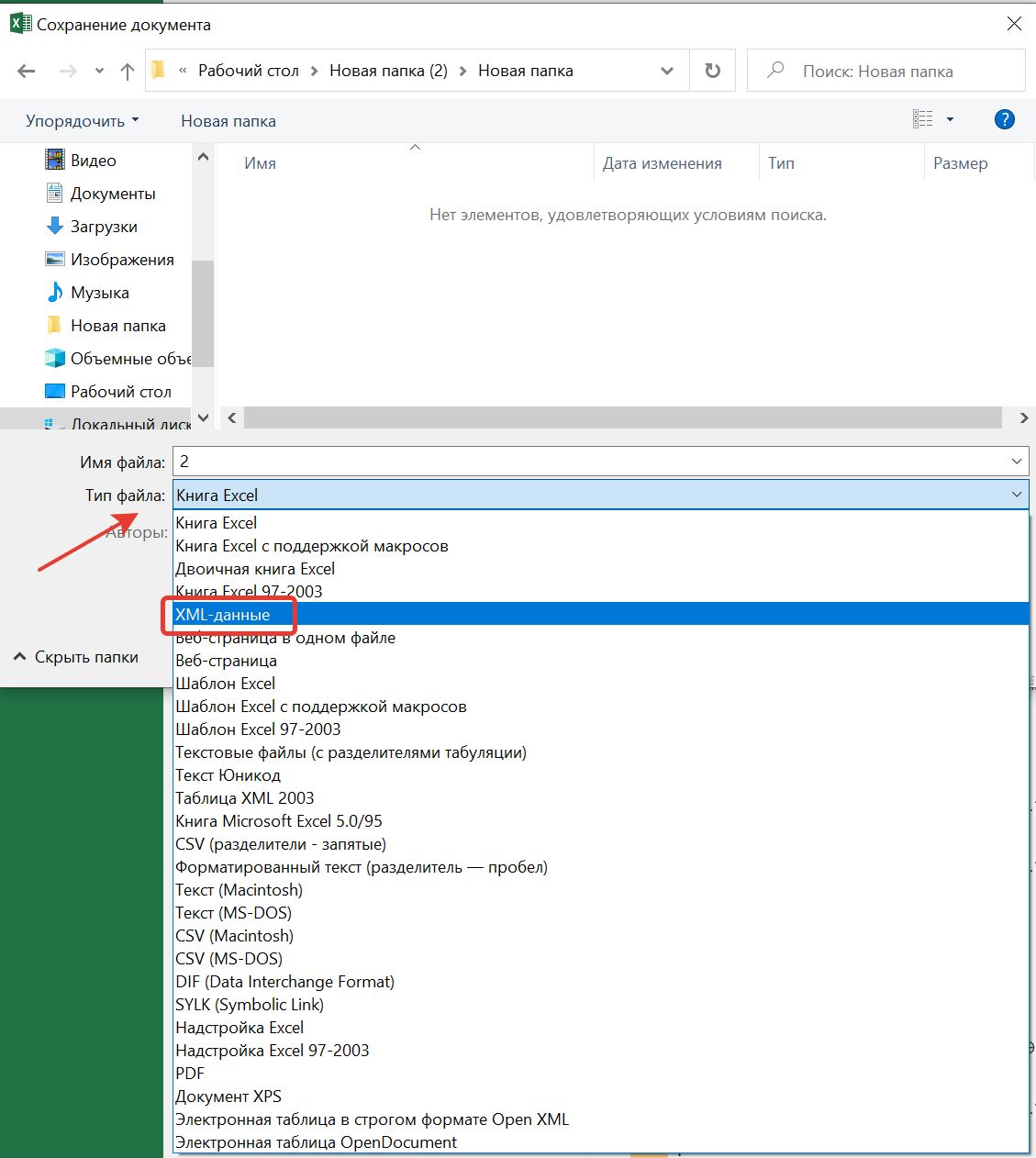
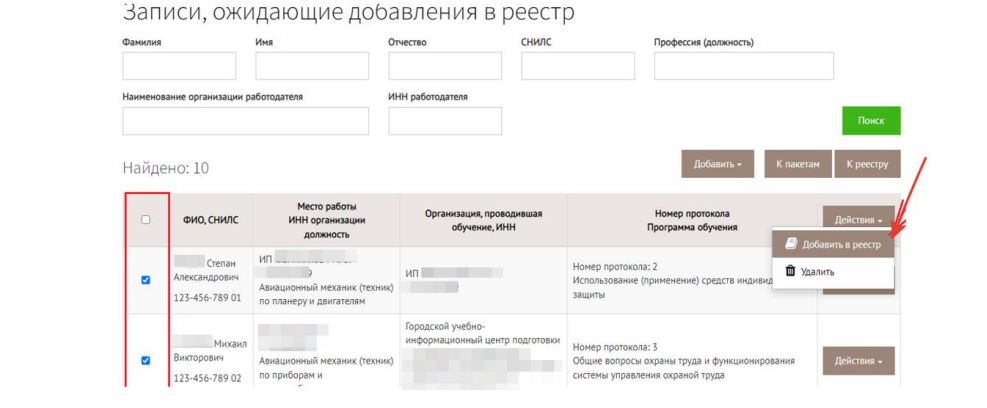
После импорта XML-файла, система вернется к странице Записи, ожидающие добавление в реестр с обновленным набором записей. Выберите необходимые вам записи, которые необходимо отправить в реестр обученных. Далее следует нажать кнопку Действия в шапке таблицы и выбрать Добавить в реестр.
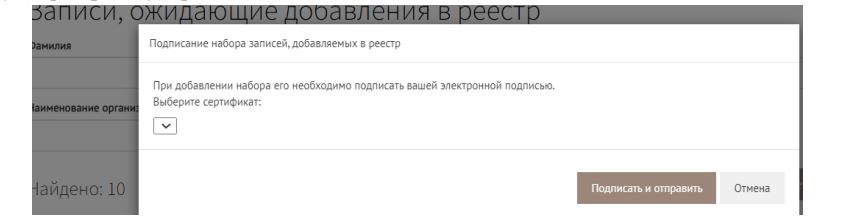
Система отобразит форму электронной подписи создаваемого набора записей. Следует выбрать сертификат и кликнуть на кнопку Подписать и отправить. После подписания выбранные записи пропадут из списка записей, ожидающих добавления в реестр, и появятся в реестре обученных по охране труда лиц.
Не всегда получается создать XML-файл на компьютере самостоятельно. Для упрощенного создания такого файла рекомендуем воспользоваться бесплатной программой от EcoStandard group, о которой рассказали в статье.
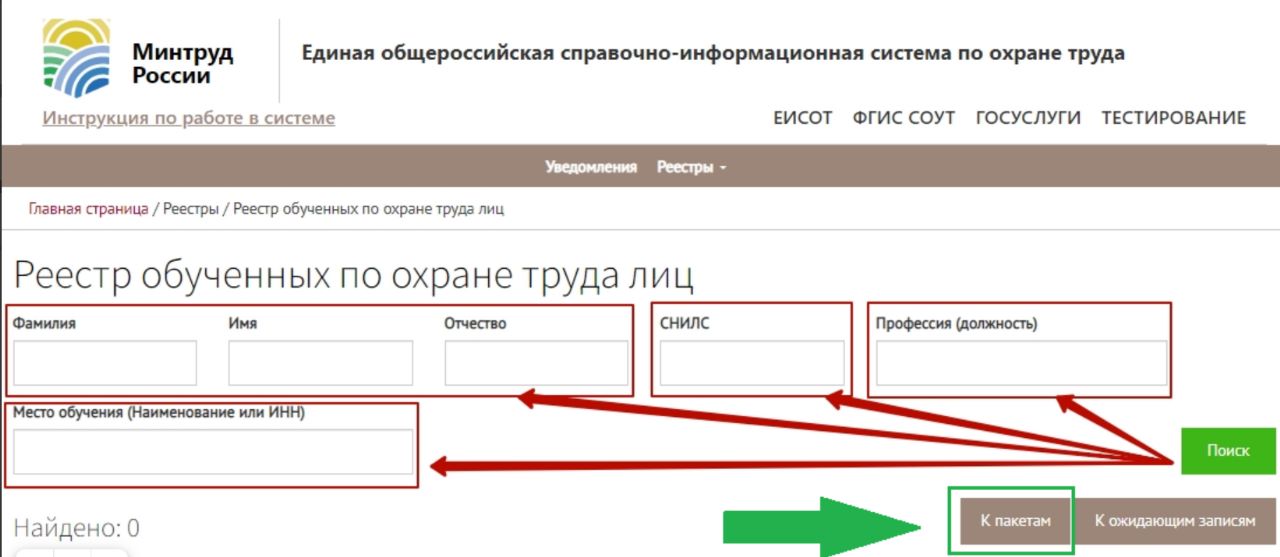
Все записи, отправляемые в реестр, оставляют «историю» в разделе «Пакеты записей для реестра». Чтобы увидеть ее, на странице работы с реестром обученных лиц нажмите на кнопку «К пакетам».
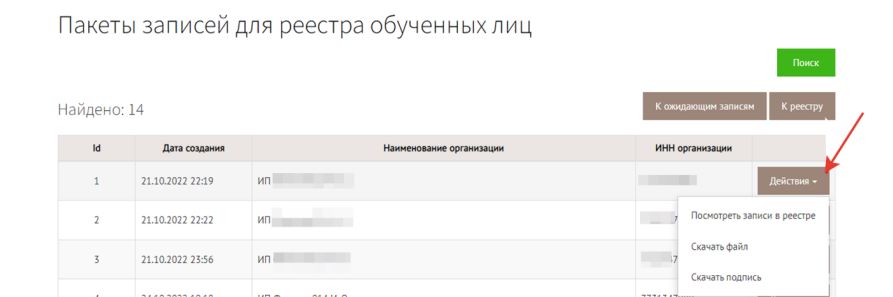
На странице «Пакеты записей для реестра обученных лиц» нажмите «Посмотреть записи в реестре». Так вы можете быстро увидеть внесенные в реестр записи об обученных сотрудниках.
Ответственность
Работодателю, который осуществляет деятельность по обучению сотрудников требованиям охраны труда, но при этом не зарегистрирован в реестре и не передает информацию об обученных, согласно ч. 1 ст. 5.27.1 КоАП РФ грозит предупреждение или наложение административного штрафа в размере:
Обучение без соблюдения этих требований признают незаконным и сотрудников придется переобучать.
Нажав кнопку, вы даете согласие на обработку персональных данных и соглашаетесь с политикой конфиденциальности
Привет. Меня зовут Сергей Курков, я руковожу компанией Мы занимаемся заказной разработкой ПО и ведём несколько смежных проектов. Один из наших заказчиков, компания , создает нейротехнологические конструкторы для школьников и студентов: медиков, биологов, физиологов. Каждый конструктор состоит из платы с контроллером и разных датчиков — для измерения давления, температуры, ЭКГ, ЭЭГ и прочих показателей.
Нас привлекли к разработке софта, который визуализирует информацию с этих датчиков, а после заказчик попросил нас включить его в реестр отечественного ПО, который ведет Минцифры РФ. Нашу заявку приняли только с третьего раза. Зато теперь мы знаем, где ошиблись. В статье расскажу, как мы подтверждали, что ПО сделано и хранится в России, какие еще документы собирали для подачи заявки и сколько времени занял весь процесс.
Что дает регистрация в реестре
Наш заказчик продает свои наборы конструкторов по всей России. Его основная аудитория — школы и вузы. Это бюджетные организации, которые ничего не покупают напрямую у производителей, только через госзакупки. Организаторы могут прямо указать в условиях тендера, что регистрация в реестре российского ПО обязательна для участия — без этого даже нельзя будет подать заявку. Или сделать наличие регистрации одним из условий победы, наряду с ценой. Для Битроникса возможность участвовать в госзакупках была в приоритете, поэтому они попросили нас сразу зарегистрировать программное обеспечение для их конструкторов в реестре российского ПО.
Но у регистрации есть и другие весомые бонусы.
Какие нужно собрать документы
Подать заявку можно онлайн — на сайте реестра. Чтобы авторизоваться, нужен подтвержденный аккаунт юрлица или ИП на Госуслугах, а чтобы отправить заявление — квалифицированная электронная цифровая подпись и пакет документов.
Минцифры выпустило довольно подробную — на 130 страниц! — , где юридическим языком расписаны основные этапы подготовки к подаче заявки. Можно опираться на рекомендации, , — там покороче. Я расскажу, какие бумаги собирали мы.
Полный список документов можно посмотреть в методичке Минцифры. Его можно условно разделить на две папки: о компании и о продукте.
С доменом пришлось повозиться. Компанию основали больше 10 лет назад, и домен сайта был оформлен на одного из собственников. Минцифры же требует, чтобы домен принадлежал именно юрлицу, поэтому пришлось его переоформить на компанию по договору дарения.
Чтобы подтвердить права на ПО, можно получить свидетельство Роспатента, но мы пошли другим путем — приложили документы на каждый этап работы над программой:
В больших корпорациях приказы и акты оформляют на любой случай, но в малом бизнесе такую дотошность встретишь нечасто. Мы оформляли все документы на ходу. Как только в Битрониксе решили регистрировать программу в реестре, первым делом выпустили приказ о начале разработки и дальше все документы по списку. У Минцифры нет никаких требований к тому, сколько ПО должно стоять на балансе компании, поэтому проблем не возникло.
А еще нужно было как-то доказать, что ПО разработано и находится в России. На тот момент никаких шаблонов на сайте Минцифры не было, а формулировка в методичке была нечеткой, и мы не сразу поняли, чем это подтверждать. Решили исходить из логики: приложили пояснительную записку за подписью директора о том, что исходники ПО хранятся на системном блоке таком-то в офисе таком-то, а также договор аренды офиса. В нашем случае этого оказалось достаточно. Крупным компаниям придется брать подтверждение в дата-центре, где стоят корпоративные серверы.
Что происходит после подачи заявки
Сначала заявка отправляется на проверку по формальным основаниям. Если нужные документы на месте и всё оформлено без ошибок, заявку регистрируют и начинают рассматривать по существу.
Эксперты Минцифры изучают документы и тестируют предоставленный экземпляр программы. Если всё работает, как заявлено в описании и функциональных характеристиках ПО, эксперты дают положительное заключение и программу вносят в реестр.
Максимальный срок рассмотрения заявки после ее регистрации — 45 дней. Отслеживать статус можно в личном кабинете. Как только эксперты примут решение, на электронную почту придет уведомление. На следующий день ПО появится в реестре. Так выглядит идеальный сценарий. Но нашу заявку зарубили еще до регистрации.
Мы подавали документы трижды. Первый раз — перед майскими праздниками. В ответ нам пришел отказ и подробный чек-лист, где было отмечено, что хорошо, а что плохо.
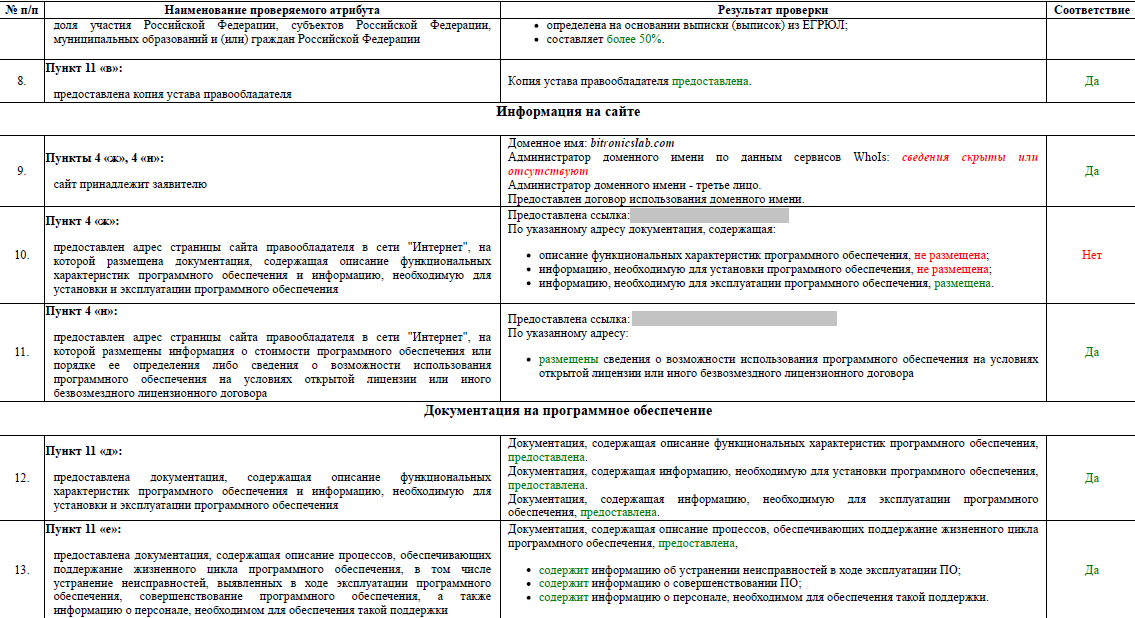
Так выглядит лист проверки сведений, указанных в заявке на регистрацию ПО в реестре
Оказалось, что в одном из разделов мы забыли прикрепить два документа, которые уже были приложены к другому. Мы тут же их прикрепили и подали заявку повторно. Это было в середине мая. Ответ нам пришел через две недели.
Выяснилось, что у нас опять не хватает документов, о которых в предыдущем ответе никто не упоминал. Мы стали разбираться, в чем дело: писали в поддержку, звонили на горячую линию.
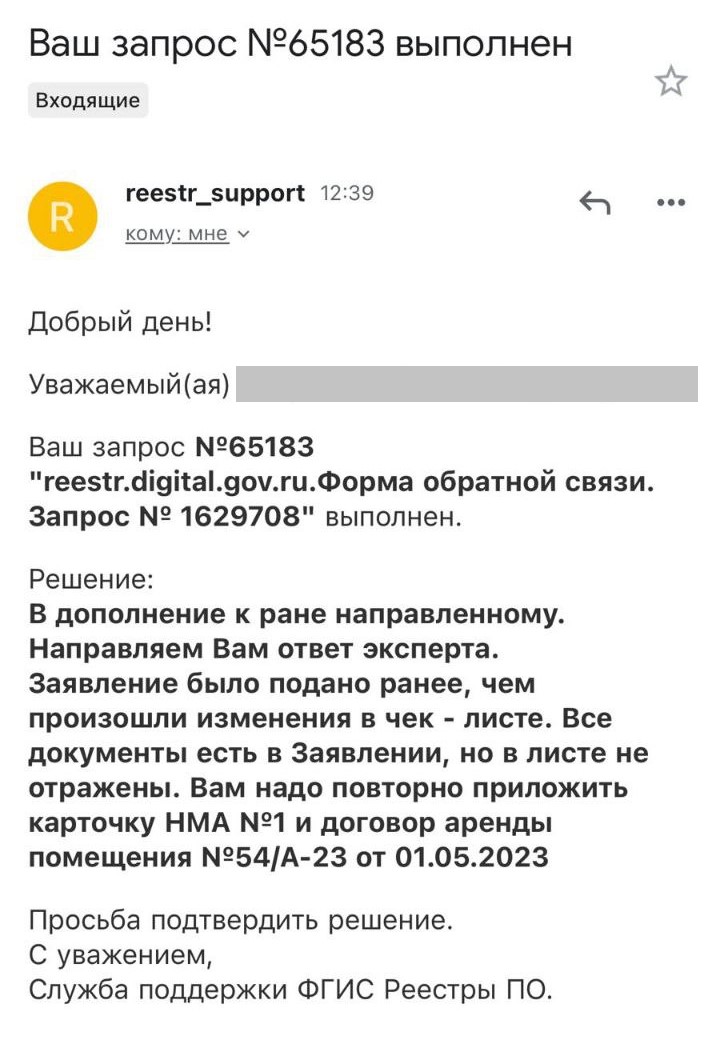
Служба поддержки всегда отвечает, но напрямую с экспертами связаться нельзя
Оказалось, что, когда мы отправляли документы повторно, форма подачи заявок на сайте реестра обновилась: наши документы не подтягивались в нужные разделы, и система выдавала ошибку. Мы оформили заявку еще раз, прикрепили все документы и отправили ее в третий раз.
Проверка по формальным основаниям затянулась. Каждая итерация занимала 2–3 недели. В итоге наше заявление зарегистрировали только 6 июня 2023 года — через полтора месяца с начала попыток. А в реестр ПО внесли 2 августа.
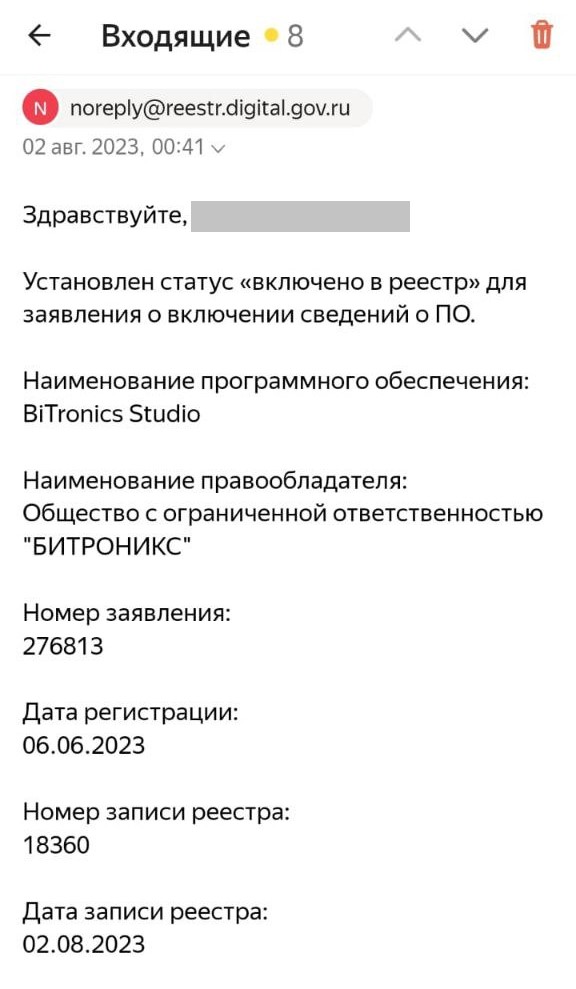
После проверки ПО нам на почту пришло уведомление, что программа зарегистрирована в реестре
Весь процесс занял у нас чуть больше трех месяцев. Свою роль сыграли длинные майские выходные, сезон отпусков и обновление формы на сайте. При других обстоятельствах, я думаю, можно уложиться за два месяца.
Если внимательно изучить методические рекомендации Минцифры, собрать необходимые документы для подачи заявки будет несложно. Сделать это можно своими силами. Но нужно учесть, что придется выделить отдельного сотрудника, который будет этим заниматься. Без должной подготовки подать заявку, которую примут, не выйдет. Есть много мелочей, которые надо не забыть указать в документах. Нужно потратить время на их подготовку и всё проверить. А еще придется общаться с поддержкой и устранять замечания.
Другой вариант: обратиться к посредникам, которые уже проходили эту процедуру и точно знают, какие нужны документы и как их оформлять, и сделают всё за вас. Стоит такая услуга от 50 до 100 тыс. рублей. Квалифицированная электронная подпись нужна будет только в момент подачи заявки, а общаться с поддержкой посредники могут через почту — для этого не обязательно входить в аккаунт компании на сайте реестра.
Из минусов процедуры хочу отметить, что на сайте Минцифры нет образца, на который можно опираться при заполнении заявки. И негде посмотреть, что именно писать в документах, которые оформляются в свободной форме. Приходится импровизировать.
Из плюсов: подать заявку можно бесплатно, а количество итераций не ограничено. Если с первого раза заявку не приняли и выкатили целый список замечаний, ничего страшного: можно всё исправить и подать документы заново.
Добавили в веб-версию возможность быстро проверить клиентскую базу по перечню иностранных агентов. Найденные совпадения сервис покажет в таблице массовой проверки и в отчете. Расскажем, почему важно проверять клиентскую базу еженедельно, и как это делать в Призме.
Кто должен сверяться со списком иноагентов
4 августа 2023 года в силу вступили поправки в закон об иноагентах № 255-ФЗ и в КОАП РФ. Они устанавливают ответственность за финансирование иноагентов и любую помощь в обходе установленных для них ограничений. За нарушение Минюст России может прийти с проверкой, за неустранение нарушения грозит серьезный штраф. Для юридических лиц он может достигать 300 тысяч рублей.
Проверять клиентов по перечню иноагентов нужно всем: госорганам, органам местного самоуправления, организациям всех форм собственности, физическим лицам и лицам без гражданства. Список иноагентов на сайте Минюста пополняется практически каждую пятницу. И сверять клиентскую базу также лучше еженедельно, так как действующие клиенты могут оказаться в нем после очередного обновления.
Если клиентов много, удобнее делать проверку списком. Призма добавила возможность массовой проверки по перечню иноагентов в веб-версию.
Как провести массовую проверку по списку иноагентов в Призме
Напомним, новые поправки в закон оговаривают, что иностранным агентам нельзя оказывать «иную имущественную поддержку для осуществления деятельности». Это означает, что их нельзя финансировать не только из госбюджета, но и из частных средств.
Симптомы
Средство проверки системных файлов Windows (SFC) встроено во все современные версии Windows. Этот инструмент позволяет восстанавливать поврежденные системные файлы в Windows. Средство проверки системных файлов (SFC) может быть запущено с правами администратора как в Windows, так и с помощью носителя для восстановления Windows.
ПРИМЕЧАНИЕ. Если средство проверки системных файлов (SFC) не может восстановить поврежденные системные файлы Windows, следующим вариантом будет выполнить чистую установку Windows.
Причина
Информация о причине отсутствует.
Разрешение
ПРИМЕЧАНИЕ. Этот процесс может занять до часа, в зависимости от конфигурации компьютера.
Модификаторы
Базовое сканирование с помощью средства проверки системных файлов (SFC) с модификатором /scannow устраняет большинство проблем. Однако можно использовать другие модификаторы.
Функция модификатора
Существует четыре возможных сообщения о завершении:
Дополнительная информация
Chromebox, Alienware, Inspiron, Legacy Desktop Models, OptiPlex, Vostro, XPS, G Series, Chromebook, G Series, Alienware, Inspiron, Latitude, Vostro, XPS, Legacy Laptop Models, Fixed Workstations, Mobile Workstations
18 окт. 2023
В процессе эксплуатации в операционной системе Windows накапливаются ошибки. Иногда они внешне проявляются в виде замедления работы компьютера и жёсткого диска, самопроизвольной перезагрузки или отключения. Грамотный пользователь периодически выделяет время для проверки системы на обнаружение ошибок и их исправления. Кажущаяся потеря времени компенсируется длительным периодом комфортной работы на компьютере. Игнорирование тревожных признаков, наоборот, неминуемо приведёт к появлению серьёзных неприятностей и потере значительно большего времени на избавление от них.
Описанная ситуация очень похожа на отношение разных людей к своему здоровью. Следящий за собой человек периодически обследуется у врачей даже при отсутствии симптомов каких-либо заболеваний. Это позволяет вовремя обнаружить проблемы и устранить их ещё до того, как они начали осложнять жизнь.
Так и тут, в первую очередь следует воспользоваться встроенными программами, которые при корректном применении гарантированно не нанесут никакого вреда компьютеру и помогут предотвратить осложнения в будущем. Сегодня мы расскажем, как проверить Windows 10 на ошибки.
В Windows предусмотрено несколько встроенных утилит для проверки системы на жёстком диске. Большинство из них запускается только в режиме командной строки.
Check Disk
Многие неприятности компьютеров происходят от возникающих на жёстком диске повреждённых или битых секторов. На их обнаружении специализируется утилита CHKDSK (Check Disk). Она перезаписывает информацию из повреждённых секторов в безупречные, а также выводит из обращения битые сектора.
После перезагрузки Windows системный диск будет проверен на ошибки в три этапа. Этот процесс будет виден на чёрном экране. Никаких действий от пользователя больше не требуется.
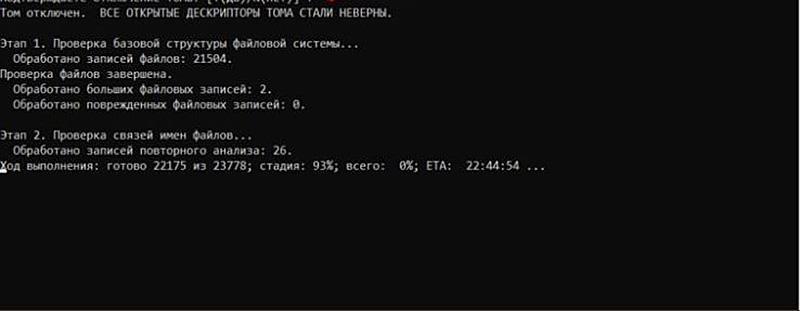
Проверяем системный диск
System File Checker (SFC)
Как явствует из названия, эта системная утилита специализируется на проверке системных файлов, ответственных за бессбойную работу Windows.
После вызова командной строки с правами администратора (см. п. 1 предыдущей главы) набираем в ней sfc с параметром scannow (sfc /scannow) и жмём Enter. По окончании проверки появляется одно из трёх осведомительных сообщений:
Очевидно, что в последнем случае корректирующих возможностей утилиты SFC оказалось недостаточно, и нам придется обращаться к более мощному программному средству.
Deployment Image Servicing and Management
Перед запуском утилиты DISM необходимо учесть, что проверка с её помощью может занять значительное время. Если компьютер настроен на отключение винчестера при длительной пассивности пользователя, то этот режим следует отключить на время проверки. Кроме этого, перед инициацией запуска DISM должны быть временно закрыты антивирус и открытые окна.
Однако так бывает не всегда. Появление надписи «Не удалось найти исходные файлы» означает крах попыток исправления ошибок Windows «малой кровью». Приходится восстанавливать её из образа или с помощью переустановки.
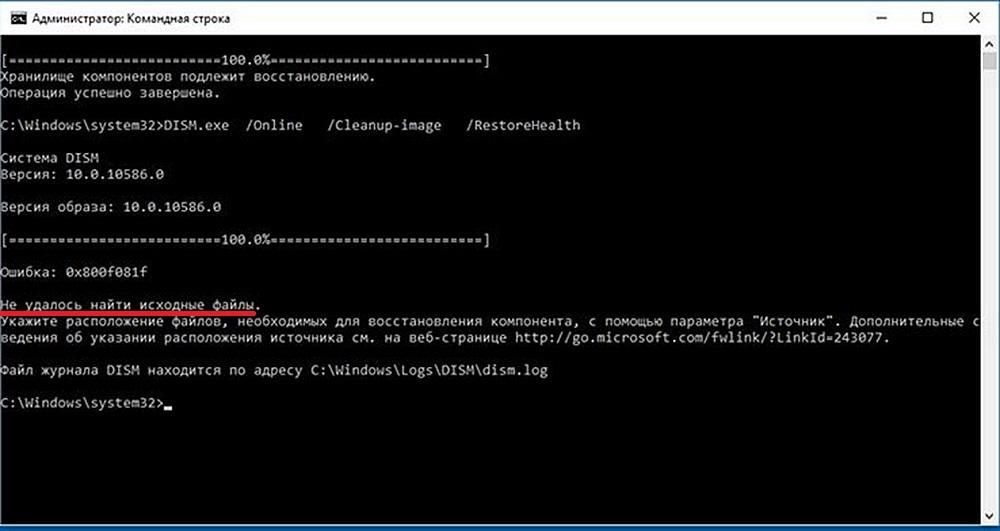
Восстановление компонентов не удалось
Dism можно использовать и в PowerShell, запущенной от имени администратора. Команды будут несколько отличаться.
Repair-WindowsImage -Online -ScanHealth — диагностика наличия повреждений.
Repair-WindowsImage -Online -RestoreHealth — исправление неполадок.
Исправление ошибок Windows программой CCleaner
С ошибками Windows борются и программы сторонних компаний. Однако их разработчики не знают систему Windows в мельчайших деталях, поэтому их воздействие можно сравнить с лекарством неизбирательного действия. Решив сиюминутную задачу, они могут нанести ущерб в других аспектах работоспособности системы. Поэтому к использованию сторонних программ следует подходить осторожно, и использовать только те, которые хорошо зарекомендовали себя во время многолетней эксплуатации. К их числу относится и широко распространённая программа CCleaner, имеющая бесплатную версию.
Ряд ошибок Windows можно устранить, исправив повреждённые записи в реестре системы. Один из разделов программы CCleaner как раз предназначен для этой цели.
Проверка реестра Windows
На этом наша инструкция подошла к концу. Надеемся, что вам успешно удалось проверить Windows 10 на ошибки системного характера. Удачи!