Ошибка проверки подлинности RDP: как исправить
При подключении к рабочему столу удаленного компьютера с помощью встроенного RDP клиента (mstsc.exe) может возникнуть следующая ошибка:
Произошла ошибка проверки подлинности. Указанная функция не поддерживается.
Эта ошибка связана с блокировкой RDP подключений к компьютерам, использующим уязвимую версию протокола CredSSP (CVE-2018-0886) по умолчанию в Windows. Протокол CredSSP (Credential Security Support Provider) используется для преаутентификации пользователей при использовании протокола NLA (Network Level Authentication). Microsoft выпустило обновление для уязвимости CredSSP в 2018 году, однако оно может не быть установлено на удаленном хосте, к которому вы пытаетесь подключиться.
Как исправить ошибку проверки подлинности RDP?
Чтобы устранить эту ошибку и успешно подключиться к RDP/RDS серверу, вам следует выполнить следующие действия:
Отключить проверку подлинности уровня сети (NLA) для RDP в Windows
- Откройте свойства системы (SystemPropertiesRemote.exe) и перейдите на вкладку Удаленный доступ (Remote).
- Снимите флажок рядом с опцией Разрешить подключения только с компьютеров, на которых работает удаленный рабочий стол с проверкой подлинности на уровне сети (Allow connection only from computers running Remote Desktop with Network Level Authentication).
- Нажмите Применить и ОК.
В операционной системе Windows 7 эта опция может называться по-другому. На вкладке Удаленный доступ вам нужно выбрать опцию Разрешить подключения от компьютеров с любой версией удаленного рабочего стола (опасный) (Allow connections from computers running any version of Remote Desktop).
Также можно отключить проверку подлинности на уровне сети (NLA) с помощью редактора локальной групповой политики. В политике Требовать использования специального уровня безопасности для удаленных подключений по протоколу RDP (Require use of specific security layer for remote (RDP) connections) выберите уровень безопасности (Security Layer) — RDP.
Следуя этим шагам, вы сможете успешно подключиться к удаленному компьютеру через RDP даже при возникновении ошибки проверки подлинности.
- Регулярные сбои операционной системы
- Медленная работа компьютера
- Неожиданные ошибки при запуске приложений
Как использовать Registry Finder
- Загрузите и установите утилиту с сайта разработчика
- Запустите программу и переключите язык на русский, если это необходимо
- Ознакомьтесь с интерфейсом и основными функциями утилиты
- Начните поиск, редактирование и управление разделами и параметрами реестра Windows
- Используйте функцию создания списков Избранных для быстрого доступа к необходимым разделам
Заключение
Registry Finder – удобная и мощная утилита для работы с реестром Windows. Она предлагает больше функций и возможностей по сравнению со стандартным редактором реестра операционной системы. С ее помощью вы сможете легко управлять реестром, находить и исправлять ошибки, создавать списки избранных элементов. Попробуйте использовать Registry Finder для более эффективной работы с системным реестром.
Проверка системных файлов Windows (SFC)
Средство проверки системных файлов Windows (SFC) встроено во все современные версии операционной системы Windows. Этот инструмент предназначен для восстановления поврежденных системных файлов в Windows. SFC может быть запущено с правами администратора как внутри Windows, так и с использованием носителя для восстановления операционной системы.
Проблема и ее решение
Если средство проверки системных файлов (SFC) не способно восстановить поврежденные файлы в Windows, следующим вариантом может быть чистая установка операционной системы.
Модификаторы SFC
При базовом сканировании с помощью SFC с модификатором /scannow можно решить большинство проблем. Однако существуют и другие модификаторы, которые можно использовать в зависимости от ситуации.
Возможные сообщения о завершении сканирования
- Успешное завершение сканирования.
- Сканирование было завершено успешно, но файлы не были восстановлены.
- Сканирование обнаружило ошибки, но не смогло их исправить.
- Сканирование не запускалось или было прервано.
Аудит доступа к объектам
Иногда необходимо узнать, кто удалил, изменил или переименовал определенный файл или папку в ОС Windows. Для этого используется аудит доступа к объектам.
Аудит – это запись информации об определенных событиях (источник, код события, успешность, объект и т.д.) в специальные журналы. Объектом аудита может быть любой файл или папка, а также определенное событие, например, вход или выход из системы.
Настройка аудита
Для настройки аудита файлов и папок необходимо предварительно включить эту функцию через локальные или групповые политики безопасности, если используется Microsoft AD.
- Запустите оснастку Локальная политика безопасности с помощью комбинации клавиш
Win+Rи введитеsecpol.msc. - Перейдите в раздел Локальные политики – Политика аудита.
- Выберите Аудит доступа к объектам и настройте типы событий для регистрации – Успех и/или Отказ.
С помощью аудита доступа к объектам вы сможете отслеживать все действия, происходящие с выбранными файлами и папками в Windows.
Настройка аудита доступа к файлам в Windows Server
Теперь, когда у нас есть возможность вести аудит интересующих нас событий и их типов, можно перейти к настройке самих объектов – файлов и папок.
Для начала необходимо открыть свойства файла или папки, затем перейти на вкладку “Безопасность”, нажать “Дополнительно” и “Аудит”.
Настройка аудита
Нажмите “Добавить” и начните настраивать аудит.
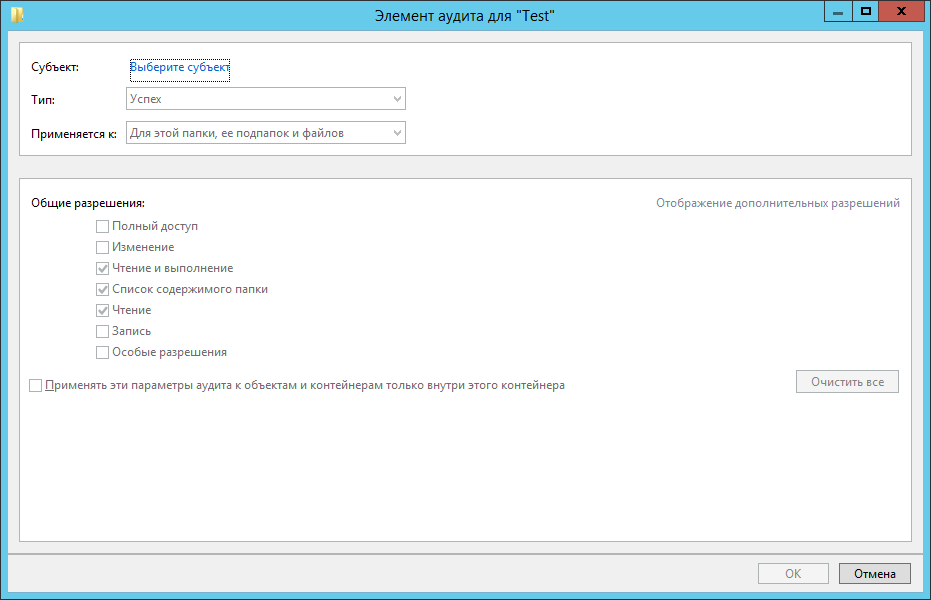
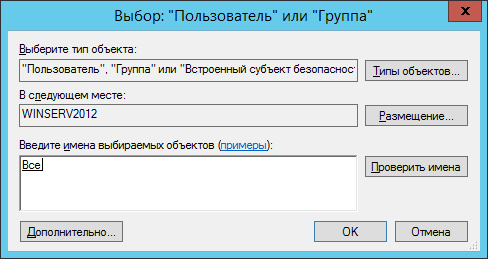
Выберите субъекта – чьи действия будут аудитироваться.
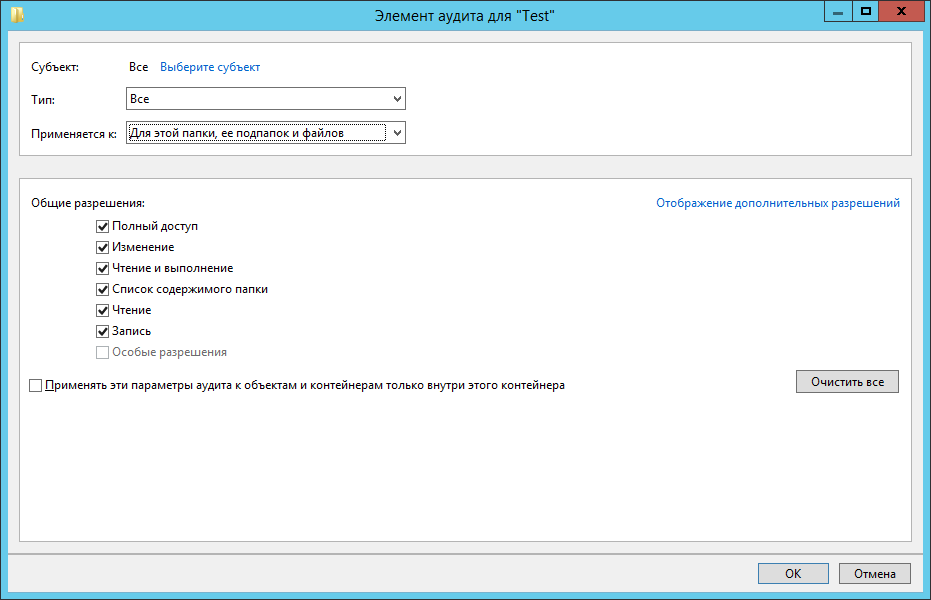
Настройте тип аудируемых событий (Успех, Отказ, Все) и область применения.
Для папок:
Для файлов:
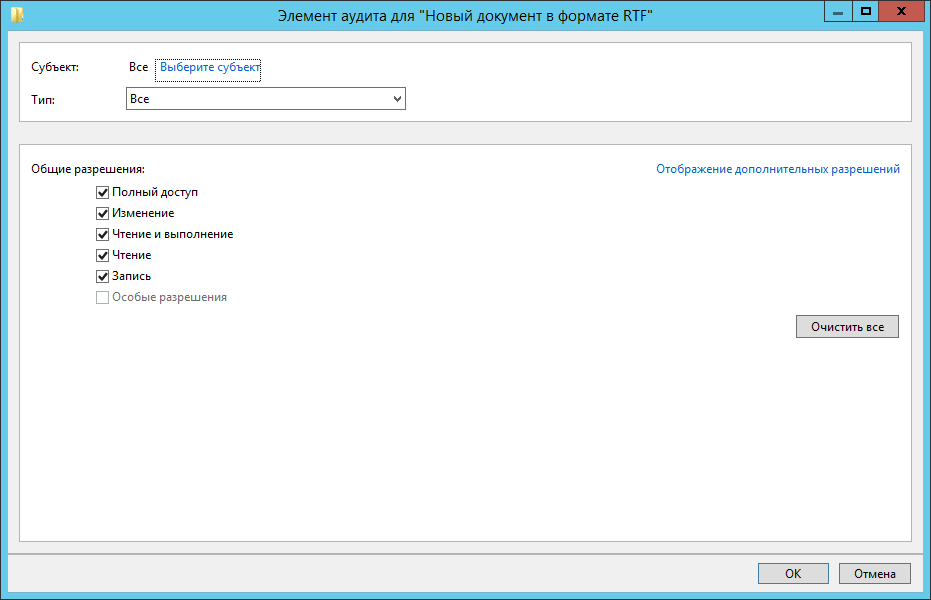
Просмотр данных аудита
После проведения настроек начнется сбор данных аудита, которые будут записываться в журнал “Безопасность”.
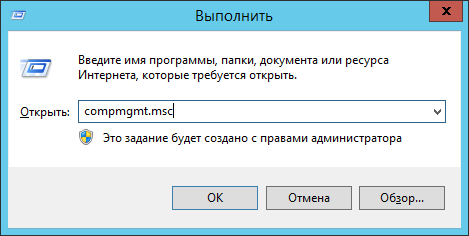
Откройте журнал через “Управление компьютером” (compmgmt.msc).
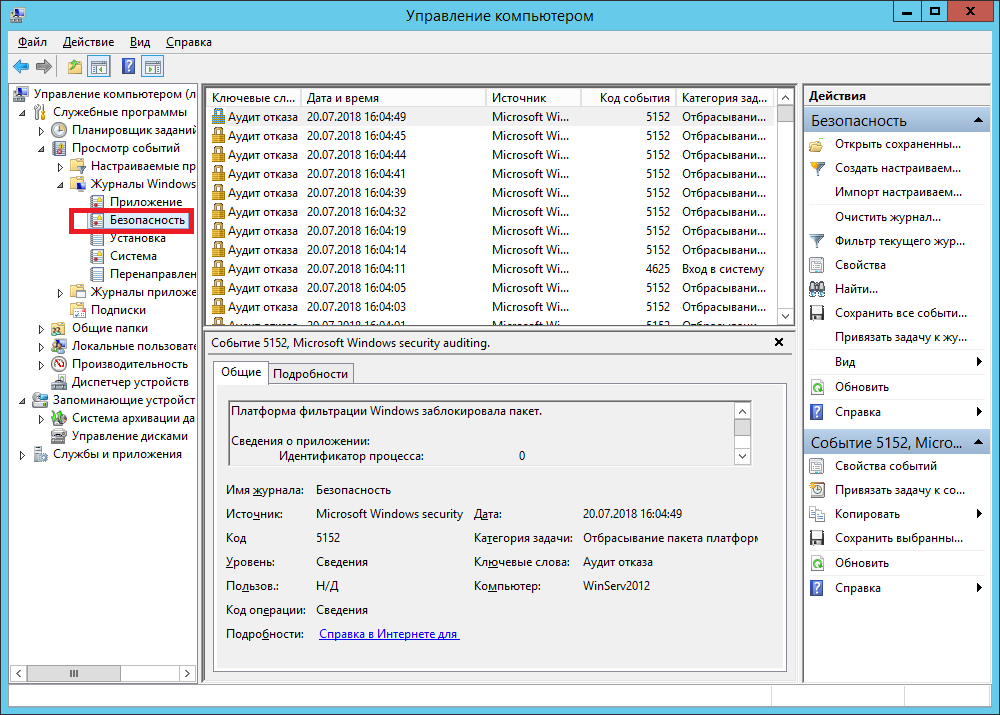
Выберите “Просмотр событий” – “Журналы Windows” – “Безопасность”.
Поиск событий
Каждое событие в ОС Windows имеет свой код. Можно найти список событий на сайте Microsoft или в интернете.
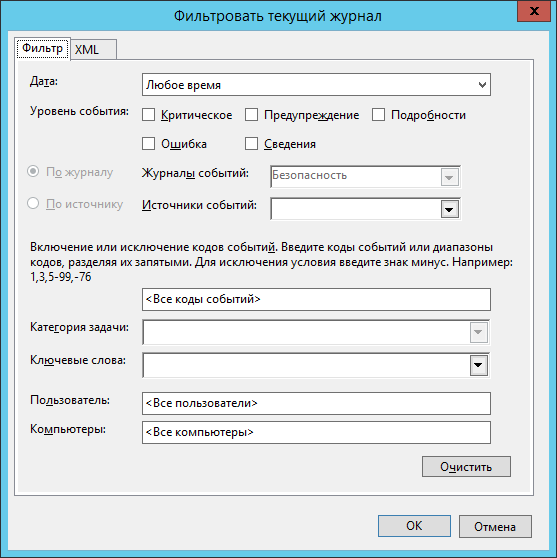
Для поиска события удаления файла (код 4663), удалим файл, настроенный для аудита, и найдем соответствующее событие.
Установите фильтр поиска.
Найдите интересующее событие по имени объекта.
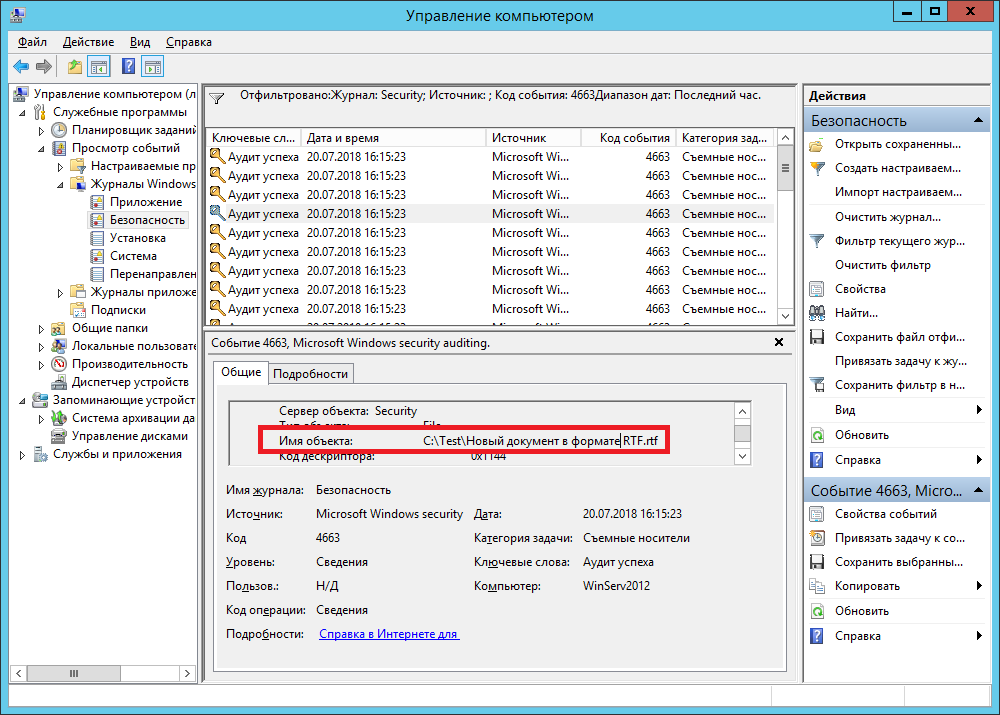
Откройте событие и узнайте, кто удалил файл.
Воспользуйтесь специализированными средствами анализа для более удобного и эффективного поиска событий.
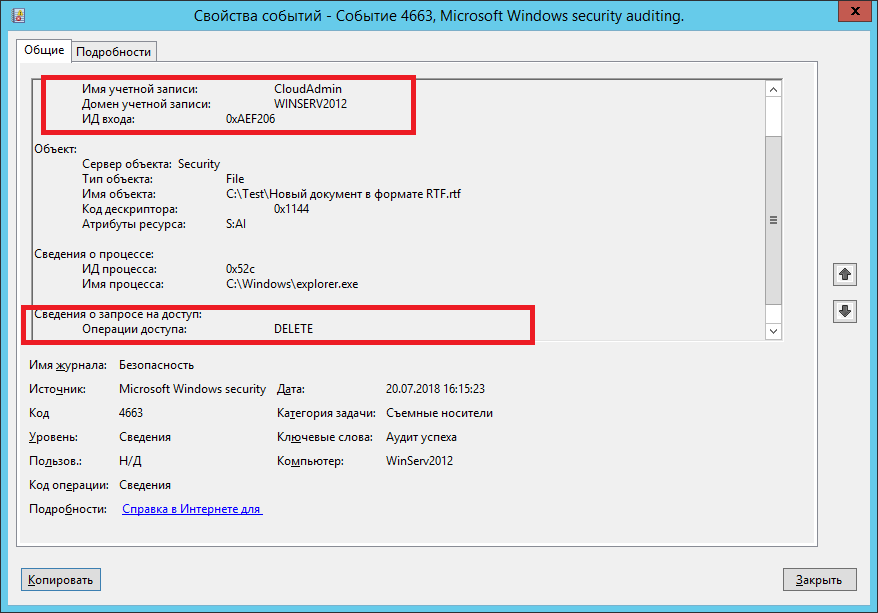
На этом демонстрация аудита доступа к файлам и папкам Windows на примере Windows server 2012R2 окончена. В нашей базе знаний вы найдёте ещё множество статей посвящённых различным аспектам работы в Windows, а если вы ищете надежный виртуальный сервер под управлением Windows, обратите внимания на нашу услугу — Аренда виртуального сервера Windows.
Windows Repair (All In One) – бесплатный инструмент восстановления все-в-одном, которые позволяет исправить большое количество известных проблем Windows, включая ошибки реестра и разрешения файлов, а также проблемы, связанные с веб-браузером Internet Explorer, обновлениями Windows Update, Брандмауэром Windows Firewall и многое другое.
Вредоносные программы и установленные приложения могут изменить настройки системы по умолчанию. С помощью Tweaking.com – Windows Repair можно восстановить первоначальные настройки ОС Windows.
Цель программы – предоставить инструмент восстановления, который может спасти пользователей от необходимости делать переустановку системы Windows. Инструмент помогает пользователям, которые не достаточно сильны в компьютерных технологиях, и, конечно, опытным пользователям и специалистам в их работе.
Основные возможности Windows Repair (All In One)
• Сброс всех разрешений в реестре Windows • Сброс прав доступа к файлам • Регистрация системных файлов для исправления возможных ошибок • Восстановление WMI • Восстановление Брандмауэра Windows • Восстановление Internet Explorer • Восстановление MDAC и MS Jet • Восстановление файла Hosts • Удаление ограничений, установленных вредоносным ПО • Восстановление ярлыков • Восстановление Winsock и кэша DNS • Восстановление важных служб Windows • Удаление временных файлов • Восстановление параметров Proxy • Отображение скрытых не системных файлов • Восстановление обновлений Windows Updates • Исправление отсутствие CD/DVD и проблем работы • и многое другое
Возможности Windows Repair (All In One) Pro-версии
• Автоматические обновления программы. • Расширенная очистка Windows. • Твики производительности системы. • Твики ускорения системных ярлыков. • Добавление собственных пользовательских скриптов и файлов реестра для запуска после операции восстановления. • Автоматическое применение системных твиков после завершения восстановления. • Пожизненная лицензия в рамках основной версии. Например, для всех версий в рамках v3, а после выхода v4 будет предложена скидка на обновление. • Доступ ко всем pro функциям, инструментам и возможностям, которые будут выпущены в будущем. • Смена логотипа в главном окне на собственный логотип компании. • Помощь в подготовке к бесплатному восстановлению.
Использование Windows Repair (All In One)
Ознакомьтесь с данной инструкцией перед использованием утилиты Windows Repair (All In One).
При первом запуске программы вам будет предложен мастер, включающий 5 шагов, которые необходимо пройти до выполнения операции восстановления. Эти шаги рекомендуется пройти до запуска восстановления с помощью Windows Repair.
Шаг 1. Important – Сброс питания компьютерной системы
Важная инструкция по правильному сбросу питания для полного обесточивания компьютерной системы. Это позволяет очистить энергозависимую память и избавить систему Windows после запуска от возможной утечки памяти, недостатков ресурсов или других проблем, которые могут возникнуть перед восстановлением.
Правильный сброс питания сделать легко. Выключите компьютер / ноутбук и отключите кабель питания / вытащите батарею. После этого несколько раз нажмите кнопку включения – это позволит полностью обесточить оборудование. Подключите кабель / вставьте батарею и запустите компьютер / ноутбук.
Шаг 2. Clean Your System Of Infections – Очистка системы от заражений
Попытки исправить систему, которая в настоящее время является зараженной, очевидно, является очень плохой идеей и могут сделать только хуже. Активное вредоносное ПО может контролировать компьютер и препятствовать правильному выполнению ряда задач восстановления. Поскольку только часть задач восстановления будут выполнены, другие незавершенные операции в конечном итоге могут вызвать проблемы. Для начала убедитесь, что система чистая. Даже если вы думаете, что ваша система является не зараженной, рекомендуется сделать проверку, с помощью антивирусного сканера.
Шаг 3. Check File System – Проверка файловой системы
Необходимо сделать проверку жестких дисков на вашем компьютере. Функция после перезагрузки системы запустит инструмент Windows для проверки файловой системы на жестком диске и исправления любой найденной проблемы. Поврежденные файлы могут нарушить многие операции, в том числе восстановление. Таким образом, обязательны условием является проверка целостности файловой системы.
Шаг 4. System File Check (SFC) – Проверка системных файлов
Интегрированный в Windows инструмент проверки системных файлов проверяет файлы ОС Windows на целостность, возможные повреждения и правильность версий. Прежде чем делать восстановление системы, необходимо выполнить операцию для восстановления системных файлов, которые повреждены и могут помешать задачам восстановления.
Шаг 5. System Restore & Registry Backup – Создание точки восстановления системы и резервное копирование реестра
На данном этапе вы можете сделать точку восстановления системы, прежде чем выполнять какие-либо задачи исправления с помощью Windows Repair (All In One). Если возникнут любые непредвиденные проблемы после выполнения задач Windows Repair (All In One), вы сможете вернуть систему в первоначальное состояние с помощью созданной точки восстановления. Этот этап особенно рекомендуется.
Инструмент Tweaking.com – Registry Backup для резервного копирования реестра также включен в данную программу.
Примечание. Бесплатная версия Windows Repair (All In One) предлагает все функции восстановления и доступна как для личного, так и коммерческого использования. Платная Pro версия имеет дополнительные опции, настройки и инструменты.
Едва мы закончили пятичасовой чай, как внизу раздался шум, и спустя минуту в дверях появилась миссис Хадсон. «К вам посетители, мистер Холмс», — объявила она, подняв глаза к потолку. В комнату вошли двое мужчин, в одном из которых я с удивлением узнал сэра Брайбанта, члена нижней палаты парламента, известного своей непримиримой борьбой с коррупцией.
История сэра Брайбанта
Пожав руку Холмсу и сдержанно кивнув мне, наш гость опустился в кресло. Его помощник, повинуясь невидимому жесту, достал из сумки ноутбук и положил на стол.

— Расскажите, что случилось.— Система не загружается. Я точно не знаю, но он ставил какие-то игры, драйвера, черт знает что!
Холмс провел пальцем по крышке ноутбука и перевел взгляд на посетителя:
— Сэр, вы осведомлены о стоимости моих услуг?— «Я понял вас, мистер Холмс», — кивнул гость. «Но дело не в деньгах. Сегодня мой внук летит на отдых в Ниццу со своей мамашей. Без этого ноутбука он сведет ее с ума, а она – меня. Это я вам гарантирую!»— И во сколько вылет?
Наш гость посмотрел на часы и поднялся с кресла.«Они заедут сюда по дороге в аэропорт, примерно через час», — он протянул руку Холмсу и с выражением глубокого уважения произнес, – «Я очень рассчитываю на вас, детектив!»
Холмс не колеблясь пожал протянутую руку так, что сэр Брайбант заметно поморщился.
Холмс поднял крышку ноутбука и включил питание.
Сбой шрифтов и черный экран
Система начала нормально загружаться, и мы с удивлением переглянулись. Однако на экране приветствия нас ждал сюрприз, который выглядел примерно так:
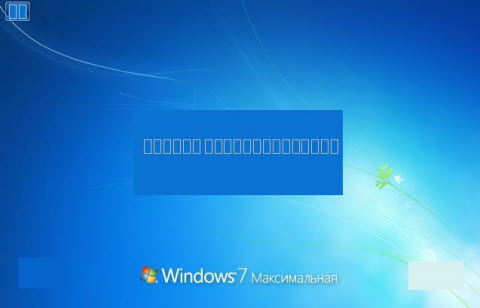
Сбой шрифтов мы созерцали буквально несколько секунд, после чего экран стал черным, а жесткий диск полностью прекратил активность.
— Ватсон, что скажете теперь?— Очевидна проблема со шрифтами, наверное, после установки игры. А вот почему появляется черный экран, пока трудно сказать. Но думаю, что надо вернуть параметры реестра к рабочему состоянию, а там видно будет.— И какой ход вы хотите сделать первым?— Нужно попробовать откатиться к последней удачной конфигурации.
Холмс кивнул и жестом пригласил меня заняться делом.
Загрузка в последнюю удачную конфигурацию
Я перезапустил систему, нажал F8 при загрузке и оказался в сервисном меню.
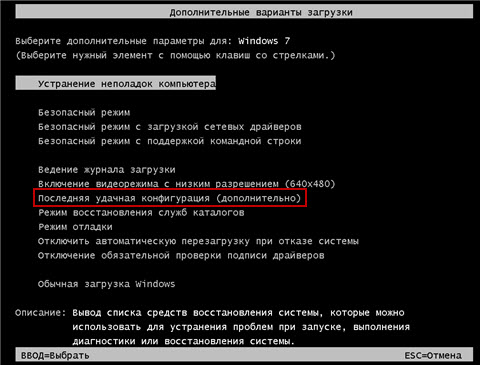
Однако загрузка в последнюю удачную конфигурацию никаких дивидендов не принесла – мы увидели ту же картину.
«Этот способ действительно хорош, когда система не загружается после установки нового драйвера или устройства, либо изменениях в конфигурации служб», — философски заметил Холмс и потянулся за трубкой.
Я бы с удовольствием выслушал его рассказ о последней удачной конфигурации, но сейчас у нас не было времени!
— Теперь попробуем откатиться на точку восстановления системы?— Да, это должно решить такую проблему.
Возврат к точке восстановления системы из Windows RE
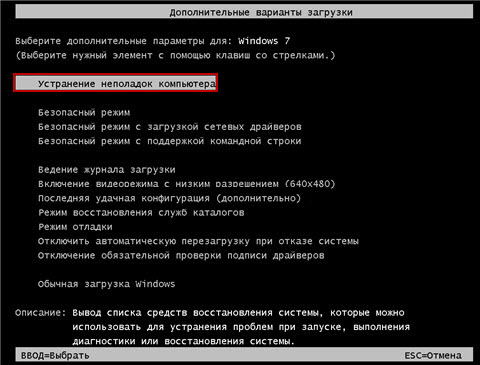
Но Холмс внезапно остановил меня:— Ватсон, для входа в среду восстановления вам понадобится пароль администратора. Вы его знаете?
Он открыл ящик стола, пошарил в нем и протянул мне легкую белую флэшку Transcend. «При загрузке в Windows RE с установочного диска или флэшки пароль не требуется», — подмигнул детектив.
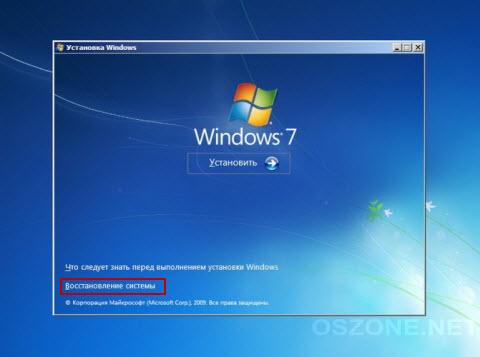
Я загрузился в Windows RE, выбрал «Восстановление системы», но и там нас ждало разочарование – точек восстановления не оказалось!
— А вы знаете, Ватсон, что по статистике, люди с отключенным восстановлением системы в 7 раз чаще обращаются за помощью, чем те, у кого оно включено?
Холмс всегда поражал меня энциклопедическими знаниями в самых необычных областях, но сейчас было не до этого.
— Что будем дальше делать? Осталось всего полчаса!— Это элементарно, Ватсон! У нас уже открыто все, что нужно для решения проблемы!
Восстановление разделов реестра из резервной копии
Не покидая среду восстановления, Холмс открыл командную строку. Он быстро набрал в ней notepad и нажал Enter.
В окне блокнота он нажал Ctrl + O, ловко определился с буквой системного диска и перешел в папку WindowsSystem32Config. Затем Холмс ввел в поле «Имя файла» звездочку и нажал Enter, чтобы отобразить все файлы в папке.
«Файлы без расширений — это кусты реестра», — пояснил он, — «А в папке RegBack – их резервные копии!»
Холмс поочередно переименовал файлы SYSTEM и SOFTWARE, нажимая клавишу F2 и добавляя расширение .bad. «Думаю, этих двух кустов реестра, отвечающих за систему и программы, нам хватит для восстановления нормальной работы Windows», — прокомментировал детектив.
Затем он сочетаниями клавиш Ctrl + C и Ctrl + V скопировал резервные копии этих файлов из папки RegBack в папку config.
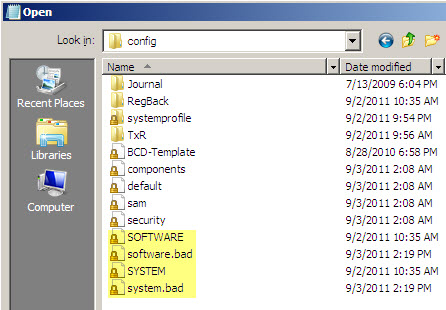
«Вот и все! Давайте попробуем загрузиться, Ватсон!», – уверенно провозгласил Холмс.
— Ватсон, надо бы проверить, нормально ли работает профиль этого мега-админа. Сможете сбросить пароль администратора?— Без проблем, Холмс!
Как Windows создает резервную копию реестра
Через пару минут я успешно вошел в учетную запись, что давало нам основание считать дело закрытым.
— Все отлично работает, Холмс! Но откуда взялись файлы в папке RegBack? Ведь восстановление системы было отключено.— Это элементарно, Ватсон! Планировщик заданий отвечает не только за создание точек восстановления по расписанию, но и делает резервную копию разделов реестра каждые 10 дней.
Увеличить рисунокЯ не смог удержаться от вопроса, как бы мы решали проблему при отключенном планировщике или этом задании.
«Это была бы другая история, друг мой», — пожал плечами детектив. «Возможно, в этом случае сэру Брайбанту пришлось бы лечь в психиатрическую клинику, как он и гарантировал», — с усмешкой добавил он и закрыл крышку ноутбука.
Холмс отключил флэшку и небрежно бросил ее в ящик стола.
«В Windows 7 заложены хорошие инструменты восстановления, не правда ли, Ватсон? Но все-таки этот инструмент мне намного приятнее держать в руках!», — подмигнул он, бережно доставая из футляра скрипку.
После выхода первой истории о Шерлоке Холмсе вы просили продолжения. Поэтому я решил облечь в эту форму рассказ о том, как восстановить реестр, если система не загружается, выделив три способа:
Возможно, кое-кто предпочел бы видеть в таком случае обычные сухие пошаговые инструкции, без лирики. Из ваших комментариев я надеюсь узнать, в правильном ли направлении я двигаюсь 🙂
Важно! Описанная в рассказе функция резервного копирования реестра перестала работать в Windows 10 начиная с версии 1803. Ее можно включить вручную, но я предпочитаю и рекомендую более надежный путь↓
Обходной путь — создание запланированного задания для копирования в заданную папку. В командной строке от имени администратора эта команда создает задание MyRegIdleBackup, которое еженедельно копирует кусты реестра в папку C:MyRegBack (можете заменить папку на любую другую в коде — OneDrive как вариант, но не внутри Windows, иначе после обновления до новой версии папку придется пересоздавать вручную).
md C:MyRegBack & schtasks /create /ru system /sc weekly /st 12:00:00 /tn "MyRegIdleBackup" /tr "cmd /c del /f /q C:MyRegBack & cd /d C:MyRegBack & reg save HKLMSAM SAM & reg save HKLMSECURITY SECURITY & reg save HKLMSOFTWARE SOFTWARE & reg save HKLMSYSTEM SYSTEM & reg save HKU.DEFAULT DEFAULT"
Найдите сервисный код компьютера (также называемый серийным номером) с помощью командной строки.

Рис. 1. (Только на английском языке) Сервисный код (серийный номер) в командной строке на ноутбуке и настольном компьютере
Планшеты
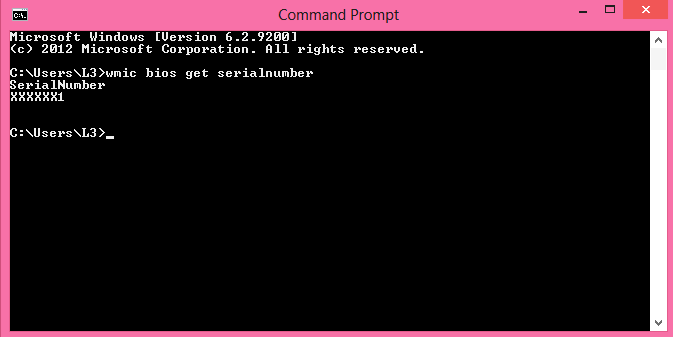
Рис. 2. (Только на английском языке) Сервисный код (серийный номер) в командной строке планшета
Истек срок гарантии? Нет проблем. Посетите сайт Dell.com/support, введите сервисный код Dell и просмотрите наши предложения.
ПРИМЕЧАНИЕ. Предложения доступны только для пользователей персональных компьютеров в США, Канаде, Великобритании, Франции, Германии, Китае и Японии. Предложение не распространяется на серверы и системы хранения.
Перейдите по ссылке ниже, чтобы получить дополнительные инструкции по поиску сервисного кода Dell в зависимости от вашего компьютера или продукта Dell:
08 сент. 2023
Registry Repair – это легкий в использовании инструмент для поиска и исправления ошибок в системном реестре. Программа сканирует реестр на предмет наличия таких распространенных ошибок как: неверные пути и типы файлов, неправильные пользовательские элементы управления, устаревшие записи, неверные шрифты, устаревшие элементы меню "Пуск", неиспользуемые расширения файлов, ошибки запуска программ и прочее, и предоставляет список найденных проблем.
Пользователь может выборочно исправить записи или автоматически все отмеченные, а также открыть запись в редакторе реестра. Кроме того предусмотрена возможность отмены всех изменений в реестре, в случае возникновения сбоев в системе. Плюс к этому в программе можно создавать списки исключений, которые во время сканирования будут игнорироваться.
ТОП-сегодня раздела "Реестр, Автозагрузка"
Reg Organizer 9.40
Free Registry Cleaner 4.25
Registry Repair 6.0.1.5
Отзывы о программе Registry Repair
Читайте, как создать и восстановить реестр Windows из резервной копии. Рассмотрены программы для работы с реестром и способ восстановления реестра из командной строки. Операционная система Windows 10 имеет встроенную базу данных настроек системы и программ – реестр. Неопытным пользователям не рекомендуется вносить какие-либо изменения в реестр или производить удаление, или добавление параметров – это может привести к сбою системы и необходимости восстановления реестра Windows 10.
К утере работоспособности системы и отказа её загрузки также могут привести многочисленные ошибки реестра и неправильная его работа.
Как создать резервную копию реестра Windows 10
Как восстановить реестр с помощью Командной строки Windows 10
Что делать в случае удаления, повреждения реестра Windows 10
Повреждение реестра Windows 10 может стать причиной утери важных данных.
Восстановление реестра Windows, повреждение или перезапись системных файлов, ошибки файловой системы или наличие битых секторов диска – это не далеко полный список причин утери данных.
Восстановление реестра Windows вернет работоспособность операционной системы, но может привести к утере личных файлов. Не всегда имеется возможность восстановить работоспособность Windows без чистой установки операционной системы или сброса компьютера в исходное состояние, что также может повлечь за собой утерю файлов.
Загрузите бесплатно и просканируйте ваше устройство с помощью Hetman Partition Recovery. Ознакомьтесь с возможностями программы и пошаговой инструкцией.
Как создать резервную копию реестра Windows 10
В случае, если в результате повреждения реестра компьютер не загружается, запустите его в безопасном режиме и восстановите с помощью любого из описанных выше способов.
Как загрузить Windows в безопасном режиме
Восстановление реестра с помощью Командной строки актуально в случае, если компьютер не загружается в результате повреждения реестра.
Программы для восстановления реестра
Для доступа и работы с реестром Windows 10 существует множество программ. С помощью таких программ можно найти и исправить ошибки реестра. Они, как правило, сканируют реестр на наличие неверных путей и типов файлов, неправильных пользовательских элементов управления, устаревших записей, неверных шрифтов, устаревших элементов меню Пуск, неиспользуемых расширений файлов, ошибок запуска программ, и предоставляют список обнаруженных проблем.
С помощью программ для восстановления реестра можно исправить обнаруженные ошибки и, таки образом, восстановить работоспособность операционной системы.
В Windows 10 для этого также есть собственная утилита – Regedit.exe
Чтобы запустить Regedit.exe:
Реестр операционной системы Windows 10 восстановлен? Оставляйте отзывы и задавайте ваши вопросы в комментариях.