Часто задаваемые вопросы о Скайпе
Введение
На этой странице мы рассмотрим основные проблемы и часто задаваемые вопросы, связанные с использованием Скайпа. Мы также предоставим рекомендации по их решению.
Автоматический перевод
Пожалуйста, обратите внимание, что данная статья была переведена с использованием средств машинного перевода, а не человеческими переводчиками. Возможны неточности и ошибки в переводе.
Ошибки при запуске и подключении
Если вы столкнулись с сообщениями об ошибках при попытке присоединения к совещанию в Скайпе, может понадобиться права администратора для установки программного обеспечения на компьютере.
Решение проблем
Вы всегда можете воспользоваться веб-приложением Cisco Webex или временными файлами (TFS) для присоединения к совещанию без необходимости прав администратора.
Чтобы использовать веб-приложение по умолчанию, выберите опцию Использовать веб-приложение из раскрывающегося меню Присоединиться к совещанию или Начать совещание.
Для дополнительной информации и решения проблем с функционированием сервиса Webex, обратитесь к разделу status.webex.com.
Заключение
Надеемся, что данная статья помогла вам разобраться с основными проблемами и вопросами, связанными с использованием Скайпа. В случае дальнейших вопросов, пожалуйста, обратитесь к службе поддержки.
Проблема зависания экрана во время совещания на Cisco Webex
Если вам стало известно, что ваш браузер (Chrome, Firefox) зависает при попытке начать совещание или присоединиться к нему, не отчаивайтесь. Существует решение этой проблемы – использование специальных ссылок для присоединения в браузере.
Решение проблемы
Присоединиться в браузере
Если у вас возникли проблемы на Chrome или Firefox, вы можете воспользоваться ссылкой Присоединиться в браузере.
Запустить временное приложение
В случае зависания на экране Запуск Webex в браузере Edge, вам поможет ссылка на Запустить временное приложение.
Webex Events (новая версия)
Для присоединения к event-совещанию в новой версии Webex можно использовать веб-приложение Cisco Webex или метод временных файлов (TFS). Ниже представлены подробности по каждому из вариантов.
Использовать веб-приложение
Чтобы всегда присоединяться с помощью веб-приложения, выберите один из вариантов, представленных в выпадающем меню Начать event-совещание.
Веб-приложение Cisco Webex
Данное приложение позволяет присоединяться в любом поддерживаемом браузере (Chrome, Firefox, Edge, Safari).
Метод временных файлов (TFS)
TFS предоставляет возможность пользователям присоединяться к совещаниям без необходимости установки дополнительных приложений на компьютере.
Устранение проблем
Удаление и повторное присоединение к Webex (для ОС Mac)
При возникновении проблем с началом совещания или присоединением к нему, попробуйте выполнить указанные действия.
Дополнительная информация
Если у вас возникли проблемы с аудио во время совещания, ссылкой в приглашении или мобильным приложением, обратитесь к предоставленным статьям для решения проблемы.
Не паникуйте, все проблемы с Cisco Webex имеют решение!
Более точно причину можно понять, посмотрев лог проверки сайта - он находится в папке /bitrix/ и имеет формат имени site_checker_*.log.
## На что эта ошибка влияет?
Если проверка на работу сокетов не проходит, то другие тесты также не могут быть выполнены: Замечание. Не удалось проверить из-за ошибки в работе с сокетами.
При этом, в большинстве случаев сайт продолжает нормально работать.
## Как исправить ошибку?
Способ решения в полной мере зависит от причины.
Опишем так же по пунктам:
## Требуется наша помощь?
Мы имеем огромный опыт, на протяжении почти 15 лет помогая клиентам в решении самых различных проблем на их сайтах, в т.ч. самых сложных.
Поэтому, если Вы не имеете возможности решить эту проблему самостоятельно, обращайтесь к нам - мы поможем.
## Общие рекомендации


## Во время звонка видео или звук прерывается
Попробуйте решить проблему с помощью Общих рекомендаций.


## Со временем выключается микрофон, пользователя не слышно

## Во время звонка слышны эхо и шум

## Не работает камера или микрофон
Разрешите приложению SberJazz или вашему браузеру запись экрана. Для этого следуйте инструкции.
## Сообщение Выбрано устройство ввода звука не как в системе
Сообщение Выбрано устройство ввода звука не как в системе, проверьте в настройках означает, что в настройках SberJazz в качестве микрофона выбрано не системное, а стороннее устройство. Например, вместо микрофона ноутбука используется микрофон подключенной гарнитуры. Это может вызвать проблемы со звуком: эхо или шум при звонке. Для улучшения качества звука откройте настройки встречи и выберите другой микрофон.
## Сообщение Ограничения базовой лицензии
Сообщение означает, что вы пользуетесь корпоративной версией SberJazz с базовой версией тарифа. В этой версии можно создавать встречи максимум на 100 участников и длительностью до 40 минут. Если во встрече вас двое, лимит времени не ограничивается.

Для переключения на расширенный тариф, обратитесь к сотруднику, который отвечает за поддержку видеоконференций в вашей организации.
## Не помню логин или пароль от своей учетной записи
Если вы не помните пароль от корпоративной версии, восстановите его:
## Бесконечная загрузка. Проблема с авторизацией
## Проблемы с SberJazz в браузере

Если у вас возникли проблемы при работе с SberJazz в браузере, такие как невозможность авторизации или бесконечное ожидание загрузки страницы вместо перехода на встречу, возможно, это связано с подменой сертификата шифрования антивирусным программным обеспечением.

## Проверка перешифровки https-трафика

Для проверки перешифровки https-трафика антивирусными программами или прокси, выполните следующие шаги:

1. Проверьте сертификат - должен быть jazz.sber.ru. Если нет, значит, происходит перешифровка трафика.

2. Настройте программу антивируса, чтобы она не мешала работе SberJazz.

### Kaspersky Internet Security/Security Cloud

Для версий 20 и 21:

- Отключите проверку трафика для браузера Mozilla.
- Отключите внедрение скриптов и проверку защищенных соединений.
- Отключите автоматическую активацию расширения Kaspersky Protection.

### Kaspersky Endpoint Security 11
Для настройки антивируса.

### Dr.Web
Переведите ползунок в поле Проверять зашифрованный трафик в положение Откл.

### Avast
Отключите сканирование протокола SSL.

### AVG Antivirus
Если у вас установлено дополнение AdGuard в браузере, отключать ничего не нужно.

### Total Security
Предварительная подготовка, установка веб-серверов и генерация сертификата.

## Предварительная подготовка

Добавьте DNS-запись в файл /etc/hosts с именем вашего веб-сервера (требуются права root).

## Установка веб-серверов nginx и apache

1. Установите пакеты nginx и apache.
2. Запустите и добавьте в автозагрузку службы nginx и apache.

## Генерация сертификата

1. Создайте корневой закрытый ключ с openssl.
2. Создайте открытый ключ с помощью корневого закрытого ключа.
3. Создайте файл порядковых номеров для выпуска сертификатов.
4. В openssl нет возможности добавлять некоторые поля, например, такие как subjectAltName. Для этого создайте конфигурационный файл с необходимыми параметрами:
Содержимое файла следующее:
5. Создайте закрытый ключ для домена:
openssl genpkey -algorithm RSA -out .key
6. Создайте с закрытым ключом файл запроса на сертификат. После выполнения команды на всех полях необходимо нажать Enter, т.к. данные используются из конфигурационного файла nginx.cnf, который был создан ранее:
openssl req -new -key .key -config .cnf -reqexts req_ext -out .csr
7. Сгенерируйте сертификат для домена:
openssl x509 -req -days 365 -CA rootCA.crt -CAkey rootCA.key -extfile .cnf -extensions req_ext -in .csr -out .crt
Signature ok subject=C = RU, ST = Murom, L = Murom, O = RS, CN = redsite.ru, Getting CA Private Key Enter pass phrase for rootCA.key:
8. Проверьте наличие сертификатов:
9. Затем необходимо поместить сертификаты в директории /etc/ssl/certs и /etc/ssl/private следующим образом:
sudo mkdir /etc/ssl/private sudo cp .crt .crt /etc/ssl/certs sudo cp .key /etc/ssl/private
10. Добавьте сертификат в системное хранилище. Для этого скопируйте сертификаты в каталог /etc/pki/ca-trust/source/anchors/:
sudo cp .crt .crt /etc/pki/ca-trust/source/anchors/
Затем выполните команды обновления (с правами пользователя root):
update-ca-trust enable update-ca-trust extract
Настройка веб-серверов nginx и apache с сертификатами
1. Приведите раздел Settings for a TLS enabled server файла /etc/nginx/nginx.conf к следующему виду:
В конце файла необходимо добавить фигурную скобку «}», чтобы избежать ошибок синтаксиса от nginx.
2. Выполните проверку настроек nginx:
Вывод команды должен иметь примерно следующий вид:
nginx: the configuration file /etc/nginx/nginx.conf syntax is ok nginx: configuration file /etc/nginx/nginx.conf test is successful
Выполните перезапуск службы nginx:
systemctl restart nginx
Примените правило SELinux для разрешения подключений:
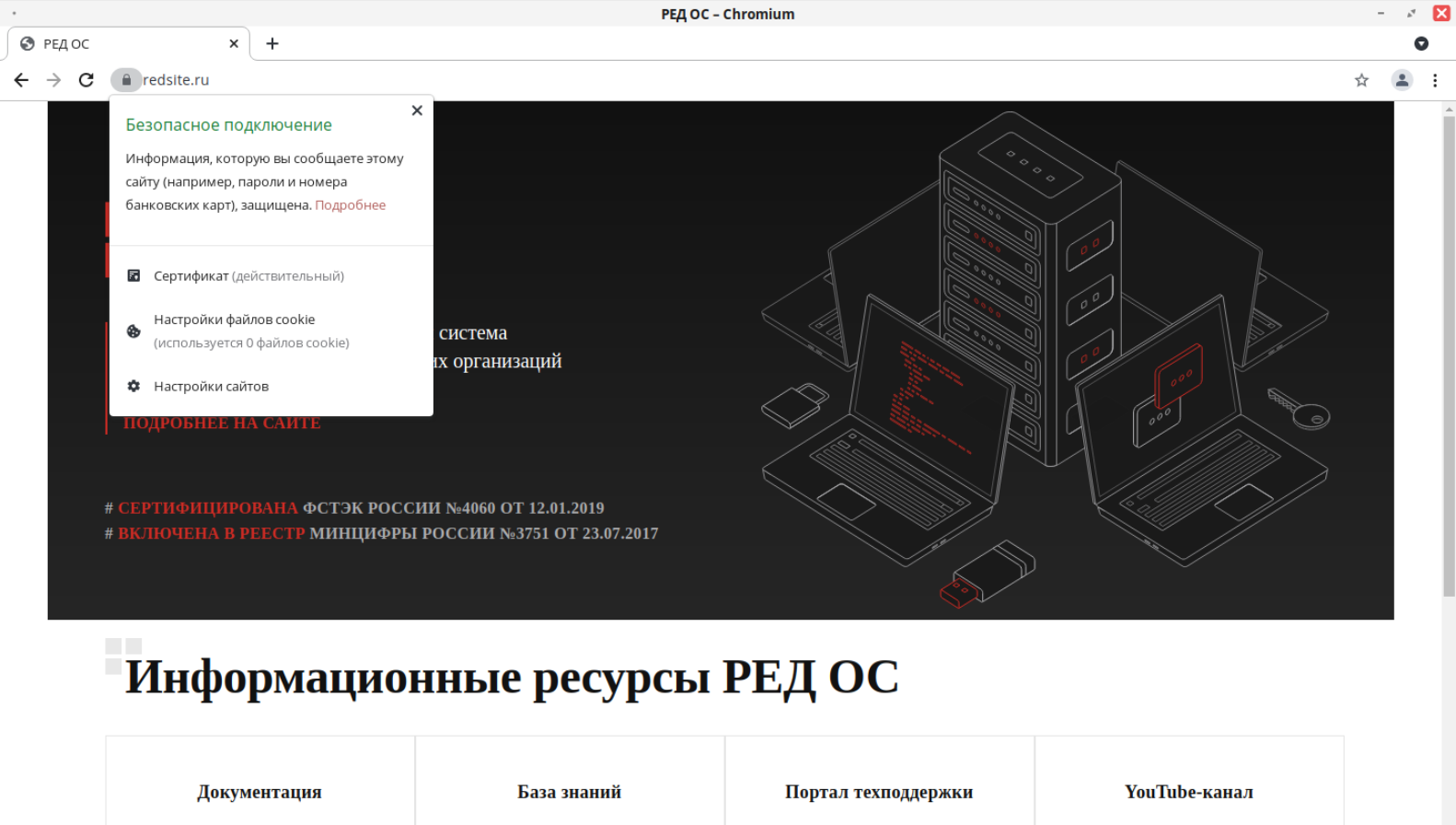
1. Для работы SSL необходимо установить следующий пакет:
dnf install mod_ssl
2. Приведите файл /etc/httpd/conf/httpd.conf к виду:
ServerName .ru # раскомментировать строку и указать имя сервера LoadModule ssl_module modules/mod_ssl.so # добавить строку в конец файла
3. В /etc/httpd/conf.d/ssl.conf укажите путь до сертификатов:
SSLCertificateFile # укажите путь до сертификата (открытая часть) SSLCertificateKeyFile # укажите путь до сертификата (закрытая часть)
4. Проверьте настройки httpd:
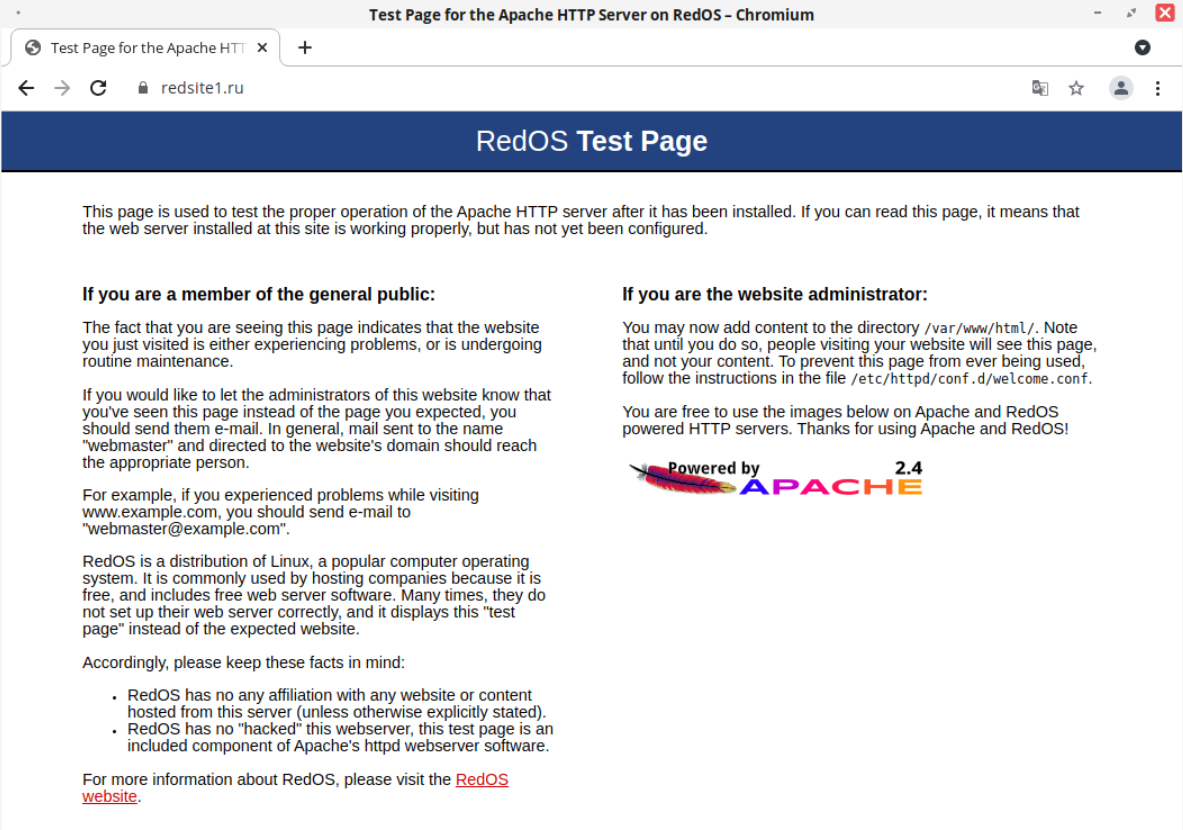
Эта информация оказалась полезной? ДА НЕТ
Дата последнего изменения: 12.07.2023
Если вы нашли ошибку, пожалуйста, выделите текст и нажмите Ctrl+Enter.