Отключение защиты от записи на диске
Чтобы отключить защиту от записи на диске и запустить проверку диска, выполните следующие шаги:
Извлеките диск: Сначала извлеките диск из компьютера и вставьте его обратно. Иногда это может решить проблему и отключить защиту от записи.
Проверьте наличие переключателя защиты от записи: Убедитесь, что на вашем диске или карте памяти нет переключателя защиты от записи. Если такой переключатель есть, переключите его в другое положение.
Отключите защиту от записи через реестр: Зайдите в реестр системы Windows и отключите параметр защиты от записи. Для этого выполните следующую команду в командной строке: reg add HKEY_LOCAL_MACHINE\SYSTEM\CurrentControlSet\Control\StorageDevicePolicies /t Reg_dword /v WriteProtect /f /d 0
Запустите CHKDSK: После выполнения указанных выше действий попробуйте запустить проверку диска с помощью CHKDSK снова.
Инструкции в этом руководстве помогут вам отключить защиту от записи на вашем диске и успешно запустить проверку диска с помощью CHKDSK, несмотря на возникшую ошибку Windows не удается запустить проверку диска, так как он защищен от записи.
Проблемы с записью на диск: легкие шаги для решения
PRAM расшифровывается как Parameter Random Access Memory, то есть это вид оперативной памяти, в которой хранятся такие параметры, как конфигурация системы, настройки дисплея, конфигурация жесткого диска и т.д. Аналогично устройство NVRAM (Энергозависимая память), дисплея и других постоянных системных компонентов. Вы можете сбросить настройки PRAM и NVRAM в 3 простых шага.
Изначально нужно сказать, что ошибка может быть устранена с помощью отдельной инструкции для chkdsk. Это рекомендация службы поддержки Microsoft, так что попробовать, безусловно, стоит. Что вы должны сделать, так это:
Шаг 1:
Запустите командную строку с правами администратора, нажав Win + X и затем выбрав в меню пункт Командная строка.
Шаг 2:
Когда она откроется, введите следующее: Chkdsk D: /f /r /x
Шаг 3:
Нажмите кнопку выключения, чтобы выключить ваш компьютер.
D означает неисправный диск, замените его по мере необходимости.
Параметры означают следующее:
/f: исправляет обнаруженные ошибки на диске/r: ищет поврежденные сектора и восстанавливает информацию/x: заставляет диск размонтироваться перед сканированием
Стоит отметить, что некоторые пользователи сообщали, что их проблема не устранялась даже после этих действий, так что в этом случае вам нужно будет попробовать другие решения, перечисленные ниже.
Способ 2: Снимите защиту от записи с помощью Diskpart
DiskPart – это утилита командной строки для создания разделов на вашем жестком диске. Ее можно использовать для изменения свойств диска, что мы и сделаем. Вот как ее использовать:
Шаг 1:
Перейдите в меню Пуск и введите diskpart.
Шаг 2:
Как только утилита загрузится, введите: List volume
Шаг 3:
Просмотрите список томов на вашем жестком диске и введите: Select volume #
Шаг 4:
Все, что вам нужно сделать, это заменить # буквой вашего диска.
Шаг 5:
После этого введите: Attributes disk clear read-only
Шаг 6:
Дождитесь завершения
Снимите защиту от записи в редакторе реестра
Если утилита от Microsoft не помогла, вы можете попробовать снять защиту от записи через реестр Windows. Ошибки в реестре Windows могут вызвать серьезные проблемы, поэтому обязательно внимательно следуйте инструкции. Вот что вам следует сделать:
Шаг 1:
Откройте Выполнить, нажав комбинацию клавиш Win + R.
Шаг 2:
Введите Regedit.
Шаг 3:
Как только реестр Windows откроется, скопируйте и вставьте следующее: HKEY_LOCAL_MACHINESYSTEMCurrentControlSetControlStorageDevicePolicies
Шаг 4:
Измените значение параметра WriteProtect с 1 на 0, дважды щелкнув по нему.
Если вы не можете найти папку StorageDevicePolicies в вашем реестре Windows, тогда сделайте следующее:
Шаг 1:
Скопируйте и вставьте данный путь в адресную строку: HKEY_LOCAL_MACHINESYSTEMCurrentControlSetControl
Шаг 3:
Будет сформирована новая папка под названием StorageDevicePolicies. Убедитесь, что вы не ошиблись в написании названия.
Шаг 4:
Далее выберите только что созданную папку, щелкните правой кнопкой мыши на средней панели и выберите Параметр DWORD (32 бита).
Шаг 5:
Присвойте ему имя WriteProtect и измените значение на 0.
Сканирование диска на наличие повреждений
Регулярное сканирование вашего диска на наличие повреждений может помочь избежать серьезных проблем с записью и сохранением данных. Вы можете воспользоваться встроенной утилитой Windows – CHKDSK, чтобы проверить состояние своего диска и исправить обнаруженные ошибки.
Следуйте указанным выше шагам, чтобы эффективно решить проблемы с записью на ваш диск и продолжить использование вашего компьютера без проблем.
Исправление ошибки Не удается запустить проверку диска с защитой от записи
Последнее, что вы можете сделать, чтобы устранить ошибку Не удается запустить проверку диска с защитой от записи, – это проверить ваш жесткий диск на наличие поврежденных файлов. Вот как это сделать:
Проверка диска через свойства
- Шаг 1: Кликните на иконку Этот компьютер.
- Шаг 2: Выберите пункт Свойства в контекстном меню, щелкнув правой кнопкой мыши по неисправному диску.
- Шаг 3: Перейдите на вкладку Сервис.
- Шаг 4: Выберите опцию Выполнить проверку.
- Шаг 5: При появлении диалогового окна Контроль учетных записей выберите “Да”.
- Шаг 6: Дождитесь завершения сканирования.
Восстановление файлов с жесткого диска и отформатирование
DDiG мгновенно просканирует выбранный вами жесткий диск на наличие потерянных данных.
- Просмотр найденных файлов: Оцифрованные копии будут выведены на вкладке Просмотр и Просмотр файлов.
- Глубокое сканирование: Если не нашли нужные данные, выполните глубокое сканирование.
- Предварительный просмотр: Просмотрите файлы для восстановления перед нажатием кнопки Восстановить.
Часто задаваемые вопросы (FAQs)
- CHKDSK /f: Попробуйте использовать команду chkdsk / f / r / x, если видите сообщение о защите от записи.
- Диск используется: Попробуйте расписание проверки диска или отмените операцию.
- Снятие защиты с диска: Выполните проверку диска и восстановление при запуске.
При следовании этим шагам вы сможете устранить ошибку, связанную с защитой от записи на вашем жестком диске.
Шаг 5: Перезагрузите компьютер
Причины блокировки Chkdsk:
Для того чтобы узнать причину, по которой вы не можете запустить Chkdsk, нужно выполнить следующие шаги:
- Откройте командную строку от имени администратора.
- Запустите Chkdsk с параметрами /f (исправление ошибок данных файловой системы) или /r (исправление физических ошибок диска).
При попытке выполнить Chkdsk может появиться ошибка Chkdsk не может быть запущен, поскольку том используется другим процессом. Это происходит из-за того, что Chkdsk должна быть единственной программой, которая имеет доступ к диску для его исправления. Если другая программа имеет доступ к файлу на диске, то Chkdsk не сможет запуститься.
Решение проблемы
Если вы столкнулись с ошибкой Windows не удается запустить проверку диска, так как он защищен от записи, необходимо выполнить одно из следующих действий:
- Снять защиту от записи с диска.
- Исправить ошибки файловой системы.
Надеемся, что описанные способы помогут вам восстановить работоспособность вашего жесткого диска. В случае если проблему не удается решить самостоятельно, рекомендуем воспользоваться профессиональным инструментом 4DDiG Data Recovery.
(Поставьте оценку этому посту)
Средство проверки системных файлов Windows (SFC)
Средство проверки системных файлов (SFC) позволяет восстанавливать поврежденные системные файлы в Windows. Этот инструмент доступен для всех современных версий Windows и может быть запущен с правами администратора или с помощью носителя для восстановления Windows.
Запуск SFC с помощью носителя для восстановления Windows
Процесс восстановления с помощью носителя для восстановления Windows может занять до часа в зависимости от конфигурации компьютера.
Модификаторы SFC
Помимо базового сканирования с помощью модификатора /scannow, существуют и другие модификаторы, которые могут помочь в решении проблем.
Возможные сообщения о завершении
Система может выдать четыре различных сообщения о завершении сканирования.
Дополнительная информация
Список некоторых моделей компьютеров: Chromebox, Alienware, Inspiron, Legacy Desktop Models, OptiPlex, Vostro, XPS, G Series, Chromebook, G Series, Alienware, Inspiron, Latitude, Vostro, XPS, Legacy Laptop Models, Fixed Workstations, Mobile Workstations
Дата последнего обновления: 18 октября 2023го года
В процессе эксплуатации в операционной системе Windows накапливаются ошибки. Иногда они внешне проявляются в виде замедления работы компьютера и жёсткого диска, самопроизвольной перезагрузки или отключения. Грамотный пользователь периодически выделяет время для проверки системы на обнаружение ошибок и их исправления. Кажущаяся потеря времени компенсируется длительным периодом комфортной работы на компьютере. Игнорирование тревожных признаков, наоборот, неминуемо приведёт к появлению серьёзных неприятностей и потере значительно большего времени на избавление от них.
Описанная ситуация очень похожа на отношение разных людей к своему здоровью. Следящий за собой человек периодически обследуется у врачей даже при отсутствии симптомов каких-либо заболеваний. Это позволяет вовремя обнаружить проблемы и устранить их ещё до того, как они начали осложнять жизнь.
Так и тут, в первую очередь следует воспользоваться встроенными программами, которые при корректном применении гарантированно не нанесут никакого вреда компьютеру и помогут предотвратить осложнения в будущем. Сегодня мы расскажем, как проверить Windows 10 на ошибки.
В Windows предусмотрено несколько встроенных утилит для проверки системы на жёстком диске. Большинство из них запускается только в режиме командной строки.
Check Disk
Многие неприятности компьютеров происходят от возникающих на жёстком диске повреждённых или битых секторов. На их обнаружении специализируется утилита CHKDSK (Check Disk). Она перезаписывает информацию из повреждённых секторов в безупречные, а также выводит из обращения битые сектора.
После перезагрузки Windows системный диск будет проверен на ошибки в три этапа. Этот процесс будет виден на чёрном экране. Никаких действий от пользователя больше не требуется.
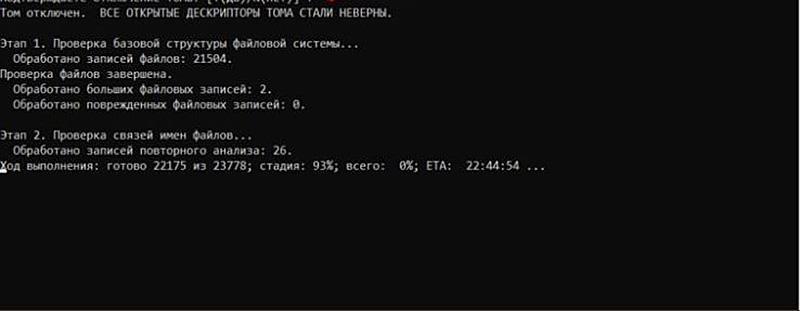
Проверяем системный диск
System File Checker (SFC)
Как явствует из названия, эта системная утилита специализируется на проверке системных файлов, ответственных за бессбойную работу Windows.
После вызова командной строки с правами администратора (см. п. 1 предыдущей главы) набираем в ней sfc с параметром scannow (sfc /scannow) и жмём Enter. По окончании проверки появляется одно из трёх осведомительных сообщений:
Очевидно, что в последнем случае корректирующих возможностей утилиты SFC оказалось недостаточно, и нам придется обращаться к более мощному программному средству.
Deployment Image Servicing and Management
Перед запуском утилиты DISM необходимо учесть, что проверка с её помощью может занять значительное время. Если компьютер настроен на отключение винчестера при длительной пассивности пользователя, то этот режим следует отключить на время проверки. Кроме этого, перед инициацией запуска DISM должны быть временно закрыты антивирус и открытые окна.
Однако так бывает не всегда. Появление надписи «Не удалось найти исходные файлы» означает крах попыток исправления ошибок Windows «малой кровью». Приходится восстанавливать её из образа или с помощью переустановки.
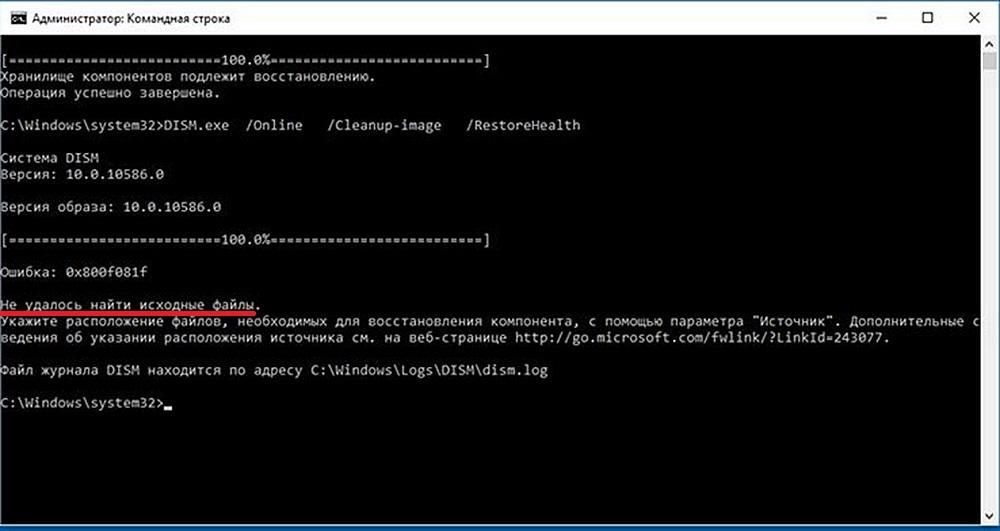
Восстановление компонентов не удалось
Dism можно использовать и в PowerShell, запущенной от имени администратора. Команды будут несколько отличаться.
Repair-WindowsImage -Online -ScanHealth — диагностика наличия повреждений.
Repair-WindowsImage -Online -RestoreHealth — исправление неполадок.
Исправление ошибок Windows программой CCleaner
С ошибками Windows борются и программы сторонних компаний. Однако их разработчики не знают систему Windows в мельчайших деталях, поэтому их воздействие можно сравнить с лекарством неизбирательного действия. Решив сиюминутную задачу, они могут нанести ущерб в других аспектах работоспособности системы. Поэтому к использованию сторонних программ следует подходить осторожно, и использовать только те, которые хорошо зарекомендовали себя во время многолетней эксплуатации. К их числу относится и широко распространённая программа CCleaner, имеющая бесплатную версию.
Ряд ошибок Windows можно устранить, исправив повреждённые записи в реестре системы. Один из разделов программы CCleaner как раз предназначен для этой цели.
Проверка реестра Windows
На этом наша инструкция подошла к концу. Надеемся, что вам успешно удалось проверить Windows 10 на ошибки системного характера. Удачи!
Программа очистки реестра очистит ваш Windows реестр. Он удаляет лишние записи реестра, что увеличивает скорость вашего компьютера, и он работает быстрее и без каких-либо ошибок.
Фоллоwing представляет собой список тщательно отобранных инструментов для очистки реестра с популярными функциями и ссылками на веб-сайты. Список содержит как открытое (бесплатное), так и коммерческое (платное) программное обеспечение.
Outbyte PC Repair
Outbyte PC Repair — это инструмент оптимизатора компьютера для восстановления окон, который позволяет вам увидеть краткий обзор производительности вашего компьютера. Это поможет вам выявить и устранить проблемы с производительностью, которые могут повлиять на ваш компьютер.
👍 Outbyte PC Repair Windows 11, 10, 8 и 7 2 дней Free Trial Подробнее
PC Cleaner Windows 11, 10, 8, 8.1, 7, Виста и XP Свободный навсегда Подробнее
Advanced SystemCare Windows 30 дней Free Trial Подробнее
Advanced PC Cleanup Windows 10, 8 и 7 Пожизненный бесплатный базовый план Подробнее
Outbyte PC Repair
Outbyte PC Repair — это инструмент оптимизатора восстановления Windows, который позволяет вам увидеть краткий обзор производительности вашего компьютера. Это поможет вам выявить и устранить проблемы с производительностью, которые могут повлиять на ваш компьютер.
Кокаин проходит wise очиститель реестра, который обеспечивает проверку работоспособности и дефрагментацию диска. Вы также получаете более безопасный просмотр с помощью Outbyte, а также включает автоматическую очистку диска по расписанию. Outbyte — серебро Microsoft Partner, и для его работы на ПК требуется процессор 300 МГц, 256 МБ ОЗУ и 5 МБ жесткого диска.
№1 Лучший выбор
Driver Updater: Да
Очиститель реестра: Да
Поддерживаемая платформа: Windows 11, 10, 8 и 7
Бесплатная пробная версия: Бесплатная пробная версия по категориям минимум на 2 дня.
Особенности
2-дневная бесплатная пробная версия
Fortect
Fortect это программное обеспечение, которое поможет вам без проблем очистить реестр. Это приложение может предотвратить зависание и сбой компьютера. Он может быстро защитить и безопасно восстановить ваш компьютер до оптимизированного состояния.
. Fortect, вы можете исправлять сообщения об ошибках и контролировать состояние вашего компьютера. Это обеспечивает более безопасный просмотр и позволяет запланировать автоматическую очистку диска. Для запуска Fortext вам потребуется процессор с тактовой частотой 1 ГГц, 512 МБ ОЗУ и 50 МБ жесткого диска, а загрузка займет всего 15 секунд.
PC Cleaner поддерживает персонализированный отчет с подробным описанием проблем и списком рекомендуемых исправлений. Этот инструмент улучшает время загрузки ПК, скорость загрузки из Интернета, производительность процессора, драйверов и оперативной памяти.
Он предлагает проверку работоспособности компьютера и дефрагментацию рабочего стола. Вы также можете безопасно просматривать страницы, используя PC Cleanerи включает автоматическую очистку диска по расписанию. Более того, он помогает обнаружить проблемы с ПК за три или меньше минут.
Поддерживаемая платформа: Windows 11, 10, 8, 8.1, 7, Виста и XP
Бесплатная пробная версия: Свободный навсегда
Advanced SystemCare это простое и удобное в использовании программное обеспечение. Он поможет вам очистить, оптимизировать, ускорить и защитить вашу систему. Этот инструмент также поможет вам освободить место на диске, очистив ненужные файлы.
Он включает driver updater, проверка работоспособности ПК и очистка реестра. AdvanceSystem Care также имеет дефрагментацию диска, обеспечивает безопасный просмотр и планирует автоматическую очистку диска.

Advanced PC Cleanup прост в использовании PC cleaner программное обеспечение, которое поможет вам избавиться от всех типов ненужных файлов и приложений с вашего компьютера. Этот инструмент позволяет отключить все элементы автозагрузки и удалить ненужные приложения для повышения скорости работы ПК.
Он предлагает чистый, удобный интерфейс и обеспечивает легкую очистку реестра. Advanced PC Cleanup также предлагает настройку ПК в один клик.

CCleaner очищает ваши онлайн-треки, освобождает место и помогает вам управлять своим компьютером, чтобы он работал быстрее. Это простой инструмент для очистки реестра и обслуживания вашего компьютера.
Эта Windows PC cleaner также поставляется с Driver updater и проверка работоспособности ПК. Вы также получаете безопасность просмотра, дефрагментацию диска и запланированную автоматическую очистку диска. Кроме Windows, он также поддерживает Android и Mac.

Ashampoo® WinOptimizer — это простой в использовании инструмент для оптимизации и очистки системы. Это приложение поможет вам объединить дисковое пространство с помощью дефрагментации. Он может анализировать ваш жесткий диск и другое установленное оборудование.
Эта Windows PC cleaner предлагает безопасный просмотр, дефрагментацию диска и очистку реестра. Он также помогает запланировать автоматическую очистку диска и включает driver updater.

Общие характеристики очистителей реестра:
Лучшие бесплатные средства очистки реестра для Windows
Узнайте, как проверять орфографию, автоматически корректировать текст во время ввода, использовать динамическую проверку орфографии и задавать параметры проверки орфографии.
Можно проверять орфографию в выделенном тексте, в материале, в документе или во всех открытых документах. Слова, содержащие орфографические ошибки, слова, введенные два раза подряд и слова с ошибками в регистре выделяются. Можно использовать динамическую проверку орфографии, которая в процессе ввода подчеркивает возможные ошибки.
При проверке орфографии используется словарь для назначенного языка, в который можно легко добавлять новые слова.
Автокоррекция текста при вводе
InDesign может исправлять слова с ошибками в регистре и типовые ошибки при вводе текста. Чтобы начать работу в режиме , создайте список слов, в которых обычно возникают орфографические ошибки, и свяжите их с правильными вариантами написания.
Использование динамической проверки орфографии
Динамическая проверка орфографии позволяет исправлять орфографические ошибки через контекстное меню. После проверки по языковому словарю все слова, которые могут содержать орфографические ошибки, будут подчеркнуты. Если текст содержит слова на различных языках, выделите текст и назначьте ему правильный язык.