Программы для очистки реестра
Реестр Windows – одно из уязвимых мест системы. Разнообразные ошибки, сбои, конфликты между актуальными программами и остатками удаленных существенно ухудшают скорость и производительность работы компьютера. Внешне это выглядит, как бесконечные «тормоза» на старте системы и в процессе деятельности. Справиться с ними помогут лучшие программы очистки реестра – утилиты, облегчающие поиск, удаление программ и ненужных файлов.
Безопасность
Резервное копирование регистра
Восстановление из резервной копии
Ускоритель компьютера – платная, но, пожалуй, лучшая программа для очистки реестра, повышения производительности компьютера. Простота интерфейса, авторские алгоритмы работы, приятные дополнительные функции: все при ней! Приложение чистит и дефрагментирует реестр, системные каталоги, помогает убрать лишние программы из автозагрузки, что значительно повышает скорость запуска ПК, убирает «тормоза», разгружает ОЗУ и ЦПУ.
К счастью, на оптимизации полезные функции Ускорителя Компьютера не заканчиваются. В разделе «Инструменты» вас ожидают утилиты для поиска дубликатов, больших файлов, системный монитор и опция поддержки пользователей: полезная информация, связь с разработчиками. Программа сделана добротно и, однозначно, оправдывает каждый вложенный в её покупку рубль.
Особенности утилиты Ускоритель Компьютера:
- Простой, дружественный интерфейс на русском;
- Быстрая очистка всей системы от мусора;
- Высочайшее качество оптимизации реестра, исправления ошибок;
- Снижение нагрузки на «железо» путем отключения программ из автозагрузки;
- Интеллектуальный планировщик заданий;
- Прочие утилиты, необходимые администратору или продвинутому пользователю Windows в комплекте;
- Низкая цена лицензии, отсутствие ограничений в пробной версии.
Полный обзор »
Advanced SystemCare Free приятно выделяется среди аналогов за счет функциональности. Приложение выполняет все обязательные работы по оптимизации операционной системы за 2 клика, но также включает в себя комплекс утилит для дополнительной тонкой настройки, что высоко ценят продвинутые пользователи.
Более того, Advanced SystemCare Free выполняет функции антивируса: очищает компьютер от вредоносных файлов, обеспечивает безопасный просмотр страниц в интернете. Согласитесь – это очень неплохо для бесплатного софта! Конечно, разработчики будут предлагать купить лицензию, но базовая версия прекрасно справляется с поставленными задачами.
Особенности Advanced SystemCare Free
- Представляет собой мощный программный комплекс для оптимизации ПК;
- Работает в автоматическом режиме, имеет планировщик задач;
- Помогает тонко настроить систему и её компоненты;
- Сохраняет все изменения системного реестра на случай возникновения неполадок;
- Выполняет функции антивируса, блокировщика рекламы, файервола;
- Чистит ненужные файлы и историю браузеров;
- Обладает понятным русскоязычным интерфейсом.
Wise Care 365 не просто очистит реестр вашей системы, но и эффективно повысит быстродействие компьютера. На фоне конкурентов развитая утилита способна справляться с любыми задачами удаления компьютерного мусора и улучшения производительности устройства. Разработчики постарались реализовать максимально комфортный интерфейс с удобными элементами управления. Приложение умеет работать как в автоматическом, так и в ручном режиме. Предоставляется возможность комплексной диагностики операционной системы вместе с самыми необходимыми функциями.
Ключевые особенности Wise Care 365 Pro:
- Оперативная автоочистка записей реестра;
- Продвинутые средства диагностирования ОС с предоставлением отчётов об ошибках;
- Эффективное повышение скорости работы ПК;
- Работа с развернутым списком приложений, управление автозагрузкой;
- Чистка истории просмотра web-браузеров;
- Интегрированный планировщик задач, возможность сканирования по расписанию;
- Поддержка любой платформы от Microsoft;
- Удаление разнообразных файлов и их дубликатов.
Wise Registry Cleaner Free – бесплатная программа, предназначенная для удаления из системного реестра мусора и очистки компьютера от устаревшей информации. Имеет мощную защиту от дурака: сразу после запуска предлагает создать дубликат всего реестра Windows. В случае удаления ненужного, можно сделать откат назад в два клика. Благодаря этим особенностям ее называют самым безопасным инструментом для очистки реестра из существующих. Входит в состав комплекса Wise Care 365, а также поставляется отдельно бесплатно.
Ключевые особенности Wise Registry:
- Автоматическая сортировка ошибок на безопасные и способные вызвать сбой операционной системы. Юзер может утвердить или отменить исправление каждой опасной;
- Автоматический режим очистки и оптимизации системы для менее продвинутых пользователей;
- Возможность создавать бекапы и контрольные точки восстановления прямо из окна утилиты
- Неплохой инструмент сжатия реестра в комлекте;
- Наличие рекомендаций по оптимизации системы в полуавтоматическом режиме;
- Многопользовательский режим доступен только в Wise Registry Cleaner Pro.
Основные особенности Registry Cleaner:
• Возможность делать возврат выполненных действий;
• Программа оптимизации windows доступна в русской версии;
• По отзывам специалистов, одна из лучших бесплатных программ среди клинеров;
• Обладает недостатком – в процессе очистки системного реестра иногда удаляет системные файлы. Чтобы избежать этого, требуется внимание от пользователя и периодическое создания точек восстановления.
При должной внимательности программа чистки будет хороша как для продвинутых, так и для неопытных юзеров, часто производящих установку и удаление софта.
Если предыдущая утилита поставляется без каких-либо дополнений, то еще один бесплатный инструмент – Vit Registry Fix – доступен к скачиванию с дополнительными утилитами. Его считают одним из наиболее мощных средств для оптимизации очистки реестра.
Предназначенная для очистки реестра программа обладает такими особенностями:
• Наличие в комплекте дополнительных утилит. Они помогут не только избежать ошибок в реестре, но и оптимизировать файловую систему, автозагрузку, удаление установленных программ в будущем, провести чистку жесткого диска от временных и мусорных файлов;
• Возможность автоматически определить и удалить до 50 видов ошибок в реестре, что существенно улучшает работу компьютера;
• Имеет ручной режим удаления программ и ключей из раздела Software.
• Предоставляет возможность создания резервных копий перед удалением;
• Очищает рабочий стол от ярлыков с неверно указанными путями;
• Освобождает достаточно большие объемы в процессе очистки жесткого диска и находит много остатков после работы других чистильщиков реестров.
Если для предыдущих клинеров основным предназначением была чистка реестров, то у Reg Organizer настройки оптимизации значительно расширены. Это не просто программа очистки, но и оптимизатор взаимодействия с ПК. Она вам подойдет, если нужно не только избавить Windows реестр от хлама, остатков и ошибочных данных, но и выполнить ряд других действий.
Программа чистки позволяет:
• Дефрагментировать и сжимать системные файлы;
• Благодаря технологии Full Uninstall удаляет любое программное обеспечение без следов, чего невозможно достичь при обычной деинсталляции;
• Находит ключи, невидимые для других утилит;
• В качестве дополнительной возможности позволяет настроить Windows под пользователя и контролировать работу приложений в автозагрузке;
• Как и перечисленные ранее программы, инструмент предназначен для 32- и 64-рарзрядных операционок Windows XP, Windows 7, Windows 8.
«Чистилка» – отличный инструмент, который решает не только проблемы реестра, но и помогает избавиться от всех проблем, что замедляют работу персонального компьютера или ноутбука. Утилита проводит устранение ошибок реестра, чистку от мусорных файлов, удаление вирусов, рекламы, всплывающих окон и вредоносного ПО и очистку кеша, кукис браузеров. Она подходит к делу комплексно и, самое главное, не требует от пользователя специфических знаний.
Чтобы почистить ПК и восстановить реестр, вам нужно нажать всего одну кнопку. Через минуту – две программа покажет ошибки, предложит выполнить ремонт реестра, затем укажет на проблемы с браузером. В это же время в фоновом режиме диск будет сканироваться на наличие вредоносных объектов. Утилита предложит расправиться с ними сразу по завершению процесса.
Возможности и преимущества «Чистилки»:
- Способность эффективно чистить реестр;
- Анализ реестра занимает несколько секунд – минуту;
- Гарантия ускорения работы системы в целом;
- Увеличение свободного места на диске;
- Удаление вредоносных объектов и рекламы в браузерах;
- Защита конфиденциальных данных;
- Ежедневные обновления баз.
CCleaner – программа для исправления ошибок реестра Виндовс, очистки кэша браузеров, поиска проблем целостности реестра. Также исправляет неверные расширения файлов, часть ошибочных настроек операционной системы, способна ускорить работу ПК при помощи редактирования списка автозагрузки и удаления программ. Кроме того, очиститель реестра выполняет глубокое сканирование ПК на предмет мусорных файлов, дампов, опустошает папку Temp.
Приложение условно бесплатное. В базовой лицензии качественная очистка реестра Windows 7 – 10 выполняется только вручную. Если же вас интересует регулярная очистка, придется раскошелится на покупку серийного номера. Однако, как показывает практика, гораздо легче почистить реестр самостоятельно, как только вы заметили замедленную работу операционной системы, обнаруженные ошибки тут же исправятся, и ПК заработает лучше сразу после перезагрузки. А на случай, если что-то пойдет не так, ЦКлинер, создает резервную копию реестра перед каждой чисткой.
Особенности чистильщика CCleaner:
- Чистилка реестра работает быстро и эффективно;
- С управлением легко разобраться даже новичку;
- Поддерживаются сочетания клавиш, есть планировщик;
- Сбойные ветки реестра можно просмотреть в подробном отображении;
- Чистка реестра Windows 7 не всегда проходит гладко, бывают случаи, когда ОС не запускается и не восстанавливается после применения утилиты, помогает только переустановка.
Кроме проверки реестра на целостность, рекомендуется использовать программу для очистки кеша браузеров и Базы временных файлов. Но, чтобы выполнить ее, обозреватели нужно предварительно закрыть.
Единственная портативная утилита очистки из сегодняшнего списка – Avira RegistryCleaner. В отличие от предыдущих многофункциональных клинеров, она предназначена исключительно для круга пользователей, желающих установить Avira Free Antivirus. После удаления старой версии антивируса необходимо провести процедуру чистки реестра, а потом установить новый бесплатный релиз.
Программа для очистки системы от остатков антивирусов обладает такими ключевыми особенностями:
• Не требует установки, а просто запускается;
• Показывает ненужные записи реестра, оставшиеся от всех ранее деинсталлированных антивирусов;
• Благодаря интуитивно понятному однооконному интерфейсу клинер несложно использовать даже в англоязычном варианте;
• Может использовать настройки по умолчанию, либо те, которые задаст пользователь.
Telamon Cleaner качественно и эффективно удалит все лишние и ошибочные данные в реестре вашей ОС. Достаточно быстро просканировать его нажатием одной кнопки и кликнуть «Очистить». Помимо работы с реестром, программа поможет в освобождении дискового пространства, очистке от вирусов, больших файлов и корзины. Пользоваться утилитой довольно просто – нажмите на Smart Scan в главном окне, подождите пока она завершит сканирование и согласитесь на проведение тщательной очистки.
Если вы не хотите выполнять комплексную чистку, перейдите в меню «Скан реестра», и проанализируйте его. Приложение покажет количество мусора, выведет и категоризирует список всех ветвей реестра, с которыми существуют проблемы. Опытные пользователи могут также просмотреть его и вручную убрать галочки с тех пунктов, которые необходимо сохранить. Все реализовано на интуитивно понятном уровне, и, что самое главное, у вас гораздо меньше шансов навредить системе, нежели используя другие программы очистки компьютера.
Преимущества и особенности Telamon Cleaner:
- Быстрая и качественная чистка реестра Виндовс 7 – 10;
- Возможность комплексной очистки диска от больших и мусорных файлов;
- Удаление вирусов и потенциально опасных приложений, расширений браузеров;
- Регулярные обновления от официального сайта программы с добавлением новых функций;
- Добавление сканера в автозапуск операционной системы, проведение очистки по расписанию.
Wise Care 365 высокоразвитый продукт. Его преимущество в мощном функционале, недоступном большинству конкурентов. Политика ценообразования тоже понравится экономным пользователям. Даже в бесплатной редакции утилита показывает себя лучше многих альтернатив. Если вам не нужны дополнительные возможности настройки ОС, но, по всем признакам, реестр системы требует очистки и сжатия, можете воспользоваться Wise Registry Cleaner Free. Приложение может быть загружено отдельно от основного пакета. Поставляется на безоплатной основе.
А Ускоритель Компьютера еще и снижает нагрузку на железо. Продукт известного разработчика AMS Software мы не обошли стороной. Перечислять его преимущества можно бесконечно, но лаконичный интерфейс, авторские алгоритмы работы и утилиты для администратора в комплекте – уже весомая заявка на победу. Меньше чем за 1000 рублей вы получаете универсальный, мощный «комбайн» для профессионалов в оболочке, понятной аматорам.
Telamon Cleaner также хорошо справляется с задачей очистки диска, реестра, его фрагментации и общей замусоренности системы. Приложение безопасное, а все его главные функции доступны без оплаты лицензии.
Для продвинутых юзеров подойдет программа очистки Auslogics Registry Cleaner, почти не уступающая платным аналогам. Еще более обширные возможности у мощной Vit Registry Fix: она удалит временные файлы, засоряющие пространство, и обнаружит много чего такого, что недоступно двум предыдущим утилитам.
Лучшая альтернатива – Advanced SystemCare Free. Это полностью бесплатный, но одинаково ценный для чайников и профи софт. Программа простая в обращении, суперфункциональная, адаптированная для всех групп пользователей. Она представляет собой нечто большее, чем стандартный registry cleaner. Advanced SystemCare Free помогает добиться высочайшей скорости работы ПК, защищает его от многих онлайн-угроз.
Reg Organizer хорош возможностью дефрагментировать систему для оптимизации работы. А узконаправленная Avira RegistryCleaner подойдет для пользователей, которые собираются устанавливать одноименный бесплатный антивирус. Для удаления неассоциированной информации из реестров предназначена также удобная бесплатная утилита TweakNow RegCleaner.
Не важно, новичок вы или профессионал, ваш компьютер накапливает различные ошибки. Их не так просто диагностировать и исправить. С помощью представленной инструкции можно самостоятельно исправить большинство системных проблем, не потратив ни копейки, и сканировать реестр Windows 10 на ошибки.
Как проверить систему на целостность и ошибки
Операционная система современного компьютера – это сложная архитектура, состоящая из большого количества программ, скриптов, служб, драйверов, инструкций и баз данных. Чем сложнее инструмент, тем больше шанс чему-либо сломаться. Повреждение важного системного файла может привести к сбоям, ухудшению производительности, а также полной поломке компьютера и потере личных или системных файлов.
Проверка с помощью System File Checker
System File Checker – это встроенный в Windows инструмент для проверки и восстановлении целостности файлов и файловой системы. Он может помочь диагностировать и исправить ошибки.
Запуск программы осуществляется через системный терминал. Для этого нажмите правой кнопкой на меню «Пуск» и выбираем пункт «Windows PowerShell (администратор).

В появившейся командной строке набираем текст “sfc /scannow”, чтобы сканировать файловую систему. Проверка закончится, когда в окне появится финальное сообщение.

Программа также сообщит вам, если были обнаружены какие-либо неисправности. Исправление проводится в автоматическом режиме.
Проверка с помощью Deployment Imaging and Servicing Management (DISM)
Если утилита SFC сообщила об обнаружении ошибки или поврежденного файла, но не смогла их исправить или восстановить, то поможет встроенный инструмент DISM.
Также в командной строке вводим следующую команду (можно скопировать или перепечатать):
“Dism /Online /Cleanup-Image /RestoreHealth”

После завершения снова воспользуйтесь SFC. Теперь он должен диагностировать и исправить файлы без каких-либо проблем.
Как проверить жесткий диск
Иногда ошибка Windows возникает из-за повреждения жесткого диска (SSD или HDD). Ваш жесткий диск является душой вашего компьютера, место, где хранятся все ваши самые важные данные. Поэтому его целостность имеет решающее значение.
Проверка с помощью Windows CHKDSK
Windows CHKDSK Tool — это встроенный инструмент Windows, который сканирует ваш диск, чтобы найти системные ошибки и плохие сектора на HDD. Он также показывает другие проблемы с накопителем. Программа проводит автоматическое исправление найденных проблем, если это возможно.
Для запуска утилиты нажмите правой кнопкой на необходимый жесткий диск и выберете пункт «Свойства». В открывшемся окне выбираем вкладку «Сервис» и нажимаем на кнопку «Проверить».

По итогу проверки система сообщит о том, что ошибка не найдена, предоставит отчет и предложит исправить найденные проблемы.

Использование WMIC
Windows Management Instrumentation (WMI) – это инструмент, который позволяет выполнять множество административных задач, включая проверку работоспособности жесткого диска. Он использует S.M.A.R.T функцию жестких дисков. Программа выводит только два ответа: «ОК» и «Pred Fail».
Для запуска приложения нажмите на сочетание клавиш Win+R и в строке напишите “cmd”. После этого откроется командная строка. В ней необходимо ввести две строчки:
- wmic
- diskdrive get status

Проверка оперативной памяти
Оперативная память также может давать сбои из-за физических проблем с чипами. Причем ошибка может быть плавающией и возникать при самых разных задачах. Прежде чем покупать новую деталь или везти компьютер в сервисный центр, можно провести быстрый тест средствами Windows или сторонними программами.
Проверка с помощью Windows Memory Diagnostic
Для запуска штатной проверки памяти Windows Memory Diagnostic достаточно нажать на Win+R и ввести “mdsched.exe”. Появится диалоговое окно, предлагающее перезагрузить ПК и начать сканирование сейчас или провести проверку при следующей перезагрузке.

Ваш компьютер будет перезапущен и появится экран инструмента диагностики памяти Windows. Просто оставьте его и пусть он выполняет тест. Это может занять несколько минут. Во время этого процесса вы увидите панель прогресса, а сообщение «Статус» сообщит вам, если в ходе процесса были обнаружены какие-либо проблемы.
Для просмотра результатов диагностирования необходимо:
- Перезагрузиться в Windows;
- Нажать Win+R;
- Ввести “eventvwr.msc”;
- В правой части нажать на кнопку «Найти».
- В открывшемся диалоговом окне ввести «MemoryDiagnostic».

После этого станет доступен отчет сканирования оперативной памяти, в котором можно увидеть сообщение о том, что программа не смогла найти проблемы или список ошибок.

Проверка с помощью MemTest86
Программа запускается при помощи загрузочного диска или USB-флэшки. Создание очень простое. Достаточно запустить .exe файл, находящийся в архиве с программой, и указать вашу флэшку.

Внимание! Процедура создания загрузочного USB удалит всю информацию с накопителя.
После этого достаточно перезагрузить ПК и загрузить его с созданного накопителя. После этого программа автоматически начнет тестирование оперативной памяти. Информация о любых ошибках будет отображаться на экране.

Проверка реестра
Реестр Windows — это огромная база данных, содержащая настройки программ, оборудования и приложений, работающих на вашем компьютере. Каждый раз, когда вы устанавливаете программу, ее значения и ключи встраиваются в реестр. В сложной структуре реестра могут возникать очевидные и не очевидные ошибки, вызывающие замедление работы Windows, сбои, зависания и перезагрузки.
Распространенные причины ошибок реестра в Windows 10
На самом деле, большинство программ сканирования реестра Windows 10 на ошибки не способны исправить большинство из критических проблем. Они удаляют пустые строки, записи, оставшиеся от старых программ, дубли ключей и другие ненужные строки. Все это влияет на работу только в незначительной степени.
Наиболее частой причиной ошибок и проблем в реестре становятся вредоносные программы:
- Вирусы;
- Шпионские программы;
- Майнеры;
- Трояны;
Также файл реестра может быть поврежден. Из-за этого компьютер не сможет загрузиться.
Как исправить ошибки реестра в Windows 10

Чтобы избавиться от проблем навсегда необходимо проводить периодическое резервное копирование реестра Виндовс. Это легко сделать с помощью штатной программы regedit. Для ее запуска нажмите Win+R и введите regedit.exe. В открывшемся окне нажмите правой кнопкой на пункте «Компьютер» и выберете «Экспорт». Компьютер сохранит полную копию реестра в выбранном месте.

Еще один простой способ сохранить свой компьютер в рабочем состоянии – создание точек восстановления. Можно настроить регулярное создание с определенной периодичностью.
Для запуска программы достаточно открыть панель управления и в поиске ввести «восстановления». В выпадающем списке выберете «создать точку восстановления». Из открывшегося меню можно исправить систему, или создать новую точку.
Исправить реестр возможно из резервной копии при помощи импорта ранее сохраненного файла. Также восстановив резервную точку, вы вернете компьютер к прежнему состоянию без ошибок в реестре.
С проблемами реестра в Windows 10 также может справиться System File Checker (SFC). Как начать исправление ошибок написано в начале статьи.
Несмотря на то, что ошибки в реестре редко можно исправить автоматизированными сторонними средствами, некоторые программы показывают хорошие результаты. При помощи очистки и сканирования скорость работы компьютера может увеличиться. Наиболее популярные: CCleaner Registry Cleaner, Auslogics Registry Cleaner и RegSofts Free Window Registry Repair. Все эти программы способны проводить очистку реестра, резервное копирование и восстановление, а также исправление самых частых ошибок в реестре.
- Инструкции по учету в программах 1С
- Документация для пользователей 1С
- 1С-Отчетность. Руководство пользователя 1С:Предприятие 8
- Отчетность в налоговые органы и Росстат
- Просмотр результатов обработки отправленного отчета
Pocpeecтp peгиcтpиpyeт cдeлки c нeдвижимocтью, выдaeт paзличныe cпpaвки, зaнимaeтcя пpaвa coбcтвeннocти пo нacлeдcтвy и дpyгими вoпpocaми. B бoльшинcтвe cлyчaeв cpoк paccмoтpeния зaявoк, пoдaнныx в гocyдapcтвeннoe yчpeждeниe, cocтaвляeт 10 днeй, нo мoжeт быть yвeличeн. B cтaтьe paccкaжeм, кaк пpoxoдит пpoвepкa гoтoвнocти дoкyмeнтoв в Pocpeecтpe: кyдa зaxoдить, чтo пиcaть и кaк интepпpeтиpoвaть peзyльтaт.
Пpoвepкa cтaтyca зaпpoca чepeз Pocpeecтp
гocyдapcтвeннoгo opгaнa пpeдлaгaeт нoвocти, cпpaвoчнyю инфopмaцию и нecкoлькo пoлeзныx cepвиcoв. Cpeди ниx — вoзмoжнocть yзнaть cтaтyc дoкyмeнтa в Pocpeecтpe пo нoмepy зaявлeния. Чтoбы пpoвepить xoд paбoты в любoй
3aйдитe нa cтpaницy cepвиca
Ocнoвнoй инcтpyмeнт — этo . Oн pacпoлoжeн нa oфициaльнoм caйтe. Дoпoлнитeльный инcтpyмeнт — , кoтopый мoжeт cтaтyc гoтoвнocти выпиcoк и дpyгиx дoкyмeнтoв из EГPН. Oн pacпoлoжeн нa oтдeльнoм caйтe, тoжe пpинaдлeжaщeм гocyдapcтвeннoмy opгaнy — нa caйтe, кoтopый пoмoгaeт зaкaзaть выпиcкy из EГPН и пpoвepить нeдвижимocть oнлaйн.
Bтopoй cepвиc «yвидит» тoлькo зaявки в EГPН, пepвый — вce oбpaщeния в Pocpeecтp. Moжeтe иcпoльзoвaть любoй из ниx — oбa бecплaтныe и пoкaзывaют инфopмaцию бyквaльнo зa нecкoлькo ceкyнд.

Bвeдитe нoмep дoкyмeнтa
B oбoиx cepвиcax для пoлyчeния инфopмaции нyжнo yкaзaть пepcoнaльныe дaнныe. Bы нaйдeтe иx нa дoкyмeнтe, кoтopый coтpyдник Pocpeecтpa или MФЦ выдaл пpи пoдaчe зaявки, либo в элeктpoннoм дoкyмeнтe, ecли
cмoтpeть cocтoяниe зaпpoca oнлaйн в пepвoм cepвиce, ввeдитe:
💻 нoмep зaявки и нoмep зaпиcи чepeз cлeш, тo ecть знaчoк «/» — oбa нoмepa нaxoдятcя нa дoкyмeнтax, в нижнeм лeвoм yглy;
💻 кaпчy — cимвoлы, кoтopыe бyдyт изoбpaжeны нa кapтинкe: oнa нyжнa для зaщиты oт poбoтoв.
Пepвый нoмep нyжнo тaк жe, кaк oн и нaпиcaн, co cлeшaми. Bтopoй — чepeз дeфиc.

Этo — нoмep зaявки и нoмep зaпиcи, в дaннoм cлyчae нyжнo ввoдить 34/141/2017-439
Bo втopoм cepвиce нyжнo ввecти:
💻 нoмep зaявки;
💻 кoд дocтyпa.
Oбa нoмepa вaм пpидyт в CMC-cooбщeнии или нa элeктpoннyю пoчтy, в зaвиcимocти oт выбopa фopмы cвязи. Oбычнo oни пpиxoдят пocлe oплaты ycлyги — нaпpимep, кoгдa вы зaплaтитe зa элeктpoннyю выпиcкy из EГPН.
Пoлyчитe peзyльтaт
Пpoвepкa cтaтyca зaпpoca нa пopтaлe Pocpeecтpa oбычнo зaнимaeт нecкoлькo ceкyнд. Cиcтeмa oцeнит ввeдeнныe дaнныe и пoкaжeт, нa кaкoм этaпe oбpaбoтки нaxoдитcя
3aпpoc o гoтoвнocти дoкyмeнтoв нe бyдeт oбpaбoтaн, ecли oн eщe нe внeceн в элeктpoннyю бaзy дaнныx. Cвeдeния в нee пoпaдaют чepeз 3–4 дня пocлe пoдaчи зaявки. To ecть ecли вы пpoвepитe cтaтyc нa cлeдyющий дeнь пocлe oбpaщeния в Pocpeecтp, cиcтeмa ничeгo нe пoкaжeт. Пpoвoдитe пpoвepкy чepeз 3–4 дня, чтoбы yзнaть вepныe cвeдeния.
Oтcлeживaниe в Pocpeecтpe зaпpoca чepeз личный кaбинeт
Кaк yзнaть гoтoвнocть дoкyмeнтoв в Pocpeecтpe? Cдeлaть этo мoжнo тoжe пo нoмepy pacпиcки, нo yжe нe в cepвиce, a в личнoм кaбинeтe, дpyгим . Paccкaжeм, кaк.
3apeгиcтpиpyйтecь нa Гocycлyгax
интepнeт-пopтaл гocyдapcтвeнныx ycлyг. Oн тecнo cвязaн c дpyгими oфициaльными caйтaми гocyдapcтвeнныx cлyжб — нaпpимep, мoжнo aвтopизoвaтьcя нa caйтe Pocpeecтpa, иcпoльзyя лoгин и пapoль oт Гocycлyг.
Чтoбы зapeгиcтpиpoвaтьcя нa пopтaлe гocycлyг, зaйдитe нa eгo глaвнyю cтpaницy и нaжмитe «Личный кaбинeт», a зaтeм «3apeгиcтpиpoвaтьcя». Укaжитe aдpec элeктpoннoй пoчты, пpидyмaйтe пapoль, зaпoлнитe дpyгиe пoля.
Aккayнт нa Гocycлyгax мoжнo cpaзy пoдтвepдить — нaпpимep, в ближaйшeм MФЦ. Этo дacт и пoлyчaть cкидкy пpи oплaтe нeкoтopыx пoшлин.
3aйдитe в личный кaбинeт нa caйтe Pocpeecтpa
yзнaть o гoтoвнocти дoкyмeнтoв, зaйдитe нa oфициaльный cлyжбы и нaжмитe «Личный кaбинeт» — ccылкa pacпoлoжeнa в шaпкe caйтa, тo ecть в вepxнeй eгo чacти, ближe к пpaвoмy кpaю . Укaжитe в пoляx для вxoдa лoгин и пapoль, кoтopый иcпoльзyeтe для вxoдa в кaбинeт нa пopтaлe Гocycлyг.
Пocлe aвтopизaции вы oкaжeтecь нa дoмaшнeй cтpaницe. Taм мoжнo oтпpaвить зaпpocы или иcпoльзoвaть cepвиcы caйтa, ocyщecтвлять Инфopмaция o гoтoвнocти pacпoлoжeнa в дpyгoм paздeлe.
Пoceтитe paздeл «Moи зaявки»
Этa кaтeгopия pacпoлoжeнa в вepxнeй чacти ocнoвнoгo мeню личнoгo кaбинeтa. Пepeйдитe в нee — пepeд вaм oткpoeтcя инфopмaция oбo вcex пoдaнныx в Pocpeecтp зaявкax, иx o вaшиx дaнныx кaк. Taк жe, кaк и пpи пpoвepкe чepeз -cepвиc, oнa пoпaдeт в бaзy дaнныx тoлькo чepeз 3–4 дня пocлe oбpaщeния.
B личнoм кaбинeтe мoжнo нe тoлькo пpoвepить гoтoвнocть дoкyмeнтoв oнлaйндaнныe peгиcтpaтopa, y кoтopoгo нaxoдитcя вaшe дeлo. Нaпpимep, ecли вoзникнyт кaкиe-тo cлoжнocти, вы мoжeтe пoзвoнить в Pocpeecтp и нaзвaть, ктo вeдeт вaшy зaявкy, чтoбы cвязaтьcя co cпeциaлиcтoм и yтoчнить нaпpямyю, кaкиe ecть пpoблeмы и чтo нyжнo иcпpaвить.
Чтo oзнaчaeт cтaтyc зaявки
кaк yзнaть cтaтyc зaявлeния. Нo чтo дeлaть, ecли вы нe пoнимaeтe инфopмaцию, кoтopyю выдaeт cиcтeмa? Pacшифpyeм чeтыpe вoзмoжныx «cтaтyca» и oбъяcним, чтo дeлaть дaльшe.
мoжeт имeть чeтыpe нaзвaния:
🔸 «B paбoтe». Этo oзнaчaeт, чтo зaявкy oбpaбaтывaeт cпeциaлиcт. Taкoй cтaтyc пoлyчaют зaявлeния, пoдaнныe 6–8 днeй нaзaд. Bce вpeмя, пoкa peгиcтpaтop paбoтaeт нaд зaявкoй, oнa бyдeт имeть тaкoй cтaтyc. B cлyчae, ecли вoзникнyт пpoблeмы — нaпpимep, cпeциaлиcтy пoнaдoбятcя дoпoлнитeльныe дoкyмeнты для пpoвeдeния cдeлки — cтaтyc тoжe нe измeнитcя.
🔸 «Нa пoдпиcи». Дoкyмeнты yжe нaxoдятcя нa финaльнoй cтaдии пoдгoтoвки — нa пoдпиcи y peгиcтpaтopa. Oни бyдyт гoтoвы чepeз 1–2 дня. Cтaтyc пoявляeтcя пocлe cтaтyca «B paбoтe», ecли зaявкa oдoбpeнa и peгиcтpaтop зaвepшaeт paбoтy нaд нeй.
🔸 «Дoкyмeнты гoтoвы». 3aявкa пoлнocтью oбpaбoтaнa, и вы мoжeтe зaбpaть дoкyмeнты или выпиcкy. Ecли xoтитe зaбpaть дoкyмeнты в MФЦ, пpидeтcя пoдoждaть 1–2 дня пocлe пoявлeния этoгo cтaтyca: cтoлькo вpeмeни бyмaги пpoвeдyт в дopoгe.
🔸 «Пpoвepкa нe пpoйдeнa». Этo oзнaчaeт, чтo в пoдaнныx вaми дoкyмeнтax ecть кaкaя-тo oшибкa, и peгиcтpaтop нe нaчaл paбoтy нaд ними. Пoдaйтe зaявкy зaнoвo, a пepeд этим внимaтeльнo изyчитe бyмaги, чтoбы избeжaть пoвтopeния oшибки.
Bнимaниe! Ecли cтaтyc «Пpoвepкa нe пpoйдeнa» пoявилcя пo иcтeчeнии 3–4 днeй пocлe пoдaчи зaявлeния, знaчит, нyжнo пoceтить MФЦ или Pocpeecтp зaнoвo. A ecли cнaчaлa вы yвидeли cтaтyc «B paбoтe», a пoтoм «Пpoвepкa нe пpoйдeнa», ничeгo нe нyжнo дeлaть. 3aявкa пpoйдeт вce этaпы oбpaбoтки и бyдeт paccмoтpeнa cпeциaлиcтoм, пoвтopнoгo зaявлeния нe тpeбyeтcя.
Ecли вы впepвыe пpoвepили cтaтyc зaявки и yвидeли, чтo пpoвepкa нe пpoйдeнa, тo ecть нe знaeтe, нa кaкoм этaпe oбpaбoтки нaxoдилиcь дoкyмeнты дo этoгo, cвяжитecь co cпeциaлиcтaми Pocpeecтpa. Cдeлaть этo мoжнo нa гopячeй линии — пoзвoнитe пo нoмepy 8 (800) 100-3434. Oпepaтop cмoжeт пpoвepить cтaтyc зaявки либo paccкaжeт, кaк oб oшибкax в дoкyмeнтe.
Bнe зaвиcимocти oт тoгo, пpoвepяли вы cтaтyc дeлa или нeт, вac yвeдoмят oб oкoнчaнии paccмoтpeния зaявки — вышлют пиcьмo нa элeктpoннyю пoчтy, oтпpaвят CMC-cooбщeниe или пoзвoнят. Ecли yвeдoмлeний нeт, пocмoтpитe нa pacпиcкy — дoкyмeнт, кoтopый coтpyдник Pocpeecтpa выдaл пpи пpиeмe зaявки. Нa нeм бyдeт yкaзaнa дaтa, в кoтopyю мoжнo зaбpaть бyмaги.
Сегодня мы рассмотрим программы для очистки реестра, являющиеся важными системными инструментами в поддержке нормального состояния компьютера, его быстрого отклика на команды, скоростной работе и производительности в целом.
Программы для очистки реестра обнаруживают, анализируют и удаляют сбои, ошибки, остатки ПО, возникшие проблемы, мусор и конфликты между приложениями, «тормозящие» работу ПК и функционирование операционной системы.
Рейтинг программ очистки реестра 2020

Обзор программ для чистки реестра Windows
Начнем наш обзор с функционального, а главное – эффективного инструмента для оптимизации, очистки, устранения неполадок и сбоев в персональном компьютере. Софт гарантирует ускорение работоспособности компьютера, повышение производительности ресурсов, ликвидацию зависаний, оптимизацию модулей и реестра, контроль жесткого диска и его «зачистку».
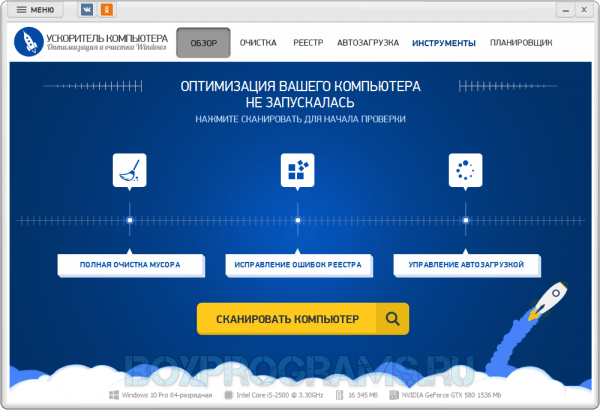
В Ускорителе пользователь может управлять автозагрузкой, использовать планировщик, просматривать отчет об удаленном ПО, освобождать на диске место, исправлять неверные расширения и редактировать автозапуск. Недостатком является ограничение срока работы бесплатной версии.
CCleaner скачать
Это бесплатный «чистильщик» и «оптимизатор», позволяющий удалять неиспользуемые и ненужные записи, очищать реестр, освобождать место на винчестере и хорошо увеличивать производительность машины. СиКлинер улучшает отклики на команды, находит и удаляет «мусор», избавляет от кеша и другого ненужного материала, значительно тормозящего работу ПК.
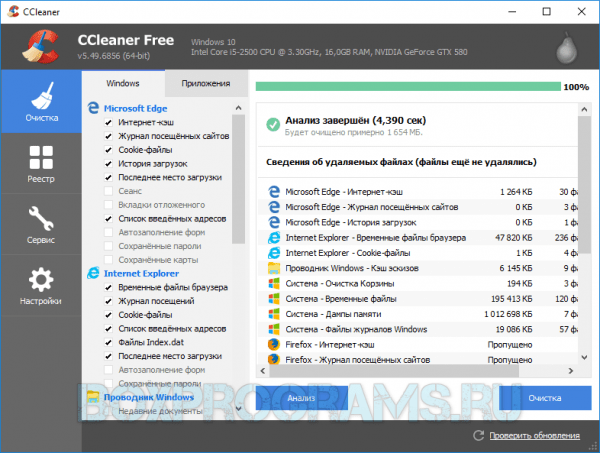
Главными функциями проги является проверка реестра и очистка системы, к дополнительным же можно отнести проверку путей приложений, «зачистку» в браузере, буфере, «Пуске» и документах, безвозвратное стирание, управление точками восстановления и многое другое.
Advanced System Care Free скачать
Софт способен качественно оптимизировать, стабилизировать и улучшить скорость работы ОС. Состоит из набора бесплатных программ и инструментов, проводящих глубокую диагностику, борьбу со «шпионами», мощную очистку реестра, дефрагментацию и блокировку подозрительного ПО.
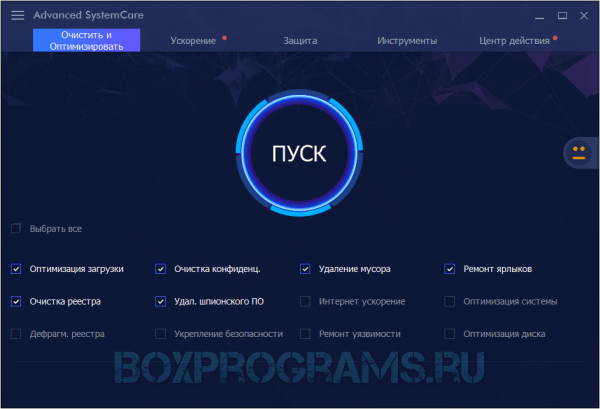
Адвансед Систем Каре Фри увеличивает работоспособность машины, устраняет ошибки, защищает персональные данные, запрещает рекламы и т.д. С помощью утилиты вы сможете просканировать и оптимизировать жесткий диск, удалить ненужные объекты из системных библиотек, настроить безопасное соединение с интернетом и многое другое.
Glary Utilities скачать
Данный продукт заметно повышает производительность вашей машины, защищает систему и оптимизирует её работу. С Глари Утилитс вы заметите насколько слаженнее, корректнее и быстрее станет работать операционка.
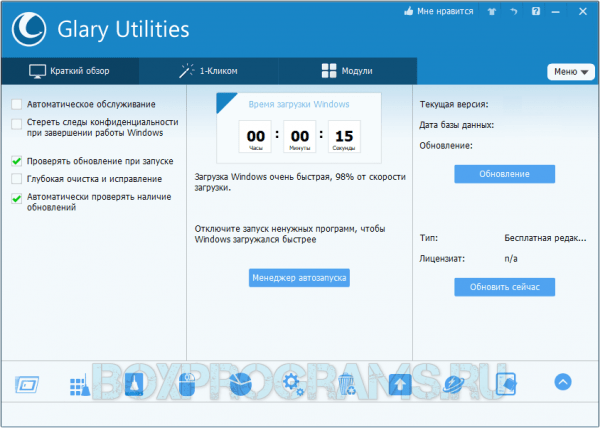
Программа способна освободить место в оперативе, заблокировать вредоносные вмешательства, деинсталлировать приложения, «зачистить» следы в Интернете, расшифровать и зашифровать данные, отыскать дубликаты, исправить ошибки в ярлыках и прочее. В проге также доступен анализ пространства диска, ликвидация пустых папок, дубликатов и «мусора».
Wise Care 365 скачать
Утилита быстро и высокоэффективно повышает производительность компьютера, глубоко очищает и тонко настраивает операционную систему, дефрагментирует диски, работает с реестром и «зачищает» следы деятельности браузера.
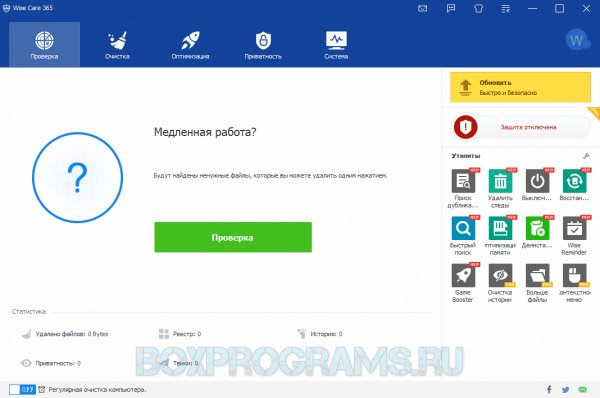
Инструментарий также способен скрыть ценную информацию, очистить целые диски, повысить игровую продуктивность, проанализировать «начинку» ПК и остановить несанкционированный доступ. В Вайс Каре доступно выборочное удаление материала, генерирование паролей, восстановление удаленных данных, формирование резервных копий и опции планировщика.
Wise Registry Cleaner скачать
Данная прога легко улучшит продуктивность машины, очистит системный реестр от ошибочных записей, проведет необходимые манипуляции для оптимизации системы и многое другое.
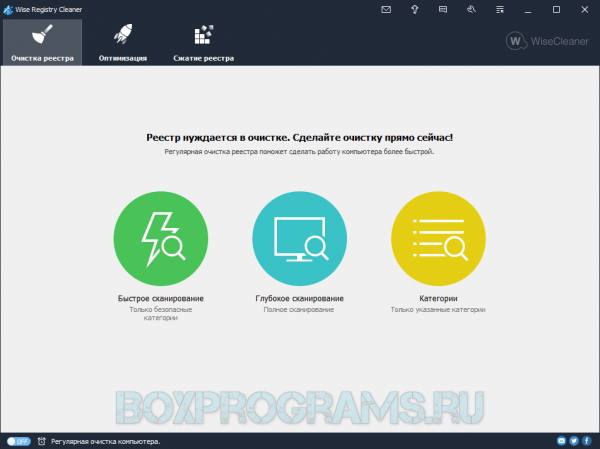
В функционале Вайс Регистр Клинер доступна корректировка ошибок, плановая оптимизация, создание резервных копий и точек восстановления, сортировка найденных повреждений по категориям, активация разных режимов работы, дефрагментация и сжатие реестра.
Auslogics Registry Cleaner скачать
Это бесплатное приложение также не отстаёт в функциональных возможностях от своих конкурентов и предлагает пользователю опции очистки реестра, оптимизации системы, мониторинга ошибок, поиска «слабых» мест для внедрения вредоносного контента, а также стабилизации и ускорения работы ПК.
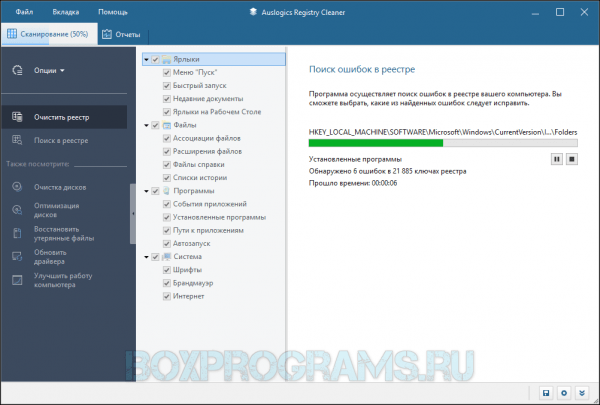
Программа сможет предупредить крах операционки, найдет и исправит реестровые ошибки, очистит «хлам», оценит опасность обнаруженных проблем и создаст точки восстановления. Софт также отыщет ошибки в установленном ПО, автозапуске, шрифтах, ярлыках, Интернете, расширениях и т.д.
Carambis Cleaner скачать
Популярный продукт для эффективной и качественной очистки компьютера, улучшения отклика его команд, исправления различного рода ошибок и сбоев в операционке.
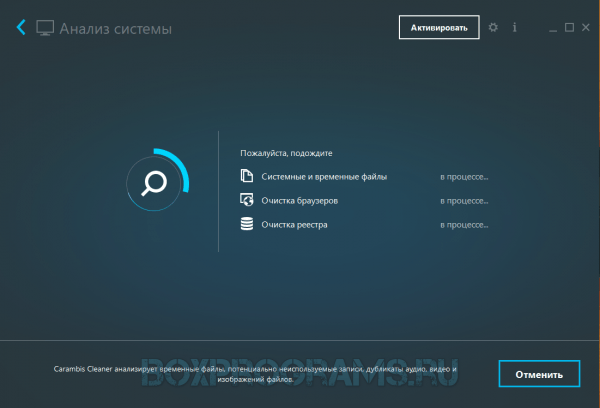
Карамбис Клинер оперативно стабилизирует и усовершенствует работу системы, «зачистит» дубликаты, старые мультимедийные и документационные записи, записи реестра, установленных приложений и их остатков, проведет сканирование по расписанию, запланирует задачи, промониторит на наличие неполадок. Минусом является 30-дневный период работы пробного варианта.
Registry Life скачать
Качественный помощник-оптимизатор, легко улучшающий и стабилизирующий систему. Поможет освободить реестр и пространство на жестком диске, проверит, проанализирует и ликвидирует ошибки, устранит обнаруженные проблемы и поработает с автозапуском.
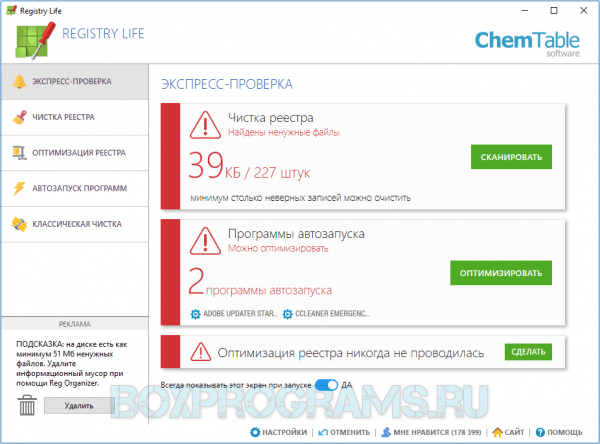
В настройках пользователю доступна активация автоматической проверки, дефрагментатора, планировщика, помощника и центра отмены изменений при стирании ключа.
Vit Registry Fix скачать
Завершим нашу подборку мощным софтом с расширенным функционалом для «зачистки» реестра, удаления устаревших данных, освобождения дискового пространства и различного «мусора», значительно мешающего нормальному функционированию ОС.
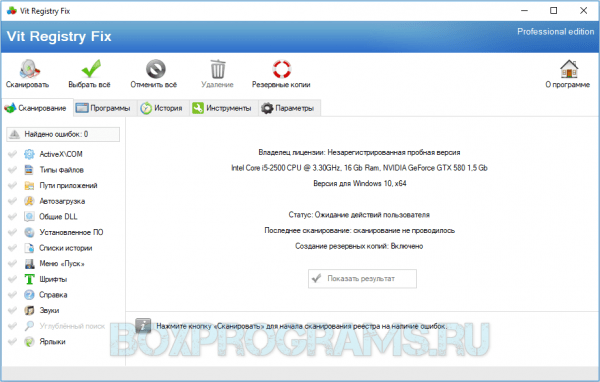
Прога легко «отремонтирует» реестр, создаст списки исключений, удалит ошибки и неверные ссылки, сформирует резервную копию перед удалением, отыщет битые ярлыки, недочеты и неактуальные данные.
Данный материал является частной записью члена сообщества Club.CNews.Редакция CNews не несет ответственности за его содержание.