Проблема с ЭПТС подписью
Причина возникновения ошибки в электронной подписи ЭПТС связана с тем, что программа Adobe Acrobat Reader не может корректно обработать подпись от ООО КРИПТО-ПРО. Для решения этой проблемы необходимо установить компоненту КриптоПро PDF.
Блокировка установки драйверов без цифровой подписи
Windows включает проверку подписи драйверов для обеспечения безопасности системы. Это может привести к блокировке установки официальных драйверов, несмотря на их безопасность. В таком случае, требуется отключить проверку цифровой подписи.
Область применения электронной подписи
Электронная подпись широко используется в различных сервисах и платформах для верификации пользователей. Технические проблемы с электронной цифровой подписью могут привести к серьезным последствиям, поэтому важно устранять их быстро.
Отключение проверки подписи драйверов в Windows
Для отключения проверки подписи драйверов в Windows Server 2012 R2 можно воспользоваться групповой политикой. Откройте редактор локальной групповой политики и найдите пункт Code Signing for Device Drivers для внесения соответствующих изменений.
Простое решение ошибки
Для простого решения проблемы с подписью драйверов в Windows, можно отключить безопасную загрузку в настройках виртуальной машины. Это поможет применить команды и корректно настроить режим работы.
Если у вас остались вопросы или возникли сложности, не стесняйтесь обратиться за помощью.
Помогли ли вам эти советы? Поделитесь своим опытом или оставьте отзыв!
Как отключить подписи в Microsoft Outlook и предотвратить установку в будущем
Вы установили Exclaimer – Подписи для Microsoft 365, но некоторые из ваших пользователей все еще используют подпись, примененную непосредственно в Microsoft Outlook.
Вы хотите отключить их существующие подписи в Outlook и предотвратить установку подписей в Microsoft Outlook в будущем.
Решение
Вы можете отключить подписи в Microsoft Outlook, создав конфигурационную политику в Microsoft Endpoint Manager (Intune) или с помощью групповой политики.
Это сделает все настройки электронной почты Outlook недоступными для пользователей. Они не смогут добавлять, удалять, редактировать подписи или изменять настройки подписи по умолчанию. В некоторых версиях Outlook кнопка Подпись также удаляется из панели инструментов в окне нового сообщения.
Вы можете объединить эту настройку с помощью скрипта для удаления всех существующих подписей. Если вам нужна дополнительная информация, пожалуйста перейдите по ссылке: Как удалить существующие подписи из Microsoft Outlook (Windows)
Шаги для отключения подписей в Microsoft Outlook
Загрузите и извлеките файлы административных шаблонов (ADMX/ADML) для Microsoft 365 Apps для предприятий/Office LTSC 2021/Office 2019/Office 2016 здесь.
Файлы ADMX должны быть извлечены в папку
C:WindowsPolicyDefinitionsили в вашу центральную папку хранилища, если вы ее настроили. Подробнее об этом можно узнать здесь.Файлы ADML должны быть экспортированы в соответствующую языковую подпапку внутри папки PolicyDefinitions, например:
C:WindowsPolicyDefinitionsen-US.
FAQ
Почему компьютер не видит ЭЦП?
Причина кроется в несовместимости программного обеспечения и физического носителя ЭЦП. Необходимо проверить версию операционной системы и переустановить её до нужной версии. Если токен повреждён, возможно, понадобится обратиться в удостоверяющий центр для перевыпуска электронной подписи. О том, что делать, если компьютер не видит ЭЦП, и о способах проверки настроек, мы подробно писали в нашей статье.
Что делать, если срок действия электронной подписи истек или был отозван раньше срока?
В этом случае потребуется обратиться к удостоверяющему центру для перевыпуска электронной подписи.
Какие изменения в законодательстве касаются использования ЭЦП?
С 1 сентября 2024 года квалифицированные сертификаты подписи работников организаций, выданные до 1 сентября 2023 года, перестанут быть действительными. Это может повлиять на юридическую силу подписанных документов.
Для получения более подробной информации по настройке и отключению подписей в Microsoft Outlook, обратитесь к соответствующим ресурсам и руководствам.
Почему не удалось проверить ЭЦП?
Речь о электронной подписи, которая передается без участия оператора электронного документооборота. Например, документ об устройстве на работу подписан физическим лицом и отправлен в отдел кадров по электронной почте. При проверке у получателя появляется ошибка, что системе не удалось проверить электронную подпись. Это может быть вызвано тем, что отправитель изменил данные в документе после подписания, его сертификат недействителен или отозван.
Почему КриптоПро не отображает ЭЦП?
Если КриптоПро CSP не отображает ключи ЭЦП, стоит проверить настройки браузера. Также помогает добавление плагина для работы с электронной подписью в веб-обозревателе и загрузка недостающих сертификатов.
Для более подробной информации о том, как устранить данную проблему, обратитесь к нашей статье.
Где на компьютере искать сертификаты ЭЦП?
Сертификаты электронной цифровой подписи автоматически загружаются в папку с системными файлами операционной системы Windows от 7 версии и выше. Подробнее о том, что такое сертификат ЭЦП и зачем он нужен, вы можете прочитать в нашей статье.
Компьютеру не удаётся проверить цепочку доверия или списки отозванных сертификатов
Причина возникновения ошибки Не удаётся проверить подпись сертификата или Не удаётся построить цепочку сертификатов для доверенного корневого центра может быть связана с тем, что цепочка доверия ошибочно строится через другой сертификат или отсутствует необходимый промежуточный сертификат. Для устранения данной проблемы сравните идентификаторы ключей всех сертификатов цепочки.
Ошибка Не удаётся построить цепочку сертификатов для доверенного корневого центра возникает, если на компьютере не установлены корневые сертификаты Удостоверяющего Центра (УЦ), от которого была получена электронная подпись. Для решения этой проблемы необходимо установить или обновить корневой сертификат УЦ.
Сертификат не найден
При попытке подписать электронный документ с помощью электронной подписи пользователь может столкнуться с ошибкой Не удалось найти ни одного сертификата, пригодного для создания подписи. Причины возникновения такой ошибки могут быть различными, включая отсутствие необходимых сертификатов.
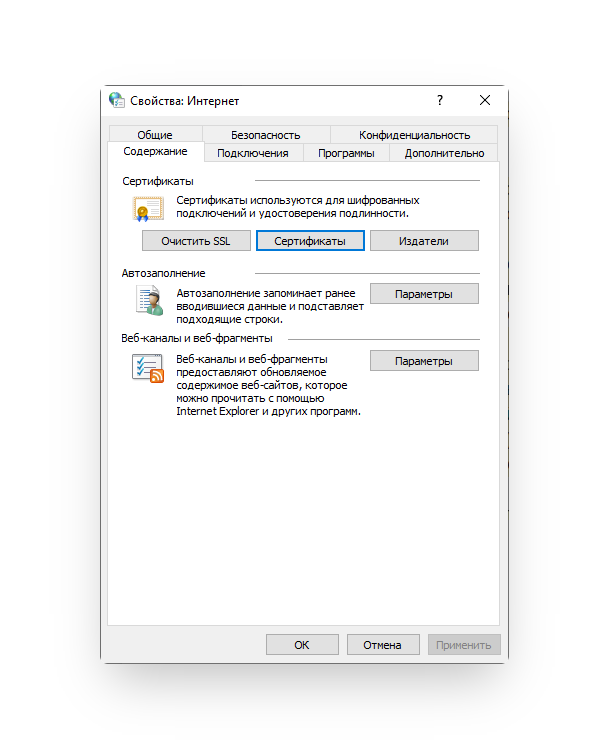
Для установки списка отозванных сертификатов:
Начало работы
Для тех, кто работает с электронными документами, важно понимать, как проверить электронную подпись на носителе. В данной статье мы рассмотрим основные причины невидимости сертификата на носителе и способы их решения.
Не виден сертификат на носителе
Часто возникает проблема, когда сертификат на носителе не отображается из-за сбоя программных компонентов. Для решения этой проблемы просто перезагрузите компьютер. Однако, в некоторых случаях это может быть недостаточно, и требуется переустановка драйверов или обращение в службу техподдержки.
Наиболее распространенные причины данной проблемы:
Изменение документа подписанного ЭЦП
Любые изменения в файле приводят к разрушению электронной подписи, что делает ее недействительной для проверки. Например, если вы попытаетесь редактировать документ с помощью Adobe Acrobat Pro, то увидите уведомление о том, что документ подписан и не может быть изменен.
Установка драйверов через специальные утилиты (альтернативный способ)
Для установки и обновления драйверов существуют специальные утилиты, которые автоматизируют процесс. Они находят необходимые драйверы, загружают и устанавливают их без необходимости изменения настроек верификации цифровой подписи. Такой метод может быть полезен, если более простые способы не помогли.
Примером такой утилиты может быть DriverHub, которая автоматически находит и устанавливает нужные драйверы. Для использования этой программы:
Установите приложение из скачанного файла, обратите внимание, чтобы не было установлено дополнительное ПО, если оно вам не нужно.
Запустите DriverHub и нажмите кнопку Найти сейчас. Программа проведет сканирование устройств.
После завершения сканирования, утилита установит необходимые компоненты и проверит корректность работы устройства.
Перед выполнением любых манипуляций с драйверами, рекомендуется создать точку восстановления в Windows, чтобы иметь возможность отменить изменения в случае неудачной установки.
Проверка электронной подписи ЭПТС онлайн
Чтобы убедиться в правильности электронной подписи, можно воспользоваться онлайн-сервисами проверки, например, https://dss.cryptopro.ru/verify/. Загрузите документ и проверьте подлинность подписи. Если подпись недействительна, то необходимо обратиться к специалистам для устранения проблемы.
Следуя простым инструкциям и советам, вы сможете устранить проблемы с невидимостью сертификата на носителе и успешно проверить электронные подписи.
Если Вы по каким-то причинам не можете установить данную компоненту, Вы можете проверить электронную подпись при помощи on-line сервиса КриптоПро по адресу: https://dss.cryptopro.ru/verify
Нажмите на значок облака в середине странице. Выберите Ваш документ — Выписка в формате pdf. Подождите пока документ полностью загрузиться и отобразится на странице.
Не выделяйте галочку на пункте: Проверка требований к квалифицированному сертификату.
Если Вы хотите проверить усиленную квалифицированную электронную подпись, то Вам необходимо добавить сертификат АО Электронный паспорт, в хранилище доверенных корневых центров сертификации.
Нажмите ПРОВЕРИТЬ. Вы увидите результат проверки подлинности электронной цифровой подписи документа, дату формирования ЭЦП и кем подписан данный pdf файл.
Электронная подпись №1
Электронная подпись №2
Ошибка электронной подписи ЭПТС
При открытие документа “Выписка из ЭПТС” в программе Adobe Acrobat Reader возникает ошибка проверки подписи:
Если посмотреть более детально свойства подписи, то можно увидеть, что подпись не действительна.
Подпись не действительна из-за ошибок при форматировании или в информации, содержащийся в данной подписи
Какие бывают ошибки
Проблемы при использовании ЭП, с которыми пользователи встречаются чаще всего, можно условно разделить на различные группы:
Рассмотрим неполадки подробнее и разберёмся, как их решать.
Способа отключить верификацию подписи
Есть несколько методов отключения. Разберем три простых способа, а после рассмотрим как можно избежать изменения настроек ОС для драйверов и установить их в автоматическом режиме для всех устройств одновременно.
Через редактор групповой политики
Этот метод поможет отключить верификацию навсегда. Она будет включена только в том случае, если вы заново активируете ее вручную. Чтобы изменить настройки таким способом, проследуйте инструкции:
1. Нажмите Win и R на клавиатуре одновременно. В открывшейся программе Выполнить введите gpedit.msc и кликните на кнопку ОК.
2. Раскройте папку Конфигурация пользователя, затем Административные шаблоны и Система.
3. Кликните по пункту Установка драйвера.
4. Нажмите дважды по строке Подписывание кода.
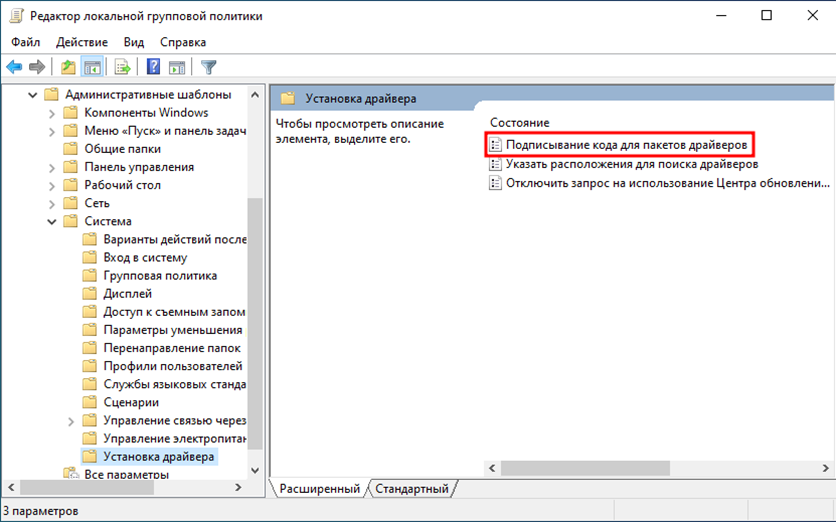
5. Установите отметку напротив строки Отключено, нажмите Применить и ОК.
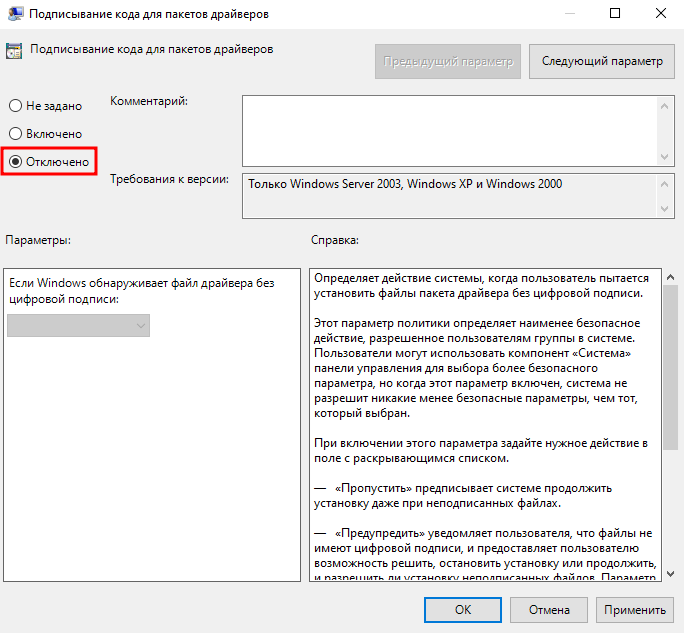
6. Перезагрузите Windows.
В командной строке
Изменение настроек через командную строку также позволит отменить проверку подписей до следующего ручного включения. Чтобы изменить настройки этим способом, проделайте следующее:
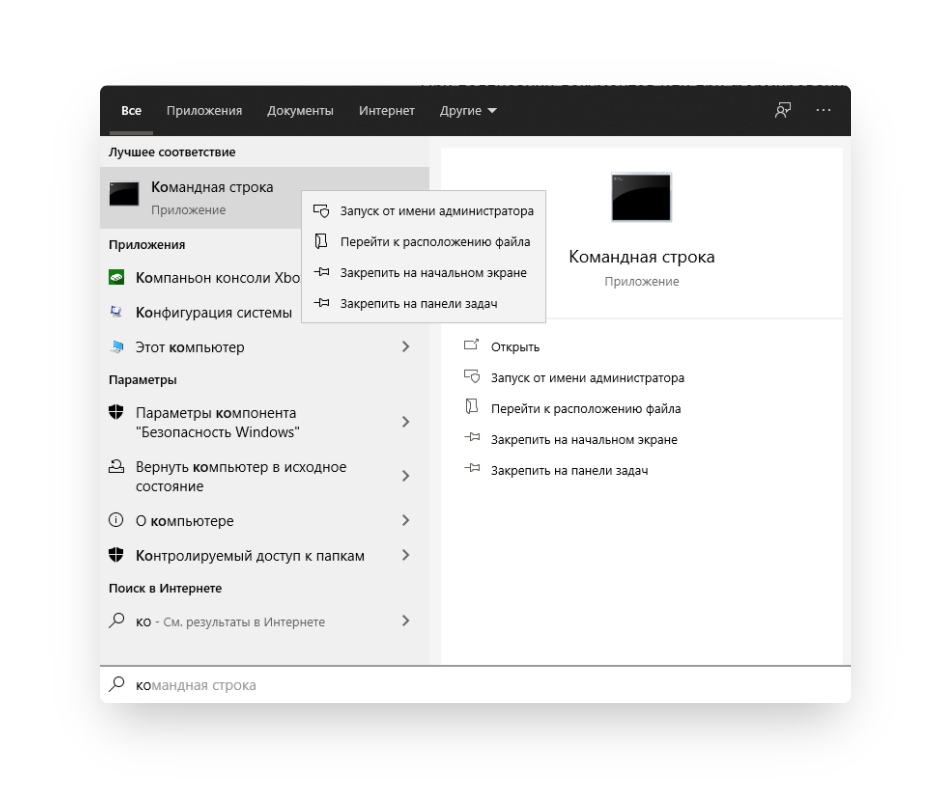
1. Введите слово cmd в поиске на панели задач. Среди результатов выберите пункт Командная строка, кликните по нему ПКМ и в контекстном меню нажмите на строку Запуск от имени администратора.
2. Скопируйте в консоль команду bcdedit.exe -set loadoptions DISABLE_INTEGRITY_CHECKS и нажмите Enter.
3. Примените команду bcdedit.exe -set TESTSIGNING ON.
4. Выполните последнюю команду bcdedit.exe -set NOINTEGRITYCHECKS ON.
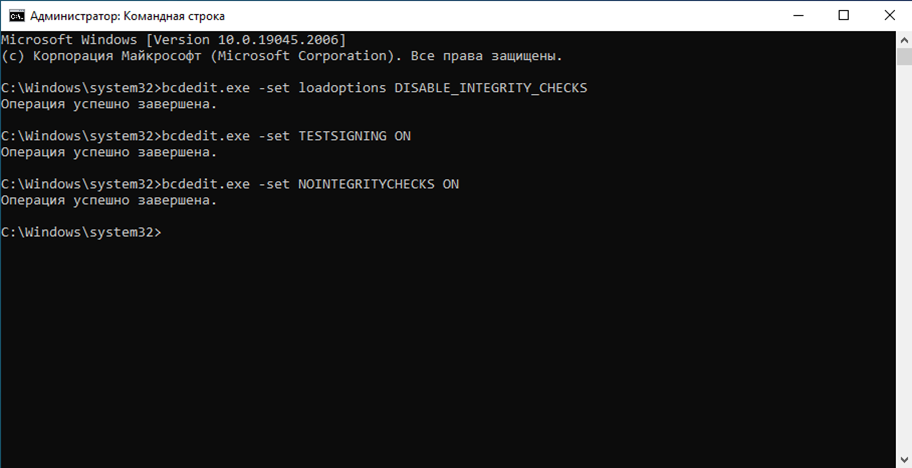
5. Перезагрузите операционную систему для применения новых настроек.
Загрузка с отключенной проверкой подписей
Один из способов отключения верификации цифровых подписей — загрузка в специальном режиме. Тогда параметры будут действовать до перезагрузки. Для этого не нужно изменять настройки ОС. Чтобы выполнить перезагрузку Windows в таком режиме, проследуйте инструкции:
1. Откройте Параметры Windows через меню Пуск и зайдите в раздел Система.
2. Выберите вкладку Восстановление и нажмите на пункт Перезагрузить сейчас. Компьютер будет перезагружен в меню с параметрами запуска.
3. После перезагрузки откройте раздел Поиск и исправление неисправностей.

4. Выберите пункт Дополнительные параметры, затем Параметры загрузки.
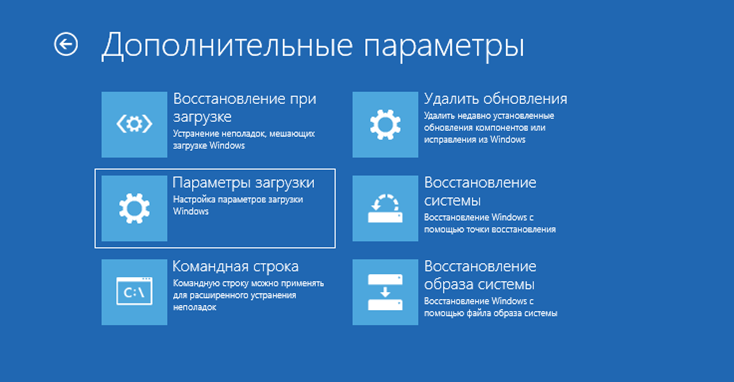
5. Кликните на кнопку Перезагрузить.
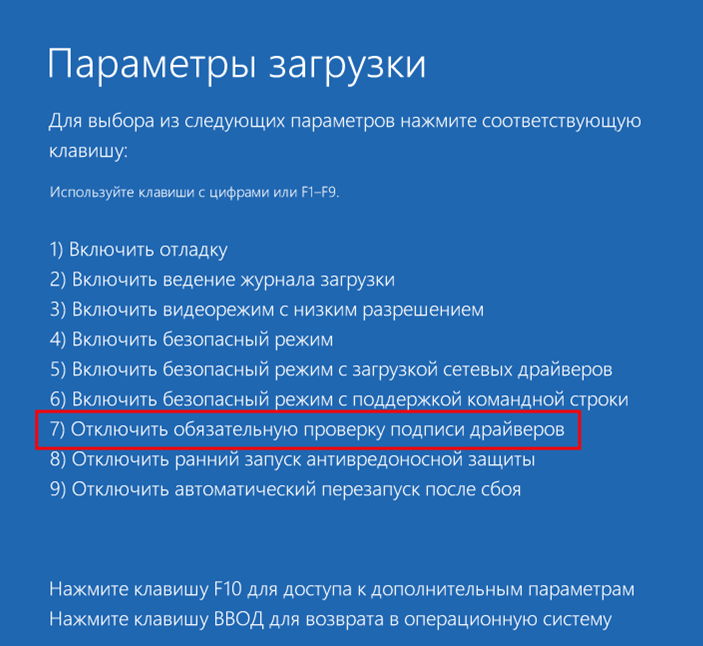
6. Нажмите на кнопку F7 на клавиатуре. На некоторых ноутбуках потребуется нажать F7 вместе клавишей Fn. Компьютер будет загружен в специальный режим.
ЭЦП не подписывается на документе
Причин у подобной проблемы множество. Каждый случай требует отдельной проверки. Среди самых распространённых можно выделить следующие неполадки:
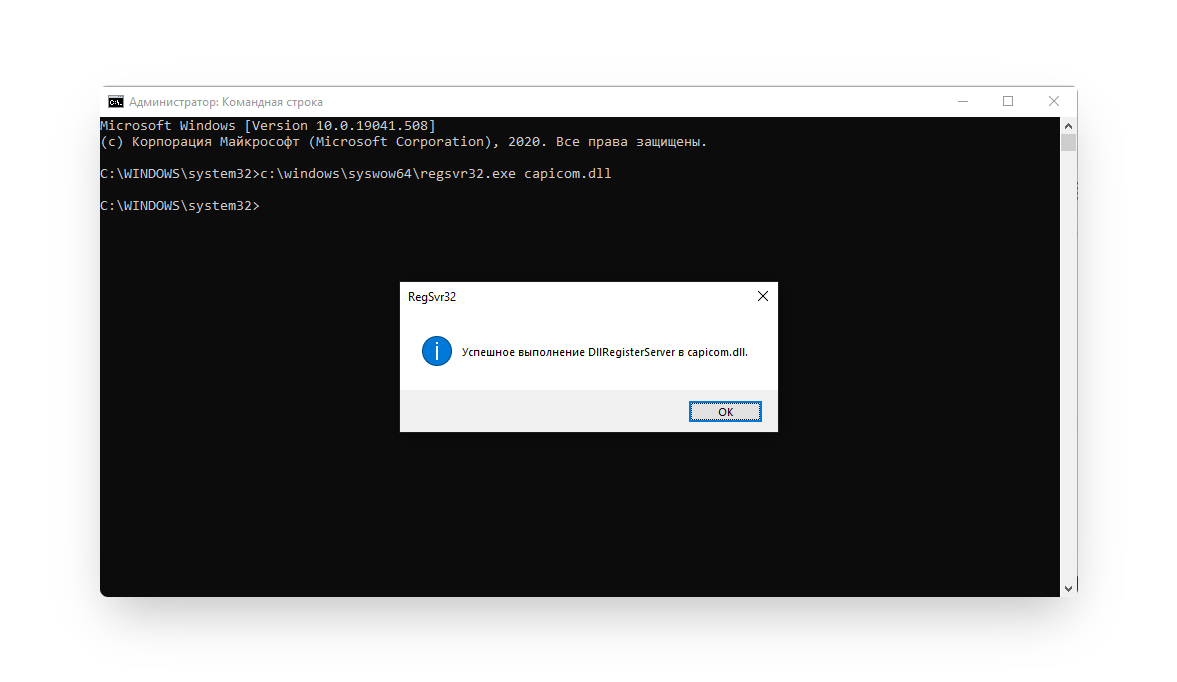
В момент подписания электронных документов или формирования запроса в различных сервисах может возникнуть ошибка «Невозможно создание объекта сервером программирования объектов».
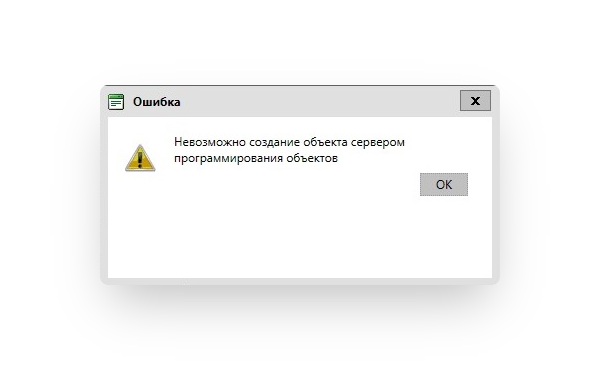
В этой ситуации помогает установка и регистрация библиотеки Capicom:
Выбранная подпись не авторизована
Подобная ошибка возникает при попытке авторизации в личном кабинете на электронных торговых площадках. Например, при входе на площадку ZakazRF отображается сообщение «Выбранная ЭЦП не авторизована». Это грозит тем, что пользователь не сможет пройти регистрацию, следовательно — упустит возможность заключить выгодную сделку.
Эта ошибка возникает из-за того, что пользователь не зарегистрирован на площадке, либо не зарегистрирован новый сертификат ключа ЭП. Решением проблемы будет регистрация нового сертификата.
Процесс запроса на авторизацию ЭП на разных торговых площадках может отличаться: часто нужно отправлять запрос оператору системы на авторизацию, иногда рабочее место настраивается автоматически. Если ошибка сохраняется, возможно, следует отключить защитное ПО или добавить сайт электронной площадки в исключения.