Модуль авторизации в ЕСИА (Госуслуги)
Менее 50 раз
Варианты компонентов:
- Старт
- Стандарт
- Малый бизнес
- Бизнес
- Корпоративный портал
- Энтерпрайз
- Интернет-магазин + CRM
Совместимость
- Сайты24
- PHP 8.1
Описание
Компонент позволяет проводить авторизацию пользователя с помощью Единой системы идентификации и аутентификации (Госуслуги, ЕСИА). После настройки и размещения компонента на сайте, пользователи смогут входить на сайт используя сервис ЕСИА.Запись в Реестре ПО №1579 от 05.09.2016, правообладатель ООО РНД СОФТ.
В стоимость компонента включена всесторонняя методическая поддержка по интеграции c ЕСИА и полноценное сопровождение по процессу подключения к ЕСИА в целом.
Подходит как для государственных органов власти, так и для коммерческих компаний. Учтены все актуальные требования методических рекомендаций от Минцифры.
Мы обеспечили более 500 интеграций с ЕСИА с использованием данного модуля в информационных системах, сайтах и порталах органов власти, кредитных организаций (банков), финансовых, брокерских и страховых компаний.
Доверьтесь профессионалам! Компания RNDSOFT является лидером в России по направлению интеграции с ЕСИА и СМЭВ.
Авторизуйтесь , чтобы оставить отзыв или задать вопрос разработчику.
8 февраля 2024 12:31
Вопросы от потенциальных пользователей:
Добрый день. Мы являемся государственным органом власти и планируем внедрить данный модуль для авторизации сотрудников других органов власти на нашем сайте с целью размещения ими некой информации о своих органах власти. Просьба уточнить:
- необходимо чтобы через данный модуль могли авторизовываться только определённые пользователи, которых мы создали в 1С и связали с определёнными сертификатами квалифицированной ЭП и никто другой. Т.е. если какой-либо гражданин пытается авторизоваться, то ему сообщалось, что он не может зайти в личный кабинет сайта. Такая функция реализована?
- можно ли ограничить авторизацию через модуль только с применением квалифицированной ЭП?
- можно ли ограничить авторизацию через модуль только с применением квалифицированной ЭП только для определённых пользователей, а другим предоставить возможность авторизации и так и так (одни пользователи будут иметь возможность размещения информации на сайте, иным будет предоставлена возможность направления обращений в орган власти)?
- Модуль обновляется? Имеет ли он поддержку php-8?
Ответы разработчика:
- 10 апреля 2023 15:55
- 10 апреля 2023 16:03
- 22 февраля 2023 18:24
- 27 февраля 2023 09:39
- 20 февраля 2023 12:33
Подключение аутентификации через ЕСИА
Приветствую! Если вы интересуетесь возможностями получения данных после авторизации через ЕСИА и ЕГПУ в Битриксе, заинтересуетесь тем, что в рамках подключения к ЕСИА вы получите данные паспорта, ФИО и OID.
Уровень доступа к данным
Ваша организация, будучи Федеральным государственным бюджетным образовательным учреждением высшего образования, сможет получить ограниченный уровень доступа к данным, включая основные идентификационные данные пользователей.
Важная информация
Если у вас возникли вопросы относительно абонентских платежей и стоимости услуг, обращайтесь к представителям компании для получения точной информации. Будьте внимательны при регистрации вашего сайта в ЕСИА, так как корректные настройки позволят получить нужные данные.
Модуль Коннектор к ЕСИА
Модуль Коннектор к ЕСИА для платформы Docsvision открывает доступ к аутентификации через Единую Систему Идентификации и Аутентификации. Этот модуль позволяет предоставить доступ к Docsvision пользователям без учетной записи в Active Directory.
Возможности модуля
- Вход через ЕСИА для пользователей без учетной записи в Active Directory
- Настраиваемые параметры аутентификации по СНИЛС, телефону или электронной почте
- Поддержка протокола OpenID Connect (OIDC), доступна начиная с версии платформы 5.5.5
Не забудьте зарегистрировать и подключить свою организацию на портале Госуслуги для полноценного использования аутентификации через ЕСИА. Следуйте инструкциям на портале для успешного подключения.
Будем рады помочь вам с дополнительной информацией или консультацией. Надеемся, данная статья была полезной для вас!
С уважением,
Команда SEO копирайтеров
Получение разрешения на использование ЦПГ в ЦБ РФ
Для получения доступа к ЦПГ, необходимо обратиться в ЦБ РФ, с просьбой предоставить доступ к Цифровому профилю. Отправлять запрос необходимо через ЛК ЦБ РФ.
Видеоинструкция
Видеоинструкция по отправке запроса через ЛК ЦБ РФ доступна по ссылке. Ответ занимает до 3-х рабочих дней.
Создание учетной записи организации в ЕСИА
Шаг №2
Необходимо создать учетную запись организации через портал Госуслуг. Это может сделать руководитель организации через сайт Госуслуг.
Инструкция
Инструкция по созданию учетной записи доступна здесь.
Получение КЭП в УЦ
Требуется получить средство технологической электронной подписи для информационной системы (ключ для СМЭВ / ключ Организации (ЭП- ОВ)).
Перечень удостоверяющих центров
Перечень удостоверяющих центров доступен по адресу digital.gov.ru.
Присоединение к регламенту СМЭВ
Если организация ранее не была подключена к СМЭВ, необходимо направить оригинал заявки на присоединение в Минкомсвязь России.
Регистрация ИС в среде СМЭВ 3
На рабочем столе ЛК УВ открыть страницу Информационные системы / Добавление. На странице добавления информационной системы следует заполнить:
- Среда СМЭВ – нередактируемое поле.
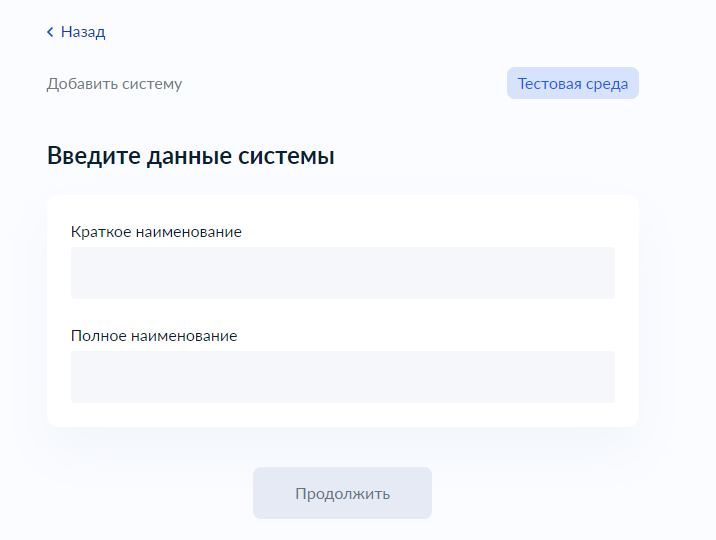
Создание информационной системы в Личном кабинете Участника связи от ЕСИА
Мнемоника – нередактируемое текстовое поле, содержит уникальную мнемонику создаваемой информационной системы. При создании новой информационной системы, Личный кабинет Участника связи автоматически создаст уникальную мнемонику информационной системы.
Краткое наименование – текстовое поле, содержит краткое наименование создаваемой информационной системы.
Полное наименование – текстовое поле, содержит полное наименование создаваемой информационной системы.
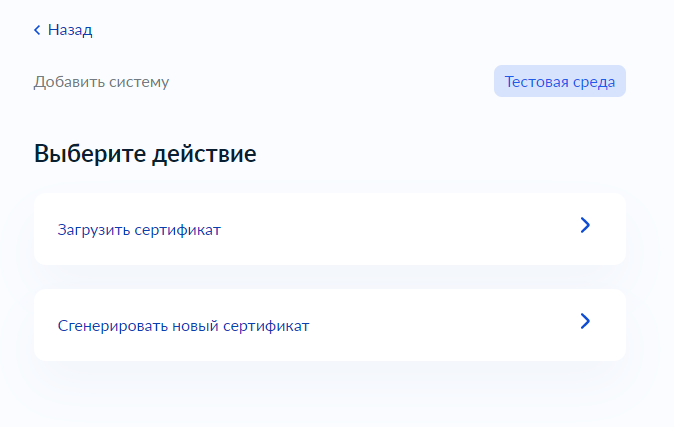
Сертификат – нередактируемое поле, после загрузки сертификата на форму, его номер отобразится в поле.
Шаг 1: Создание ИС в тестовой среде
При выборе тестовой или продуктивной среды, будет предложено скопировать информационную систему из другой среды. Сначала создайте информационную систему в тестовой среде, заполнив необходимую информацию.
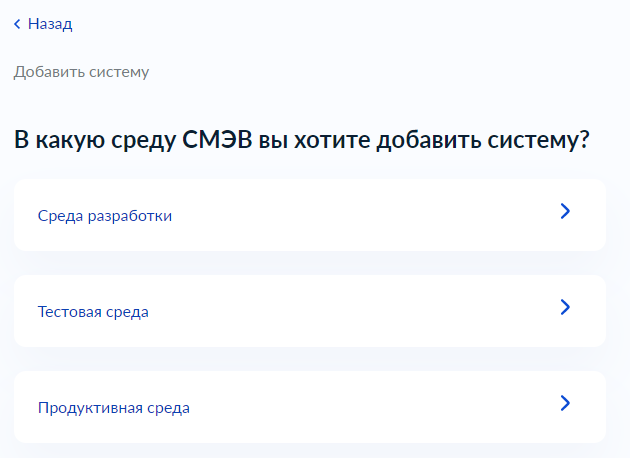
Шаг 2: Добавление сертификата
Откроется окно добавления сертификата создаваемой информационной системы. Загрузите сертификат вашей КЭП в окно загрузки. Система проведет проверку сертификата в Личном кабинете Участника связи.
Шаг 3: Подтверждение добавления системы
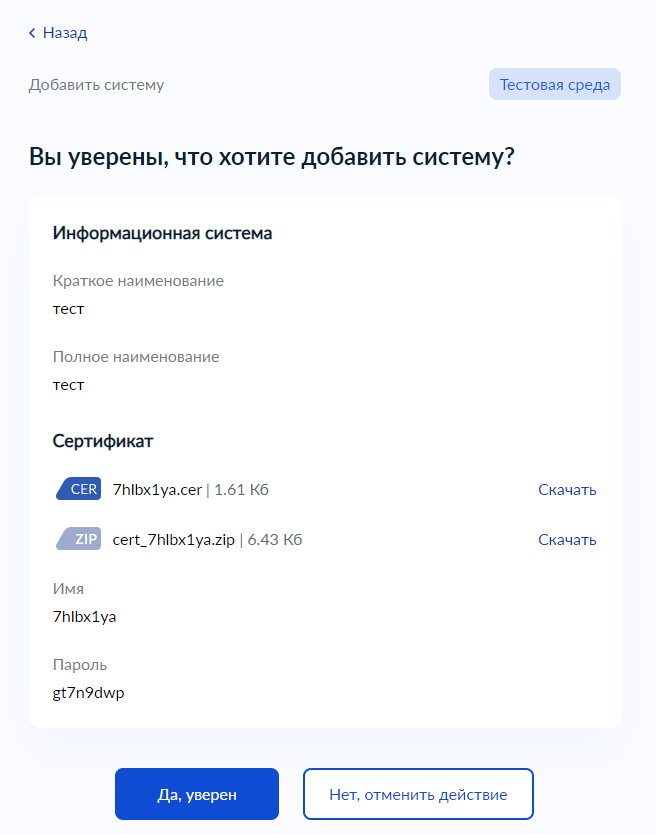
После заполнения всей необходимой информации и добавления сертификата, система предложит вам подтвердить добавление системы. Проверьте информацию и нажмите кнопку Да, уверен.
Шаг 4: Создание ИС в продуктивной среде
После создания информационной системы в тестовой среде СМЭВ, создайте ИС в продуктивной среде и загрузите сертификат вашей КЭП аналогично предыдущим шагам. Информационная система в продуктивной среде копируется из тестовой среды.
Шаг 6: Предоставление доступа к техническому порталу
Для доступа к техническому порталу и перехода к следующему шагу, вам необходимо в учетной записи созданной организации добавить сотрудников, которым будет необходим доступ к техническому порталу.
Во вкладке Доступ к системам предоставьте доступ для управления системой. Во вкладке Группы доступа присоедините сотрудников, которым необходимо управлять информационной системой на техническом портале.
Шаг 7: Создание ИС на техническом портале
Регистрация информационной системы в ЕСИА необходима для получения доступа к сервисам СМЭВ 3.0, взаимодействующим с ЕСИА. Зарегистрируйте информационную систему через технический портал ЕСИА. Подробную инструкцию по регистрации ИС в ЕСИА смотрите в руководстве пользователя технологического портала.
Руководство пользователя технологического портала
После регистрации ваша информационная система будет занесена в реестр ИС, взаимодействующих с ЕСИА.
Внимание: При регистрации ИС в ЕСИА необходимо указать Мнемонику ИС в ЕСИА = Мнемонике ИС в СМЭВ. Также, требуется загрузить сертификат электронной подписи системы, такой же как зарегистрирован в СМЭВ для этой системы.
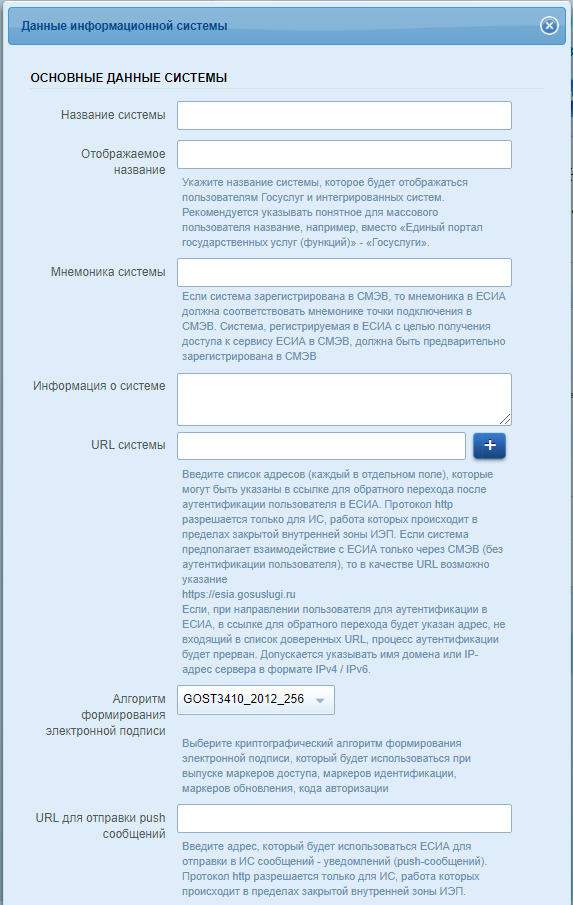
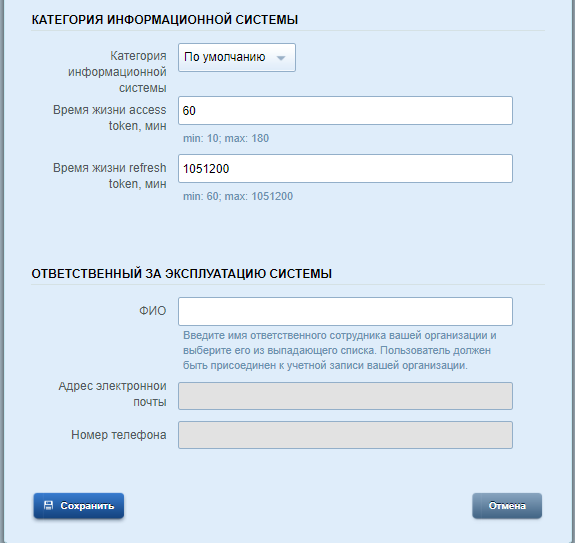
После заполнения данных полей необходимо нажать на кнопку «Сохранить». Запись ИС будет добавлена в регистр ЕСИА.
Шаг №8 — генерация необходимых файлов
При подаче заявки на подключение к тестовой среде ЕСИА вам потребуются ключ и сертификат ключа.
Для получения необходимо обратиться в один из аккредитованных удостоверяющих центров. Ключом будут шифроваться запросы от вашей ИС к ЕСИА. Перечень аккредитованных удостоверяющих центров доступен по адресу https://digital.gov.ru/ru/activity/govservices/certification_authority/ . Для экспорта ключа используйте инструкцию указанную на шаге No8.
Шаг №11 — заполнение и отправка заявки на промышленную среду
После получения положительного ответа о подключении к тестовой среде ЕСИА следует аналогично шагам No6-7 направить заявку на “На подключение к промышленной среде ЕСИА”. В бланке заявке указать номер заявки на подключение к тестовой среде.
Шаг №12 — передача ключа и сертификата
После завершения процесса подключения необходимо экспортировать контейнер из КЭП в соответствии с инструкцией – https://crypto.rnds.pro/. Вам необходимо выполнить первые 5 шагов инструкции и полученные 6 файлов загрузить в систему.
Шаг №13 — Получение доступа к ВС ЦПГ через ЛК УВ
Для получения доступа к ВС ЦПГ через ЛК УВ необходимо:
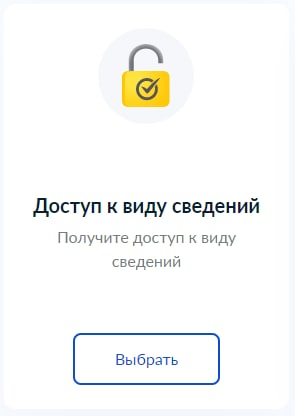
Выбрать продуктивную среду СМЭВ.
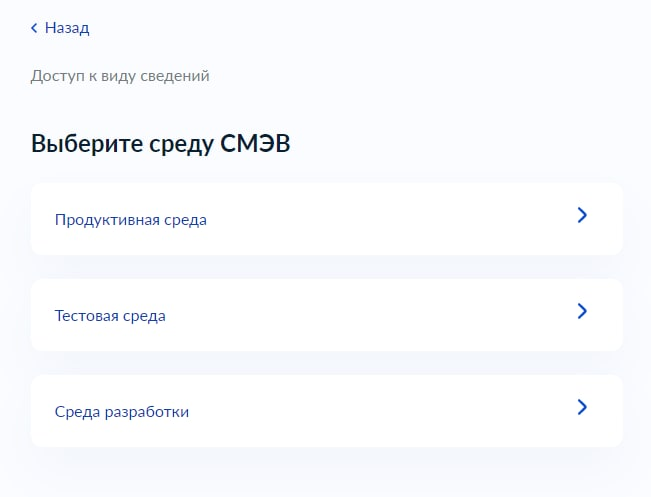
Необходимо выбрать вид сведений ЦПГ из списка доступных ВС.
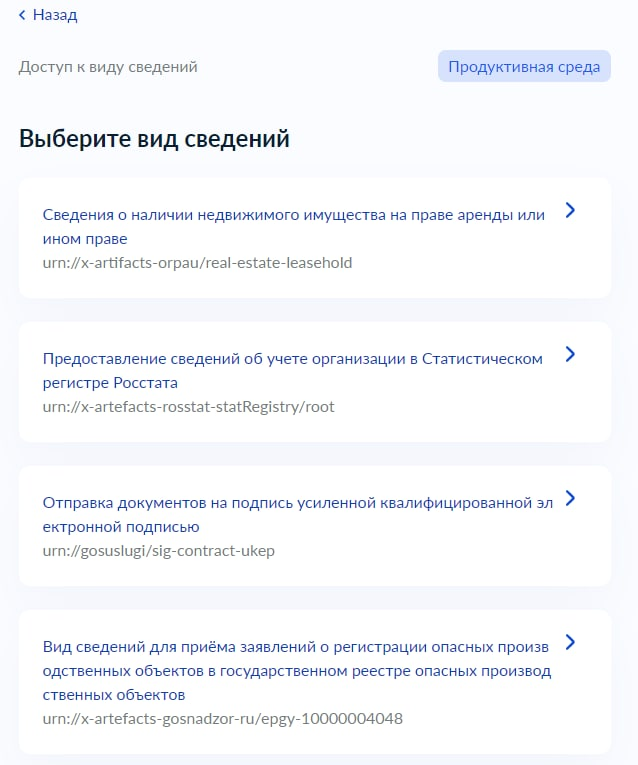
Наименование сервисов ЦПГ:
Запрос перечня согласий пользователя ЕСИА, выданных организации – https://docs.agredator.ru/docs/services/esia/issued-person-permissions/ Запрос согласий пользователя ЕСИА от организации – https://docs.agredator.ru/docs/services/esia/claim-person-permissions/
В документации к сервисам ЦПГ можно узнать точное наименование и необходимую версию для добавления в ЛК УВ.
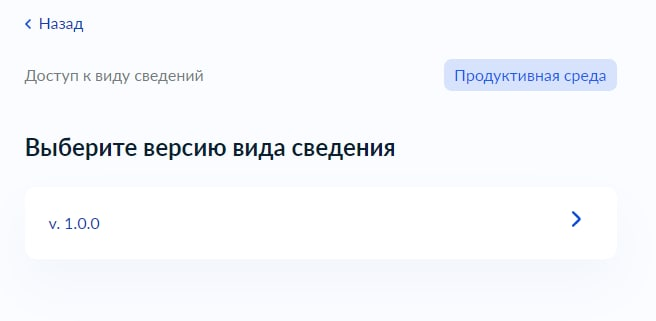
Выбрать версию ВС к которой вы хотите получить доступ.
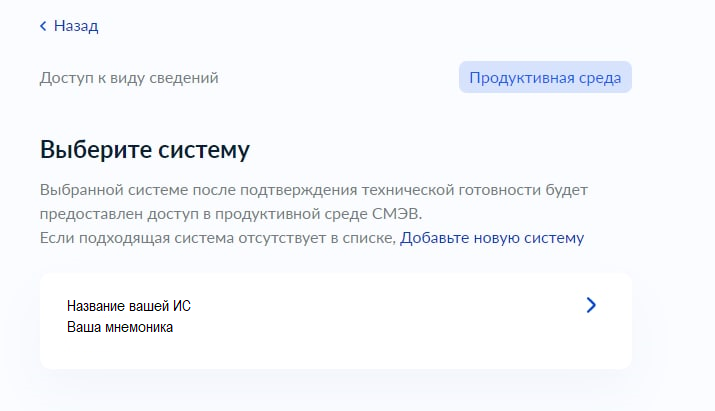
Необходимо выбрать информационную систему для которой запрашивается доступ
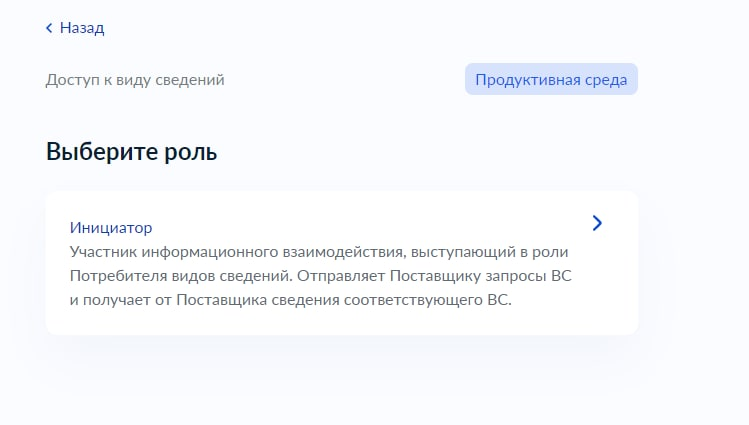
Выбрать роль участника информационного взаимодействия, возможны вариации
При добавлении нужного ВС в продуктивную информационную систему ЛК УВ запросит у вас НПА, по которым ваша организация может подключить нужный ВС. Необходимо указать: "Постановление Правительства РФ от 3 июня 2019 г. N 710 "О проведении эксперимента по повышению качества и связанности данных, содержащихся в государственных информационных ресурсах"" и номер телефона ответственного сотрудника за подключение.
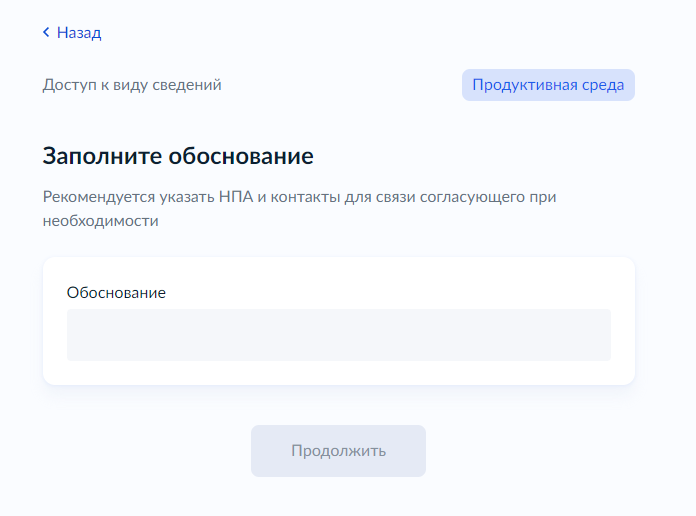
Добавленный ВС будет в статусе "Новый запрос на доступ". Необходимо ожидать согласование доступа с владельцем ВС.
После прохождения всех шагов получения доступа к ВС ЦПГ, нужно подтвердить процедуру подтверждения технической готовности, выбрав кнопку ”Да, уверен”. При подтверждении, воспроизводится процедура прохождения тестирования с ЛК УВ.
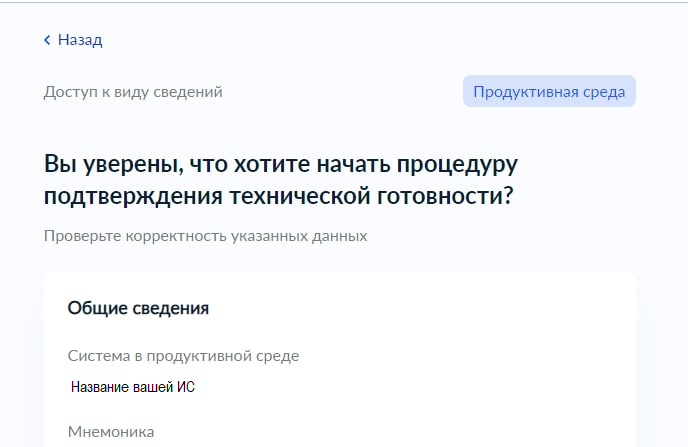
Шаг №14 — Прохождение тестирования
Необходимо пройти тестирование на подключение к ВС ЦПГ Описание ВС в СМЭВ: https://lkuv.gosuslugi.ru/paip-portal/#/inquiries/b07a8b17-3178-11ec-ab13-114392f4260e/versions/a793af38-ce9f-44c6-98e8-b488512fec07?area=PROD
И дополнительным ВС:
Описание ВС в СМЭВ: «Запрос согласий пользователя ЕСИА от организации».
С помощью данного ВС система-клиент может запрашивать согласия у гражданина.
Описание ВС в СМЭВ: «Запрос перечня согласий пользователя ЕСИА, выданных организации». https://lkuv.gosuslugi.ru/paip-portal/#/inquiries/card/636ac359-ff80-11eb-ba23-33408f10c8dc
С помощью данного ВС система-клиент может запрашивать перечень выданных гражданином организации-владельцу ИС согласий.
Для завершения подключения к ВС ЦПГ необходимо отправить тестовые запросы.
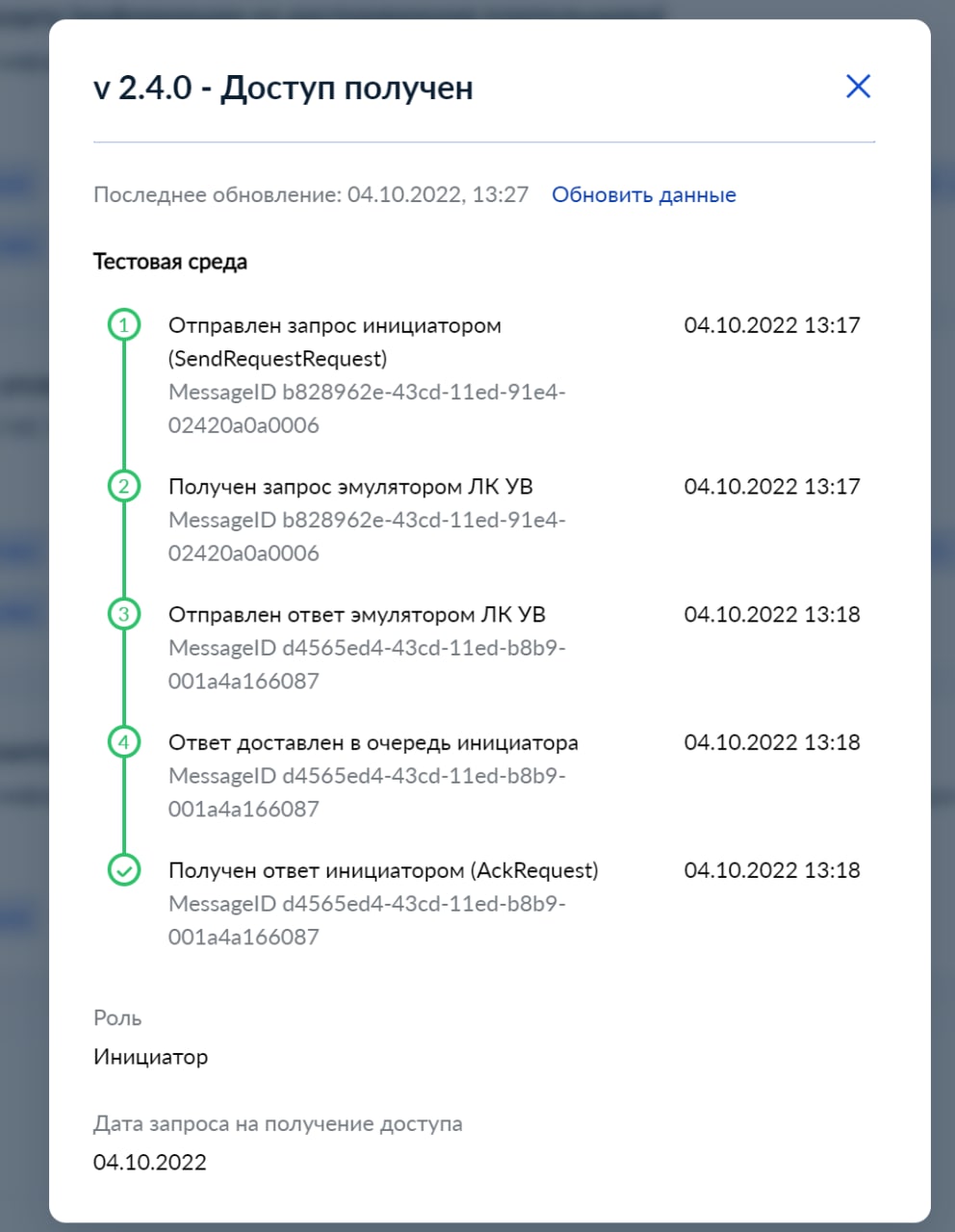
"Запрос персональных данных при наличии согласия пользователя ЕСИА"
Для подключения к данному ВС: "Запрос персональных данных при наличии согласия пользователя ЕСИА – https://docs.agredator.ru/docs/services/bedrock/esia/personal-data-docs/" необходимо:
Шаг №1 — создание учетной записи организации в ЕСИА
Подробнее о процессе получения КЭП можно прочитать здесь: https://digital.gov.ru/ru/appeals/faq/35
Шаг №2 — предоставление доступа к тех. порталу
Для доступа к тех.порталу и переходу к шагу №3 вам необходимо, в учетной записи созданной организации, перейти в раздел «Сотрудники» и добавить всех сотрудников, которым будет необходим доступ к техпорталу. Во вкладке «Доступ к системам», также предоставить доступ всем сотрудников, которым необходим доступ для управления системой.
Внимание: После добавления сотрудников во все группы, необходимо выйти из тех.портала и госуслуг, очистить кэш в браузере и перезайти в систему.
Шаг №3 — создание ИС на тех. портале
Необходимо зарегистрировать ИС через технологический портал. Подробную инструкцию по регистрации ИС в ЕСИА смотрите в руководстве пользователя технологического портала: руководство пользователя технологического портала. В результате регистрации ваша информационная система заносится в реестр ИС, взаимодействующих с ЕСИА.
Внимание: мнемонику системы вы формируете самостоятельно. Мнемоника представляет собой строку из 6 и более символов. Допустимо использование только заглавных латинских букв и цифр. Не допускается использование символов (скобок, подчеркиваний, тире, кавычек и.т.д.)
Шаг №4 — генерация необходимых файлов
Для получения необходимо обратиться в один из аккредитованных удостоверяющих центров. Ключом будут шифроваться запросы от вашей ИС к ЕСИА. Перечень аккредитованных удостоверяющих центров доступен по адресу https://digital.gov.ru/ru/activity/govservices/certification_authority/. Для экспорта ключа используйте инструкцию указанную на шаге №8.
Шаг №7 — заполнение и отправка заявки на промышленную среду
После получения положительного ответа о подключении к тестовой среде ЕСИА следует аналогично шагам №5-6 направить заявку на “На подключение к промышленной среде ЕСИА”. В бланке заявки указать номер заявки на подключение к тестовой среде.
Шаг №8 — завершение работ и передача ключа и сертификата
Усиленная квалифицированная электронная подпись (УКЭП или ЭЦП) используется не только для подписания цифровых документов. УКЭП подтверждает личность на различных торговых площадках или порталах. Случается, что по причине технического сбоя, неисправности оборудования или программного обеспечения Госуслуги не видят ЭЦП.
ЭЦП — это устаревшее понятие. Расшифровывается как электронная цифровая подпись. В настоящее время используется более ёмкое название ЭП, которое расшифровывается как электронная подпись.
Подробно расскажем, что делать, если портал Госуслуги не видит электронную подпись (ЭЦП).
Что делать, если не работает электронная подпись на Госуслугах
Для начала следует установить причину, почему ЭЦП не работает на Госуслугах. Ошибка может быть связана с неисправным ключевым носителем, несовместимым оборудованием или устаревшим программным обеспечением.
Первым делом проверьте срок действия сертификата УКЭП. Если он закончился, то электронная подпись не будет действительна и не подойдёт для подтверждения личности пользователя. Просмотр актуальности даты осуществляется с помощью браузера, криптопровайдера или встроенного сервиса электронной подписи.
Как это сделать, мы подробно описывали в нашей статье.
Если срок действия сертификата ЭЦП действительно закончился, обратитесь в удостоверяющий центр и выпустите новую подпись на своё имя. Чаще всего именно по этой причине пользователь не может зайти на Госуслуги через ЭЦП в Личный кабинет.
Рекомендуем квалифицированные электронные подписи от УЦ «Калуга Астрал». В каталоге представлены тарифы для физических лиц. Индивидуальные предприниматели и руководители организаций могут воспользоваться услугой Получение КЭП в ФНС под ключ.
Основные причины, по которым на сайте Госуслуг не видно электронную подпись (ЭЦП)
Рассмотрим, по каким ещё причинам электронная подпись не работает на Госуслугах и что делать пользователю:
Неисправный ключевой носитель или неустановленный сертификат
Портал Госуслуги не находит ЭЦП из-за неисправного соединения между носителем и компьютером. Если УКЭП хранится на ключевом носителе, нужно осуществить проверку работоспособности разъёма. Вставьте в него другое устройство. Также убедитесь, работает ли носитель, подключите его к другому ПК. Обычно о работоспособности свидетельствует световой индикатор на корпусе устройства. Посмотрите, установлен ли сертификат УКЭП на компьютере.
Закончился срок действия лицензии криптопровайдера
Случается, что пользователь не может зайти в Госуслуги по электронной подписи из-за криптопровайдера. Криптопровайдер — это программа для создания ЭП, шифрования передаваемых файлов и защиты их от изменений после подписания. Одной из популярных программ является КриптоПро CSP. Она работает бесплатно первые три месяца использования, далее необходимо купить лицензию. Чтобы проверить срок её действия, запустите КриптоПро CSP и перейдите во вкладку «Общие». В строке «Лицензия CSP» будет указана необходимая информация.
Выбрать подходящую лицензию КриптоПро для УКЭП рекомендуем в нашем интернет-магазине. Оставьте короткую заявку для бесплатной консультации специалиста.
Неверная настройка браузера
Не все сайты и электронные площадки имеют функционал взаимодействия с электронной подписью. Для этого в браузер устанавливают специальный плагин. Расширение нужно установить самостоятельно. Оно не входит в базовую версию и авторизоваться на Госуслугах без плагина по электронной подписи не получится.
Плагин обеспечивает работу ЭЦП на веб-страницах. Например, КриптоПро Browser plug-in (CADESCOM). Получите его бесплатно. Дистрибутив для установки представлен на официальном сайте разработчика. Обратите внимание: для различных операционных систем представлена своя версия плагина. Пользователям ОС MacOS стоит обратить внимание: при входе на портал нужно использовать собственный плагин Госуслуг — IFCPlugin.
Подробнее о том, как настроить КриптоПро Browser plug-in, читайте в нашей статье.
Блокирует антивирус
Не получается зайти на госуслуги по ЭЦП, так как доступ к сайту может блокировать антивирусное программное обеспечение. Временно отключите его и повторите попытку воспользоваться сертификатом. Также внесите адреса портала Госуслуги в список надёжных сайтов: esia.gosuslugi.ru, gosuslugi.ru, zakupki.gov.ru.
Зависает портал
Возможно, сбой происходит на самом портале Госуслуги. Из-за технических неполадок сайта ЭЦП может не отображаться или вход в ЛК будет недоступен. Например, в последний день сдачи отчётности сайт не справляется с трафиком. Посмотрите, есть ли данная информация на главной странице сайта или на других новостных порталах. Очистите кеш и куки, перезапустите браузер. Попробуйте выключить, а затем включить ПК.
Если ничего не помогает, обратитесь в службу поддержки портала Госуслуги. Перед обращением сделайте скриншоты вкладок браузера по каждому пункту, в том числе предоставьте скриншот списка установленных программ. Его делают, перейдя по следующему пути в ОС Windows компьютера: «Пуск» — «Панель управления» — «Программы и компоненты».
По всем вопросам, связанным с УКЭП, вы можете проконсультироваться у наших специалистов. Просто позвоните нам или оставьте на сайте.
Контакты Госуслуг
По вопросам работы на портале и ошибкам, не связанным с настройкой рабочего места и электронной подписью, обратитесь в службу поддержки портала Госуслуг:
Что делать, чтобы Госуслуги не выдавали ошибку
Обращайте внимание на технические требования портала Государственных услуг к электронной подписи. Необходимо следовать инструкции сайта. Следите за сроком действия лицензий и сертификатов УКЭП. Устанавливайте программы и проводите настройку исходя из параметров своей операционной системы. Используйте актуальное программное обеспечение.