МФО, МКК и МФК
Операторам финансовых платформ
Облачный сервис
Облачный сервис позволяет избежать крупных затрат на инфраструктуру для компаний, не подключенных к СМЭВ. Мы берем на себя все инфраструктурные вопросы.
Коробочное решение
Размещение в своей инфраструктуре подходит для организаций, уже подключенных к СМЭВ и имеющих необходимое оборудование.
Организационный этап
Здесь производится оформление доступа к сервису в ЦБ, Минцифре и других согласующих органах.
Инфраструктурный этап
Необходимо выполнить настройки и обеспечить требования к ИТ-инфраструктуре для работы с цифровым профилем.
Технический этап
Реализация взаимодействия с сервисом с учетом законодательства, регламентов и рекомендаций.
Экономия денег
Снижение издержек на интеграцию с сервисом. При использовании облачного сервиса нет необходимости тратить средства на требования к инфраструктуре.
Выигрыш в скорости
Быстрый запуск работы с данными клиента без вовлечения IT-специалистов и менеджеров в изучение регламентов.
Долгосрочная экономия ресурсов
Экономия ресурсов ИТ-специалистов на поддержке и развитии механизмов подключения к цифровому профилю.
Модуль Коннектор к ЕСИА
Модуль позволяет подключить к платформе Docsvision аутентификацию через ЕСИА. Получить учётную запись ЕСИА может любой человек, прошедший регистрацию на портале Госуслуги.
Подключение модуля к Docsvision добавляет способ аутентификации через ЕСИА, предоставляя доступ пользователям без учетной записи в Active Directory, таким как неофисные сотрудники или сотрудники контрагентов.
Модуль Коннектор к ЕСИА в Docsvision
Модуль Коннектор к ЕСИА в Docsvision реализован через OpenID Connect (OIDC), поддержка которого появилась в версии 5.5.5. OpenID Connect (OIDC) – это протокол авторизации, который предоставляет возможность аутентификации пользователя на основе протокола OAuth 2.0 и добавляет слой аутентификации для получения информации о пользователе.
Использование аутентификации через ЕСИА доступно в Docsvision начиная с версии Web-клиент 17 и версии платформа 5.5.5.
Возможности модуля
В настройках модуля Коннектор к ЕСИА можно указать данные, по которым будет происходить аутентификация через ЕСИА: СНИЛС, телефон или электронная почта.
Процесс подключения
Для настройки аутентификации через ЕСИА организация должна быть зарегистрирована и подключена на портале Госуслуги. Право на аутентификацию через ЕСИА имеют определенные организации.
Шаги для подключения:
Шаг №3 — получение КЭП в УЦ: Получение средства технологической электронной подписи для информационной системы в удостоверяющем центре.
Шаг №6 — предоставление доступа к тех. порталу: Предоставление доступа к техническому порталу для сотрудников и администраторов.
Шаг №11 — заполнение и отправка заявки на промышленную среду: Заполнение и отправка заявки на подключение к промышленной среде ЕСИА после успешного подключения к тестовой среде.
После выполнения вышеперечисленных шагов организация сможет использовать аутентификацию через ЕСИА в Docsvision.
Получение сертификата для подключения к СМЭВ
Полученный из КЭП сертификат должен использоваться только в одной информационной системе в СМЭВ и только для работы с сервисом ЦПГ и ЕСИА. При необходимости работы с другими сервисами СМЭВ, необходимо создать отдельную информационную систему в СМЭВ и выпустить отдельный сертификат.
Шаг №14 — Прохождение тестирования
Необходимо пройти тестирование на подключение к ВС ЦПГ описание ВС в СМЭВ: ссылка на описание
И дополнительным ВС:
- Описание ВС в СМЭВ: Запрос согласий пользователя ЕСИА от организации.
- Описание ВС в СМЭВ: Запрос перечня согласий пользователя ЕСИА, выданных организации.
Шаг №1 — создание учетной записи организации в ЕСИА
Необходимо создать учетную запись организации через портал Госуслуг (Инструкция). Это может сделать руководитель организации через сайт Госуслуг. Для этого необходимо быть зарегистрированным на госуслугах и иметь квалифицированную электронную подпись (КЭП) юридического лица. Для получения средства КЭП нужно обратиться в один из аккредитованных Минкомсвязью России удостоверяющих центров вашего региона.
Процесс получения КЭП подробно описан здесь.
Шаг №2 — создание учетной записи организации в ЕСИА
Регистрация информационной системы в ЕСИА необходима для дальнейшего получения доступа к сервисам СМЭВ 3.0. Заполнение данных для регистрации вашей информационной системы в реестре ИС взаимодействующих с ЕСИА происходит через технологический портал ЕСИА. Внимание: при регистрации ИС в ЕСИА необходимо указать Мнемонику ИС в ЕСИА равной Мнемонике ИС в СМЭВ и загрузить сертификат электронной подписи системы.
Подробную инструкцию по регистрации ИС в ЕСИА можно найти в руководстве пользователя.
После заполнения данных полей необходимо нажать на кнопку Сохранить. Запись ИС будет добавлена в регистр ЕСИА.
Шаг №3 — предоставление доступа к технологическому порталу
Чтобы завершить процесс подключения, необходимо предоставить доступ к технологическому порталу ЕСИА.
Регистрация доступа к тех.порталу
Для доступа к тех.порталу и переходу к шагу №3 вам необходимо, в учетной записи созданной организации, выполнить следующие действия:
- Перейти в раздел Сотрудники.
- Добавить всех сотрудников, которым будет необходим доступ к техпорталу.
- Во вкладке Доступ к системам предоставить доступ всем сотрудникам, которым необходим доступ для управления системой.
Важно: После добавления сотрудников во все группы, необходимо выйти из тех.портала и госуслуг, очистить кэш в браузере и перезайти в систему.
Шаг №3 — создание ИС на тех. портале
Для регистрации информационной системы через технологический портал выполните следующие шаги:
- Подробную инструкцию по регистрации ИС в ЕСИА смотрите в руководстве пользователя технологического портала.
- В результате регистрации ваша информационная система будет занесена в реестр ИС, взаимодействующих с ЕСИА.
Внимание: При регистрации системы формируйте мнемонику самостоятельно. Мнемоника должна состоять из 6 и более символов, используйте только заглавные латинские буквы и цифры.
Шаг №7 — отправка заявки на промышленную среду
После получения положительного ответа о подключении к тестовой среде ЕСИА, отправьте заявку на “На подключение к промышленной среде ЕСИА”. Укажите номер заявки на подключение к тестовой среде в бланке заявки.
Шаг №8 — завершение работ и передача ключа и сертификата
Для получения доступа к ВС ЦПГ через ЛК УВ выполните следующие действия:
- Выберите продуктивную среду СМЭВ.
- Выберите вид сведений ЦПГ из списка доступных ВС.
- Выберите версию ВС, к которой хотите получить доступ.
- Выберите информационную систему, для которой запрашивается доступ.
- Выберите роль участника информационного взаимодействия.
В документации к сервисам ЦПГ уточните наименование и версию для добавления в ЛК УВ.
Шаг №12 — передача ключа и сертификата
После завершения процесса подключения экспортируйте контейнер из КЭП в соответствии с инструкцией. Загрузите полученные файлы в систему.
При добавлении нужного ВС в продуктивную информационную систему ЛК УВ запросит у вас НПА, по которым ваша организация может подключить нужный ВС. Необходимо указать: "Постановление Правительства РФ от 3 июня 2019 г. N 710 "О проведении эксперимента по повышению качества и связанности данных, содержащихся в государственных информационных ресурсах"" и номер телефона ответственного сотрудника за подключение.
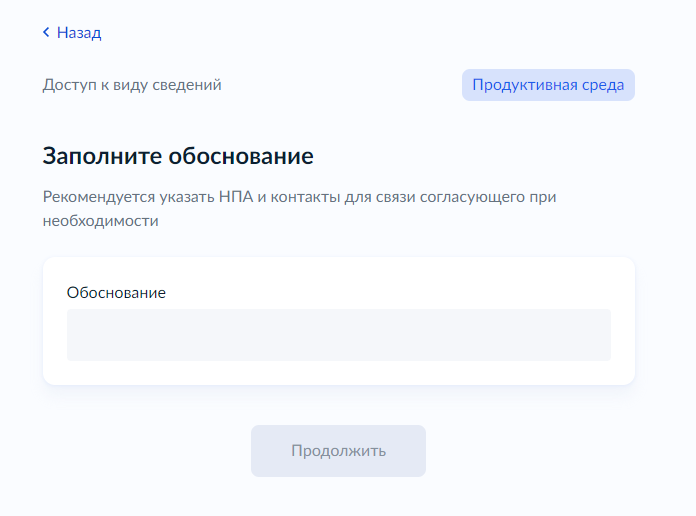
Добавленный ВС будет в статусе "Новый запрос на доступ". Необходимо ожидать согласование доступа с владельцем ВС.
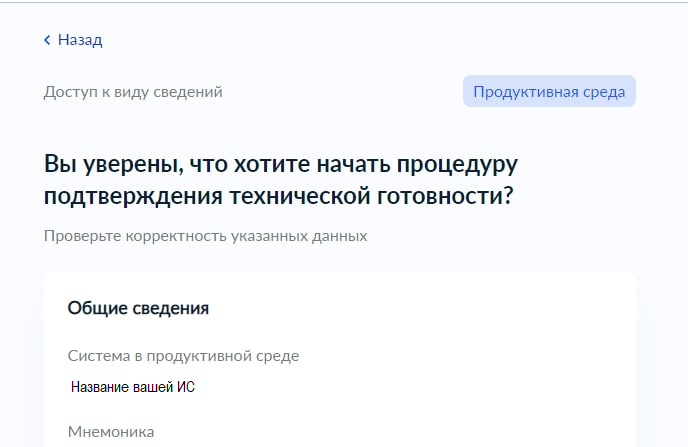
После прохождения всех шагов получения доступа к ВС ЦПГ, нужно подтвердить процедуру подтверждения технической готовности, выбрав кнопку ”Да, уверен”. При подтверждении, воспроизводится процедура прохождения тестирования с ЛК УВ.
Шаг №4 — генерация необходимых файлов
При подаче заявки на подключение к тестовой среде ЕСИА вам потребуются ключ и сертификат ключа.
Для получения необходимо обратиться в один из аккредитованных удостоверяющих центров. Ключом будут шифроваться запросы от вашей ИС к ЕСИА. Перечень аккредитованных удостоверяющих центров доступен по адресу https://digital.gov.ru/ru/activity/govservices/certification_authority/. Для экспорта ключа используйте инструкцию указанную на шаге №8.
Шаг №1 — получение разрешения на использование ЦПГ в ЦБ РФ
Для получения доступа к ЦПГ, необходимо обратиться в ЦБ РФ, с просьбой предоставить доступ к Цифровому профилю. Отправлять запрос необходимо через ЛК ЦБ РФ. Видеоинструкция по отправке запроса через ЛК ЦБ РФ доступна по ссылке. Ответ занимает до 3-х рабочих дней.
Шаг №8 — генерация необходимых файлов
Для получения необходимо обратиться в один из аккредитованных удостоверяющих центров. Ключом будут шифроваться запросы от вашей ИС к ЕСИА. Перечень аккредитованных удостоверяющих центров доступен по адресу https://digital.gov.ru/ru/activity/govservices/certification_authority/ . Для экспорта ключа используйте инструкцию указанную на шаге No8.
Шаг №4 — присоединение к регламенту СМЭВ
Внимание: Если организация ранее не была подключена к СМЭВ, то оригинал заявки на присоединение к Регламенту СМЭВ с сопроводительным письмом (на бланке организации) необходимо направить в Минкомсвязь России (адрес для отправки будет в ответном письме, на отправку заявки в электронном виде).
Внимание: следующий шаг рекомендуется выполнять не ранее, чем через 3 дня после отправки заявки.
Шаг №5 — регистрация ИС в среде СМЭВ 3
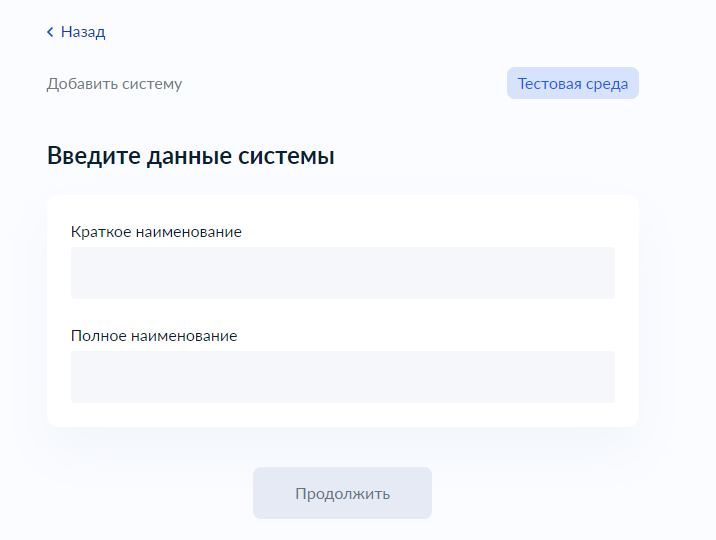
На рабочем столе ЛК УВ открыть страницу Информационные системы / Добавление. На странице добавления информационной системы следует заполнить:
Среда СМЭВ – нередактируемое поле;
Мнемоника – нередактируемое текстовое поле, содержит уникальную мнемонику создаваемой Информационной системы, при создании новой информационной системы, ЛК УВ автоматически создаст уникальную мнемонику Информационной системы;
Краткое наименование – текстовое поле, содержит краткое наименование создаваемой Информационной системы;
Полное наименование – текстовое поле, содержит полное наименование создаваемой Информационной системы;
Сертификат – нередактируемое поле, после загрузки на форму сертификата, в поле отображается его номер.
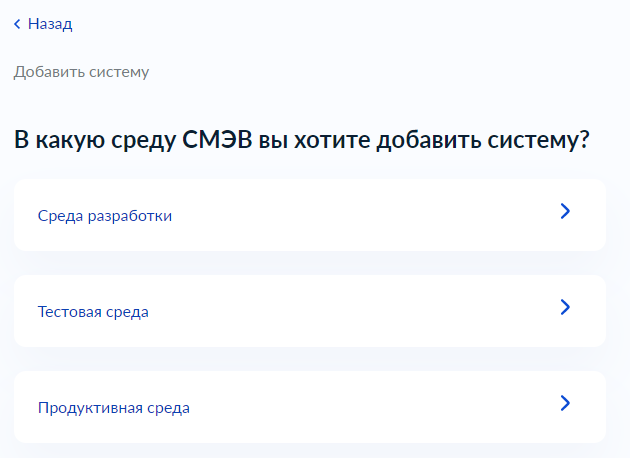
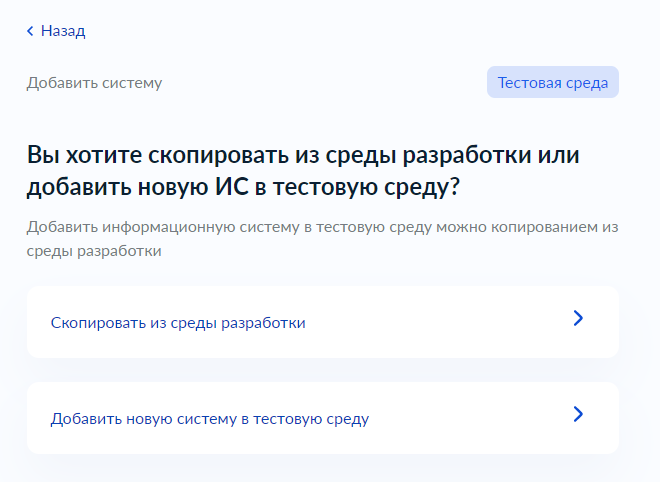
При выборе тестовой или продуктивной среды будет предложено скопировать ИС из другой среды. Сначала нужно создать ИС в тестовой среде. Указать необходимую информацию для заполнения.
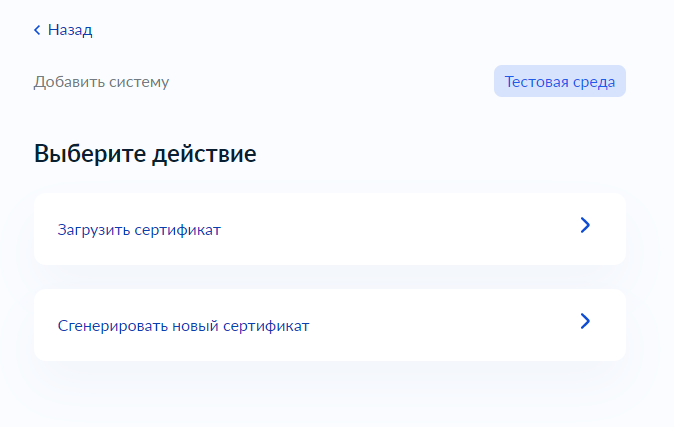
Далее откроется окно добавление сертификата создаваемой Информационной системы. Необходимо загрузить сертификат вашей КЭП в окно загрузки, сертификат пройдет проверку в системе ЛК УВ.
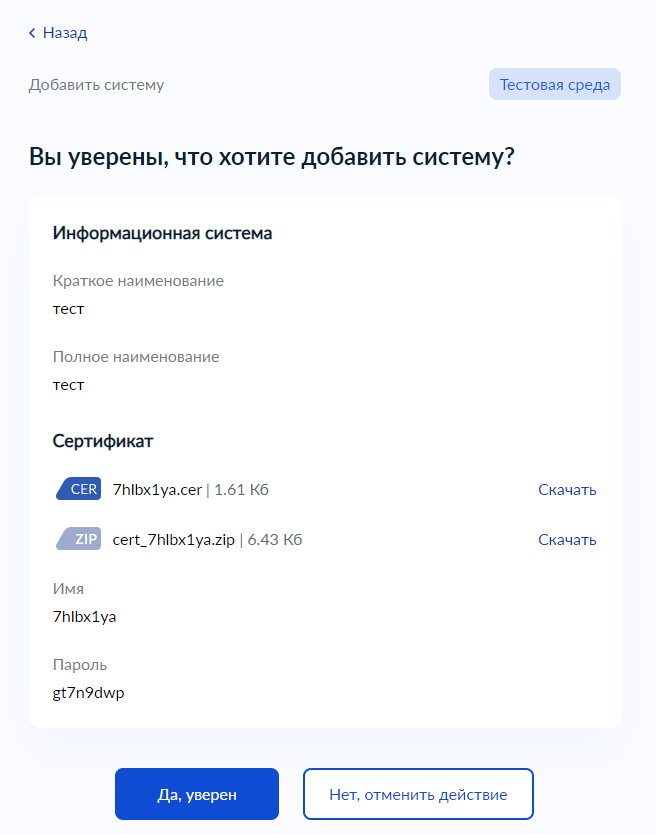
После заполнения всей необходимой информации и добавления сертификата система предложит вам подтвердить добавление системы, нужно проверить информацию и нажать кнопку "Да, уверен".
После создания ИС в тестовой среде СМЭВ, нужно создать ИС в продуктивной среде СМЭВ и загрузить файл сертификата вашей КЭП по аналогии из шагов выше. ИС в продуктивной среде СМЭВ копируется из тестовой среды, при создании ИС вам предложат выбрать это действие.