Отправка данных гостей для миграционного учета через Госуслуги
Данные гостей для миграционного учета в МВД теперь можно отправлять напрямую через Госуслуги с помощью модуля Миграционный учет в TL: WebPMS.
Настройка отправки уведомлений в миграционный учет через ЕПГУ
Настройка проходит в несколько шагов.
Шаг 1: настройка доверенности на ответственное лицо
- Войдите на сайт и выберите авторизацию через электронную подпись.

- Подключите носитель электронной подписи и нажмите Готово.
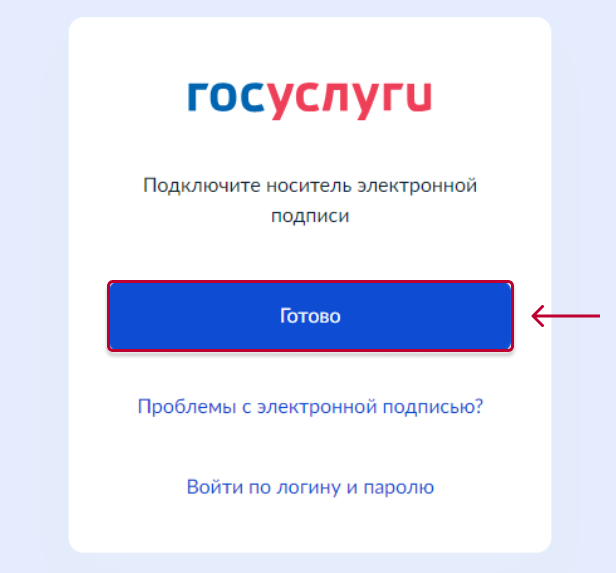
- Выберите электронную подпись.

Введите пин-код и нажмите Продолжить.
Прейдите в раздел Организации и войдите в учетную запись своей организации.
В этой же вкладке, напротив пункта Уполномоченный на создание черновика заявлений на портале gosuslugi.ru, нажмите Присоединить нового сотрудника.
Введите ФИО сотрудника, выберите его в списке и нажмите Добавить.
Если сотрудника нет в списке, добавьте его, перейдя в раздел Сотрудники и нажав на Пригласить сотрудника.
Заполните все поля и нажмите Пригласить.
Сотруднику придет ссылка для авторизации на указанный адрес. После авторизации он появится в списке Сотрудники, и вы сможете включить его в группы доступа.
Если у сотрудника возникают проблемы с письмом, ему нужно проверить спам или обратиться в техподдержку Госуслуг.
Создание доверенности на сотрудника
Если ранее вы не создавали доверенность на сотрудника, нажмите Создать доверенность для создания новой доверенности.

Выбор сотрудника
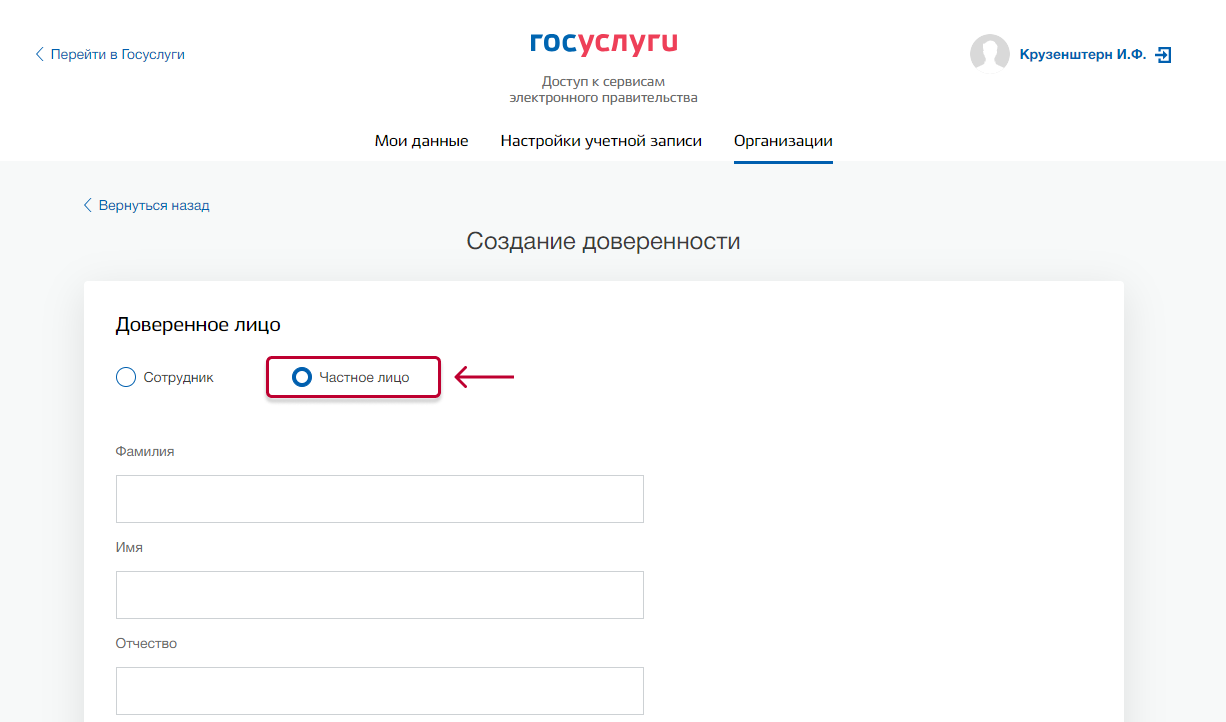
В открывшемся окне укажите, что доверенность выдается на сотрудника. Выберите его ФИО из списка.

Если нужно добавить руководителя организации, вместо Сотрудника выберите Частное лицо и введите ФИО вручную.
Выбор доверенных действий
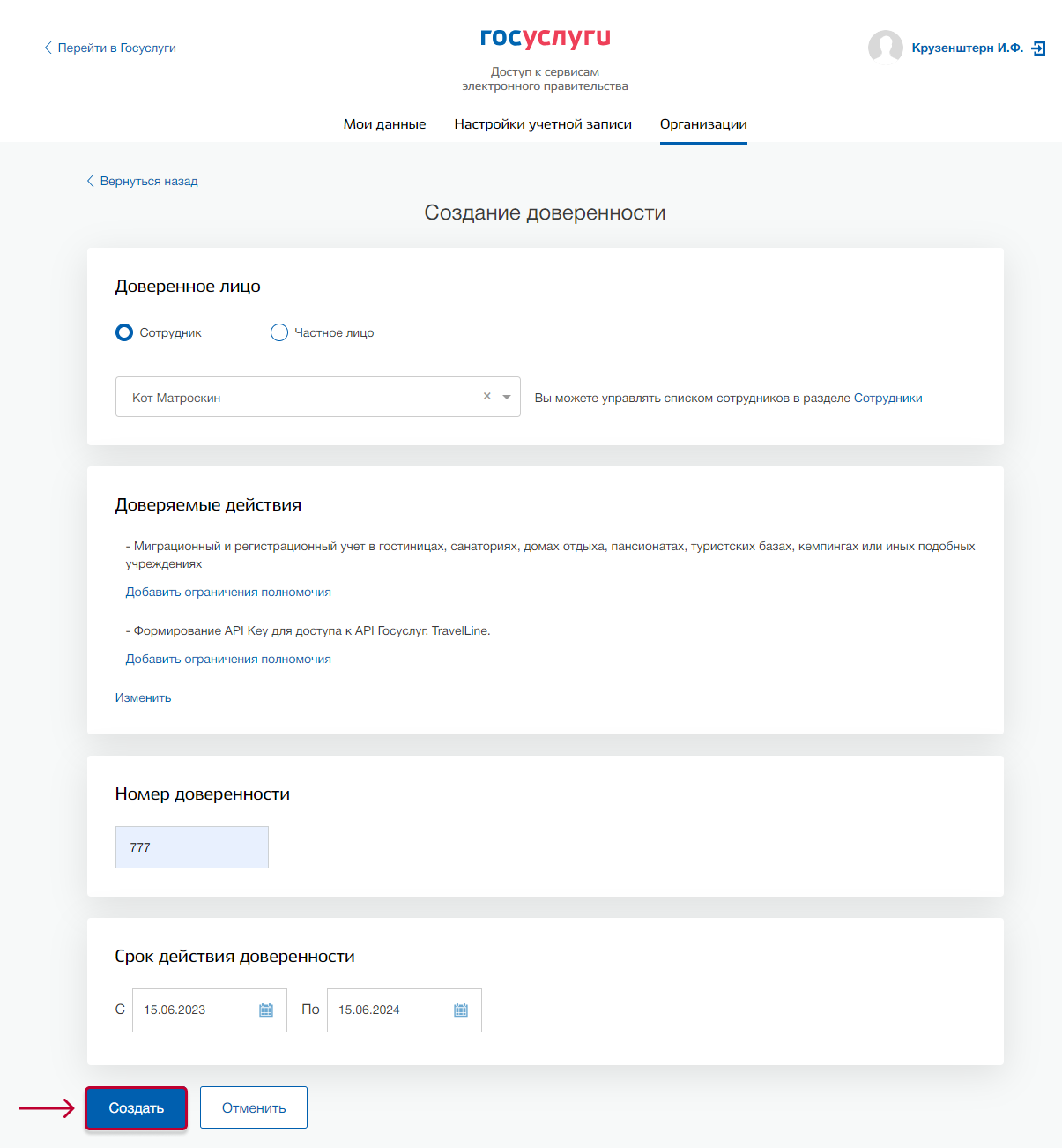
В блоке Доверяемые действия нажмите Выбрать и отметьте:
- Формирование API Key для доступа к API Госуслуг. TravelLine

- Миграционный и регистрационный учет в гостиницах, санаториях, домах отдыха, пансионатах, туристских базах, кемпингах или иных подобных учреждениях.

Затем нажмите Сохранить.
Действие Миграционный и регистрационный учет в гостиницах, санаториях, домах отдыха, пансионатах, туристских базах, кемпингах или иных подобных учреждениях у ИП может отсутствовать. Для ИП его добавление необязательно.
Указание номера и срока действия доверенности
Укажите номер доверенности и срок действия доверенности. Можно ввести любой номер и любой срок. Нажмите Создать.
Подписание доверенности
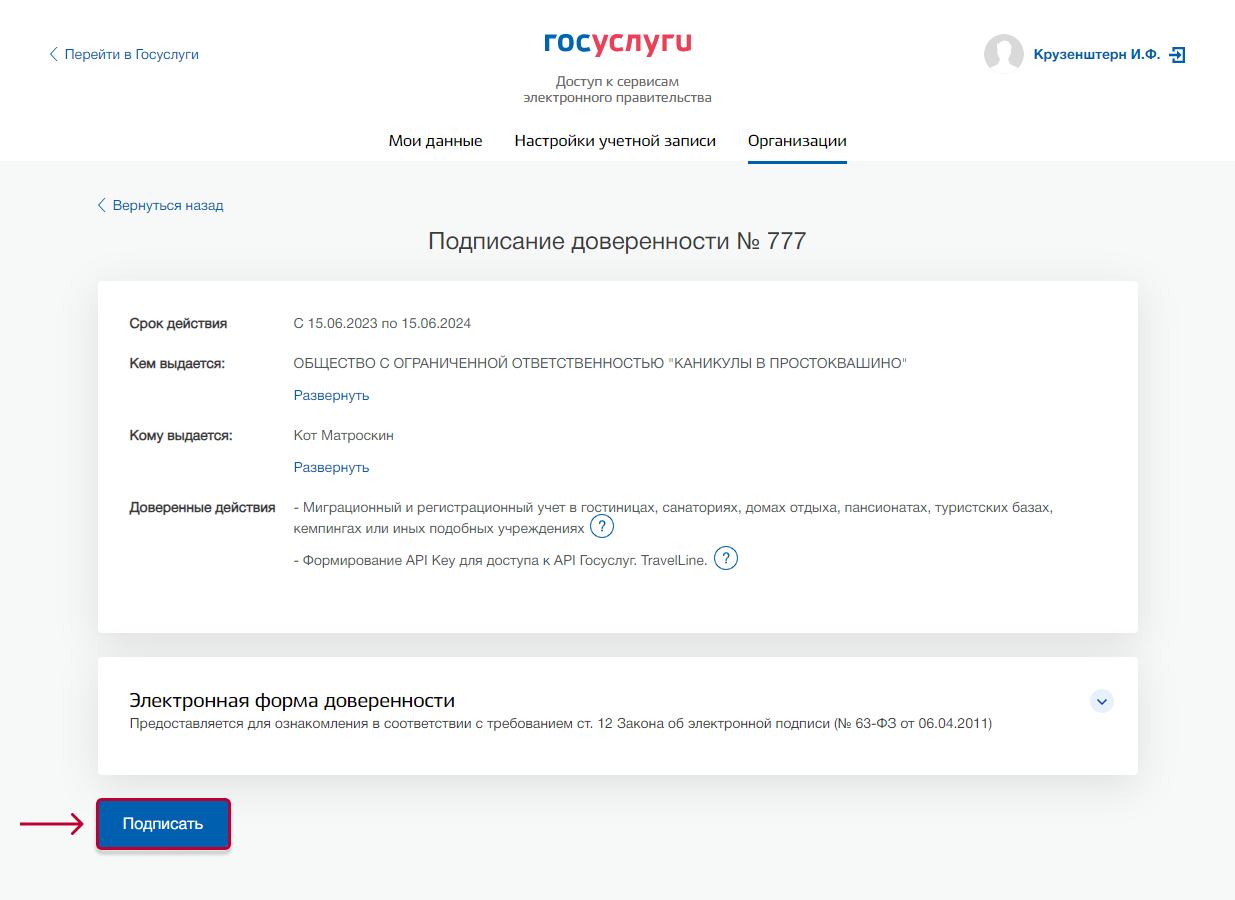
Нажмите Подписать, чтобы доверенность была подписана руководителем.
Регистрация компании на Госуслугах
Единая система идентификации и аутентификации (ЕСИА) — это российская система, созданная для обеспечения безопасности в электронном взаимодействии между гражданами, компаниями и государственными органами.
ЕСИА и Госуслуги совместно обеспечивают интегрированную цифровую среду, упрощая взаимодействие граждан и организаций с государственными службами и предоставляя доступ к электронным услугам в удобной и безопасной форме.
Преимущества Госуслуг:
Удобство для пользователей: использование одной учетной записи для доступа ко многим государственным и коммерческим сервисам.
Сокращение риска мошенничества: современные методы идентификации помогают предотвратить несанкционированный доступ к личным данным.
Госуслуги предоставляют высокий уровень безопасности и удобства в онлайн-взаимодействии.
Повышение прозрачности и отслеживаемости
ЕСИА-авторизация обеспечивает прозрачность в использовании государственных услуг и позволяет отслеживать историю взаимодействия гражданина с различными органами в рамках государственных сервисов. Авторизация через Госуслуги помогает соблюдать законодательные требования в области обработки и защиты персональных данных, что является важным аспектом в современном цифровом мире.
Как зарегистрировать свою компанию на Госуслугах
Подготовка документов
Подготовьте учредительные документы вашей компании, включая устав.
Получение электронной подписи
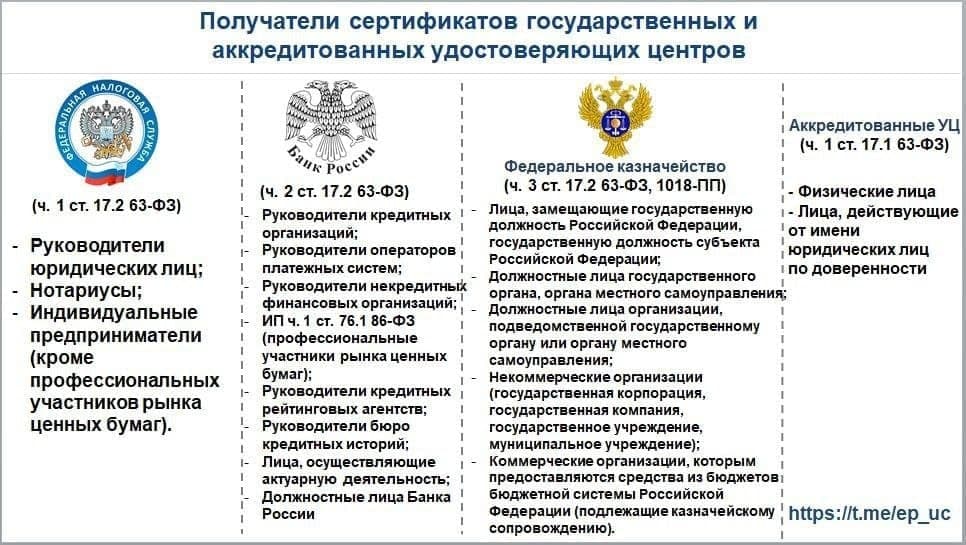
Руководителю и уполномоченному представителю необходимо получить усиленную квалифицированную электронную подпись (УКЭП). Обратитесь в аккредитованный удостоверяющий центр (УЦ) для оформления УКЭП.
Регистрация на портале Госуслуг
Важно следовать указаниям на сайте Госуслуг и предоставлять точные и актуальные данные. При возникновении вопросов или сложностей рекомендуется обращаться в службу поддержки или контактировать с Центром сертификации ключей для получения дополнительной помощи.
Министерство цифрового развития публикует на своем сайте детальную инструкцию по работе с Технологическим порталом.
Вход в Технологический портал ЕСИА
Авторизуйтесь в Технологическом портале, используя ваши учётные данные.
Как управлять группами доступа
Пользователи могут использовать свой аккаунт ЕСИА для доступа ко многим государственным и коммерческим сервисам без необходимости создавать новые учетные записи. Это упрощает процесс взаимодействия с различными онлайн-платформами.
Создание новой группы
В соответствии с вышеописанным порядком действий необходимо создать несколько групп доступа со следующими названиями и мнемониками.
После создания групп безопасности на Технологическом портале можно переходить к завершающему этапу настройки — распределение ролей между сотрудниками организации.
Актуальная версия руководства по добавлению сотрудников организации в группы доступа представлена на сайте Госуслуг.
Добавление сотрудников
Добавлять сотрудников может только руководитель или администратор. У приглашаемого сотрудника должна быть подтверждённая учётная запись.
Как добавить сотрудника
Назначение сотрудника
Администратором профиля организации в ЕСИА назначается сотрудник, который может действовать от лица организации в личном кабинете.
Добавление сотрудника в группу
Шаг №1 — создание учетной записи организации в ЕСИА


Создание учетной записи организации на Госуслугах
Чтобы создать учетную запись организации через портал Госуслуг, руководителю организации необходимо выполнить следующие шаги.
Шаг №1 – Получение квалифицированной электронной подписи (КЭП)
- Зарегистрируйтесь на портале Госуслуг.
- Получите квалифицированную электронную подпись (КЭП) юридического лица в одном из аккредитованных удостоверяющих центров.
Если невозможно получить КЭП в удостоверяющем центре, обратитесь в федеральное казначейство, ЦБ РФ или федеральную налоговую службу в зависимости от типа организации.
Подробнее о процессе получения КЭП можно узнать здесь.
Шаг №2 – Предоставление доступа к техническому порталу
- В учетной записи организации перейдите в раздел Сотрудники.
- Добавьте всех сотрудников, которым нужен доступ к техпорталу.
- Предоставьте доступ к системам всем сотрудникам, которым необходимо управление системой.
- В разделе Группы доступа присоедините сотрудников, которым нужно управлять информационной системой на техпортале.
- Присоедините администратора информационной системы к Администраторам профиля организации.
После добавления сотрудников в группы, необходимо выйти из портала и Госуслуг, очистить кэш в браузере и снова войти в систему.
Шаг №3 – Создание информационной системы на техническом портале
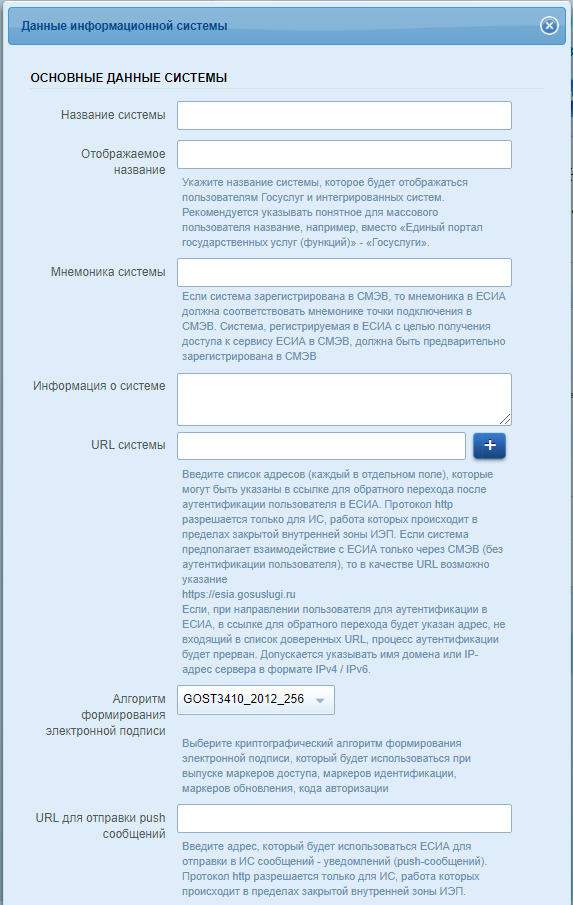
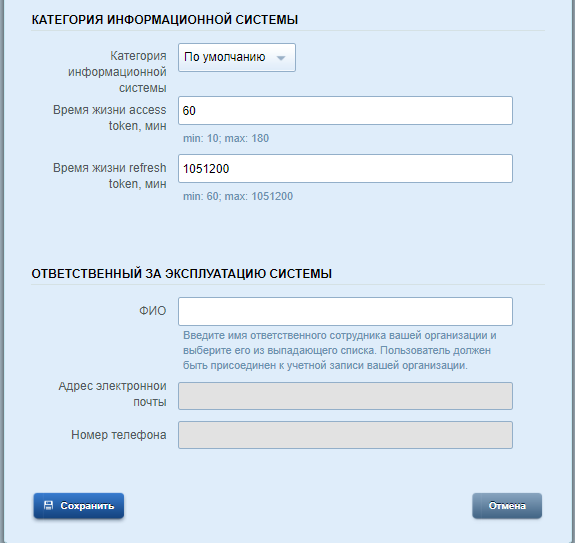
- Зарегистрируйте информационную систему через технологический портал.
- После регистрации ваша информационная система будет занесена в реестр систем, взаимодействующих с ЕСИА.
- Вы сами формируете мнемонику системы – строку из 6 и более символов, используя только заглавные латинские буквы и цифры.
Шаг №4 – Генерация необходимых файлов
- Для подключения к тестовой среде ЕСИА вам понадобятся ключ и сертификат ключа.
- Обратитесь в один из аккредитованных удостоверяющих центров.
- Ключ будет использоваться для шифрования запросов от вашей информационной системы к ЕСИА.
Шаг №5 – Заполнение и отправка заявки на промышленную среду
После выполнения всех предыдущих шагов, заполните и отправьте заявку на промышленную среду для перехода к реальной работе с информационной системой.
После получения положительного ответа о подключении к тестовой среде ЕСИА следует аналогично шагам №5-6 направить заявку на “На подключение к промышленной среде ЕСИА”. В бланке заявки указать номер заявки на подключение к тестовой среде.
Шаг №8 — завершение работ и передача ключа и сертификата
После завершения процесса подключения необходимо экспортировать контейнер из КЭП в соответствии с инструкцией – https://crypto.rnds.pro/. Вам необходимо выполнить первые 5 шагов инструкции и полученные 6 файлов загрузить в систему.
Шаг №1 — получение разрешения на использования ЦПГ в ЦБ РФ
Для получения доступа к ЦПГ, необходимо обратиться в ЦБ РФ, с просьбой предоставить доступ к Цифровому профилю. Отправлять запрос необходимо через ЛК ЦБ РФ. Видеоинструкция по отправке запроса через ЛК ЦБ РФ доступна по ссылке. Ответ занимает до 3-х рабочих дней.
Шаг №2 — создание учетной записи организации в ЕСИА
Необходимо создать учетную запись организации через портал Госуслуг (см. раздел 3.2 Руководства http://minsvyaz.ru/ru/documents/6182/). Это может сделать руководитель организации через сайт Госуслуг. Для этого он должен быть зарегистрирован на госуслугах и иметь квалифицированную электронную подпись (КЭП) юридического лица (в т.ч. это может быть подпись ЭП-СП). За получением средства КЭП нужно обратиться в один из аккредитованных Минкомсвязью России удостоверяющих центров вашего региона. Это может сделать руководитель организации через сайт Госуслуг. Для этого он должен быть зарегистрирован на госуслугах и иметь квалифицированную электронную подпись (КЭП) юридического лица (в т.ч. это может быть подпись ЭП-СП). За получением средства КЭП нужно обратиться в один из аккредитованных Минкомсвязью России удостоверяющих центров вашего региона. При невозможности получения КЭП в УЦ, необходимо обратиться в федеральное казначейство, ЦБ РФ или федеральную налоговую службу. В зависимости от типа организации.
Подробнее о процессе получения КЭП можно почитать здесь: http://minsvyaz.ru/ru/appeals/faq/35
Шаг №3 — предоставление доступа к техпорталу
Для доступа к техпорталу и переходу к шагу №3 вам необходимо, в учетной записи созданной организации, перейти в раздел «Сотрудники» и добавить всех сотрудников, которым будет необходим доступ к техпорталу. Во вкладке «Доступ к системам», также предоставить добавить всех сотрудников, которым необходим доступ для управления системой. Во вкладке «Группы доступа» необходимо «присоединить» сотрудников, которым будет необходимо управлять ИС на техпортале, а также «присоединить» администратора ИС к «Администраторам профиля ораганизации». Внимание: После добавления сотрудников во все группы, необходимо выйти из техпортала и госуслуг, очистить кэш в браузере и перезайти в систему.
Шаг №4 — создание ИС на техпортале
Необходимо зарегистрировать ИС через технологический портал http://esia.gosuslugi.ru/console/tech. Подробную инструкцию по регистрации ИС в ЕСИА смотрите в руководстве пользователя технологического портала: http://minsvyaz.ru/ru/documents/6190/. В результате регистрации ваша информационная система заносится в реестр ИС, взаимодействующих с ЕСИА.
Шаг №5 — генерация необходимых файлов
Для получения необходимо обратиться в один из аккредитованных удостоверяющих центров. Ключом будут шифроваться запросы от вашей ИС к ЕСИА. Перечень аккредитованных удостоверяющих центров доступен по адресу https://digital.gov.ru/ru/activity/govservices/certification_authority/ . Для экспорта ключа используйте инструкцию указанную на шаге No8.
Шаг №8 — заполнение и отправка заявки на промышленную среду
После получения положительного ответа о подключении к тестовой среде ЕСИА следует аналогично шагам No5-6 направить заявку на “На подключение к промышленной среде ЕСИА”.
Шаг №9 — завершение работ и передача ключа и сертификата
После завершения процесса подключения необходимо экспортировать ключ КЭП в соответствии с инструкцией – https://crypto.rnds.pro/
Передача ключа и сертификата нам, не является обязательным шагом, вы можете самостоятельно загрузить их в сервис, в соответствии с документацией Шлюза.