Что такое реестр Windows простыми словами.
Большинство команд лучше выполнять, запустив командную строку от имени администратора. Для этого найдите ее по ключу cmd – кликните по файлу правой кнопкой мыши – выберите Запустить от имени администратора. Или в Windows 10 правой кнопкой по Пуск – Командная строка (администратор).
Чтение данных
Добавление параметров
Удаление
Редактирование
Импорт
Описание всех команд
Краткое описание всех операций
В данной таблице приведены все возможные операции над коандой REG.
Подробное описание всех ключей можно увидеть, введя команду reg <операция> /?
Например: reg add /?

Была ли полезна вам эта инструкция?
Для работы с реестром Windows не обязательно использовать графический редактор
regedit.exe
, или утилиту командной строки
reg.exe.
PowerShell предоставляет администратору большое количество инструментов для взаимодействия с реестром. С помощью PowerShell вы можете создать, изменить или удалить ключ/параметр реестра, выполнить поиск значения и подключиться к реестру на удаленном компьютере.
В этом разделе вы найдете инструменты для очистки и дефрагментации системного реестра.
Оценкам Загрузкам

Reg Organizer
Многофункциональное приложение, предназначенное для редактирования и очистки системного реестра.

RegCleaner
Программа для очистки реестра от устаревших или испорченных данных. Автоматизация очистки, оптимизация реестра и работы ОС.

SharpKeys
Программа для внесения изменений в реестр, позволяющая изменить функции клавиш клавиатуры.

Open RegEdit
Отличная программа, которая позволяет искать и отображать любые ключи, сохраненные в реестре.

jv16 PowerTools
Утилита для тщательной оптимизации Windows с целью повышения производительности и стабильности работы системы.

RegCool
Редактор системного реестра с удобными интерфейсом и некоторыми дополнительными функциями.

Error Repair Pro
Приложение, которое способно проверить реестр Вашей операционной системы и исправить ошибки с помощью всего одного клика.

RootReg
Программа для корректной регистрации ActiveX файлов в системном реестре.
1. Основаниями для исключения иностранного агента из реестра являются:
1) прекращение деятельности юридического лица в связи с его ликвидацией;
2) прекращение деятельности общественного объединения, действующего без образования юридического лица, иного объединения лиц, иностранной структуры без образования юридического лица;
3) смерть физического лица;
4) решение уполномоченного органа, принятое в случае, если по результатам внеплановой проверки, проведенной по основанию, предусмотренному частью 2 настоящей статьи, установлено, что иностранный агент в течение года, предшествовавшего дню подачи заявления об исключении этого агента из реестра, не получал от иностранных источников денежные средства и (или) иное имущество, организационно-методическую, научно-техническую помощь, помощь в иных формах и (или) не осуществлял вид деятельности, установленный статьей 4 настоящего Федерального закона;
5) решение уполномоченного органа, принятое в случае, если по результатам внеплановой проверки, проведенной по основанию, предусмотренному частью 2 настоящей статьи, в отношении лица, ранее исключавшегося из реестра, установлено, что это лицо в течение трех лет, предшествовавших дню подачи заявления об исключении его из реестра, не получало от иностранных источников денежные средства и (или) иное имущество, организационно-методическую, научно-техническую помощь, помощь в иных формах и (или) не осуществляло вид деятельности, установленный статьей 4 настоящего Федерального закона;
6) решение уполномоченного органа, принятое в случае, если по результатам внеплановой проверки, проведенной по основанию, предусмотренному частью 2 настоящей статьи, установлено, что иностранный агент не позднее чем через три месяца со дня включения его в реестр отказался от получения денежных средств и (или) иного имущества от иностранного источника и возвратил их иностранному источнику, от которого они были получены, а также не получал от иностранного источника организационно-методическую, научно-техническую помощь, помощь в иных формах.
2. Процедура исключения лица из реестра может быть инициирована лицом путем направления заявления в уполномоченный орган (его территориальный орган) либо уполномоченным органом в случае выявления им информации о наличии оснований, указанных в части 1 настоящей статьи, поступления такой информации от органов публичной власти.
3. Лицо в случае прекращения осуществления деятельности, послужившей основанием для его включения в реестр, и (или) прекращения получения от иностранных источников денежных средств и (или) иного имущества, организационно-методической, научно-технической помощи, помощи в иных формах имеет право подать в уполномоченный орган заявление об исключении его из реестра. Заявление составляется по форме, утвержденной уполномоченным органом.
4. В течение шестидесяти календарных дней со дня получения указанного в части 3 настоящей статьи заявления уполномоченный орган проводит внеплановую проверку и принимает решение об исключении лица из реестра либо выносит мотивированное решение об отказе в его исключении.
5. Решение об отказе в исключении иностранного агента из реестра принимается уполномоченным органом в случае, если по результатам внеплановой проверки, проведенной по основанию, предусмотренному частью 4 настоящей статьи, установлено, что иностранный агент представил недостоверные сведения о прекращении осуществления вида деятельности, установленного статьей 4 настоящего Федерального закона, и (или) прекращении получения от иностранных источников денежных средств, иного имущества, организационно-методической, научно-технической помощи, помощи в иных формах. Указанное решение может быть обжаловано иностранным агентом в суд.
6. Решение об исключении лица из реестра в случаях, предусмотренных пунктами 1 и 3 части 1 настоящей статьи, принимается уполномоченным органом не позднее чем через десять рабочих дней со дня внесения в единый государственный реестр юридических лиц, Единый государственный реестр записей актов гражданского состояния соответствующей записи.
7. Решение об исключении лица из реестра в случае, предусмотренном пунктом 2 части 1 настоящей статьи, принимается уполномоченным органом не позднее чем через пять рабочих дней со дня подтверждения информации о прекращении деятельности общественного объединения, действующего без образования юридического лица, иного объединения лиц, иностранной структуры без образования юридического лица.
8. Физическое лицо, впервые включенное в реестр, имеет право подать в уполномоченный орган заявление в свободной форме об исключении из реестра с приложением подтверждения прекращения обстоятельств, послуживших основанием для включения в реестр. Решение по данному заявлению принимается руководителем уполномоченного органа или заместителем руководителя уполномоченного органа не позднее чем через тридцать рабочих дней. Порядок принятия такого решения устанавливается уполномоченным органом.
9. Решение об исключении из реестра сведений об иностранном юридическом лице, иностранной структуре без образования юридического лица принимается уполномоченным органом по согласованию с федеральным органом исполнительной власти, осуществляющим функции по выработке и реализации государственной политики и нормативно-правовому регулированию в сфере международных отношений Российской Федерации.
Изменить значение параметра реестра из PowerShell
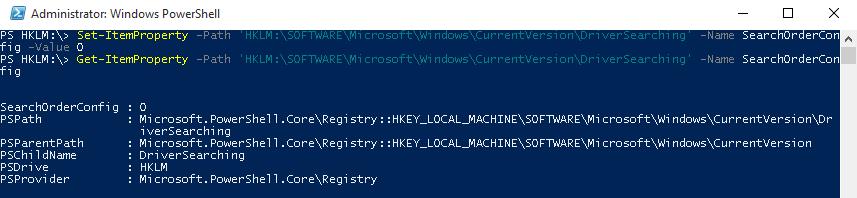
Чтобы изменить значение параметра реестра, воспользуйтесь командлетом Set-ItemProperty:
Set-ItemProperty -Path 'HKLM:\SOFTWARE\Microsoft\Windows\CurrentVersion\DriverSearching' -Name SearchOrderConfig -Value 0
Проверьте, что значение параметра изменилось:
Get-ItemProperty -Path 'HKLM:\SOFTWARE\Microsoft\Windows\CurrentVersion\DriverSearching' -Name SearchOrderConfig
Выборка (query)
reg query HKLM\Software\Microsoft
* в данном примере будет выведен на экран список веток, которые находятся в HKLM\Software\Microsoft
Если в пути встречается пробел, необходимо весь путь поместить в кавычки, например:
reg query “HKCU\Software\Microsoft\Windows\CurrentVersion\Internet Settings”
Чтобы вывести все вложенные ветки, запускаем команду с параметром /s:
reg query “HKCU\Software\Microsoft\Windows\CurrentVersion\Internet Settings” /s
Поиск в реестре с помощью PowerShell
PowerShell позволяет выполнять поиск по реестру. Следующий скрипт выполняет поиск по ветке HKCU:\Control Panel\Desktop параметров, в имени которых содержится ключ dpi.
Для поиска ветки реестра с определенным именем:
Удаление учетной записи Dropbox
На странице «Главная» нажмите значок изменения/карандаша рядом с пунктом Файлы.

Нажмите значок в виде крестика рядом с учетной записью, которую необходимо удалить, и затем нажмите Готово рядом с пунктом Файлы.

Как создать новый раздел (ключ) или параметр реестра из командной строки PowerShell?
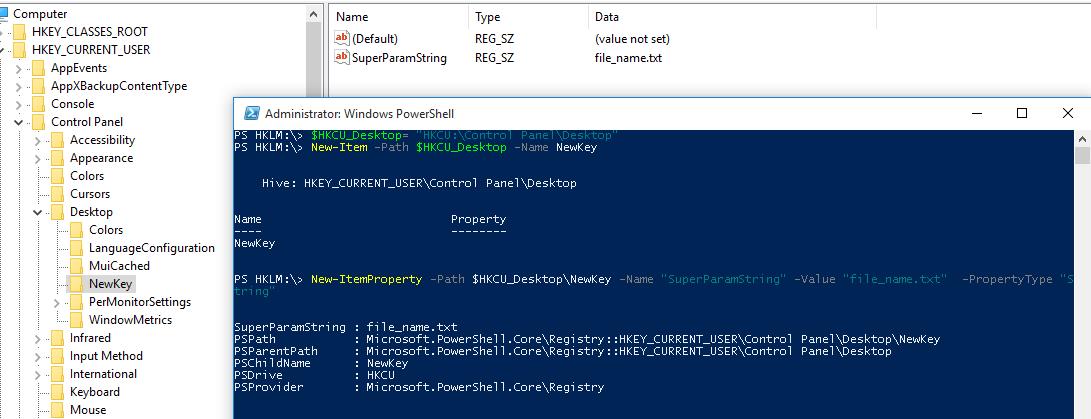
Чтобы создать новую ветку реестра используется команда New-Item. Создадим новую ветку с именем NewKey:
$HKCU_Desktop= "HKCU:\Control Panel\Desktop"
New-Item –Path $HKCU_Desktop –Name NewKey
Теперь создадим новый параметр (свойство) в новой ветке. Допустим, нам нужно создать новый строковый параметр типа REG_SZ с именем SuperParamString и значением file_name.txt :
New-ItemProperty -Path $HKCU_Desktop\NewKey -Name "SuperParamString" -Value ”file_name.txt” -PropertyType "String"
Вы можете использовать следующие типы данных для параметров в реестре:
- Binary (REG_BINARY)
- DWord (REG_DWORD)
- Qword (REG_QWORD)
- String (REG_SZ)
- ExpandString (REG_EXPAND_SZ)
- MultiString (REG_MULTI_SZ)
- Unknown
Убедитесь, что в реестре появился новый ключ и параметр.
Как из PowerShell проверить, что раздел реестра существует?
Если вам нужно проверить, существует ли раздел определенный реестра, используйте командлет Test-Path:
Test-Path 'HKCU:\Control Panel\Desktop\NewKey'
Следующий PowerShell скрипт позволит проверить, существует ли определенный параметр реестра, и если нет, создать его.
С помощью командлета Copy-Item можно скопировать записи из одной ветки реестра в другую
$source='HKLM:\SOFTWARE\7-zip\'
$dest = 'HKLM:\SOFTWARE\backup'
Copy-Item -Path $source -Destination $dest -Recurse
Если нужно скопировать все, включая вложенные ветки, добавьте параметр –Recurse.
Импорт
Во многих случаях проще выполнить импорт из файла, кликнув по нему дважды. Но, иногда необходимо выполнить импорт из командной строки:
reg import <путь к файлу>
reg import C:\Temp\import_proxy_settings.reg
* в данном примере мы импортировали настройки из файла import_proxy_settings.reg, который находится в каталоге C:\Temp\.
Навигация в реестре с помощью PowerShell
Работа с реестром Windows в PowerShell похожа на работу с обычными файлами на локальном диске. Основное отличие в том, что в этой концепции ветки реестра являются аналогом файлов, а ключи (параметры) реестра – свойствами этих файлов.
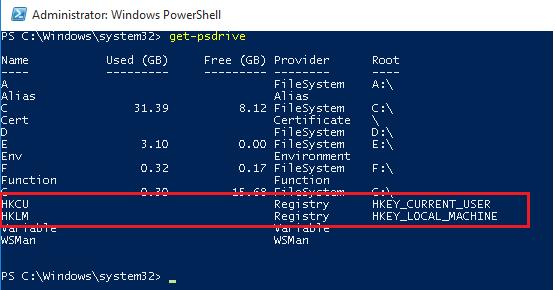
Выведите список доступных дисков на компьютере:
cd HKLM:\
Dir -ErrorAction SilentlyContinue
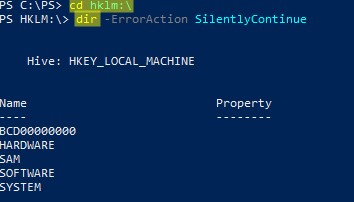
Т.е. вы можете обращаться к веткам реестра и им значениям (параметрам) с помощью тех же командлетов PowerShell, которые вы используете для управления файлами.
Для обращения к веткам (разделам реестра) используются командлеты с -Item:
-
Get-Item
– получить информацию о ветке реестра -
New-Item
— создать новый раздел реестра -
Remove-Item
– удалить ветку реестра
Ключи (параметры) реестра нужно рассматривать, как свойства ветки реестра (аналогично свойствам файла). Для работы с параметрами реестра используются командлеты, заканчивающиеся на -ItemProperty:
-
Get-ItemProperty
– получить значение параметра реестра -
Set-ItemProperty
– изменить название или значение параметра реестра -
New-ItemProperty
– создать параметр реестра -
Rename-ItemProperty
– переименовать параметр реестра -
Remove-ItemProperty
— удалить параметр
Set-Location -Path HKLM:\SOFTWARE\Microsoft\Windows\CurrentVersion\DriverSearching
Получить значение параметра реестра с помощью PowerShell
Обратите внимание, что параметры, хранящиеся в ветке реестра, считаются не вложенными объектами (не аналогом файлов на файловой системе), а параметрами (Property) конкретной ветки реестра. Т.е. у любой ветке реестра может быть любое количество параметров.
Выведите содержимое текущей ветки командой:
Как вы видите, команда вывела информацию о вложенных ветках реестра и их свойствах. Но не вывела информацию о параметр SearchOrderConfig, который является свойством текущей ветки.
Чтобы получить список параметров (свойств) ветки реестра, выполните:
Get-Item -Path HKLM:\SOFTWARE\Microsoft\Windows\CurrentVersion\DriverSearching
Как вы видите, ключ реестра DriverSearching имеет только один параметр – SearchOrderConfig со значением 1.

Чтобы получить значение параметра ключа реестре, используется командлет Get-ItemProperty.
$DriverUpdate = Get-ItemProperty –Path “HKLM:\SOFTWARE\Microsoft\Windows\CurrentVersion\DriverSearching”
$DriverUpdate.SearchOrderConfig

Мы получили, что значение параметра SearchOrderConfig равно 1.
Удаление раздела или параметра реестра
Для удаления параметра в ветке реестра используется команда Remove-ItemProperty. Удалим созданный ранее параметр SuperParamString:
$HKCU_Desktop= "HKCU:\Control Panel\Desktop"
Remove-ItemProperty –Path $HKCU_Desktop\NewKey –Name "SuperParamString"
Можно удалить ветку реестра целиком со всем содержимым:
Remove-Item –Path $HKCU_Desktop\NewKey –Recurse
Примечание. Ключ –Recurse говорит о том, что нужно рекурсивно без подтверждения удалить все вложенные подразделы.
Для удаления всех вложенных веток реестра (но не самого раздела):
Remove-Item –Path $HKCU_Desktop\NewKey\* –Recurse
Удаление (delete)
reg delete <Ключ> /v <Параметр>
Например, чтобы удалить одну из ранее созданной настройки, вводим следующую команду:
reg delete “HKCU\Software\Microsoft\Windows\CurrentVersion\Internet Settings” /v ProxyEnable /f
Чтобы удалить всю ветку с ее параметрами и значениями, вводим такую команду:
reg delete “HKCU\Software\Microsoft\Windows\CurrentVersion\Internet Settings” /va /f
Удаленный доступ к реестру с помощью PowerShell
PowerShell позволяет получить доступ к реестру удаленного компьютера. К удаленном компьютеру можно подключится через WinRM (Invoke-Command или Enter-PSSession). Чтобы получить значение параметра реестра на удаленном компьютере, выполните:
Или вы можете использовать подключение к удаленному реестру (служба RemoteRegistry должна быть включена):
Совет. Если нужно создать/изменить определённый параметр реестра на нескоьких компьютерах домена AD, проще воспользоваться возможностями GPO.
Итак, мы рассмотрели типовые примеры использования PowerShell для работы с системным реестром Windows. Как вы видите, ничего сложного. Возможности редактирования реестра Windows из PowerShell очень удобно использовать различных скриптах автоматизации.
Шаги по устранению ошибки
Закройте приложение Acrobat/Reader , если оно уже запущено.
Измените значения записей реестра агента пользователя с Internet Explorer (IE) на Chrome. Это изменение обойдет проверку сервера Dropbox неподдерживаемого браузера IE.
Выполните следующие действия:
- Откройте редактор реестра — для этого откройте меню Выполнить (Меню Windows + R), введите regedit.exe в поле «Открыть», а затем нажмите ОК.
- Перейдите к следующему расположению в редакторе:
- В окне справа дважды нажмите По умолчанию и введите следующее в поле Значение, а затем нажмите ОК:
- Добавьте следующие ключи типа «Значение строки»:
- Правой кнопкой мыши нажмите Агент пользователя, укажите Новый, а затем нажмите Значение строки. Новый ключ будет добавлен в окно справа. Переименуйте его в . Дважды нажмите Platform и введите следующее в поле Значение, а затем нажмите ОК: Windows NT 10.1; Win64; x64
- Правой кнопкой мыши нажмите Агент пользователя, укажите Новый, а затем нажмите Значение строки. Новый ключ будет добавлен в окно справа. Переименуйте его в . Дважды нажмите Version и введите следующее в поле Значение, а затем нажмите ОК: AppleWebKit/537.36 (KHTML, like Gecko) Chrome/51.0.2704.106
Добавленные ключи реестра в разделе агента пользователя должны выглядеть так, как показано на снимке ниже.
Добавленные ключи и значения Закройте редактор реестра.
Откройте Acrobat/Reader, а затем добавьте свою учетную запись Dropbox, как описано в следующем разделе.
После добавления учетной записи рекомендуется удалить ключи реестра, добавленные на шаге 2.
Управление правами на ветки реестра из PowerShell
С помощью командлета Get-Acl вы можете получить текущие права на ветку реестра (командлет Get-ACL позволяет также управлять NTFS разрешениями на файлы и папки).
$rights = Get-Acl -Path 'HKCU:\Control Panel\Desktop\NewKey'
$rights.Access.IdentityReference
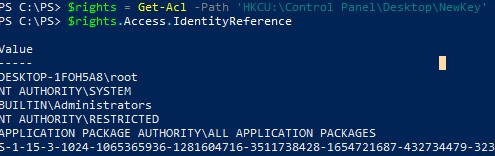
Получите текущие разрешения:
$rights = Get-Acl -Path 'HKCU:\Control Panel\Desktop\NewKey'
Укажите, кому нужно дать доступ:
Выберите уровень доступа:
Тип доступа (Allow/Deny):
Добавим новое правило к текущему списку:
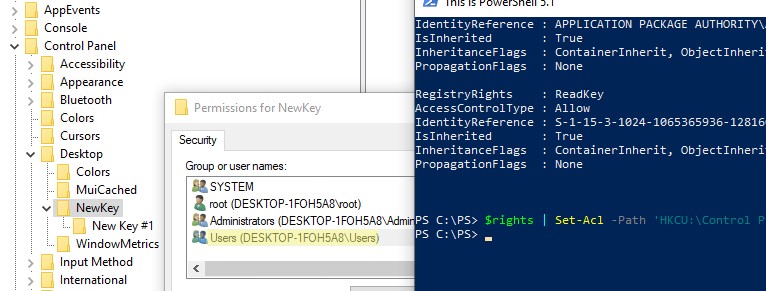
Применить новые права к ветке реестра:
Проверьте, что новые в списке доступа к ветке реестра появилась новая группа пользователей.
Добавление учетной записи Dropbox и получение доступа к файлам
В Acrobat или Acrobat Reader выберите Главная > Добавить учетную запись, затем нажмите кнопку Добавить для Dropbox.


В окне браузера Acrobat запросит разрешение на доступ к файлам Dropbox. Нажмите Разрешить.

В браузере вам будет предложено вернуться в Acrobat или Acrobat Reader, чтобы завершить добавление учетной записи Dropbox. Нажмите Да.

Пример запроса Acrobat в браузере Edge Учетная запись добавляется на панель слева под разделом Файлы. Отображается список файлов/папок. В правом контекстном меню, а также в пользовательском диалоговом окне «Открыть/Сохранить» доступны все операции, относящиеся к выбранному типу файла.

Для файлов Dropbox команды поиска, сортировки и фильтрации пока не доступны в представлении «Главная».
Редактирование
Для редактирования значения нужно выполнить команду на добавление. Если ключ уже существует, команда заменить значение на новое:
reg add “HKCU\Software\Microsoft\Windows\CurrentVersion\Internet Settings” /v ProxyEnable /t REG_DWORD /d 0 /f
* в данном примере будет изменено значение ключа ProxyEnable на 0 (или создан с таким значением); ключ f указывает на замену значения без вывода подтверждения.
Как переименовать ветку или параметр реестра?
Вы можете переименовать параметр реестра с помощью команды:
Rename-ItemProperty –path 'HKCU:\Control Panel\Desktop\NewKey' –name "SuperParamString" –newname “OldParamString”
Аналогично можно переименовать ветку реестра:
Rename-Item -path 'HKCU:\Control Panel\Desktop\NewKey' OldKey
Добавление (add)
reg add <Ключ> /v <Параметр> /t <Тип> /d <Значение>
Например, добавим настройки использования прокси-сервера для браузера Internet Explorer:
reg add “HKCU\Software\Microsoft\Windows\CurrentVersion\Internet Settings” /v ProxyEnable /t REG_DWORD /d 1
reg add “HKCU\Software\Microsoft\Windows\CurrentVersion\Internet Settings” /v ProxyServer /t REG_SZ /d “192.168.0.15:3128”
reg add “HKCU\Software\Microsoft\Windows\CurrentVersion\Internet Settings” /v ProxyOverride /t REG_SZ /d “<local>”