Симптомы
Средство проверки системных файлов Windows (SFC) встроено во все современные версии Windows. Этот инструмент позволяет восстанавливать поврежденные системные файлы в Windows. SFC может быть запущено с правами администратора как в Windows, так и с помощью носителя для восстановления Windows.
Примечание: Если SFC не может восстановить поврежденные системные файлы Windows, следующим вариантом будет выполнить чистую установку Windows.
Причина
Информация о причине отсутствует.
Разрешение
Примечание: Этот процесс может занять до часа, в зависимости от конфигурации компьютера.
Модификаторы
Базовое сканирование с помощью SFC с модификатором /scannow устраняет большинство проблем. Однако можно использовать другие модификаторы.
Функция модификатора
Существует четыре возможных сообщения о завершении.
Дополнительная информация
| Модели | Дата |
|---|---|
| Chromebox | 18 окт. 2023 |
| Alienware | 18 окт. 2023 |
| Inspiron | 18 окт. 2023 |
| Legacy Desktop Models | 18 окт. 2023 |
| OptiPlex | 18 окт. 2023 |
| Vostro | 18 окт. 2023 |
| XPS | 18 окт. 2023 |
| G Series | 18 окт. 2023 |
| Chromebook | 18 окт. 2023 |
| Alienware | 18 окт. 2023 |
| Inspiron | 18 окт. 2023 |
| Latitude | 18 окт. 2023 |
| Vostro | 18 окт. 2023 |
| XPS | 18 окт. 2023 |
| Legacy Laptop Models | 18 окт. 2023 |
| Fixed Workstations | 18 окт. 2023 |
| Mobile Workstations | 18 окт. 2023 |
В процессе эксплуатации в операционной системе Windows накапливаются ошибки. Иногда они внешне проявляются в виде замедления работы компьютера и жесткого диска, самопроизвольной перезагрузки или отключения. Грамотный пользователь периодически выделяет время для проверки системы на обнаружение ошибок и их исправления. Кажущаяся потеря времени компенсируется длительным периодом комфортной работы на компьютере. Игнорирование тревожных признаков, наоборот, неминуемо приведет к появлению серьезных неприятностей и потере значительно большего времени на избавление от них.
Описанная ситуация очень похожа на отношение разных людей к своему здоровью. Следящий за собой человек периодически обследуется у врачей даже при отсутствии симптомов каких-либо заболеваний. Это позволяет вовремя обнаружить проблемы и устранить их еще до того, как они начали осложнять жизнь.
Так и тут, в первую очередь следует воспользоваться встроенными программами, которые при корректном применении гарантированно не нанесут никакого вреда компьютеру и помогут предотвратить осложнения в будущем. Сегодня мы расскажем, как проверить Windows 10 на ошибки.
В Windows предусмотрено несколько встроенных утилит для проверки системы на жестком диске. Большинство из них запускается только в режиме командной строки.
Check Disk
Многие неприятности компьютеров происходят от возникающих на жестком диске поврежденных или битых секторов. На их обнаружении специализируется утилита CHKDSK (Check Disk). Она перезаписывает информацию из поврежденных секторов в безупречные, а также выводит из обращения битые сектора.
После перезагрузки Windows системный диск будет проверен на ошибки в три этапа. Этот процесс будет виден на черном экране. Никаких действий от пользователя больше не требуется.
Инструменты для восстановления реестра Windows 10
Для выполнения процесса восстановления реестра Windows 10 и предотвращения утраты данных рекомендуется использовать специализированные программы. Некоторые из них включают:
| Название программы | Описание |
|---|---|
| Auslogics Registry Cleaner | Позволяет сканировать и исправлять ошибки в реестре Windows, улучшая производительность и стабильность системы. |
| CCleaner | Возможность очистки реестра от неиспользуемых и устаревших записей, а также улучшение общей производительности операционной системы. |
| Registry Backup | Позволяет создавать резервные копии реестра Windows для возможности его восстановления в случае неисправностей или ошибок. |
Шаги для восстановления реестра Windows 10
Для успешного восстановления реестра Windows 10 и предотвращения утери данных, следует выполнить следующие шаги:
- Создание резервной копии – перед проведением каких-либо манипуляций с реестром, создайте резервную копию для возможности восстановления.
- Использование специальных программ – выберите подходящую программу для восстановления реестра и выполните процесс в соответствии с рекомендациями.
- Проверка работоспособности – после восстановления реестра Windows 10, убедитесь в его правильной работе и отсутствии ошибок.
Следование данным шагам поможет предотвратить потерю данных и исправить проблемы в реестре операционной системы Windows 10.
Эта статья была предоставлена вам экспертом по SEO-копирайтингу и контент-маркетингу на русском языке. Улучшение производительности системы и восстановление реестра Windows 10 – это ключевые шаги к стабильной работе вашего компьютера.
Как создать резервную копию реестра Windows 10
Загрузите бесплатно и просканируйте ваше устройство с помощью Hetman Partition Recovery. Ознакомьтесь с возможностями программы и пошаговой инструкцией.
Как загрузить Windows в безопасном режиме
В случае, если в результате повреждения реестра компьютер не загружается, запустите его в безопасном режиме и восстановите с помощью любого из описанных выше способов.
Программы для восстановления реестра
Для доступа и работы с реестром Windows 10 существует множество программ. С помощью таких программ можно найти и исправить ошибки реестра. Они, как правило, сканируют реестр на наличие неверных путей и типов файлов, неправильных пользовательских элементов управления, устаревших записей, неверных шрифтов, устаревших элементов меню Пуск, неиспользуемых расширений файлов, ошибок запуска программ, и предоставляют список обнаруженных проблем.
С помощью программ для восстановления реестра можно исправить обнаруженные ошибки и, таким образом, восстановить работоспособность операционной системы.
Regedit.exe
В Windows 10 для этого также есть собственная утилита – Regedit.exe
Чтобы запустить Regedit.exe:
- Нажмите Win + R на клавиатуре
- Введите regedit в запустившемся окне
- Нажмите Enter
Реестр операционной системы Windows 10 восстановлен? Оставляйте отзывы и задавайте ваши вопросы в комментариях.
Среда Windows Recovery Environment (WinRE)
Среда Windows Recovery Environment (WinRE) также называется Дополнительные параметры запуска, Дополнительные параметры загрузки или Параметры запуска Windows. Меню Дополнительные параметры запуска в Windows 11, Windows 10 и Windows 8 предоставляет доступ к средствам диагностики и восстановления Windows, таким как Восстановление системы, Командная строка, Восстановление запуска и т. д.
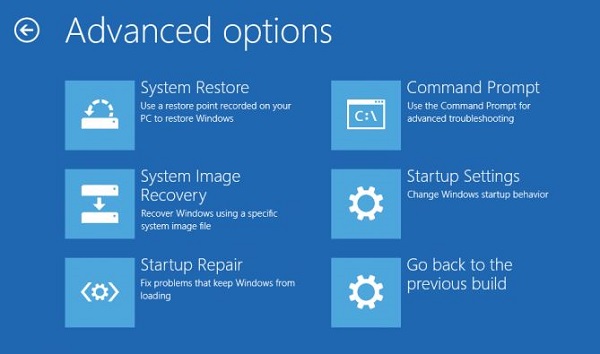
Рис. 1. Экран меню Дополнительные параметры загрузки (только на английском языке)
Среда восстановления Windows или Windows RE (WinRE) предоставляет инструменты для диагностики и устранения неполадок в Windows. Меню Дополнительные параметры загрузки или Windows RE (WinRE) можно открыть несколькими способами в Windows 11 или Windows 10.
Доступ к меню Дополнительные параметры загрузки с помощью установочного носителя Windows является рекомендуемым способом. Если Windows не загружается или компьютер не запускается из-за ошибки синий экран или STOP, то доступ к меню Дополнительные параметры загрузки можно получить с помощью установочного носителя Windows.
Доступ к меню Дополнительные параметры загрузки (WinRE) через меню Параметры
Чтобы получить доступ к меню Дополнительные параметры загрузки (Windows Recovery Environment или WinRE) из приложения Параметры, выполните следующие действия.
- HKEY_CLASSES_ROOT (HKCR) – содержит информацию о типах файлов и расширениях имени файла.
- HKEY_CURRENT_USER (HKCU) – содержит настройки, относящиеся к текущему пользователю.
- HKEY_LOCAL_MACHINE (HKLM) – содержит конфигурационную информацию о программном обеспечении и оборудовании.
- HKEY_USERS (HKU) – содержит профили пользователей, зарегистрированные на компьютере.
- HKEY_CURRENT_CONFIG (HKCC) – содержит информацию об аппаратной конфигурации компьютера в момент загрузки системы.
Каждый ключ в реестре можно представить как папку, содержащую значения или подключи, которые хранят данные. Значения представляют собой конкретные данные, такие как строки или числа, в то время как подключи могут содержать другие ключи или значения.
Управление реестром может осуществляться с помощью специальных инструментов, таких как Редактор реестра (regedit.exe) и Командная строка. Редактор реестра позволяет просматривать, создавать, изменять и удалять ключи и значения в реестре, в то время как Командная строка позволяет выполнять операции с реестром из командной строки.
Важно помнить, что неправильное редактирование реестра может привести к серьезным проблемам с системой, поэтому перед внесением изменений в реестр рекомендуется сделать резервную копию системы или создать точку восстановления.
HKEY_CLASSES_ROOT (HKCR): Этот раздел содержит данные, связанные с ассоциациями файлов, идентификаторами классов (CLSID), зарегистрированными приложениями и другими объектами, которые поддерживают технологии OLE (Object Linking and Embedding) и COM (Component Object Model).
HKEY_LOCAL_MACHINE (HKLM): Этот раздел содержит данные, связанные с аппаратным обеспечением, программным обеспечением и системной конфигурацией локального компьютера, такие как драйверы устройств, службы, параметры безопасности, опции загрузки и установленные программы.
HKEY_CURRENT_CONFIG (HKCC): Этот раздел содержит данные, связанные с текущим аппаратным профилем, такие как настройки дисплея, раскладка клавиатуры, опции питания.
Каждый ключ или подключ в разделе может иметь одно или несколько значений, которые хранят конкретные данные. Каждое значение имеет имя и тип, который определяет, как данные хранятся и интерпретируются. В реестре есть несколько типов значений, таких как:
REG_SZ: Этот тип хранит строковое значение, которое может быть отображено в виде текста.REG_DWORD: Этот тип хранит 32-битное целочисленное значение, которое может быть отображено в виде числа.REG_BINARY: Этот тип хранит двоичное значение, которое может быть отображено в виде последовательности шестнадцатеричных цифр.REG_MULTI_SZ: Этот тип хранит список строковых значений, которые могут быть отображены в виде нескольких строк текста.REG_EXPAND_SZ: Этот тип хранит строковое значение, которое может содержать переменные среды, которые расширяются при доступе.
Реестр выполняет различные функции для операционной системы Windows и ее приложений. Некоторые из этих функций это:
Хранение параметров конфигурации: Реестр хранит различные параметры, которые управляют тем, как Windows и ее компоненты ведут себя и взаимодействуют друг с другом. Например, реестр хранит параметры для Проводника Windows, Панели задач, Меню Пуск, Панели управления, Internet Explorer и т.д.
Хранение предпочтений пользователей: Реестр хранит различные предпочтения, которые отражают то, как пользователи настраивают свой Windows-опыт. Например, реестр хранит предпочтения для фона рабочего стола, заставки экрана, звуковой схемы, схемы указателя мыши и т.д.
Хранение системной информации: Реестр хранит различную информацию, которая описывает состояние и характеристики системы. Например, реестр хранит информацию об аппаратной конфигурации, версии операционной системы, установленных обновлениях, ключе продукта и т.д.
Хранение данных приложений: Реестр хранит различные данные, которые используются приложениями для хранения своих собственных настроек, предпочтений и информации. Например, реестр хранит данные для Microsoft Office, Adobe Photoshop, Google Chrome и т.д.
Реестр используется операционной системой и другими программами для доступа и изменения этих данных. Например, когда пользователь изменяет параметр в Панели управления, соответствующее значение в реестре обновляется. Аналогично, когда программа устанавливается или удаляется, соответствующие ключи и значения в реестре создаются или удаляются.
Реестр можно получить доступ, редактировать, резервировать, восстанавливать и оптимизировать с помощью различных методов и инструментов. Некоторые из этих методов и инструментов это:
Редактор реестра: Это графический интерфейс пользователя (GUI), который позволяет пользователям просматривать и редактировать реестр. Он может быть запущен путем набора regedit в диалоговом окне Выполнить или в Командной строке. Редактор реестра отображает реестр в виде древовидной структуры с разделами, ключами, подключами и значениями. Пользователи могут перемещаться по дереву и изменять значения по мере необходимости. Однако Редактор реестра не рекомендуется для начинающих пользователей, так как неправильные или несанкционированные изменения могут вызвать серьезные проблемы для Windows и ее приложений.
Команда reg: Это командная строка, которая позволяет пользователям выполнять различные операции над реестром. Она может использоваться для запроса, добавления, удаления, копирования, восстановления, сравнения, экспорта, импорта, сохранения и загрузки ключей и значений реестра. Она может быть выполнена путем набора reg с последующим желаемым оператором и параметрами в Командной строке. Например, reg query HKLMSoftwareMicrosoftWindowsCurrentVersion /v ProductName покажет название версии Windows, установленной на компьютере.
Сторонние инструменты: Существует множество сторонних инструментов, которые предлагают больше возможностей и функций для управления реестром. Некоторые из этих инструментов предназначены для резервного копирования и восстановления реестра, некоторые предназначены для очистки и оптимизации реестра, а некоторые предназначены для мониторинга и защиты реестра от несанкционированных изменений. Пользователи должны быть осторожны при выборе и использовании этих инструментов, так как некоторые из них могут быть ненадежными или вредоносными.
Реестр является важной частью операционной системы Windows, но он также представляет собой некоторые проблемы и риски. Некоторые из этих проблем и рисков это:
Повреждение: Реестр может быть поврежден по различным причинам, таким как сбои питания, ошибки диска, атаки вредоносных программ или ошибки пользователя. Поврежденный реестр может привести к тому, что Windows не сможет загрузиться или работать нормально.
Раздутие: Реестр может раздуваться по различным причинам, таким как частая установка и удаление программ, частое изменение параметров или оставление устаревших или недействительных записей. Раздутый реестр может привести к тому, что Windows замедлится или потребует больше ресурсов.
Инфицирование вредоносными программами: Реестр может быть заражен вредоносными программами, которые могут создавать или изменять ключи и значения для выполнения злонамеренных действий. Например, вредоносные программы могут создавать записи автозапуска в реестре для того, чтобы запускаться автоматически при запуске Windows или вставляться в записи других программ для того, чтобы изменять их поведение.
Несанкционированные изменения: Реестр может быть изменен неавторизованными пользователями или программами, которые могут изменять поведение или безопасность Windows и ее приложений. Например, несанкционированные изменения могут отключать определенные функции или возможности Windows, раскрывать конфиденциальную информацию или учетные данные, хранящиеся в реестре, или предоставлять повышенные привилегии другим пользователям или программам.
Реестр – это сложная и мощная база данных, которая хранит различные виды данных, связанных с операционной системой Windows и ее приложениями. Реестр имеет определенную структуру, которая состоит из разделов, ключей, подключей и значений, которые хранят различные виды данных. Реестр выполняет различные функции, которые включают хранение параметров конфигурации, предпочтений пользователей, системной информации и данных приложений.
Реестр может быть управляем с помощью различных методов и инструментов, которые позволяют пользователям получать доступ, редактировать, резервировать, восстанавливать и оптимизировать реестр. Однако реестр также имеет некоторые проблемы и риски, которые включают повреждение, раздутие, инфицирование вредоносными программами и несанкционированные изменения. Поэтому пользователи должны быть осторожны и ответственны при работе с реестром. Некоторые из советов и рекомендаций по поддержанию здорового и безопасного реестра это:
Регулярно делайте резервные копии реестра и перед тем, как делать какие-либо существенные изменения.Используйте надежные и авторитетные инструменты для редактирования или очистки реестра.Избегайте делать ненужные или экспериментальные изменения в реестре.Регулярно сканируйте реестр на наличие вредоносных программ и используйте антивирусное программное обеспечение для его защиты.Следите за несанкционированными изменениями в реестре и используйте программное обеспечение брандмауэра для предотвращения их.
Исправление ошибок Windows программой CCleaner
С ошибками Windows борются и программы сторонних компаний. Однако их разработчики не знают систему Windows в мельчайших деталях, поэтому их воздействие можно сравнить с лекарством неизбирательного действия. Решив сиюминутную задачу, они могут нанести ущерб в других аспектах работоспособности системы. Поэтому к использованию сторонних программ следует подходить осторожно, и использовать только те, которые хорошо зарекомендовали себя во время многолетней эксплуатации. К их числу относится и широко распространённая программа CCleaner, имеющая бесплатную версию.
Ряд ошибок Windows можно устранить, исправив повреждённые записи в реестре системы. Один из разделов программы CCleaner как раз предназначен для этой цели.
Проверка реестра Windows
На этом наша инструкция подошла к концу. Надеемся, что вам успешно удалось проверить Windows 10 на ошибки системного характера. Удачи!