Как подключить и работать с личным кабинетом ИП
Необходимо делать важные налоговые дела, такие как отправка и получение писем, подача уведомлений и заявлений на патент, определение системы налогообложения, просмотр налогового календаря и добавление ОКВЭД – все это теперь можно сделать онлайн, не покидая свой дом. С каждым днем все больше предпринимателей регистрируют личный кабинет налогоплательщика индивидуального предпринимателя. Особенно это стало актуально с введением ЕНС, где важно оперативно контролировать счета. Данная статья расскажет вам о том, как работать с личным кабинетом ИП и даст краткий обзор для начинающих предпринимателей.
Шаги по подключению
- Введите адрес сайта https://lkip2.nalog.ru/ либо найдите его в поисковике.
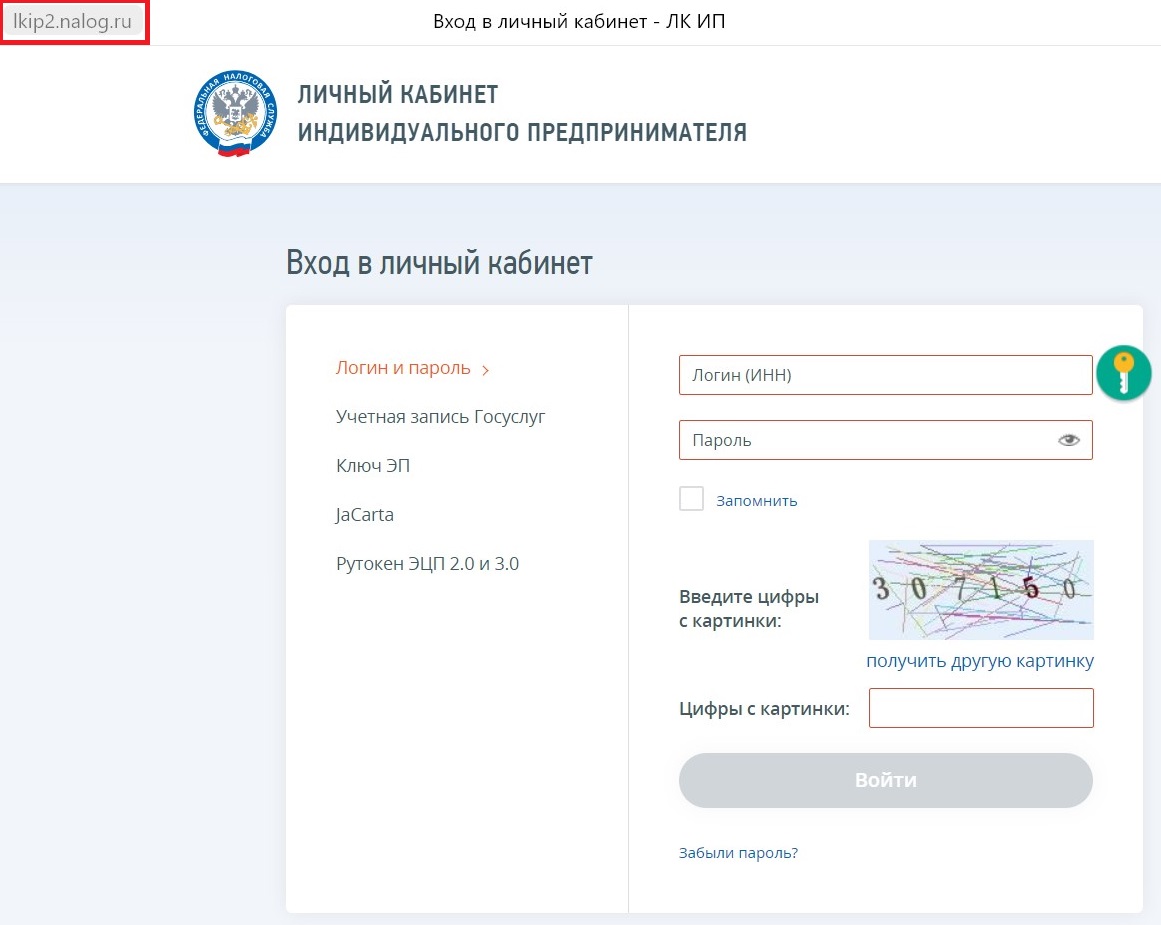
Вам будут предложены несколько способов входа: через учетную запись Госуслуг или ключ электронной подписи. Рекомендуется использовать учетную запись Госуслуг, если она подтверждена.
Для получения электронной подписи в ИФНС вам понадобятся паспорт, СНИЛС и рутокен. Услуга бесплатна.
После выбора ключа, вас перенаправят на страницу с инструкциями по подключению, требующими выполнения определенных условий.
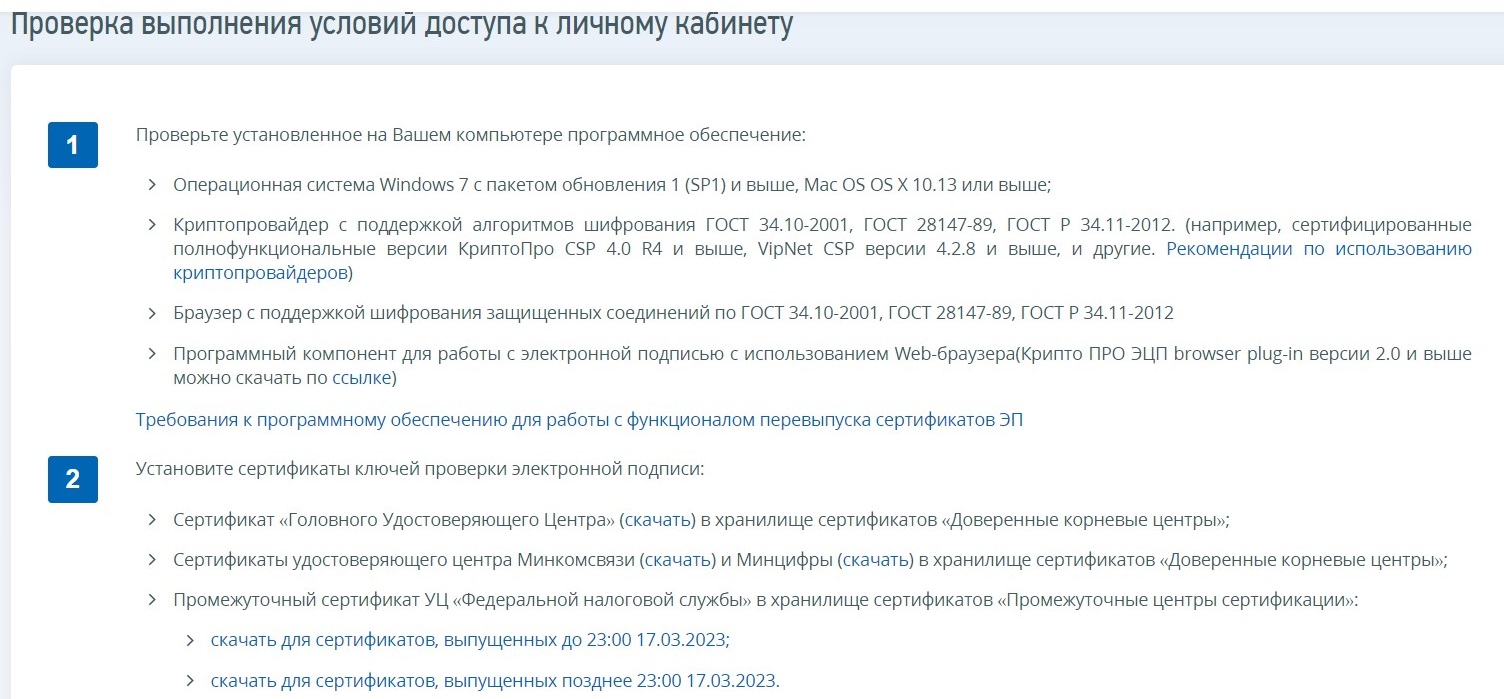
- В случае неудачной проверки какого-либо условия, необходимо его исправить. Вход через ключ не поддерживается всеми браузерами, например, Microsoft Edge может не пройти проверку.
Работа с личным кабинетом
После первого входа в личный кабинет появится сообщение о его формировании, которое может занять от нескольких часов до суток.
Дождитесь, когда кабинет будет готов, и попробуйте войти снова. Вам предложат обучающий тур по функционалу.
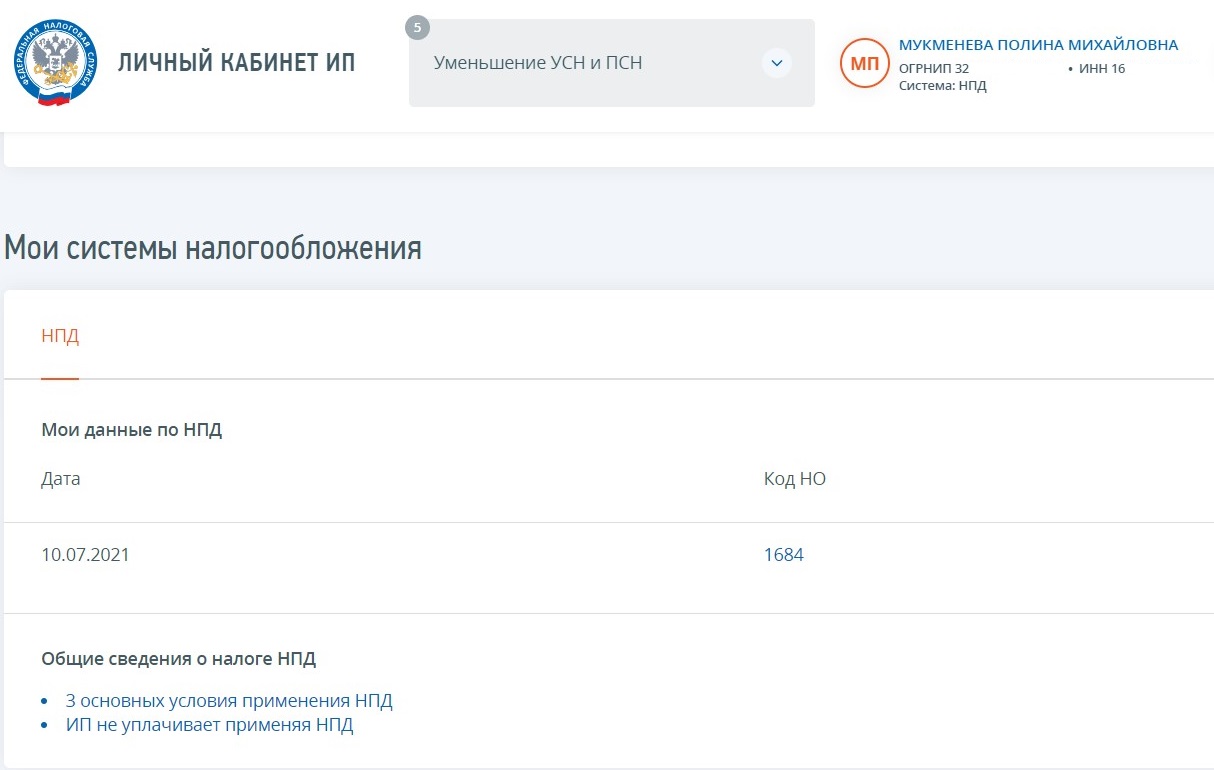
В правом верхнем углу будет указана информация об индивидуальном предпринимателе и системе налогообложения. При необходимости можно просмотреть дату начала использования данной системы.
Если ИП на УСН приобрел патент, то будут указаны и система налогообложения, и специальный режим.
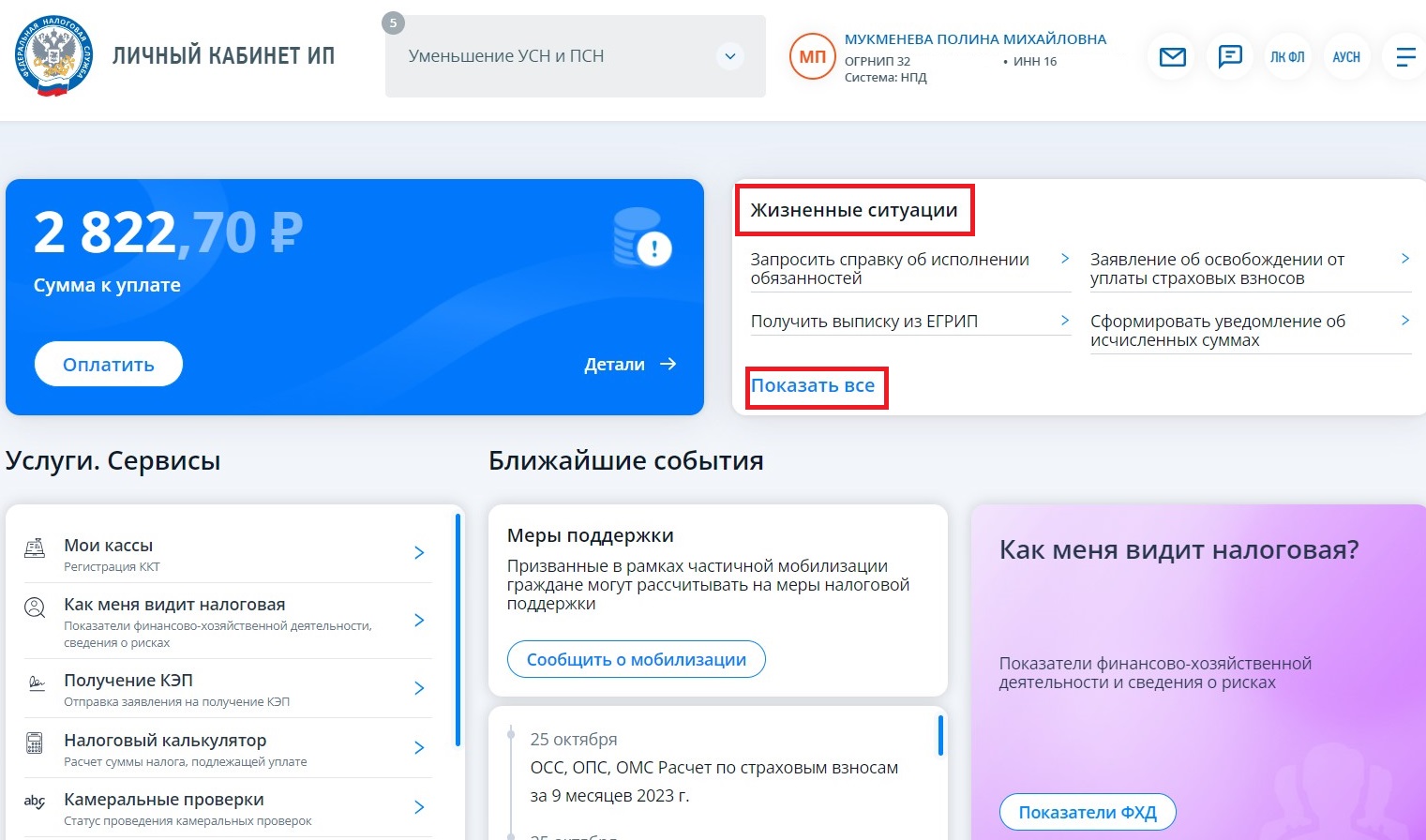
Инструкция по использованию личного кабинета для индивидуальных предпринимателей
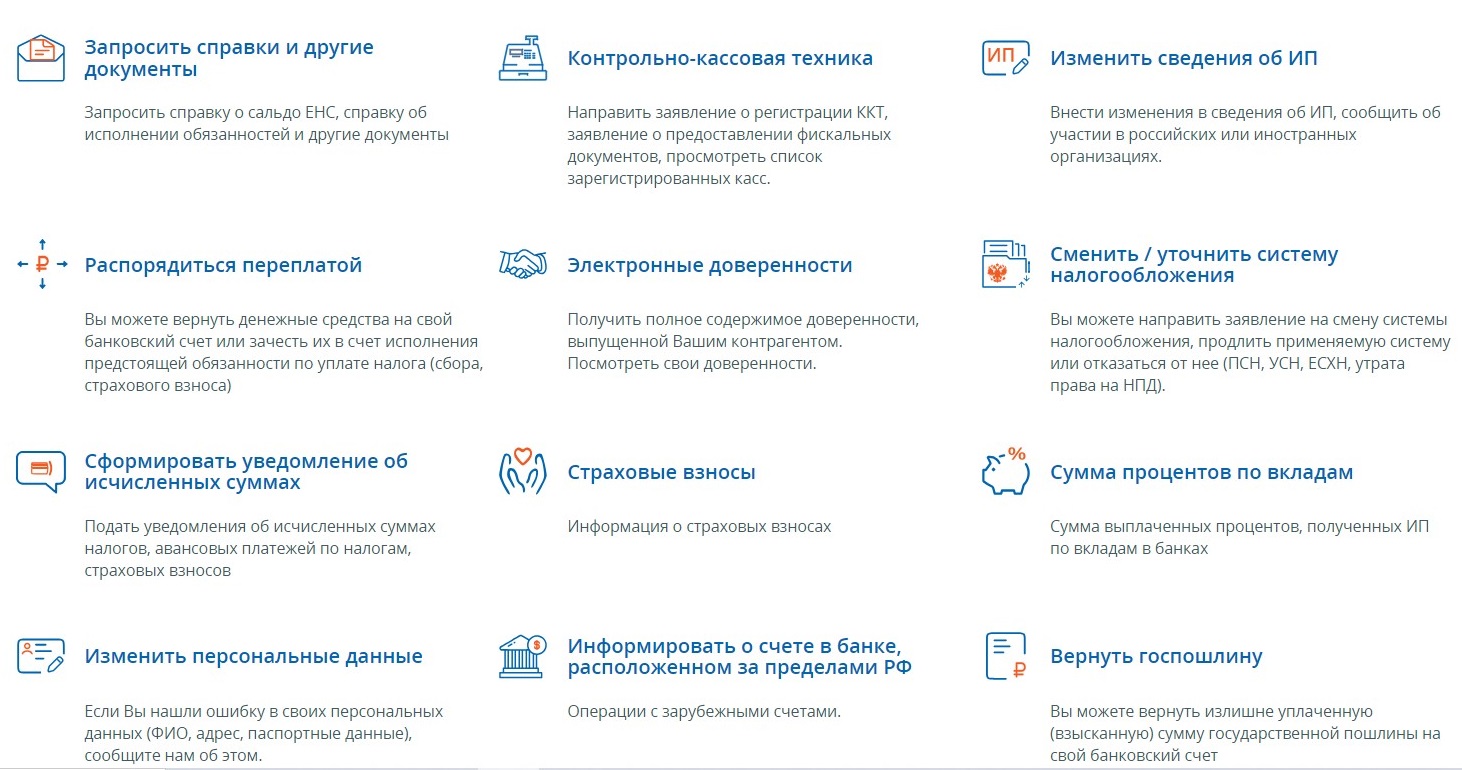
В разделе жизненные ситуации представлен основной перечень действий, которые можно осуществить в личном кабинете:
- Подать заявление на получение патента
- Уведомление на уменьшение патента
- Распорядиться переплатой
- Сформировать уведомление об исчисленных суммах
- Подать заявление на смену налогообложения
- Посмотреть сведения о кассе
- Изменить персональные данные
- И другие.
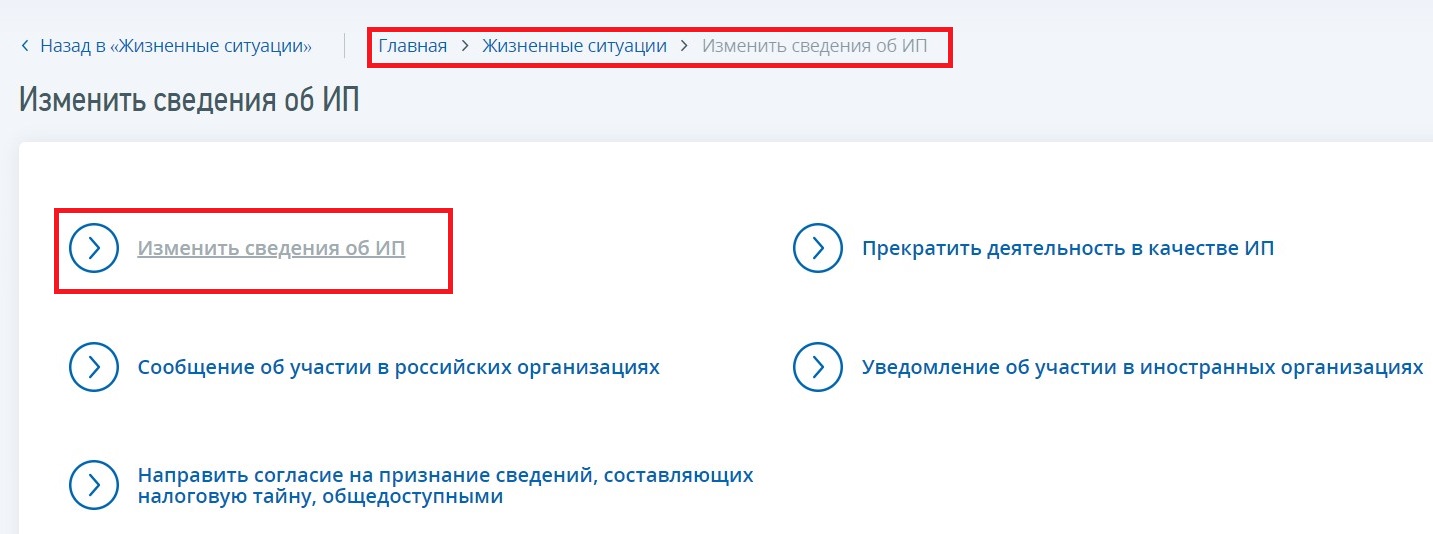
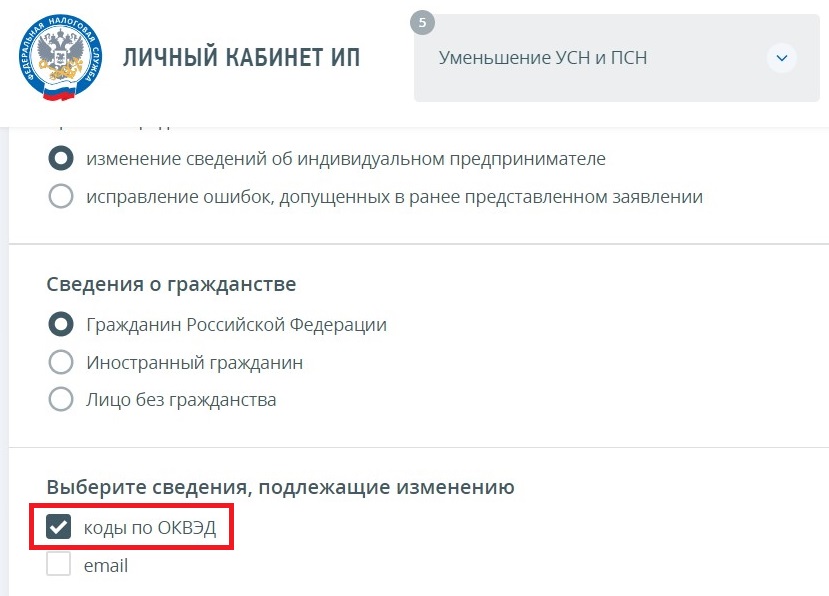
Об изменении ОКВЭД
Необходимо поставить галочку об изменении ОКВЭД и добавить необходимые данные.
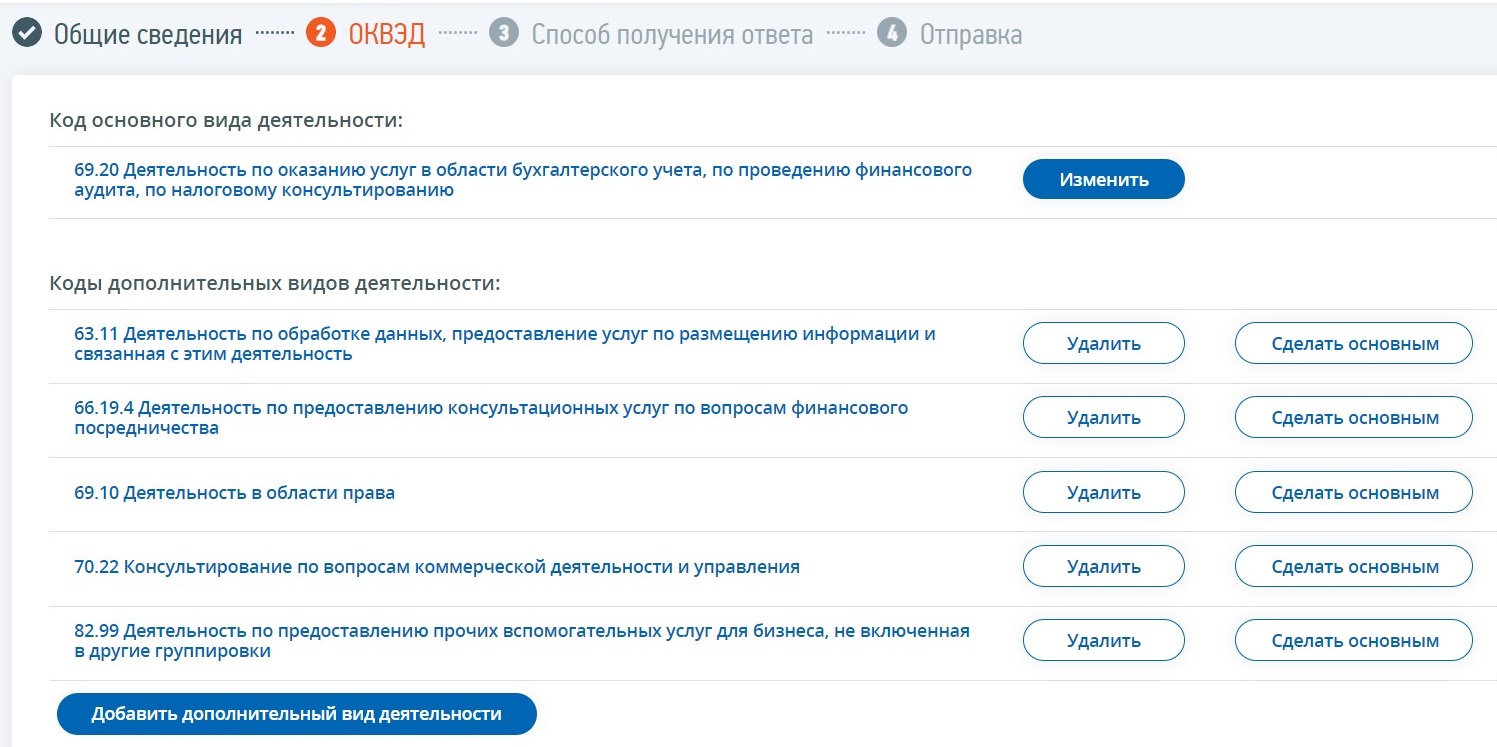
Использование ЭЦП
Для подписи всех уведомлений и заявлений важно использовать ЭЦП. Без нее отправить документы не получится.
С 1 октября 2023 года индивидуальные предприниматели могут использовать неквалифицированную электронную подпись физического лица для направления уведомлений и заявлений в налоговую.
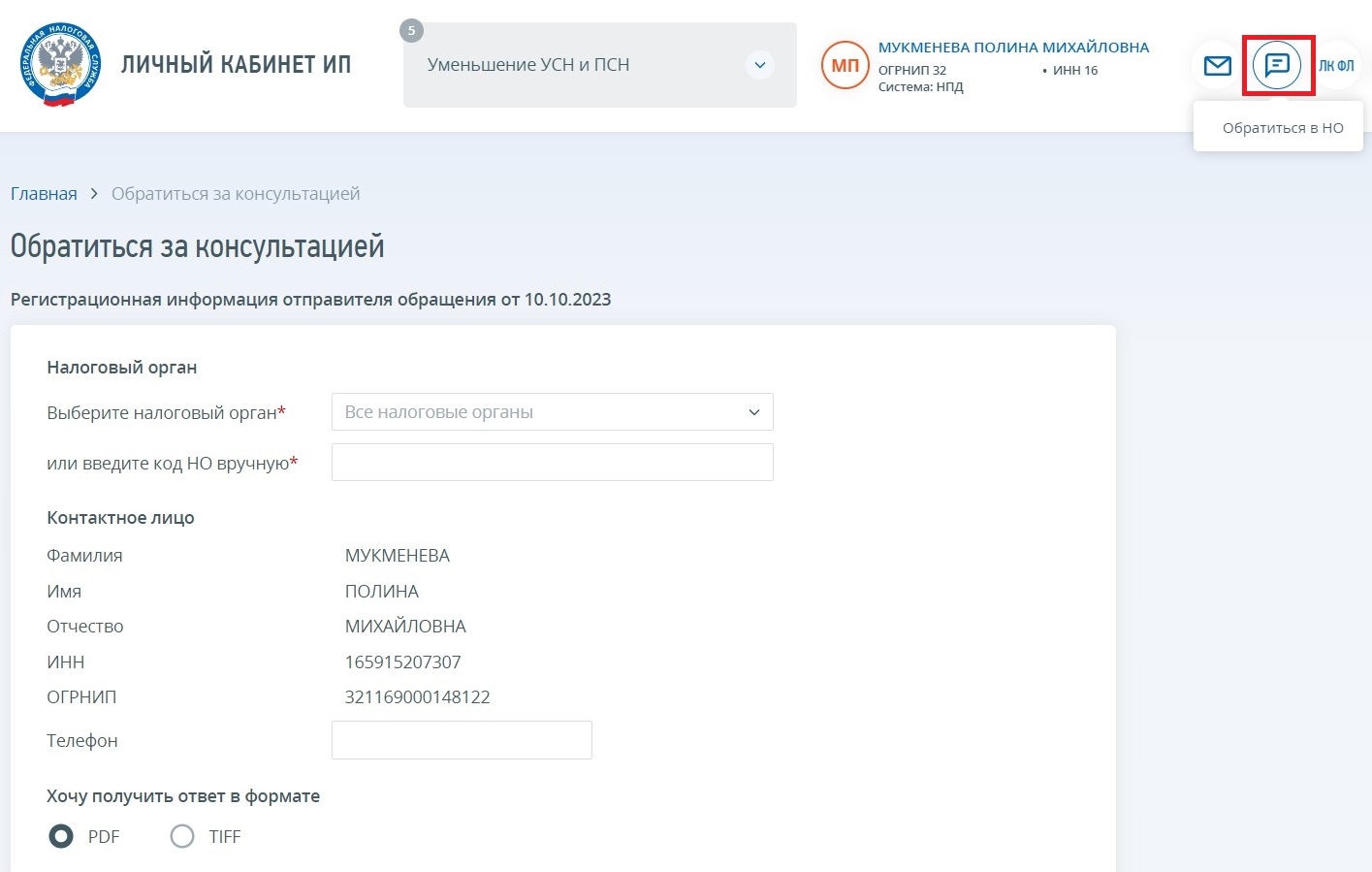
Если необходимо направить обращение в налоговую, следует выбрать пункт Обратиться в НО в правом верхнем углу.
Оплата налогов
С введением ЕНС в личном кабинете отражаются личные налоги индивидуального предпринимателя. Важно следить за своевременной уплатой налогов физического лица, чтобы избежать недоимок и начисления пени.

Переход в личный кабинет физического лица
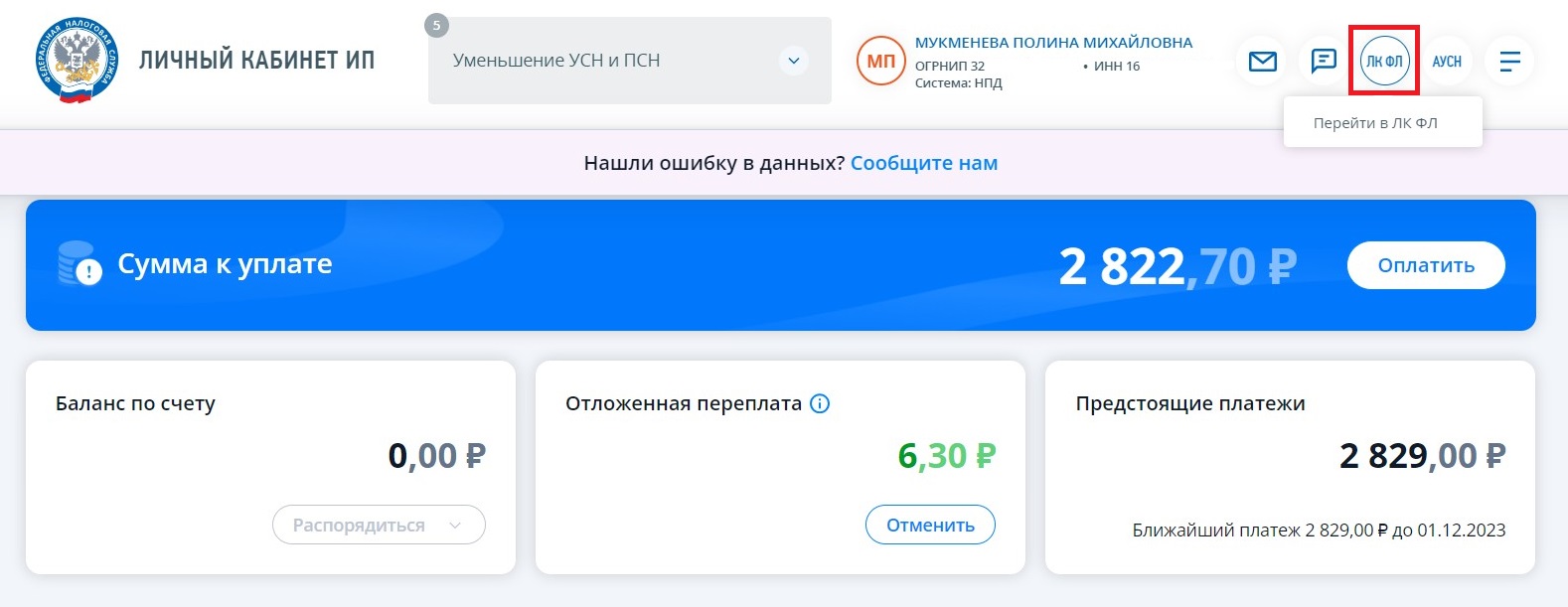
Из личного кабинета ИП можно перейти в личный кабинет физического лица, выбрав соответствующий пункт в правом верхнем углу.
Мобильная версия ЛК
Личный кабинет доступен и в мобильной версии, но он предназначен преимущественно для просмотра информации. Для отправки документов следует использовать десктопную версию.
Автор статьи: Полина Мукменева
При проверке выполнения условий для подключения к личному кабинету с использованием Рутокен ЭЦП 2.0 может возникнуть ошибка на четвертом шаге.
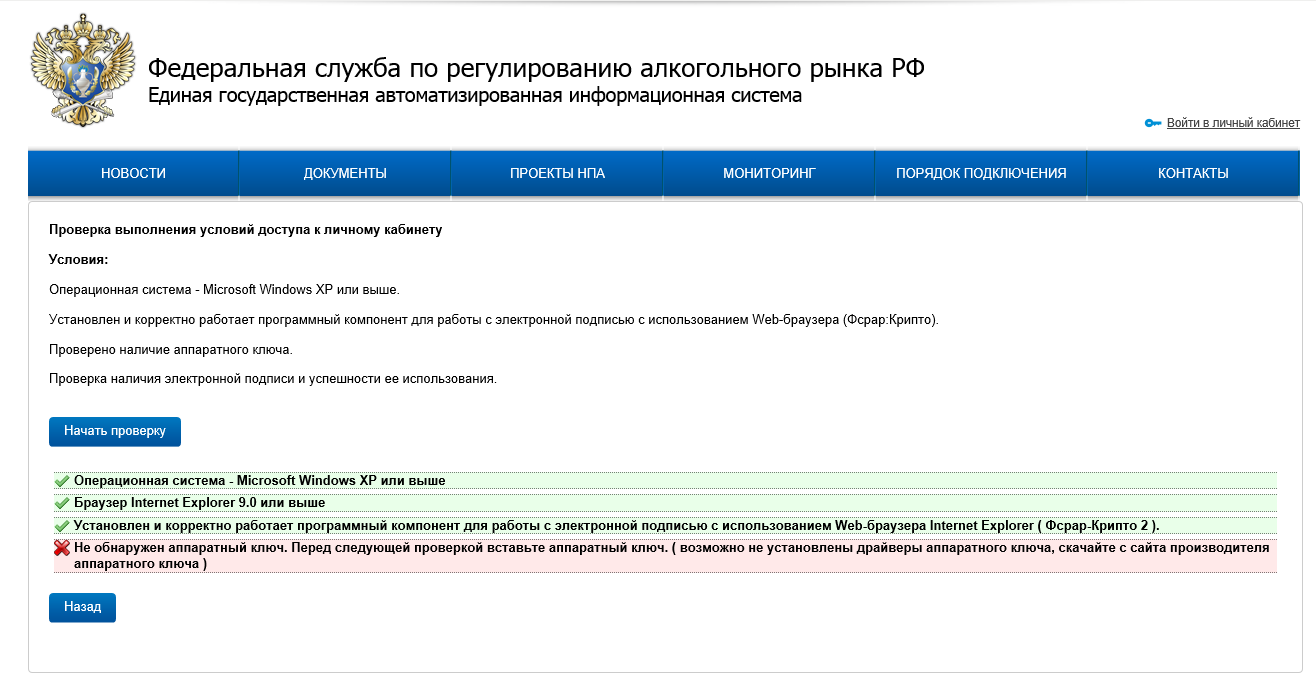
Устранение ошибок при использовании Электронной Подписи
Для успешного использования Электронной Подписи (ЭП) с Рутокеном необходимо выполнить определенные инструкции.
Проверка наличия Crypto Provider
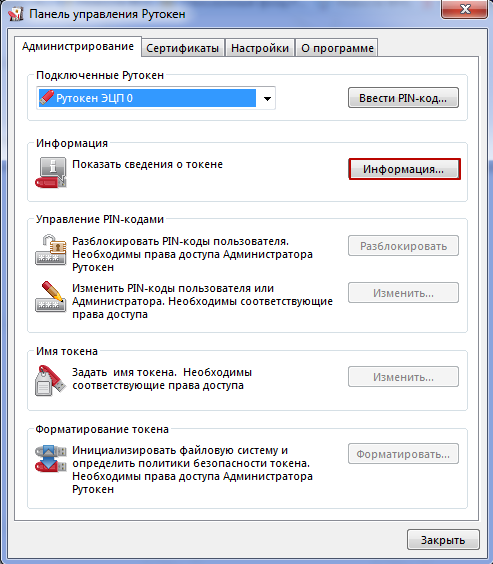
- Перейдите в раздел Панель управления Рутокен.
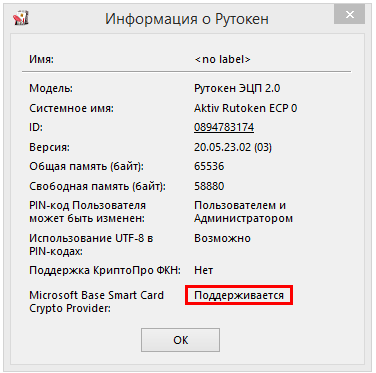
- На вкладке Администрирование убедитесь, что поле Microsoft Base Smart Card Crypto Provider имеет значение Поддерживается.
- Если значение отличается, нажмите на соответствующую ссылку, чтобы активировать поддержку криптопровайдера Microsoft Base Smart Card Crypto Provider.
Настройка криптопровайдера
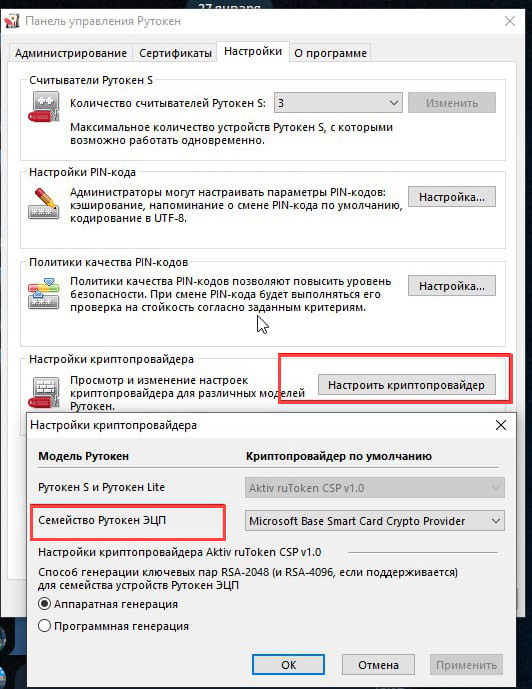
- Перейдите на вкладку Настройки и выберите Настроить криптопровайдер.
- В открывшемся окне выберите Microsoft Base Smart Card Crypto Provider в поле Семейство Рутокен ЭЦП и нажмите Ок.
- После сохранения изменений перезапустите браузер Internet Explorer и повторите проверку на сайте.
Устранение ошибок
Если ошибка сохраняется, выполните следующие шаги:
- Удалите компонент ФСРАР-Крипто 3 через Программы и компоненты.
- Переустановите программный компонент ФСРАР-Крипто 3.
После выполнения указанных действий проверка условий должна завершиться успешно.
Ошибка при проверке подписи
Частая причина ошибок при использовании ЭП – неудачная проверка подписи сертификата. Убедитесь, что правильно настроены параметры работы с криптопровайдером и проведите проверку еще раз.
Обратите внимание: ЭП и ЭЦП – это одно и то же понятие, просто разные обозначения. Важно правильно настраивать и использовать данные технологии для безопасности и эффективности работы.
На примечание:
Область применения Электронной Подписи широка, и такие технологии являются ключевыми в современных системах управления информацией и финансами. Неисправности в работе с подписями могут привести к серьезным проблемам, поэтому важно разбираться в возможных ошибках и уметь их устранять.
Не удается проверить цепочку доверия или список отозванных сертификатов
Причина, по которой компьютеру не удается проверить цепочку доверия или списки отозванных сертификатов, может быть как в ошибке Не удается проверить подпись сертификата, так и в ошибке Не удается построить цепочку сертификатов для доверенного корневого центра.
Что может вызвать ошибку?
Часто возникает ситуация, когда сертификат в хранилище Windows изменяется по пути передачи, и его хэш-сумма меняется, что приводит к невозможности проверить его подпись СКЗИ. Также ошибка возникает, когда нужный корневой сертификат установлен в хранилище, но цепочка доверия ошибочно строится через другой сертификат.
Решение проблемы
Для проверки сравниваются идентификаторы ключей всех сертификатов цепочки. Также следует убедиться, что правильный промежуточный сертификат установлен в хранилище, иначе цепочка строится через другой сертификат.
Ошибка: сертификат не найден
Иногда при попытке подписать электронный документ с помощью ЭП возникает ошибка Не удалось найти ни одного сертификата, пригодного для создания подписи.
Причины ошибки:
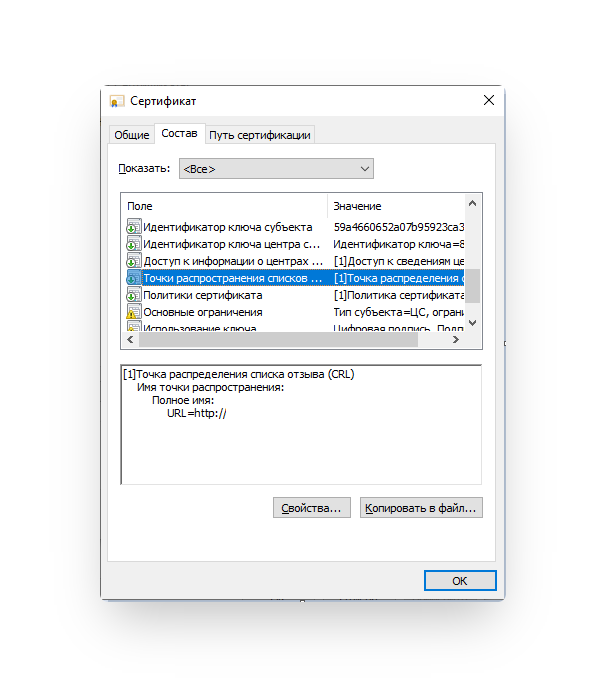
- Отсутствие списка отозванных сертификатов
- Проблемы с промежуточным сертификатом цепочки доверия
ЭЦП не подписывается на документе
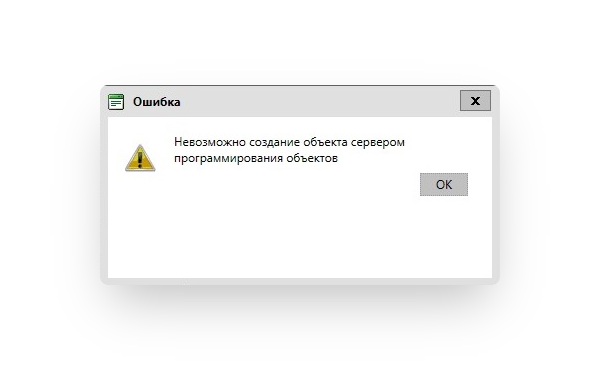
Причины возникновения подобной проблемы разнообразны. Часто возникает ошибка Невозможно создание объекта сервером программирования объектов при подписании электронных документов.
Решение проблемы:
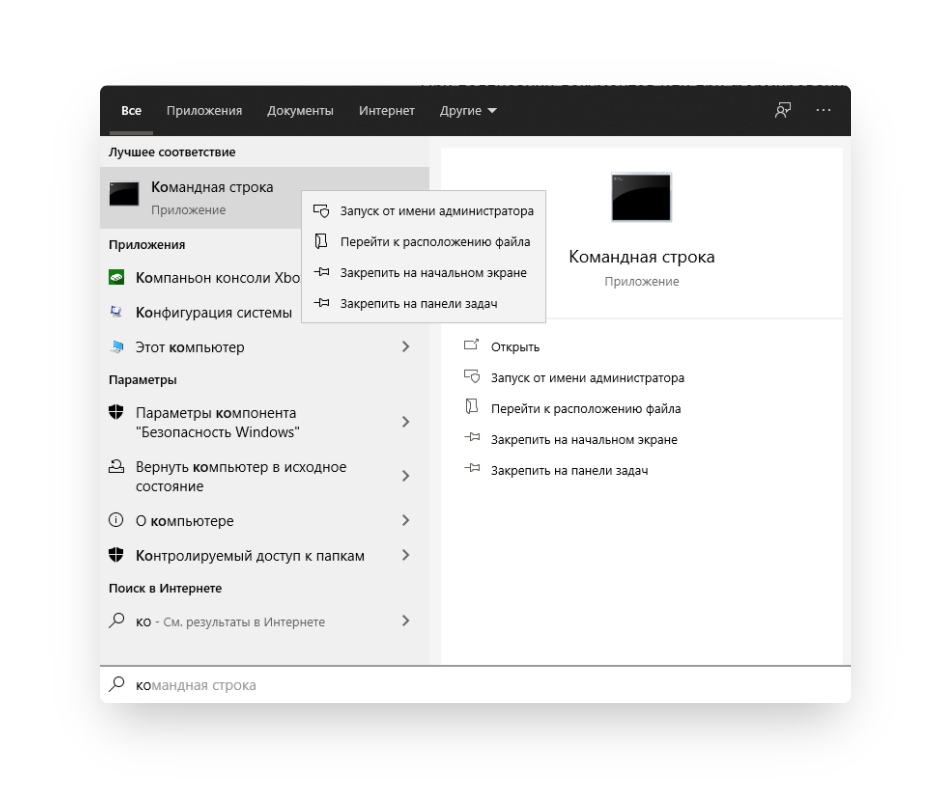
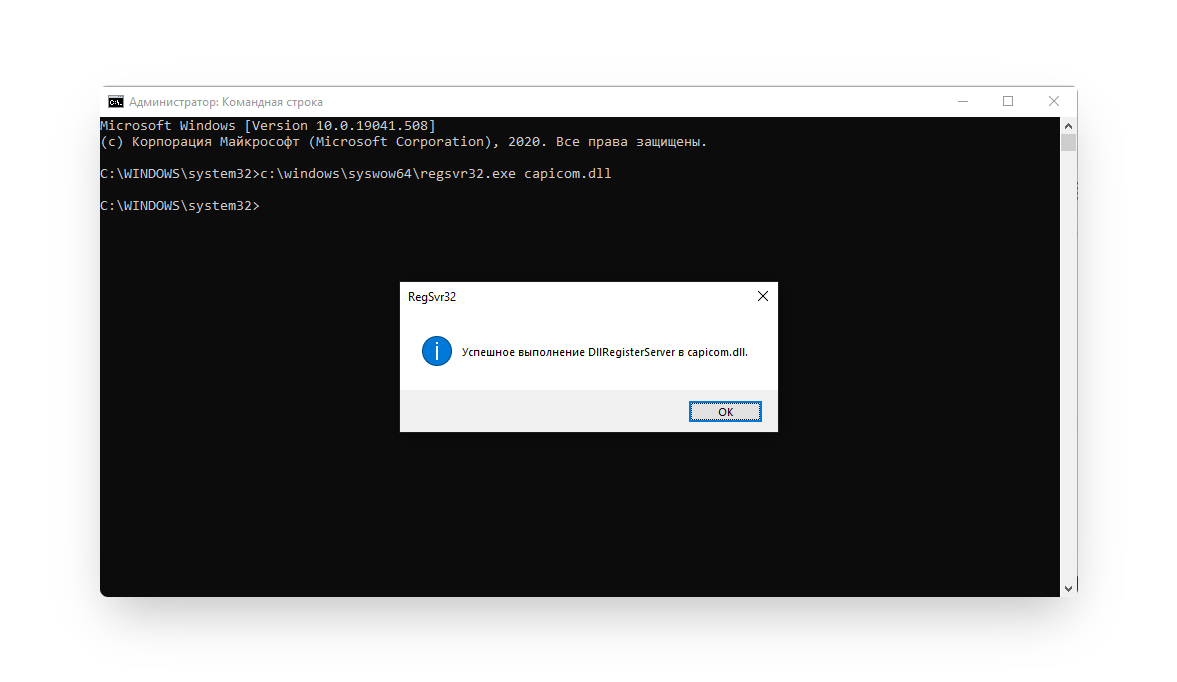
Установка и регистрация библиотеки Capicom помогает в данной ситуации.
Не виден сертификат на носителе
Если сертификат не виден на носителе, причиной может быть сбой в работе программных компонентов. Перезагрузка компьютера или переустановка драйверов может решить проблему.
Для более сложных случаев рекомендуется обращение в службу технической поддержки.

Выбранная подпись не авторизована
Подобная ошибка возникает при попытке авторизации в личном кабинете на электронных торговых площадках. Например, при входе на площадку ZakazRF отображается сообщение «Выбранная ЭЦП не авторизована». Это грозит тем, что пользователь не сможет пройти регистрацию, следовательно — упустит возможность заключить выгодную сделку.
Эта ошибка возникает из-за того, что пользователь не зарегистрирован на площадке, либо не зарегистрирован новый сертификат ключа ЭП. Решением проблемы будет регистрация нового сертификата.
Процесс запроса на авторизацию ЭП на разных торговых площадках может отличаться: часто нужно отправлять запрос оператору системы на авторизацию, иногда рабочее место настраивается автоматически. Если ошибка сохраняется, возможно, следует отключить защитное ПО или добавить сайт электронной площадки в исключения.
Часто задаваемые вопросы
Почему компьютер не видит ЭЦП? Причина кроется в несовместимости программного обеспечения и физического носителя ЭЦП. Необходимо проверить версию операционной системы и переустановить её до нужной версии. Если токен повреждён, возможно, понадобится обратиться в удостоверяющий центр для перевыпуска электронной подписи.
О том, что делать, если компьютер не видит ЭЦП, и о способах проверки настроек, мы подробно писали в нашей статье.
Порядок устранения неполадок зависит от:
Также необходимо учитывать изменения в законодательстве, связанные с ЭЦП. Например, квалифицированные сертификаты подписи работников организаций не будут действительны с 1 сентября 2024 года при условии, если они выпущены до 1 сентября 2023 года. Если контрагенту отправлен документ, подписанный такой подписью, то при получении появится ошибка о том, что ЭЦП не прошла проверку. В этом случае подписанный файл не будет иметь юридической силы
Почему не получилось проверить ЭЦП? Речь о ЭП, которые передаются без участия оператора электронного документооборота. Например, документ об устройстве на работу подписан физлицом и отправлен в отдел кадров по электронной почте. У получателя при проверке появляется ошибка, что системе не удалось проверить электронную подпись. Значит, отправитель изменил данные в документе после подписания или его сертификат недействителен, или отозван.
Почему КриптоПро не отображает ЭЦП? Если КриптоПро CSP не отображает ключи ЭЦП, следует проверить настройки браузера. Также исправляет ошибку добавление плагина для работы с ЭП в веб-обозреватель и загрузка недостающих сертификатов электронной подписи.
Подробнее ознакомиться, как устранить данную неисправность, можно в нашей статье.
Где на компьютере искать сертификаты ЭЦП? Сертификат ЭЦП позволяет проверить подлинность подписи, содержит в себе срок её действия и информацию о владельце. Он автоматически загружается в папку с системными файлами. В операционной системе Windows от 7 версии и выше ЭЦП хранится по адресу:
Что такое сертификат ЭЦП и зачем он нужен, мы рассказали в нашей статье.
Как узнать систему налогообложения компании или ИП
Текст изменился / 8 августа 2023
В этом материале расскажем, как проверить систему налогообложения ИП или организации по ИНН, для чего нужна эта информация о вашем потенциальном или действующем партнере — контрагенте, и напомним обо всех действующих налоговых режимах.

Во множестве налоговых режимов стоит разобраться заранее, чтобы выбрать наилучший вариант для вашей компании или ИП
Какая система налогообложения у вашего ИП
Чтобы уточнить, по какой системе в качестве индивидуального предпринимателя (ИП) вы платите налоги, зайдите в личный кабинет
Для входа нужно указать ИНН и ввести пароль. В личном кабинете сверху на странице увидите искомые сведения: они указаны после ФИО, ОГРНИП и ИНН.
Зачем проверять чужую фирму
То, что вы задались вопросом, а как платит налоги потенциальный или действующий бизнес-партнер — контрагент — вполне обосновано.
Возмещение на оплату НДС в праве получить как индивидуальные предприятия, так и организации, в том случае, если их контрагент также платит НДС.
Например: ваш поставщик платит НДС, и вы в праве запросить из бюджета вычет по сумме НДС, которая указана в счете-фактуре. Но если у поставщика выбран один из вариантов специального налогового режима (СНО), где не нужно уплачивать НДС, вычет сделать не получится.
Также все риски вы как компания или индивидуальный предприниматель берете на себя, выбирая контрагента. Поэтому в ваших интересах убедиться в том, что возмещение НДС будет обоснованным. В противном случае потом придется раскошелиться и на налог, и на оплату штрафов и пени.
После перехода компании на новую систему оплаты налогов следует удостовериться, что соответствующие изменения у себя внесла налоговая служба.
Также по СНО можно предположить, каков размер бизнеса у контрагента. Сведения могут оказаться полезными при заключении сделки.
Проверяем компанию, ИП и самозанятого
Если нужно проверить ООО по ИНН, ОГРН или названию, воспользуйтесь сервисом налоговой службы
После того, как сервис найдет по введенным данным фирму, посмотрите ее налоговый режим в разделе «Специальные налоговые режимы». Либо он будет там указан, либо вы прочитаете фразу «Специальный налоговый режим не применяется». Это означает, что компания работает по ОСН.
Если у вас есть электронная подпись, запросите информацию об СНО компании у налоговой в письменном виде через личный кабинет.
Можно написать налоговикам и бумажное письмо. Укажите в нем ИНН контрагента и дожидайтесь ответа, который ФНС пришлет вам на указанный адрес.
Есть вариант не использовать сервисы, а напрямую спросить контрагента. Изучите выставленный счет на оплату и найдите графу «Сумма НДС». После этого запросите у организации письменное подтверждение о том, что компания работает по налоговому спецрежиму. Так вы гарантировано сможете получить из бюджета уплаченный НДС.
Самозанятых и ИП проверить проще всего: по отрытому . Вам потребуется только ИНН лица, которое проверяете.
Узнать о системе налогообложения контрагента можно и по чеку из «Мой налог». Под номером, датой и временем сформированного чека стоит строка «режим НО».
Косвенную информацию можно найти на налоговой. Сделайте выписку по интересующему вас ИП и в «Сведениях о записях, внесенных в ЕГРИП» есть шанс обнаружить заявление о переходе на специальный налоговый режим. Скорее всего, это и будет действующая система, по которой предприниматель сейчас платит налоги.
Кстати, быстрее и проще всего проверить контрагента можно с помощью удобного сервиса от Совкомбанка.
Хотите проверить контрагента на благонадежность, но не знаете, как это сделать? Клиенты Совкомбанка не задаются этим вопросом, а пользуются специальным сервисом «Проверка контрагентов» в интернет-банке. Проверяйте партнеров и будьте спокойны за свой бизнес.
Как устроена система
У всех компаний и ИП в России есть два пути: платить налоги по основной системе (ОСН) или выбрать один из шести спецрежимов.
По умолчанию применяется первый вариант, который можно охарактеризовать как «без ограничений». Не важно, какой у вас вид деятельности, сколько работников и какая выручка. Зато все налоги, которые предусмотрены законом, придется платить.
можно перейти, если направить соответствующее заявление в налоговую.
«Упрощенка»
По УСН, то есть по упрощенной системе налогообложения, с компаний не взимаются налоги на прибыль, имущество, НДС и НДФЛ. Все это заменяет один платеж.
Его размер составляет либо 6% в большинстве регионов, если налогоплательщик выбрал вариант «Доходы», либо от 5% до 15% (устанавливается регионами) — по системе «Доходы минус расходы».
Для «упрощенки» требуется:
Ранее, когда компания преодолевала порог по доходу в размере 150 млн рублей, а численность сотрудников становилась больше 100, но до 130 человек, право на УСН терялось.
Теперь при доходе от 188,55 до 251,4 млн рублей и численности до 130 сотрудников просто повышается ставка: до 8% по варианту «Доходы» и до 20% для УСН «Доходы минус расходы».
На общую систему придется перейти, если доходы превысят 251,4 млн рублей, а работников станет больше 130 человек.
«Доходы минус расходы» нередко выбирают представители малого бизнеса, работающие по УСН
Автоматизированная упрощенная система (АУСН)
Этот вариант напоминает УСН, но отличается тем, что налог рассчитывается налоговым органом в автоматическом режиме.
Пока в качестве теста АУСН доступна для Москвы с областью, а также предпринимателям в Калужской области и в Республике ТатарстанСрок перехода на «автоматизированную упрощенку» заканчивается в конце 2027 года.
Если выбрать вариант «Доходы», налог составит 8%, по системе «Доходы минус расходы» он существенно больше — 20%. Минимальная ставка — 3% от общей выручки.
Нужно выдерживать следующие условия:
Самозанятым
Об этом налоге хорошо знают самозанятые. Они делают взносы на профессиональный доход (НПД), его же уплачивают индивидуальные предприниматели, которые работают без сотрудников.
НПД для физлиц заменяет НДФЛ, для предпринимателей — налог на доходы физлица, налог на добавленную стоимость и разные взносы (пенсионные, медицинские и т.п.).
Потолок по годовому заработку самозанятого составляет 2,4 млн рублей. Если источник его доходов — фирмы, придется заплатить налог в размере 6%. Поступающие от физических лиц доходы облагаются 4%.
Не только крупным компаниями нужны банковские займы для развития бизнеса. В Совкомбанке самозанятые могут получить кредит на сумму до 5 млн рублей.
Совкомбанк поддерживает инициативы и начинания и предлагает кредит самозанятым сроком до пяти лет. Вы можете оформить кредит до 5 млн рублей на любые цели, предоставив минимальный пакет документов. Удобный калькулятор поможет рассчитать финансовую нагрузку и покажет, сколько нужно платить каждый месяц. Оформите заявку прямо сейчас, чтобы получить быстрое одобрение.
Для ИП
Существует патентная система налогообложения (ПСН), созданная исключительно для индивидуальных предпринимателей.
ИП приобретает патент по фиксированной сумме сроком действия от месяца до года. Взамен предпринимателю не приходится платить НДФЛ, налог на имущество. Также ИП частично освобождается от уплаты НДС.
Чтобы узнать стоимость патента, нужно рассчитать налог по ставке 6% от потенциально возможного дохода, который ИП получит за год. Для удобства есть специальный
Чтобы получить право на покупку патента, годовой доход ИП не должен превышать 60 млн рублей, а годовая средняя численность сотрудников — не больше 15 человек.
ИП могут выбрать этот налоговый спецрежим, если они занимаются одним из
Сельхозпредприятиям
Если вы владеете сельхозпредприятием, разводите рыбу или выращиваете животных, воспользуйтесь единым сельскохозяйственным налогом (ЕСХН). Размер налоговых отчислений по нему максимум 6% и ниже по усмотрению регионов. Имущественный налог (частично), налог на прибыль и доходы физлица платить не придется.
Предприятиям разрешено нанимать неограниченное число сотрудников, но для рыбохозяйственных компаний есть лимит — не более 300 человек за год.
Ограничений по величине дохода нет, главное, чтобы не меньше чем на 70% он формировался от сельскохозяйственной деятельности.
Всегда тяжело расставаться с деньгами, заработанными своим трудом. Но налоги придется платить в любом случае
Горнодобывающим компаниям
Допустим, у вас есть горнодобывающее предприятие, и вы в числе тех организаций, что могут претендовать на добычу ископаемых из недр. Чтобы получить на это разрешение от государства, составляется соглашение о разделе продукции
Все расходы на добычу будут с вашей стороны и часть ископаемых нужно будет отдать государству. Зато вашей компании не придется платить другие налоги полностью или частично.
Россия — единственная страна, которая чеканила платиновые монеты для регулярного обращения. Платину ценили за то, что она не плавится во время пожаров.
Итоги
Если правильно выбрать вариант уплаты налогов, то это поможет развиваться вашему бизнесу независимо от того, являетесь ли вы индивидуальным предпринимателем или владеете крупной компанией.
Для большего удобства налогоплательщиков существует шесть налоговых спецрежимов. У каждого из них есть свои преимущества и недостатки.
Для возмещения НДС нужно заранее узнать о налоговом режиме контрагента. Лучше заранее подстраховаться, чтобы потом не пришлось оплачивать НДС из своего кармана.
Вся информация о ценах актуальна на момент публикации статьи.
Подозреваю, что многие ИП в скором времени будут сильно озадачены подписанием всевозможных важных заявлений для ФНС в «Личном Кабинете ИП» цифровой подписью.
Да, новый способ оплаты налогов (я про ЕНС и ЕНП) подразумевает очень плотную работу с цифровыми подписями. Но далеко не все ИП сразу справляются с настройкой окружения для работы связки ЛК ИП + цифровая подпись.
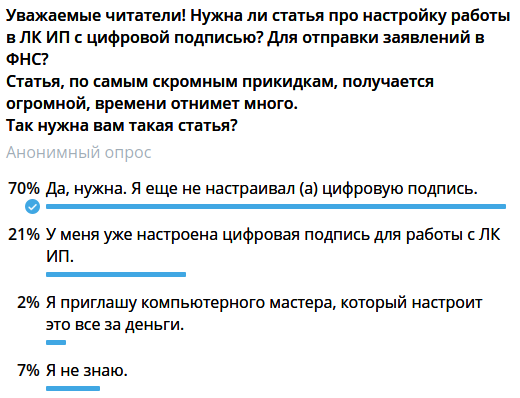
Я проводил опрос в своем телеграмм-канале, перед тем, как начать писать эту статью, и 70% читателей проголосовали за то, что статья с подробной инструкцией нужна.
Итак, начнем. Статья большая, но, на самом деле, все это занимает примерно 10 минут. Да, еще отмечу, что это инструкция для Windows.
Шаг №0. Получение цифровой подписи
У меня есть очень подробная статья, в которой я пошагово, с картинками, описываю как можно получить цифровую подпись в ФНС.
Как получить цифровую подпись в ФНС и стать параноиком
И еще раз подчеркну, что крайне важно сразу защитить свою цифровую подпись паролем (PIN-кодом). В статье по ссылке выше, я рассказываю как это можно сделать.
Если у вас уже есть цифровая подпись (далее «ЭЦП»), то переходим к шагу №1.
Шаг №1. Установка браузера для входа в ЛК ИП
Я сразу посоветую установить Яндекс.Браузер, так как с ним меньше всего проблем при работе с ЛК ИП + цифровая подпись.
Установка очень простая, справитесь. Вся дальнейшая работа будет происходить именно в этом браузере.
Шаг №2. Проверяем доступность ЛК ИП
Переходим по этой ссылке в Яндекс.Браузере:
Вставляем цифровую подпись в компьютер и нажимаем кнопку «Проверить».
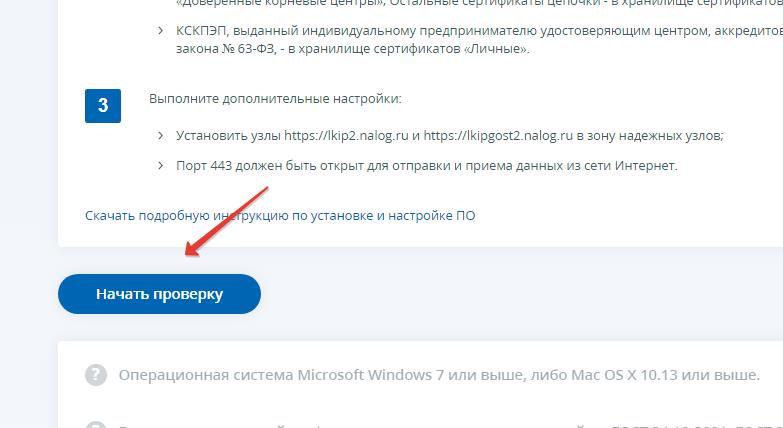
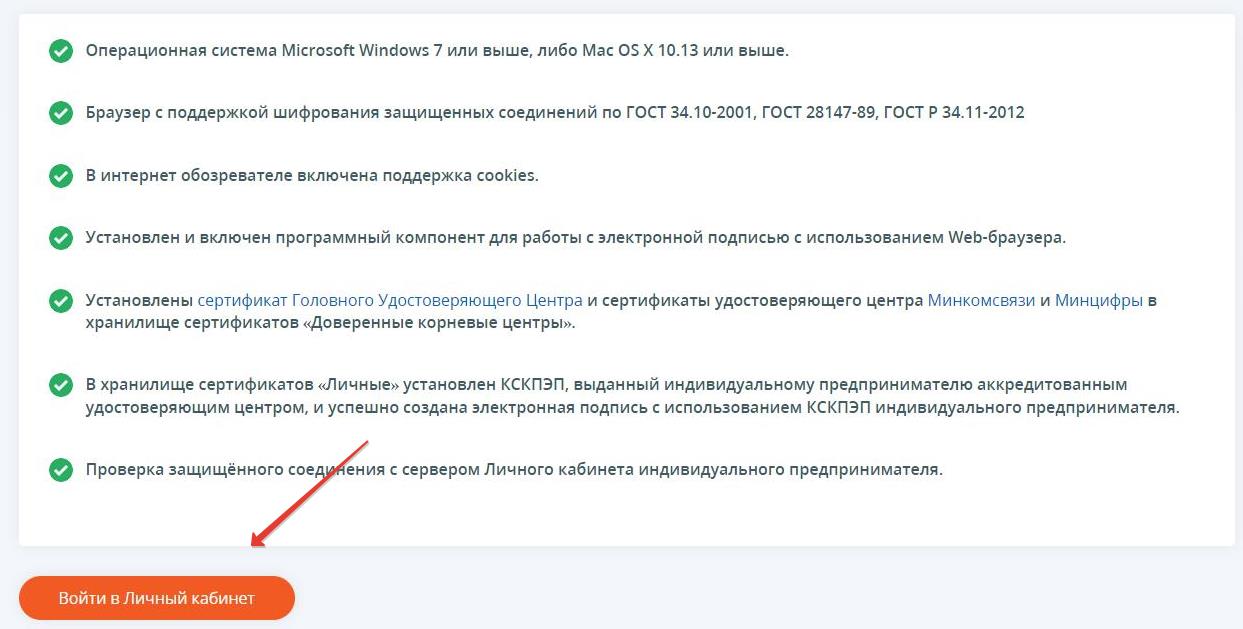
Но, скорее всего, вы увидите примерно такую картину:
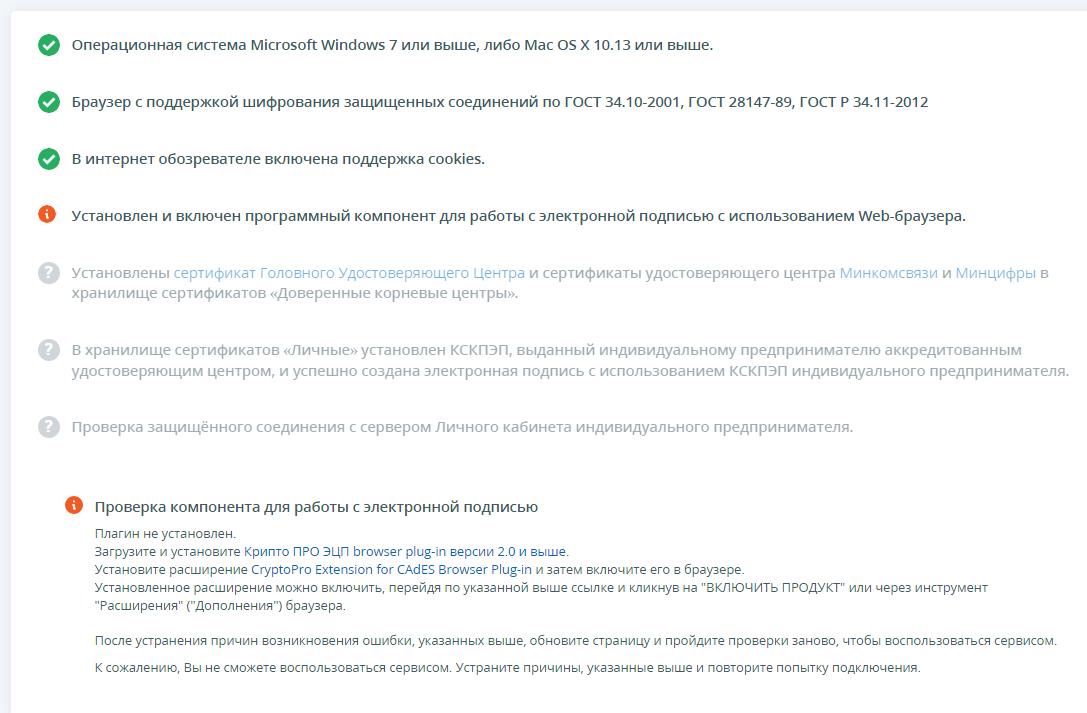
Она сигнализирует вам о том, что придется повозиться с настройкой входа в ЛК ИП, так как у вас ничего не настроено.
Шаг №3. Устанавливаем КриптоПро
выбираем КриптоПро CSP.
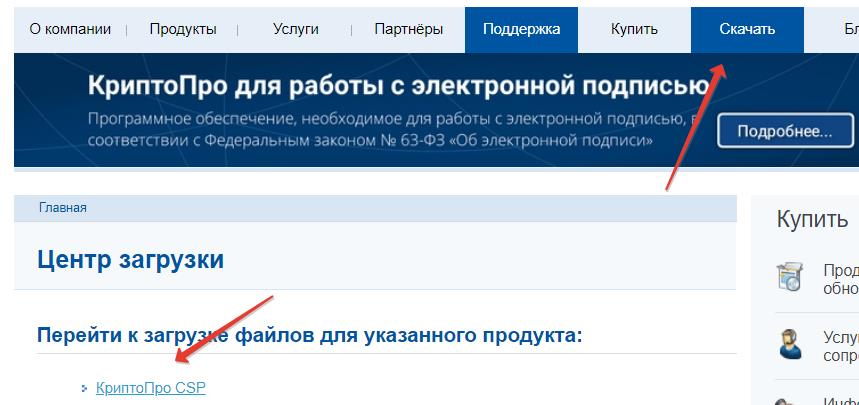
Вам будет сразу предложено пройти регистрацию, думаю, что справитесь:
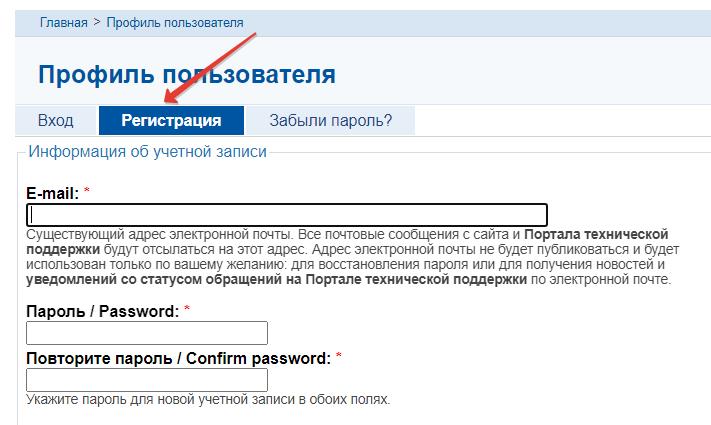
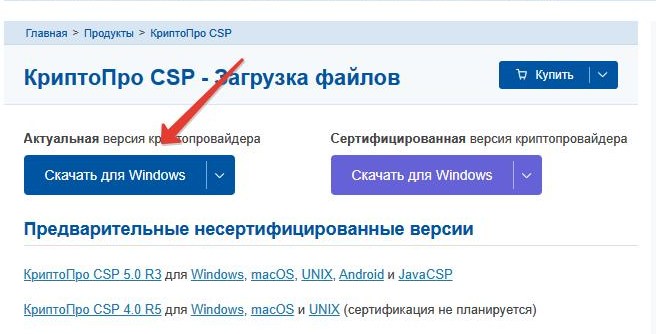
Скачиваете файл установки КриптоПро CSP и устанавливаете, как любую другую программу.
Ничего сложного нет. Запускаете установочный файл КриптоПро и следуете подсказкам на экране, со всем соглашаетесь.
Во время установки вам будет предложено установить плагин для браузера:
Лучше согласиться, это избавит от множества проблем. В самом конце установки вы увидите сообщение, что все прошло успешно.
Все, программу КриптоПро CSP мы установили. Это бесплатная версия, которая будет работать 90 дней.
После 90 дней, придется ее продлевать на платной основе (если она будет вам нужна для дальнейшей работы)
Шаг №4. Перезапускаем Яндекс.Браузер и включаем плагин
Перезапускаем Яндекс.Браузер и видим вот такое сообщение:
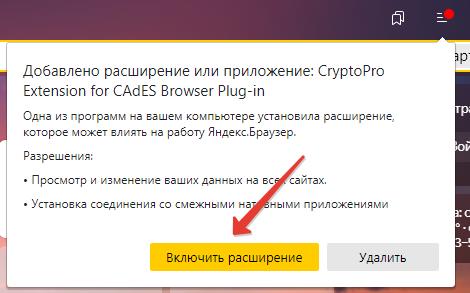
Обязательно жмем на кнопку «Включить расширение»! Это важно!
Если не видите это сообщение, то в настройках Яндекс.Браузера включите вот это дополнение:
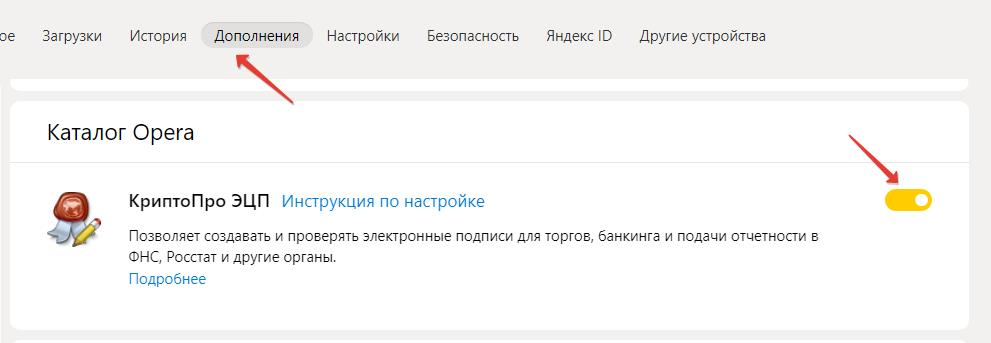
Шаг №5. Входим в ЛК ИП
Снова перезапускаем Яндекс.Браузер и снова переходим по ссылке:
Опять жмем на кнопку «Начать проверку»:
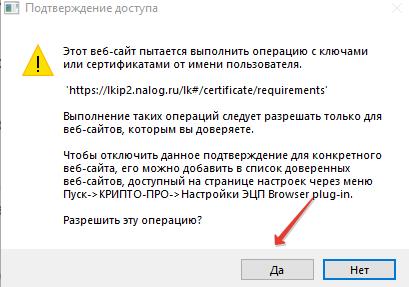
В процессе проверки у вас появится вот такое окно, в котором следует нажать на кнопку «да».
Затем вам будет предложено выбрать сертификат.
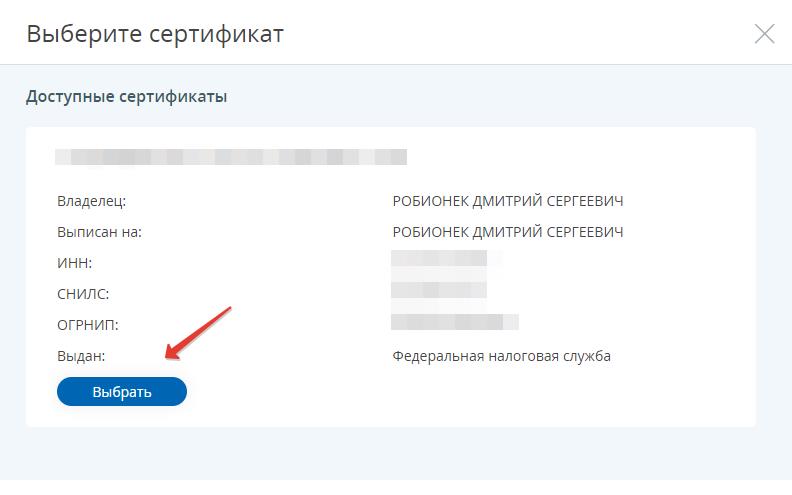
Обратите внимание, что может быть предложено выбрать из нескольких сертификатов. Такое может быть, когда в один компьютер вставляли другие цифровые подписи (например, родственников).
Вам важно выбрать, тот сертификат, который нужен =)
Затем КриптоПро потребует ввести пароль (PIN-код) к цифровой подписи.
Надеюсь, вы его помните, так как ошибиться при вводе пароля можно только 9 раз (в случае с Рутокен).
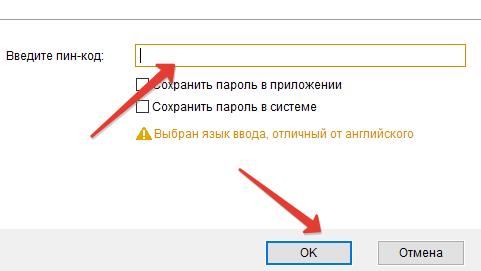
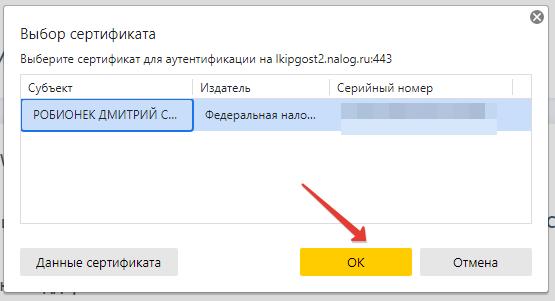
И снова вводим пароль =)
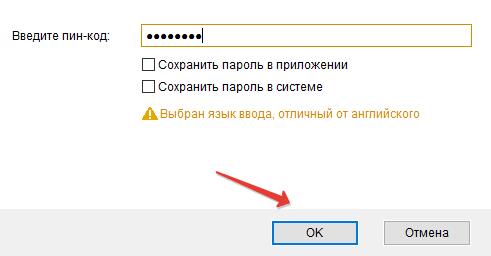
Если все сделали верно, то должны увидеть такую картину:
При следующем входе с цифровой подписью в ЛК ИП переходите по ссылке:
и заходите через пункт «Ключ ЭП».
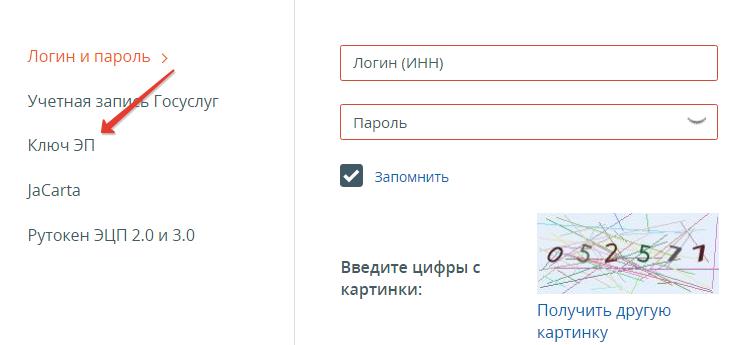
Как подписывать заявления в ЛК ИП?
Если будете входить в ЛК ИП именно таким способом (через «Ключ ЭП»), то необходимые заявления и документы для ФНС будете подписывать нажатием одной кнопки. Но не забывайте свой пароль для цифровой подписи (PIN-код).
Дополнение. Возможные проблемы с антивирусом
Некоторые антивирусы могут создавать проблемы со входом в «Личный кабинет ИП». Когда я впервые настраивал цифровую подпись в 2017 году, то никак не мог понять, почему ничего не работает.
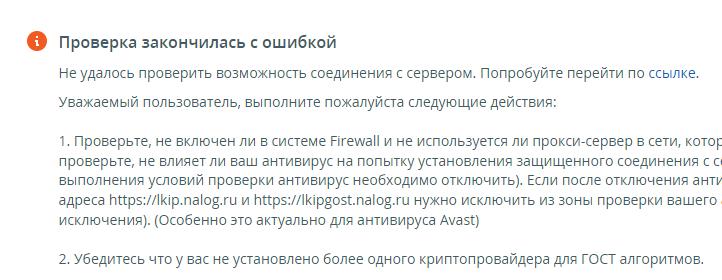
В конце-концов, путем проб и ошибок я выяснил, что проблема заключается в настройках антивируса Касперского (но эта проблема может возникнуть с любым антивирусом, в котором есть проверка https-протокола).
В 2017 году не было подсказок, как на скриншоте выше, приходилось разбираться и искать причину самостоятельно. А работать с ЛК ИП было возможно только через древний браузер Internet Explorer, что создавало еще больше проблем при настройке.
Поэтому, если вы используете замечательные антивирусы этой компании (без иронии говорю), на время работы с ЛК ИП следует временно отключить проверку защищенных соединений. А потом включить эту настройку снова.
В антивирусе Касперского это делается так (в других антивирусах есть аналогичные настройки, но не во всех):
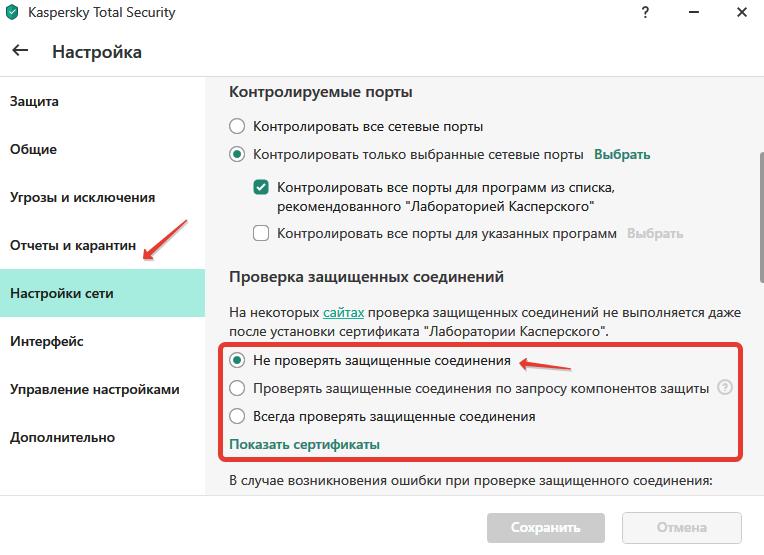
Если в процессе работы увидите вот такое сообщение от антивируса Касперского:
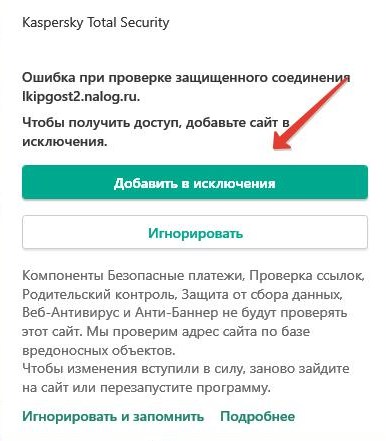
то лучше нажать на «Добавить в исключения» для домена lkipgost2.nalog.ru
Вот теперь точно конец статьи =)
Вместо итога
Я потратил на написание этой статьи несколько часов, но уверен, что она пригодится многим ИП. Особенно в свете последних событий с запуском ЕНС и ЕНП.
Если есть вопросы и дополнения, то пишите в комментах ниже.
Новые статьи на закрытом сайте для подписчиков
Я запустил специальный закрытый клуб для подписчиков, в котором рассказываю про волнующие ИП вопросы. В нем я даю очень подробные алгоритмы и инструкции. О моем новом проекте можно узнать здесь:
Я создал этот сайт для всех, кто хочет открыть свое дело в качестве ИП или самозанятого, но не знает с чего начать. И постараюсь рассказать о сложных вещах максимально простым и понятным языком.
Несмотря на то что с марта 2023 года действуют правила по новым реестрам Минтруда России и новые требования к организации обучения по охране труда, у работодателей остается много вопросов: кто должен регистрировать ЛК, передавать данные в реестры Минтруда России и как организовать по новым требованиям сам процесс обучения. Расскажем, каков порядок работы по этим вопросам
Личный кабинет работодателя
Новый инструмент позволяет вести учет и контролировать обучение по охране труда, которое проводят работодатели и учебные центры. Порядок работы с ним регламентирует Постановление Правительства РФ от 24.12.2021 № 2464.
Чтобы выполнить его требования, нужно авторизоваться в личном кабинете по охране труда (ЛКОТ) через Единую систему идентификации и аутентификации (ЕСИА). Доступ к кабинету в дальнейшем также будет через ЕСИА. Эта государственная информационная система используется для доступа на Единый портал государственных услуг (ЕПГУ).
Начать работу в ЛКОТ можно в три этапа:
На сайте Минтруда России уже появился раздел по обучению по охране труда.
В конце статьи есть шпаргалка
В конце статьи вы найдете инструкции, как работать с личным кабинетом и реестрами Минтруда.
Реестр организаций, обучающих по охране труда
Это реестр ИП и юрлиц, которые самостоятельно обучают работников по вопросам охраны труда (далее — Реестр организаций). Платформу для реестра Минтруд разработает к 1 марта 2023 года (п. 2 Постановления № 2464). До этого времени работодатели могут продолжать обучение внутри организации, не передавая данные в Минтруд.
Обязательные курсы по охране труда
Проведите обучение и проверку знаний сотрудников
Регистрация в Реестре организаций носит уведомительный характер.
Обучить сотрудников, чтобы создать свою комиссию по проверке знаний требований охраны труда, помогут новые курсы Контур.Школы.В Реестр организаций войдет следующая информация:
Чтобы зарегистрировать уведомление, представитель работодателя должен заполнить форму в ИС охраны труда Минтруда. Уведомление он должен подписать электронной подписью.
Минтруд России подготовил подробную инструкцию по передаче сведений в реестры. Вы найдете ее в конце статьи.
Реестр обученных по охране труда лиц
Учебные центры после проверки знания требований охраны труда передают в реестр по всем обученным:
Такую же информацию подают и те, кто обучает сотрудников внутри компании. Чтобы передавать сведения в реестр обученных, работодатель должен импортировать файл в установленном Минтрудом формате.
О том, как функционирует личный кабинет и что нужно предпринять работодателю, чтобы без помех передавать сведения в реестр обученных лиц, рассказали на вебинаре «Как и где зарегистрировать результаты обучения по охране труда».
Учебным центрам необходимо подать заявку на доступ к закрытой части во ФГИС СОУТ и приложить сертификат электронной подписи. После этого они смогут вносить сведения в реестр обученных по охране труда.
Инструкция, как работать в закрытой части ФГИС СОУТ, будет доступна сразу после входа в эту закрытую часть при помощи электронной подписи.
Шпаргалка
В шпаргалке собрана полезная информация из статьи:
Для входа в личный кабинет юридического лица воспользуйтесь настройками и проверкой условий подключения на следующей странице. Подробное руководство по установке и настройке программного обеспечения для работы с электронной подписью на портале «Личный кабинет налогоплательщика юридического лица» доступно в нижней части данной страницы.
Для входа в личный кабинет индивидуального предпринимателя воспользуйтесь настройками и проверкой условий подключения на следующей странице. Подробное руководство по установке и настройке программного обеспечения для работы с электронной подписью на портале «Личный кабинет налогоплательщика индивидуального предпринимателя» доступно на данной странице.
СКЗИ
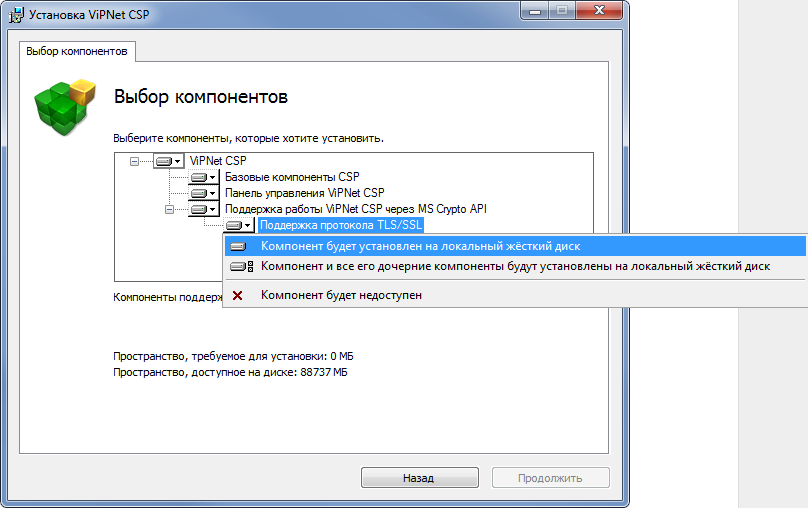
В случае, если СКЗИ не установлен, воспользуйтесь инструкциями по установкеСКЗИ ViPNet CSPилиСКЗИ КриптоПро CSP.
На ОС Windows 11 рекомендуется использовать версию КриптоПро CSP 5.0.12000 и выше.
Настройки КриптоПро CSP
При использовании браузера Internet Explorer 11 и ОС Windows 7 в настройках КриптоПро CSP на вкладкеНастройки TLSдолжен быть проставлен флажокНе использовать устаревшие cipher suite-ы. В остальных случаях флажок должен быть снят.
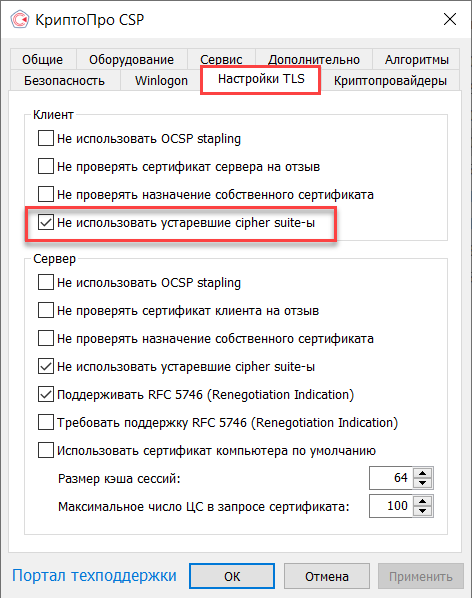
После произведенных настроек необходимо перезагрузить ПК.
Настройки ViPNet CSP
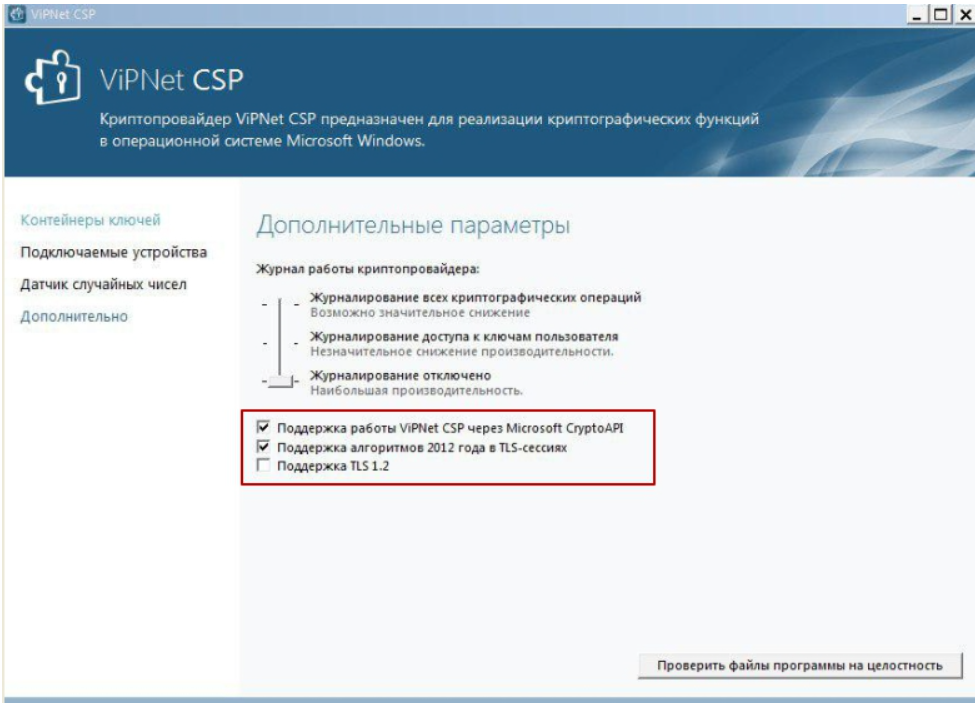
На вкладкеДополнительноСКЗИ ViPNet CSP необходимо включитьПоддержку алгоритмов 2012 года в TLS-сессияхи отключитьПоддержку TLS 1.2: