 Иногда может потребоваться отследить изменения, выполняемые программами или настройками в реестре Windows. Например, для последующей отмены этих изменений или для того, чтобы узнать, как те или иные параметры (например, настройки оформления, обновлений ОС) записываются в реестр.
В этом обзоре — популярные бесплатные программы, которые позволяют легко просмотреть изменения в реестре Windows 10, 8 или Windows 7 и некоторая дополнительная информация.
Regshot
Regshot — одна из самых популярных бесплатных программ для отслеживания изменений в реестре Windows, доступная на русском языке.
Процесс использования программы состоит из следующих шагов.
- Запустите программу regshot (для русскоязычной версии — исполняемый файл Regshot-x64-ANSI.exe или Regshot-x86-ANSI.exe (для 32-бит версии Windows).
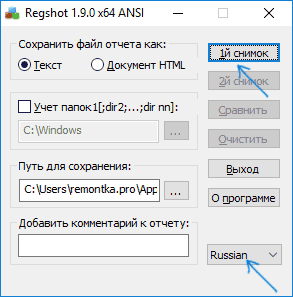
- При необходимости переключите интерфейс на русский язык в правом нижнем углу окна программы.
- Нажмите по кнопке «1-й снимок», а затем — «снимок» (в процессе создания снимка реестра может показаться, что программа зависла, это не так — подождите, процесс может занять несколько минут на некоторых компьютерах).
- Произведите изменения в реестре (измените настройки, установите программу и т.п.). Я для примера включил цветные заголовки окон Windows 10.
- Нажмите кнопку «2-й снимок» и создайте второй снимок реестра.

- Нажмите кнопку «Сравнить» (отчет будет сохранен по пути в поле «Путь для сохранения»).

- После проведения сравнения отчет будет автоматически открыт и в нем можно будет увидеть, какие параметры реестра были изменены.

- При необходимости очистить снимки реестра нажмите кнопку «Очистить».
Примечание: в отчете вы можете увидеть куда больше измененных параметров реестра, чем по факту было изменено вашими действиями или программами, так как Windows сама часто изменяет отдельные параметры реестра во время работы (при обслуживании, проверке на вирусы, проверке обновлений и т.п.).
Программа Regshot доступна для бесплатной загрузки на сайте https://sourceforge.net/projects/regshot/
Registry Live Watch
Бесплатная программа Registry Live Watch работает по несколько иному принципу: не путем сравнения двух образцов реестра Windows, а путем мониторинга изменений в режиме реального времени. Однако программа не отображает самих изменений, а лишь сообщает о том, что такое изменение произошло.
- После запуска программы в верхнем поле укажите, какой раздел реестра нужно отследить (т.е. следить за всем реестром сразу она не может).

- Нажмите «Start Monitor» и сообщения о замеченных изменениях будут сразу отображаться в списке внизу окна программы.

- При необходимости вы можете сохранить журнал изменений (Save Log).
WhatChanged
Еще одна программа, позволяющая узнать, что изменилось в реестре Windows 10, 8 или Windows 7 — WhatChanged. Её использование очень похоже на таковое в первой программе этого обзора.
- В разделе Scan Items отметьте «Scan Registry» (программа также умеет отслеживать изменения файлов) и отметьте те разделы реестра, которые нужно отследить.
- Нажмите кнопку «Step 1 — Get Baseline State» (получить первоначальное состояние).

- После изменений в реестре нажмите по кнопке Step 2 для сравнения исходного состояния с изменившимся.
- В папке с программой будет сохранен отчет (файл WhatChanged_Snapshot2_Registry_HKCU.txt) содержащий информацию об изменившихся параметрах реестра.

У программы нет собственного официального сайта, но она легко находится в Интернете и не требует установки на компьютер (на всякий случай перед запуском проверьте программу с помощью virustotal.com, при этом учитывайте, что в оригинальном файле есть одно ложное обнаружение).
Еще один способ сравнить два варианта реестра Windows без программ
В Windows присутствует встроенный инструмент для сравнения содержимого файлов — fc.exe (File Compare), который, в том числе, можно использовать и для сравнения двух вариантов ветвей реестра.
Для этого с помощью редактора реестра Windows экспортируйте необходимую ветвь реестра (правый клик по разделу — экспортировать) до изменений и после изменений с разными именами файлов, например, 1.reg и 2.reg.
Затем используйте в командной строке команду наподобие:
fc c:\1.reg c:\2.reg > c:\log.txt
Где указаны сначала пути к двум файлам реестра, а затем — путь к текстовому файлу результатов сравнения.
К сожалению, способ не подойдет для отслеживания значительных изменений (потому как визуально в отчете не получится ничего разобрать), а лишь для какого-то небольшого раздела реестра с парой параметров, где предполагается изменение и скорее для отслеживания самого факта изменения.
Проверка реестра Windows 10 на ошибки
Не важно, новичок вы или профессионал, ваш компьютер накапливает различные ошибки. Их не так просто диагностировать и исправить. С помощью представленной инструкции можно самостоятельно исправить большинство системных проблем, не потратив ни копейки, и сканировать реестр Windows 10 на ошибки.
Как проверить систему на целостность и ошибки
Операционная система современного компьютера – это сложная архитектура, состоящая из большого количества программ, скриптов, служб, драйверов, инструкций и баз данных. Чем сложнее инструмент, тем больше шанс чему-либо сломаться. Повреждение важного системного файла может привести к сбоям, ухудшению производительности, а также полной поломке компьютера и потере личных или системных файлов.
Проверка с помощью System File Checker
System File Checker – это встроенный в Windows инструмент для проверки и восстановлении целостности файлов и файловой системы. Он может помочь диагностировать и исправить ошибки.
Запуск программы осуществляется через системный терминал. Для этого нажмите правой кнопкой на меню «Пуск» и выбираем пункт «Windows PowerShell (администратор).
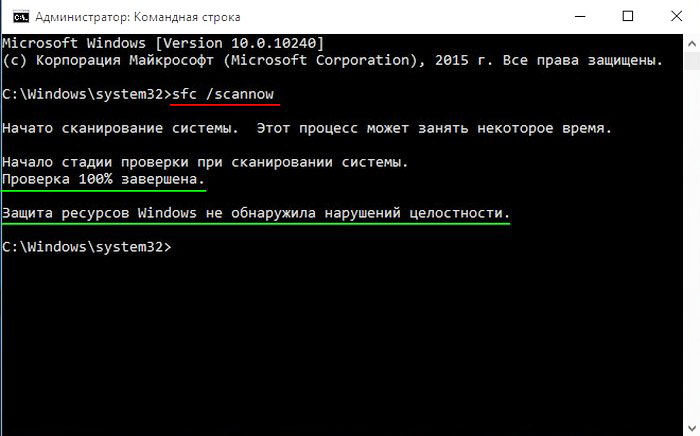
В появившейся командной строке набираем текст “sfc /scannow”, чтобы сканировать файловую систему. Проверка закончится, когда в окне появится финальное сообщение.
Программа также сообщит вам, если были обнаружены какие-либо неисправности. Исправление проводится в автоматическом режиме.
Проверка с помощью Deployment Imaging and Servicing Management (DISM)
Если утилита SFC сообщила об обнаружении ошибки или поврежденного файла, но не смогла их исправить или восстановить, то поможет встроенный инструмент DISM.
Также в командной строке вводим следующую команду (можно скопировать или перепечатать):
“Dism /Online /Cleanup-Image /RestoreHealth”
После завершения снова воспользуйтесь SFC. Теперь он должен диагностировать и исправить файлы без каких-либо проблем.
Как проверить жесткий диск
Иногда ошибка Windows возникает из-за повреждения жесткого диска (SSD или HDD). Ваш жесткий диск является душой вашего компьютера, место, где хранятся все ваши самые важные данные. Поэтому его целостность имеет решающее значение.
Проверка с помощью Windows CHKDSK
Windows CHKDSK Tool — это встроенный инструмент Windows, который сканирует ваш диск, чтобы найти системные ошибки и плохие сектора на HDD. Он также показывает другие проблемы с накопителем. Программа проводит автоматическое исправление найденных проблем, если это возможно.
Для запуска утилиты нажмите правой кнопкой на необходимый жесткий диск и выберете пункт «Свойства». В открывшемся окне выбираем вкладку «Сервис» и нажимаем на кнопку «Проверить».
По итогу проверки система сообщит о том, что ошибка не найдена, предоставит отчет и предложит исправить найденные проблемы.

Использование WMIC
Windows Management Instrumentation (WMI) – это инструмент, который позволяет выполнять множество административных задач, включая проверку работоспособности жесткого диска. Он использует S.M.A.R.T функцию жестких дисков. Программа выводит только два ответа: «ОК» и «Pred Fail».
Для запуска приложения нажмите на сочетание клавиш Win+R и в строке напишите “cmd”. После этого откроется командная строка. В ней необходимо ввести две строчки:
Проверка оперативной памяти
Оперативная память также может давать сбои из-за физических проблем с чипами. Причем ошибка может быть плавающией и возникать при самых разных задачах. Прежде чем покупать новую деталь или везти компьютер в сервисный центр, можно провести быстрый тест средствами Windows или сторонними программами.
Проверка с помощью Windows Memory Diagnostic
Для запуска штатной проверки памяти Windows Memory Diagnostic достаточно нажать на Win+R и ввести “mdsched.exe”. Появится диалоговое окно, предлагающее перезагрузить ПК и начать сканирование сейчас или провести проверку при следующей перезагрузке.
Ваш компьютер будет перезапущен и появится экран инструмента диагностики памяти Windows. Просто оставьте его и пусть он выполняет тест. Это может занять несколько минут. Во время этого процесса вы увидите панель прогресса, а сообщение “Статус” сообщит вам, если в ходе процесса были обнаружены какие-либо проблемы.
Для просмотра результатов диагностирования необходимо:
После этого станет доступен отчет сканирования оперативной памяти, в котором можно увидеть сообщение о том, что программа не смогла найти проблемы или список ошибок.

Проверка с помощью MemTest86
Внимание! Процедура создания загрузочного USB удалит всю информацию с накопителя.
После этого достаточно перезагрузить ПК и загрузить его с созданного накопителя. После этого программа автоматически начнет тестирование оперативной памяти. Информация о любых ошибках будет отображаться на экране.
Проверка реестра
Реестр Windows — это огромная база данных, содержащая настройки программ, оборудования и приложений, работающих на вашем компьютере. Каждый раз, когда вы устанавливаете программу, ее значения и ключи встраиваются в реестр. В сложной структуре реестра могут возникать очевидные и не очевидные ошибки, вызывающие замедление работы Windows, сбои, зависания и перезагрузки.
Распространенные причины ошибок реестра в Windows 10
На самом деле, большинство программ сканирования реестра Windows 10 на ошибки не способны исправить большинство из критических проблем. Они удаляют пустые строки, записи, оставшиеся от старых программ, дубли ключей и другие ненужные строки. Все это влияет на работу только в незначительной степени.
Наиболее частой причиной ошибок и проблем в реестре становятся вредоносные программы:
Также файл реестра может быть поврежден. Из-за этого компьютер не сможет загрузиться.
Как исправить ошибки реестра в Windows 10

Чтобы избавиться от проблем навсегда необходимо проводить периодическое резервное копирование реестра Виндовс. Это легко сделать с помощью штатной программы regedit. Для ее запуска нажмите Win+R и введите regedit.exe. В открывшемся окне нажмите правой кнопкой на пункте «Компьютер» и выберете «Экспорт». Компьютер сохранит полную копию реестра в выбранном месте.

Еще один простой способ сохранить свой компьютер в рабочем состоянии – создание точек восстановления. Можно настроить регулярное создание с определенной периодичностью.
Для запуска программы достаточно открыть панель управления и в поиске ввести «восстановления». В выпадающем списке выберете «создать точку восстановления». Из открывшегося меню можно исправить систему, или создать новую точку.
Исправить реестр возможно из резервной копии при помощи импорта ранее сохраненного файла. Также восстановив резервную точку, вы вернете компьютер к прежнему состоянию без ошибок в реестре.
С проблемами реестра в Windows 10 также может справиться System File Checker (SFC). Как начать исправление ошибок написано в начале статьи.
Использование утилит для проверки реестра Windows 10 на ошибки
Несмотря на то, что ошибки в реестре редко можно исправить автоматизированными сторонними средствами, некоторые программы показывают хорошие результаты. При помощи очистки и сканирования скорость работы компьютера может увеличиться. Наиболее популярные: CCleaner Registry Cleaner, Auslogics Registry Cleaner и RegSofts Free Window Registry Repair. Все эти программы способны проводить очистку реестра, резервное копирование и восстановление, а также исправление самых частых ошибок в реестре.
Проверка целостности системных файлов Windows 10
Примечание : Многие читатели часто интересуются, а где система берёт оригинальные версии файлов? Ответ. Файлы хранилища компонентов Windows 10 располагаются в папке C:\Windows\WinSxS, именно здесь винда берёт нормальный системный файл и заменяет им повреждённый.
Что делать, если средство проверки целостности системных файлов не может восстановить повреждённые компоненты Windows
Друзья, в некоторых случаях мы получим такое сообщение: Программа защиты ресурсов Windows обнаружила повреждённые файлы, но не может восстановить некоторые из них.
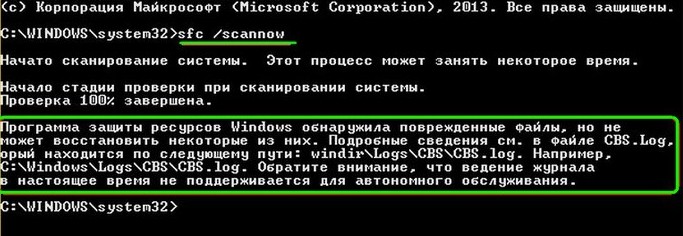
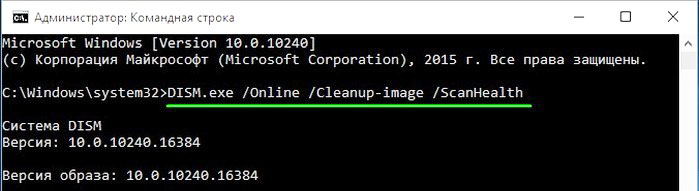
Сначала проверим целостность хранилища оригинальных компонентов Windows 10 командой
Dism /Online /Cleanup-Image /ScanHealth
Как видим, хранилище компонентов подлежит восстановлению,

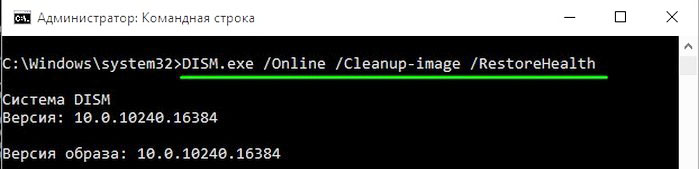
значит вводим следующую команду:
Dism /Online /Cleanup-Image /RestoreHealth
Восстановление выполнено успешно. Повреждения хранилища компонентов было устранено.

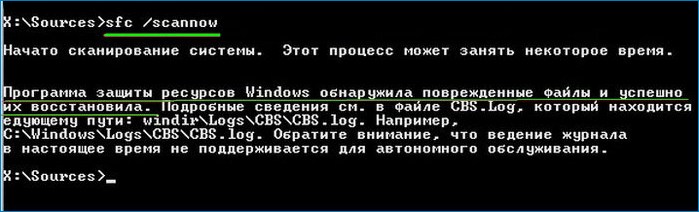
Хранилище компонентов мы восстановили, теперь во второй раз запускаем проверку целостности системных файлов Windows 10 командой sfc /scannow.
В этот раз программа защиты ресурсов Windows успешно восстановила повреждённые системные файлы.
Примечание: друзья, если у вас не получается с помощью Dism восстановить целостность системных файлов, пробуйте это сделать путём обновления Windows 10 с сохранением установленных программ и личных файлов.
Как проверить реестр на ошибки в Windows 10
Системный реестр – это база данных, содержащая информацию о параметрах установленных программ и подключённых к ПК устройств. Как и жесткий диск, реестр имеет свойство со временем засоряться, что негативно отражается на стабильности работы компьютера. Чтобы система не тормозила, нужно периодически чистить базу данных от остаточных файлов и проверять её на наличие неполадок. Далее рассмотрим, как осуществляется проверка реестра Windows 10 на ошибки встроенными средствами и с помощью специальных сторонних утилит.
Зачем нужно проверять реестр Windows
В реестре Windows хранятся все настройки системы, данные установленных на компьютере программ. Последствия появления в реестре каких-либо проблем могут быть самыми разными: от зависания и вылетов приложений до синего экрана и полной неработоспособности системы.
Кроме того, реестровые неполадки имеют одну неприятную особенность – наслоение. Это означает, что одна незначительная ошибка может повлечь за собой несколько других, более серьёзных, что в конечном счёте приведёт к последствиям, упомянутым выше. Именно поэтому так важно регулярно осуществлять сканирование системы и исправление ошибок реестра Windows 10.
Как проверить реестр на ошибки и исправить их
Устранить ошибки реестра Windows 10 можно двумя способами: встроенными средствами ОС и программами от сторонних разработчиков. Осуществлять проверку компьютера необходимо регулярно – раз в 2-3 недели. Однако перед устранением найденных проблем желательно делать копии реестра на случай удаления важных системных данных. Перед применением изучите функционал используемого ПО – возможно, он имеет функцию резервного копирования данных по умолчанию.
Системными средствами
Проверка реестра Windows 10 на ошибки с помощью встроенного средства ОС осуществляется следующим образом:
Главный недостаток системного средства для поиска неполадок заключается в его ограниченности: утилита выявляет только критические ошибки, оставляя нетронутыми другие реестровые неисправности. Поэтому лучше использовать специализированные программы проверки, имеющие большое количество инструментов чтобы узнавать и исправлять ошибки в реестре.
Утилиты и программы
Рейтинг лучших программ для проверки реестра возглавляют:
Каждый из этих инструментов эффективно решает проблемы с реестром. Однако стоит учитывать, что чрезмерное вмешательство в работу системных служб может только усугубить ситуацию и пагубно сказаться на стабильности Виндовс.
Рассмотрим, как работать с CCleaner – бесплатной утилитой для проверки реестра и жесткого диска компьютера на наличие ненужных данных и накопившихся временных файлов:
Аналогичным образом выполняется проверка реестра и в других «чистильщиках».
Заключение
После того, когда все проблемы в реестре будут исправлены, а сам реестр – очищен от ненужных данных, Windows начинает «летать» и радовать пользователя своей безукоризненной работой. Для поддержки этого состояния своевременно проверяйте все компоненты системы на целостность.
Как выявить и исправить ошибки

Никому не нравится, когда привычная настроенная Windows 10 начинает сбоить и зависать. Разберёмся, с какими причинами это может быть связано, и научимся выявлять и исправлять возникшие проблемы.
Проверка Windows 10 на ошибки
Ошибки в работе компьютерных устройств бывают двух видов:
Разберёмся, как же выявить эти сбои и исправить их различными средствами.
Если аппаратные ошибки можно «вылечить» только заменой или починкой повреждённой части, то программные сбои исправляются с помощью специальных встроенных или сторонних утилит.
Диагностика Windows 10 с помощью SFC
SFC.exe — системная утилита, вшитая в Windows 10, которая отвечает за проверку целостности и работоспособности системных файлов. Если какие-нибудь из них повреждены, программа автоматически восстанавливает их. SFC не всесильна: её рекомендуется использовать в связке с DISM, о которой речь пойдёт позже. Однако использование этой утилиты — практически первое, что нужно сделать при сбоях в системе.
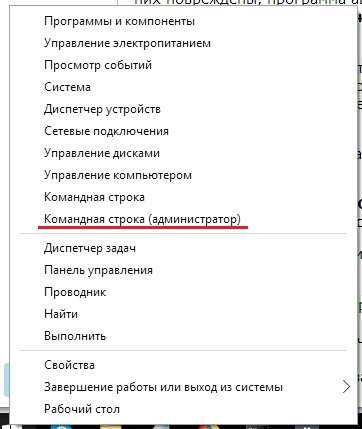
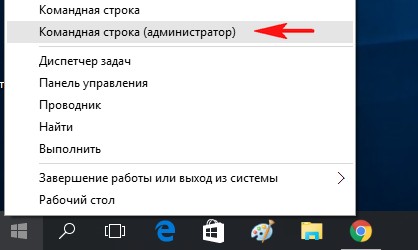
Щёлкните правой кнопкой мыши по меню «Пуск» и выберите соответствующий вариант
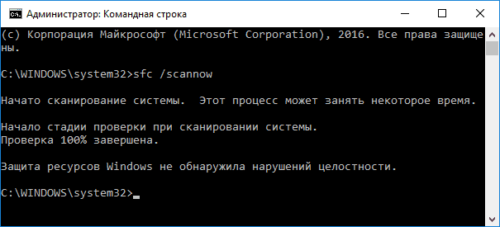
Введите нужную команду, чтобы проверить целостность системных файлов через SFC
Некоторое (иногда довольно длительное) время утилита будет проверять системные файлы на целостность. После завершения работы она выдаст пользователю результат.
Некоторые из системных файлов SFC починить не может, пока Windows запущена, потому что в данный момент они используются системой. Если проверка SFC выдала, что проблемы есть, но решить она их не может, утилиту надо запустить снова, но не из системы, а из средства восстановления Windows.
Открыть средство восстановления Windows можно следующими способами:
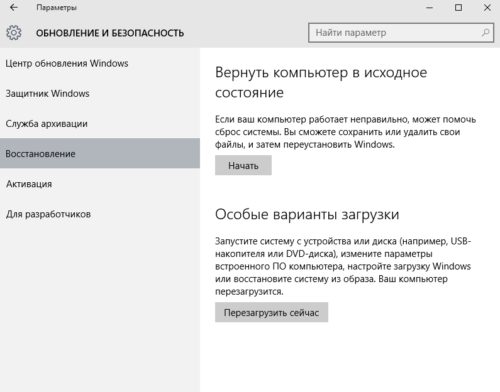
Пункт «Обновление и безопасность» в параметрах Windows позволяет зайти в меню особых вариантов загрузки
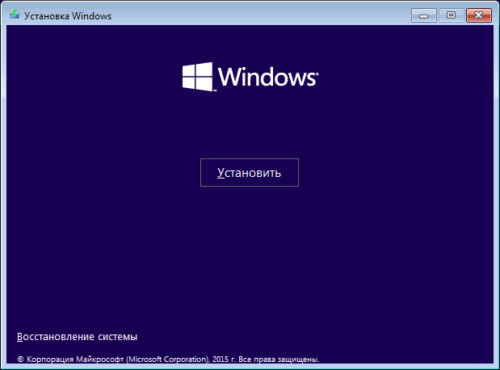
Нажмите на кнопку «Восстановление системы» при загрузке с установочного носителя
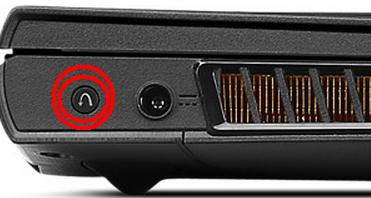
На некоторых ноутбуках есть кнопка, открывающая меню восстановления
В меню восстановления выполните следующее:
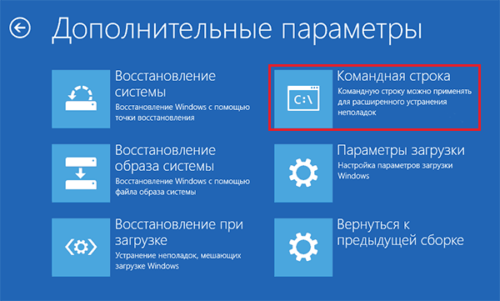
На этот раз утилита SFC сможет починить все файлы, даже те, что ей обычно недоступны.
Видео: как запустить утилиту SFC
Сканирование и восстановление Windows 10 через DISM
DISM — ещё одна утилита для восстановления повреждённых файлов. Область её применения намного шире, чем у SFC. С её помощью можно даже делать резервные копии системы. DISM и SFC отвечают за разные группы системных файлов, и их совместное использование более эффективно, чем применение поодиночке.
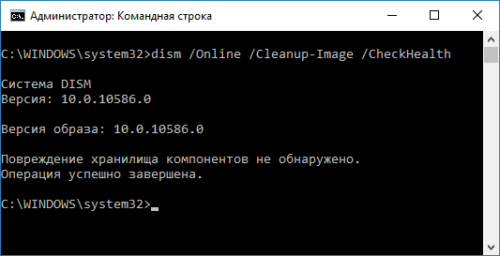
Команда dism /Online /Cleanup-Image /CheckHealth показывает, какие результаты проверка диска дала в прошлый раз
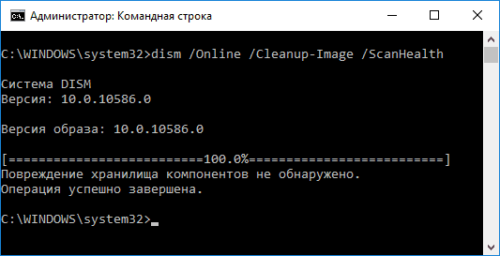
Проверку всех системных файлов через DISM без «починки» запускает команда dism /Online /Cleanup-Image /ScanHealth
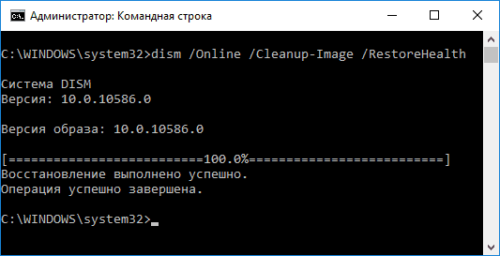
Проверка в DISM системных файлов с последующим восстановлением повреждений запускается командой dism /Online /Cleanup-Image /RestoreHealth
Проверка и восстановление файлов занимают довольно длительное время. Также совершенно нормальной особенностью утилиты DISM является зависание строки состояния на 20%.
Видео: как проверить целостность Windows 10 c помощью SFC и DISM
Проверка жёсткого диска на сбои
Кроме физических повреждений жёсткого диска, существуют также ошибки, которые можно «вылечить» с помощью встроенных средств диагностики Windows 10. Для исправления более серьёзных проблем (например, битые сектора) можно использовать сторонние утилиты, но спустя время диск всё равно придётся менять.
С помощью «Командной строки»
С помощью «Командной строки» можно запустить встроенную утилиту Check Disk, которая проверяет диск на ошибки и по возможности исправляет их. В среде Windows эта программа не сможет проверить системный диск (диск C): она предложит перезагрузиться и проведёт проверку во время перезагрузки до запуска ОС.
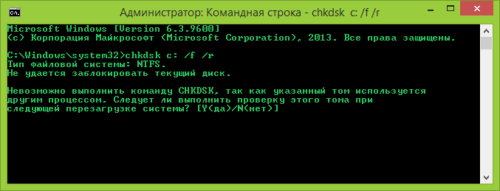
Если утилита chkdsk получает на вход системный диск, она предлагает перезагрузить систему для его проверки
Выполнение команды с параметром /r может занять до нескольких часов.
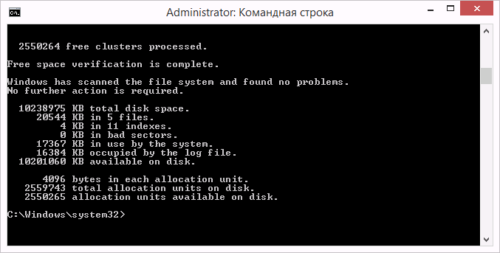
В результате работы chkdsk выведет данные о диске, полученные в ходе проверки
Видео: как проверить жёсткий диск на сбои с помощью chkdsk
С помощью StorDiag
StorDiag не исправляет найденные ошибки, а лишь диагностирует их и записывает полученные данные в файл с отчётом. Однако область её диагностики шире, чем у Check Disk, и, если вы продвинутый пользователь, можете использовать эту программу, чтобы точнее определить причину неполадок с устройством.
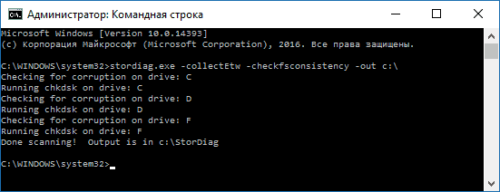
Проверка диска с помощью утилиты диагностики хранилища StorDiag позволит диагностировать проблемы и записать полученные данные в отдельный файл
С помощью PowerShell
Windows PowerShell — это оболочка «Командной строки», используемая в Windows как ещё одно средство управления. От обычной консоли её отличает более широкая область применения, возможность использования сценариев и прочие усовершенствования.
PowerShell расположена по пути «Пуск» — «Все программы» — «Windows PowerShell». Консоль также можно найти, просто набрав в поиске меню «Пуск» её название.
Чтобы провести проверку диска, наберите в «Командной строке» PowerShell, запущенной от имени администратора (правая кнопка мыши по иконке PowerShell — «Запуск от имени администратора») одну из следующих команд:
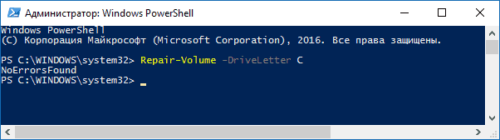
Указанные команды, введённые в среде PowerShell, запустят средство диагностики и лечения диска
С помощью «Проводника» и «Панели управления»
Продиагностировать жёсткий диск на наличие ошибок можно, запустить утилиту диагностики через «Проводник». Для этого пройдите путь: «Мой компьютер» — правая кнопка мыши по диску, который нуждается в проверке — «Свойства» — «Сервис» — «Проверка на наличие ошибок». Выполняемая проверка аналогична Check Disk.
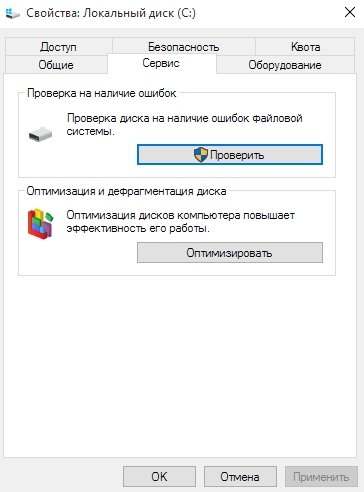
Диагностику и исправление ошибок можно запустить из окна свойств диска
Кроме этого, через «Панель управления» можно активировать обслуживание системы, которое включает в себя проверку винчестеров. Расположено оно по пути «Пуск» — «Панель управления» — «Центр безопасности и обслуживания» — «Обслуживание». В окне обслуживания можно просмотреть результаты предыдущей проверки или запустить её заново с помощью кнопки «Начать обслуживание».
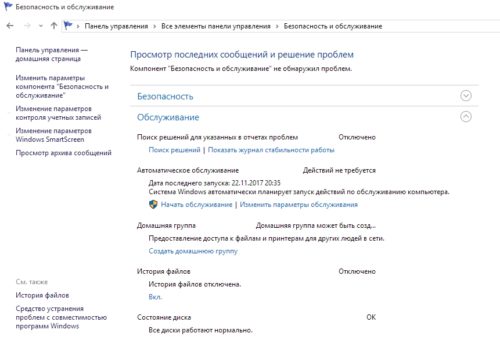
Чтобы запустить обслуживание диска, нужно нажать на соответствующую кнопку
Видео: как проверить жёсткий диск на наличие ошибок с помощью встроенной утилиты диагностики
Диагностика реестра Windows
Реестр — ещё один компонент Windows, который часто повреждается, что приводит к сбоям, глюкам и зависаниям. Чтобы этого не происходило, нужно периодически чистить его, удаляя устаревшие ветви, последствия сбоев и ошибочные записи.
Ручная чистка реестра очень трудоёмка и занимает много времени. Кроме этого, при её проведении легко ошибиться, что может привести к негативным последствиям (вплоть до падения системы). Поэтому тему ручной очистки мы затронем вскользь.
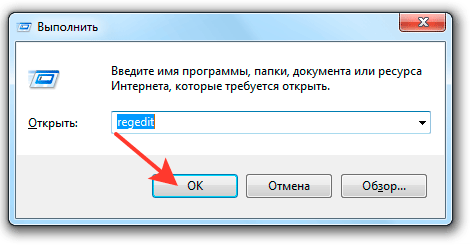
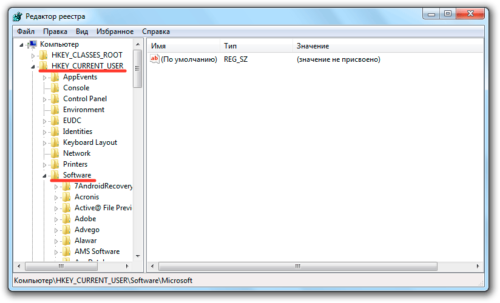
Чтобы вручную очистить реестр, перейдите в указанный раздел и удалите там все ненужные записи
Если не хочется терять время на ручную чистку, воспользуйтесь одной из специальных программ, которая автоматически очистит реестр от ненужных и ошибочных записей. Самой популярной из них является CCleaner — бесплатная утилита, которая не только исправляет ошибки реестра, но и очищает компьютер от мусора и накопившихся временных файлов. Разберёмся, как с ней работать.
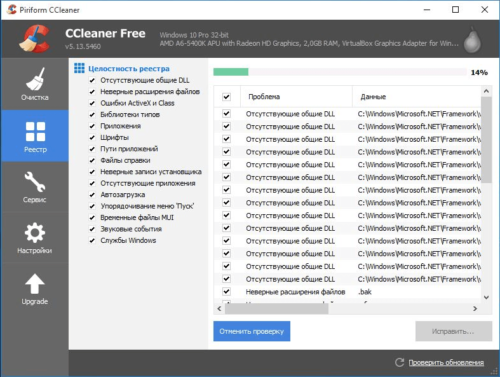
CCleaner затратит некоторое время на поиск ошибок реестра
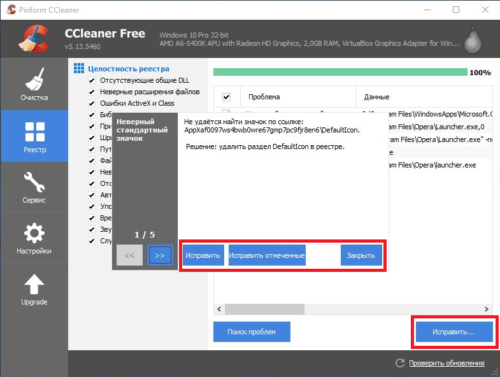
Чтобы исправить найденные ошибки, кликните по «Исправить» или «Исправить отмеченные»
Видео: как очистить реестр Windows 10 вручную и с помощью CCleaner
Когда сбои системы исправлены, Windows начинает «летать» и радовать пользователя своей безукоризненной работой. Своевременно проверяйте систему на ошибки, чтобы не пропустить начавшиеся проблемы, и она прослужит вам ещё долгое время.
Какую справочную информацию о недвижимом имуществе из ЕГРН разрешено получить бесплатно?
Основная справочная информация из Федеральной государственной информационной системы Единого государственного реестра недвижимости содержит ключевые описания объектов недвижимой собственности:
- кадастровый номер;
- местоположение объекта недвижимой собственности;
- дата регистрации, а также дата обновления сведений в базе данных Росреестра;
- предназначение;
- квадратура;
- число законных правообладателей;
- наличие или отсутствие обременений.

Варианты поиска:
Найти нужную недвижимость возможно по адресу местонахождения, а также по номеру кадастра. При вводе адреса следуйте подсказкам, чтобы не запутаться.
Найденные объекты:
В течение нескольких секунд система поиска выдаст список объектов, обнаруженных в базе данных ЕГРН Росреестра согласно введенным вами параметрам.
Информация о недвижимой собственности из ЕГРН:
Ознакомьтесь с ключевыми параметрами и особенностями недвижимого объекта. Удостоверьтесь, что этот объект недвижимости – как раз то, что Вы искали. Справочная информация из Росреестра предоставляется совершенно бесплатно.
Найти объект недвижимости
Получение такой справочной информации выполняется почти моментально, не требует длительного ожидания. Допускается возможность предварительного просмотра кратких сведений о любом недвижимом имуществе на территории России абсолютно бесплатно в неограниченном количестве.
Справочные сведения из ЕГРН о недвижимой собственности по всей РФ онлайн
Запросить справочные сведения из ЕГРН может каждый. Для этого не нужно регистрироваться и создавать личные аккаунты. В каком бы месте вы ни находились, имея доступ в Интернет вы сможете бесплатно получить необходимую информацию из Росреестра о недвижимости на территории России.
https://youtube.com/watch?v=bTJ3mI8Wo4o%3Frel%3D0%26showinfo%3D0
Введите точный адрес месторасположения либо кадастровый номер собственности в поисковую строку, сформируется краткая сводка сведений из ФГИС ЕГРН об определённом недвижимом имуществе. В нее входят:
- адрес местонахождения объекта;
- краткое описание объекта собственности;
- время постановки имущественного объекта на учёт в Росреестре;
- кадастровый номер;
- количество правообладателей;
- наличие или отсутствие обременений и иные сведения.
Такие материалы возможно запросить бесплатно. Заметим, что в качестве кратких сведений об объекте зачастую их бывает достаточно.
Абсолютно бесплатно и без каких-либо ограничений возможно получить сведения о квартирах, частных домовладениях, участках земли и нежилых объектах. Вы сможете получить эту информацию о любом имуществе, прошедшем регистрацию в Росреестре.
Важно помнить! Справочная информация об объектах недвижимости онлайн не включает всю информацию о правах владения и собственниках, которая содержится в ЕГРН.
Для получения полных данных об интересующем имущественном объекте нужно запросить справочную информацию из ЕГРН в Федеральной службе госрегистрации, кадастра и картографии или Многофункциональном центре. Получить такую информацию можно заказав платную ЕГРН выписку на онлайн-портале.
Информация об обладателях прав на недвижимую собственность доступна лишь в материалах Единого госреестра недвижимости. В кратких сведениях об объекте недвижимого имущества на веб-портале указано лишь число правообладателей без ФИО.
Справочная информация из Росреестра и необходимая документация официально выдаются в рамках делового партнёрства, которое было инициировано Правительством РФ, по защищённым API-каналам связи с ФГИС ЭПР Росреестра.
Как правило, для ознакомления достаточно справочных сведений, получить которые можно бесплатно при поиске данных о недвижимых объектах. В online-документ ЕГРН Росреестра входит полный официальный список всех признаков объекта имущественной собственности, зарегистрированного в единой базе данных ЕГРН, и дополнительная информация о зарегистрированных правах, залогах и правообладателях. Отчеты на основе данных из ЕГРН непременно подлежат заверению электронной подписью специалиста Росреестра.
Справочная информация и все документы Росреестра предоставляются официально в рамках коммерческого партнерства, инициированного правительством РФ, по защищенным API-каналам связи со ФГИС ЕГРН Росреестра.
В ознакомительных целях, в большинстве случаев, достаточно краткой справочной информации, которая предоставляется бесплатно при поиске объектов недвижимости. Электронная же выписка из ЕГРН Росреестра содержит полный официальный перечень всех характеристик объекта, зарегистрированных в базе ЕГРН, а также дополнительные сведения о зарегистрированных правах, обременениях, правообладателях. Электронная выписка из ЕГРН всегда заверяется ЭЦП (электронной цифровой подписью) сотрудника Росреестра.
Заказать сведения из выписки ЕГРН
Обработка запросов
Исполнено: 117635 заказов
Отзывы
Пакет документов для проверки сведений об объекте, совершённых по нему сделок, регистрации права собственности и истории правообладателей объекта
Специальное предложение нашего портала: комплексная проверка недвижимости в ЕГРН Росреестра онлайн. Пакет документов, который включает 2 вида Сведений из ЕГРН для получения максимального объема сведений об интересующем Вас объекте недвижимости.
Цена пакета (2 сведения): 600 рублей
Экономия – 400 руб!
Как Вам помогут сведения, содержащиеся в этих 2-х документах:
Перед сделкой купли-продажи объекта:
- Проверка сведений об объекте и продавце недвижимости
- Сравнение характеристик объекта с предоставленными продавцом
- Проверка наличия обременений на объекте недвижимости (аресты, залоги, запреты, ипотеки)
- История перехода прав собственности на объект (ФИО предыдущих собственников)
- Частота перепродажи объекта (даты регистрации сделок и периоды владения)
После сделки (покупки):
- Проверка регистрации сделки с недвижимостью в Росреестре
- Проверка снятия обременений (при наличии)
- Проверка внесения сведений о новом собственнике
- Проверка обновления информации в истории объекта (перехода прав)
- Сверка корректности всех зарегистрированных новых данных
Проверка объекта недвижимости по кадастровому номеру или адресу
Поиск любого объекта для проверки в Росреестре возможен как по его кадастровому номеру, так и по адресу. Для поиска недвижимости по адресу Вам необходимо ввести известные Вам данные в строку поиска, и ориентируясь на всплывающие подсказки, выбрать нужный адрес объекта.
В случае проверки объекта недвижимости по кадастровому номеру – Вам необходимо самостоятельно ввести его в строку поиска. Будьте внимательны, кадастровый номер уникален и закреплен за каждым отдельным объектом. Ошибки при его вводе недопустимы, поскольку при ошибочном вводе будет найден другой объект!

Заказать проверку недвижимости онлайн
Сервис проверки юридической чистоты объекта недвижимости – квартиры, дома, земельного участка в Росреестре

Проверка наличия обременений на объекте недвижимости онлайн
Проверка недвижимости на залоги, аресты и иные обременения – это очень важный шаг перед покупкой объекта. Если Вы обнаружите ограничения, то Вам необходимо договориться с продавцом об их снятии ДО совершения сделки. Как вариант – заключить предварительный договор, в котором четко прописать обязанность продавца в отношении снятия обременений.

Проверка собственника недвижимости (прав)
Этот шаг проверки касается юридической чистоты продавца. Получив информацию о собственнике из ЕГРН перед покупкой, Вы можете сверить ее с информацией, предоставленной продавцом. В первую очередь, это покажет, имеет ли он право совершать какие-либо действия с данным объектом недвижимости. Также рекомендуем проверить и обновление прав собственности в реестре после совершения сделки.

Проверка перехода прав собственности на объект недвижимости
В ЕГРН Росреестра содержится вся информация о зарегистрированных объектах и совершенных с ним сделках с 1998 года. То есть, это полная история перехода прав собственности с указанием ФИО предыдущих владельцев и дат оформления сделок. Частая перепродажа объекта в короткий промежуток времени – однозначный повод усомниться в юридической чистоте объекта недвижимости.
Проверить недвижимость онлайн
EGRN.LK – РЕЕСТР НЕДВИЖИМОСТИ
Информационно-сервисный портал. Сведения из выписок ЕГРН.
Информационно-сервисный портал “Реестр Недвижимости” действует на основании п.30 Приказа Минэкономразвития РФ № 968 от 23.12.2015 года:
“Запрос представляется в орган регистрации прав по выбору заявителя: в электронной форме посредством отправки электронного документа с использованием веб-сервисов”
В соответствии с действующим законодательством только Росреестр формирует и предоставляет сведения из ЕГРН об объектах недвижимости и собственниках, и только Росреестр отвечает за содержание сведений в Едином государственном реестре недвижимости.
Наш сервис НЕ формирует Сведения в виде электронного документа, а получает Сведения из Росреестра и передает Заказчику.
Обработка запросов
Исполнено: 117635 заказов
Отзывы
Сведения из выписки ЕГРН Росреестра онлайн *
Вся актуальная информация о квартирах, жилых домах, земельных участках по всей территории РФ
Информация из выписки ЕГРН носит справочный характер и не может быть использована в качестве официального документа
Вам нужно много Сведений?
Рекомендуем ознакомиться с пакетными предложениями заказов сведений из ЕГРН
Пакет сведений из Росреестра
Как заказать сведения из выписки ЕГРН онлайн?
Удобные и безопасные способы оплаты!
Мгновенная оплата прямо с сайта по 100% защищенным каналам

Мы уделяем очень большое внимание безопасности работы на нашем сайте и используем все самые современные методы шифрования и защиты персональных данных! Поэтому, Вы можете довериться нашему профессионализму и ни о чем не беспокоиться!
Новинка! сведения из выписки ЕГРН через Telegram!
Собственная разработка портала “Реестр Недвижимости”

99% клиентов – довольны нашим сервисом!
Последние отзывы, оставленные нашими пользователями
С нами на постоянной основе сотрудничают крупные агентства недвижимости!
Сделайте и Вы правильный выбор – станьте нашим клиентом прямо сейчас!
Новости портала и полезная информация
О работе нашего сайта, пояснения и обзоры документов, рекомендации и т.д.
Заказ электронных документов из Росреестра онлайн через сайт*
Информационно-сервисный портал «Реестр Недвижимости» — это надежный и простой способ получить необходимые электронные документы Росреестра. Мы приложили максимум усилий для того, чтобы каждый гражданин РФ имел возможность получить такой важный документ, как сведения из выписки ЕГРН – онлайн, без очередей, быстро и по низкой цене!
Заказать сведения из выписки ЕГРН онлайн через наш сайт — это самый современный и доступный способ получения электронных документов Росреестра. Если у Вас возникли какие-либо трудности в использовании нашего портала, Вы всегда можете обратиться за помощью к администратору сайта. Среднее время ответа от службы техподдержки – 7-12 минут.

Наш сайт дает возможность поиска необходимых объектов недвижимости как по кадастровому номеру, так и по адресу, помогая безошибочно найти интересующую Вас квартиру, земельный участок или дом.
Сведения из выписки ЕГРН через интернет – экономия Вашего времени!*
Оформление запроса Сведений онлайн занимает не более 3-х минут!
В большинстве ситуаций, когда Вам нужны Сведения из выписки ЕГРН на недвижимость – у Вас нет лишнего времени для посещения МФЦ, простаивания в очередях и т.п. Ведь обычно эти документы нужны во время совершения сделок с недвижимостью, а забот в этом процессе и без них предостаточно.
Мы позаботились о том, чтобы Ваш запрос ЕГРН Сведений через интернет был отправлен в Росреестр и обработан в кратчайшие сроки!

Электронные сведения из выписки ЕГРН – справочная информация об объектах недвижимости:
- Простота поиска недвижимости в ЕГРН онлайн
- Стоимость Сведений ниже, чем в МФЦ или Росреестре
- Ускоренный срок обработки запроса – от 30 мин
- Без очередей и документов на бумажных носителях
В эпоху бурного развития цифровых технологий, к сожалению, не все граждане нашей страны понимают важность сокращения оборота бумажных документов и перехода к их электронным вариантам. Самая большая ценность электронных Сведений из ЕГРН – это их «мобильность» и подтверждение достоверности независимо от наличия синей печати.
Только электронные выписки из ЕГРН, заказанные на сайте Росреестра или Портале Госуслуг, являются официальными документами и заверены ЭЦП Росреестра.
И тем не менее, если Вам необходимо предоставить Сведения по запросу сторонней организации или компании, мы рекомендуем заранее уточнить у ее представителей – используют ли они электронный документооборот или же принимают Сведения из выписки ЕГРН только на бумажных носителях
Из базы знаний
Очень полезная информация, которая заинтересует каждого:
Любые сделки с недвижимостью, кроме позитивных эмоций от предстоящей покупки заветной мечты, требуют ещё и максимальной ответственности в выборе и проверке не только объекта недвижимости, но и контрагента-продавца! Мы всегда рекомендуем обязательно проверить актуальность и достоверность предоставленных продавцом сведений об объекте недвижимости, включая основные характеристики и данные правообладателей. Обращаем внимание, что соответствие информации об объекте недвижимости и собственнике, которую предоставил Вам продавец, данным, содержащимся в Выписке из ЕГРН, заверенной ЭЦП сотрудника Росреестра, должно быть 100%.
В соответствии с действующим законодательством любой человек может получить информацию об интересующем объекте недвижимости, зарегистрированном в Росреестре, в объеме, установленном законом №218-ФЗ “О государственной регистрации недвижимости”. На нашем сайте справочная информация по квартирам, домам и земельным участкам в ознакомительных целях предоставляется бесплатно.
Внимание! Справочная информация не включает в себя все сведения об объекте недвижимости и правообладателях, содержащиеся в ЕГРН.
Чтобы получить полную информацию об интересующем Вас объекте недвижимости – необходимо произвести заказ нужного типа выписки из ЕГРН.
Данные о правообладателях предоставляются в «Сведения из выписки ЕГРН о характеристиках и правообладателях объекта недвижимости» и в «Сведения из выписки ЕГРН о переходе прав собственности на объект недвижимости». Указанная информация является открытой, поэтому получить её может любой желающий.
К сожалению, не все объекты недвижимости, которые существуют на территории Российской Федерации, внесены в базу Росреестра. Чтобы узнать, внесен ли интересующий Вас объект недвижимости в ЕГРН, введите в строке поиска его адрес или кадастровый номер. Если на экране появится справочная информация об объекте, значит объект зарегистрирован в Росреестре.
Если Вы уверены, что заявка на внесение в базу Росреестра подана, но информации об этом объекте Вы не нашли, то возможно, что сотрудники Росреестра еще не обработали Ваш запрос. Внесение данных с момента подачи заявления производится в течение 14 рабочих дней.
Согласно ч.4 ст.62 Закона «О государственной регистрации недвижимости» сведения, содержащиеся в ЕГРН и предоставленные на основании запроса о предоставлении выписки, независимо от способа их предоставления являются актуальными на момент их выдачи.
Важно! Законодательно срок действия Сведения из выписки ЕГРН не установлен!
Информация об объекте недвижимости и правообладателях (собственниках) актуальны именно на момент формирования, обработки и выдачи Вашего документа.
В случае совершения сделки в нотариальном виде, мы настоятельно рекомендуем получить свежую выписку из ЕГРН накануне запланированной сделки, но не позднее, чем за 12-24 час. до предельного срока получения документа.
EGRN.LK – РЕЕСТР НЕДВИЖИМОСТИ
Информационно-сервисный портал. Сведения из выписки ЕГРН.
*Настоящая статья носит справочно-информационный характер и не является публичной офертой в части заказа выписок из ЕГРН Росреестра. С 30 апреля 2021 года в соответствии с требованиями ФЗ-218 «О государственной регистрации недвижимости» заказать выписки из ЕГРН, заверенные ЭЦП Росреестра, можно только в МФЦ, через портал Госуслуг и непосредственно в подразделениях Росреестра. Наш сервис не предоставляет выписки из ЕГРН.
Информационно-сервисный портал “Реестр Недвижимости” действует на основании п.30 Приказа Минэкономразвития РФ № 968 от 23.12.2015 года:
“Запрос представляется в орган регистрации прав по выбору заявителя: в электронной форме посредством отправки электронного документа с использованием веб-сервисов”
В соответствии с действующим законодательством только Росреестр формирует и предоставляет сведения из ЕГРН об объектах недвижимости и собственниках, и только Росреестр отвечает за содержание сведений в Едином государственном реестре недвижимости.
Наш сервис НЕ формирует Сведения в виде электронного документа, а получает Сведения из Росреестра и передает Заказчику.
Поиск объектов и проверка недвижимости перед покупкой
Поиск по адресу (расширенный)
Возможно вы ищете:

Всего найдено совпадений:
Найти объект >
Где найти кадастровый номер объекта:
Кадастровый номер выглядит вот так: 78:50:0605012:123 и его можно найти в документах на недвижимость, выписке ЕГРН,
кадастровом паспорте, в “Зелёнке” на дом, участок, квартиру и т.д. Или попробуйте поиск по условному номеру
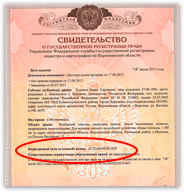
Св-во о регистрации права:
Выписка из ЕГРН / ГКН/ Договор / Наследство:
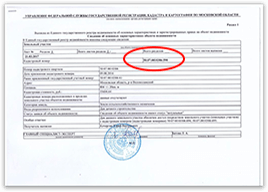
План БТИ / Кад. Паспорт:
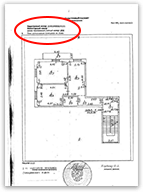
Для оформления заявки на получение онлайн отчета о проверке недвижимости, укажите кадастровый номер или адрес объекта. Далее найдите объект и оформите услугу по проверке объекта недвижимости перед покупкой. После оплаты, на ваш E-mail поступит полный отчёт о проверке недвижимости на юридическую чистоту в течение нескольких часов (сроки зависят от загруженности базы).

Оформление заявки на получение полноценной информации об объектах недвижимости и её последующей проверки по базам на наличие ареста, долгов и обременений доступно по всем объектам, поставленных на учёт в ЕГРН. Данный сервис осуществляет только услугу по юридической проверки недвижимости перед покупкой.

Время исполнения – 6-24 час.
Срочные отчеты о проверке выполняются в течение 6-12 часов. Максимальное время формирования – 3 раб. дня.

Актуальность и достоверность
Отчеты о проверке выполняются на основе актуальных данных о недвижимости

Гарантия исполнения заказа
В случае, если объект не будет найден или возникнут тех. сбои, гарантируется полный возврат денежных средств по требованию граждан РФ.
Информация и образцы отчетов о проверке недвижимости
Проверка квартиры перед покупокй
Проверка земельного участка
Проверка квартиры перед покупокй
Отчет о проверки на квартиру необходим при покупке жилья на вторичном рынке. Позволяет удостовериться и проверить реального собственника на предмет владения имуществом. Образец находится справа.
Срок исполнения: 12-24 ч (сроки зависят от загруженности базы)
Формат: Электронный документ в формате PDF


образец проверки квартиры (стр 1 и 2)
нажмите для увеличения
Онлайн сервисы для проверки юридической чистоты недвижимости перед покупкой:

Проверка квартиры при покупке
Сервис проверит квартиру на юр. чистоту, наличие залогов, обременений. Наличие права владения и долгов у собственника.
Проверить квартиру онлайн >

Проверка земельного участка
Онлайн проверка земельного участка по кадастровому номеру на залог, арест, информация о собственнике.
Проверить земельный участок >

Проверка объекта недвижимости, здания, сооружения
Проверка объекта недвижимости по кадастровому номеру в режиме онлайн.
Проверить недвижимость >
Проверка электронного документа
Проверка готовности документов на выгрузку
На этой странице вы можете узнать статус готовности своей заявки на получение документов, а так же отследить исполнения запроса по другим заявлениям. Проверка доступна только по документам и заявкам сайта.
Номер вашей заявки:
Например: 10087892-18 или Где узнать номер заявки?
Где найти номер заявки и код доступа:
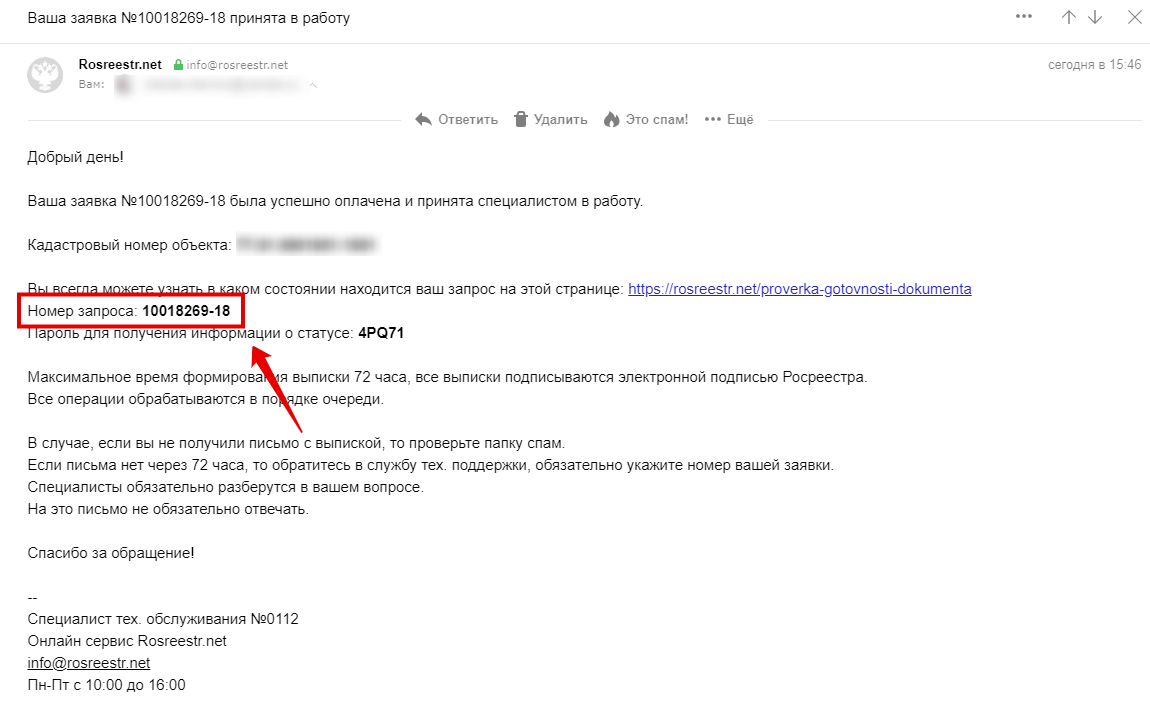
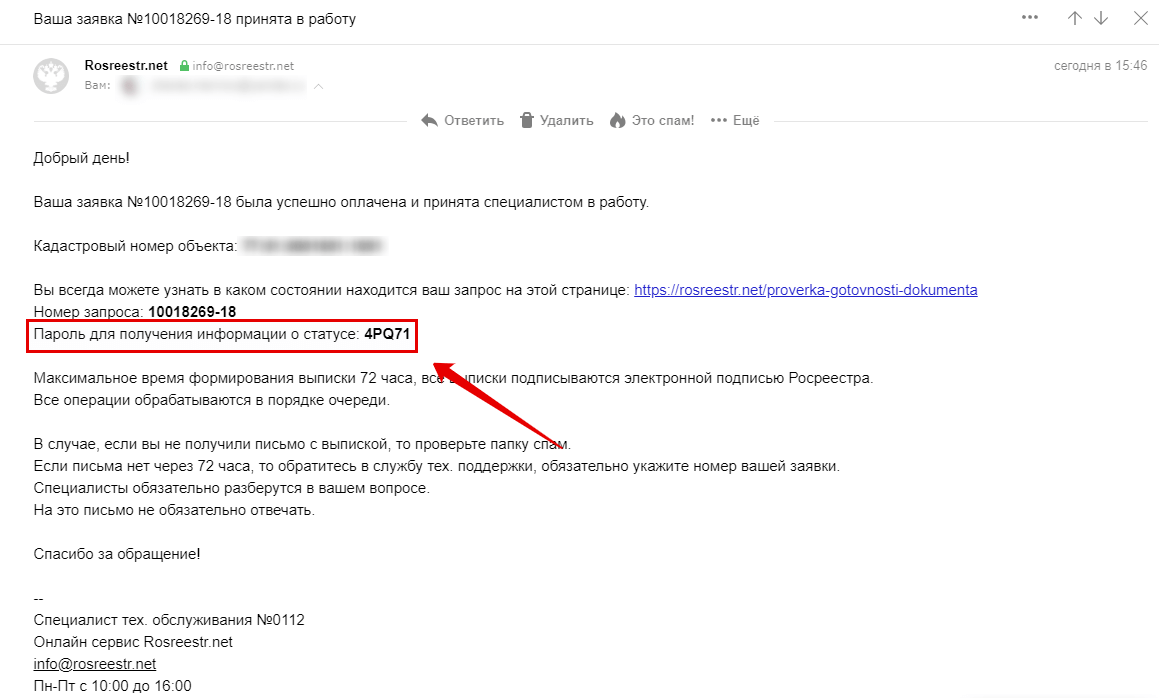
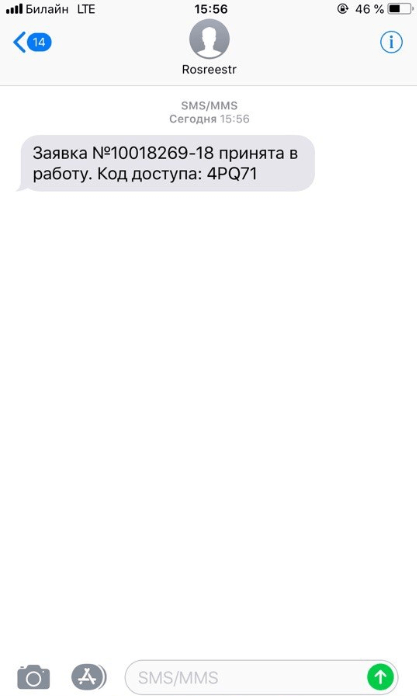
Номер заявки вводится в формате ХХХХХХХХ-ХХ и его можно найти в электронном письме, либо в СМС сообщении, которое отправляется вам сразу после оплаты заказа. Так же необходимо ввести код доступа для отображения информации. Он высылается в письме и СМС вместе с номером заявки.
Номер заявки в Email сообщении:
Код доступа Email сообщении:
Номер заявки и код доступа в СМС:
По данному номеру информация не найдена. Проверьте правильность указания номера.
Онлайн статистика работы базы

1 204 докум.
находятся в очереди на
выгрузку

Указана текущая скорость выполнения
срочной проверки, остальные
документы имеют другие сроки

Задержки в базе
Текущая загруженность базы на
обработку документов. Определяется
по скорости ответа.
Проверка электронного документа
Проверка электронного документа онлайн
На этой странице вы можете бесплатно проверить электронные документы на подлинность. Все электронные выписки имеют цифровую подпись – файлы SIG и ZIP. Для проверки необходимо загрузить ниже 2 файла: архив в формате .zip или .pdf и файл цифровой подписи в формате .sig.

Загрузите электронный документ:
Имеет расширение обычно .zip. Пример файла: out_docs_4ea786d6-f326085157e0.zip
Перенесите файл .zip или нажмите сюда для выбора

Загрузите подпись ЭЦП – SIG файл:
Обычно имеет одинаковое название с файлом выше.
Пример: out_docs_4ea786d6-f326085157e0.zip.sig
Перенесите файл .sig или нажмите сюда для выбора

Проверить подлинность документа >
Сервис позволяет проверить подлинность документа и отсоединенную электронную подпись формата PKCS#7. Онлайн проверка подлинности электронных документов и ЭЦП проводится через официальный портал Госуслуг, для проверки других ЭЦП вы можете воспользоваться сайтом госуслуг.
Проверка электронной подписи – как проверять документ
Все официальные документы подписываются электронной подписью и имеют одинаковую юридическую силу, что и бумажная версия документа с синей печатью. Любой электронный документ можно проверить на подлинность. Для этого вам нужно иметь 2 файла: один имеет формат .zip, .pdf или .xml для справки о кадастровой стоимости. Другой файл – сама электронная подпись .sig.
Эти 2 файла имеют одинаковое название, но разное расширение. Примерно ваши файлы будут выглядеть так:
1. Первый файл: out-324324fsdf43-34343443.zip – проверяемый документ
2. Второй файл: out-324324fsdf43-34343443.zip.sig – цифровая подпись