
Многие знают, что проверить целостность системных файлов Windows можно с помощью команды sfc /scannow
(впрочем, это знают не все), но мало кто знает, как еще можно использовать данную команду для проверки системных файлов.
Основные причины отказов во включении и исключения
Вот некоторые основания, по которым могут отказать или исключить из реестра:
- в составе организации более половины иностранных учредителей;
- заявитель не предоставляет разъяснения или не отвечает на письма с уточнениями;
- новая разработка не поступила в продажу;
- нет сведений, подтверждающих авторские права, например, техзаданий для программистов, свидетельства о депонировании, договора с подрядными компаниями и др.
- ПО содержит зарубежные компоненты, которые могут привести к ограничениям в его работе;
- ПО работает на операционной системе, которая не одобрена правительством.
Более подробно о причинах отказа и о том, как их избежать можно узнать из практического руководства Минцифры.
Нередко пользователь компьютера сталкивается с тем, что его ПК начинает медленно работать. Он начинает «тормозить» запуск и работу некоторых программ, хотя окно с сообщением и кодом ошибки на мониторе не всплывало. Тут требуется проверка Windows 10 на ошибки. Не стоит сразу же «сносить» и переустанавливать операционную систему. Ведь причина может крыться в изменении или повреждении системных файлов.
Зачастую это может происходить вследствие влияния вирусов и другого вредоносного ПО, некорректного выключения компьютера после работы и других проблем. Стоит учитывать, что не все ошибки могут высвечиваться на экране, они незаметно скапливаются, мешая работе ПК. Для того, чтобы их выявить и устранить, требуется периодически проводить полноценную проверку Windows 10 на ошибки. Также нужно анализировать целостность системы, реестра, видеокарты, жесткого диска и прочих жизненно важных элементов компьютера.
В этом разделе вы найдете инструменты для очистки и дефрагментации системного реестра.
Оценкам Загрузкам
Многофункциональное приложение, предназначенное для редактирования и очистки системного реестра.
Программа для очистки реестра от устаревших или испорченных данных. Автоматизация очистки, оптимизация реестра и работы ОС.
Программа для внесения изменений в реестр, позволяющая изменить функции клавиш клавиатуры.
Отличная программа, которая позволяет искать и отображать любые ключи, сохраненные в реестре.
Утилита для тщательной оптимизации Windows с целью повышения производительности и стабильности работы системы.
Редактор системного реестра с удобными интерфейсом и некоторыми дополнительными функциями.
Error Repair Pro
Приложение, которое способно проверить реестр Вашей операционной системы и исправить ошибки с помощью всего одного клика.
Программа для корректной регистрации ActiveX файлов в системном реестре.
Чем этот вид редактирования отличается от сверки? Сверка выполняется, когда переводчик или редактор изменяет лишь конкретные данные, например, имена собственные, даты, числа и т.д. Сверку заказывают, когда обращаются повторно, например, с переводом уже однажды переведенных справок с места работы, согласий на выезд ребенка, справок 2-НДФЛ и других подобных документов, которые требуется периодически переводить для определенных целей.
Проверка правильности же означает, что переводчик проверяет весь текст, сверяя с оригиналом на предмет лексических и грамматических ошибок. Некоторые заказчики в целях экономии расходов приносят на заверение переводы, выполненные самостоятельно, с просьбой осуществить их проверку. Следует отметить, что мы принимаем готовые переводы на проверку правильности только в том случае, если перевод выполнен на должном уровне. Нередки случаи, когда переводчику проще и быстрее заново перевести, чем вносить большое количество правок в предоставленный перевод.
Проверяя правильность перевода, переводчик смотрит, правильно ли подобрана лексика, верно ли применены обороты, не искажен ли смысл и полностью редактирует грамматику.


Доверенный юрист Консульства Италии в Москве. Внесена в список юристов и юридических компаний на официальных сайтах Посольства Великобритании и Ирландии в Москве. Юридический эксперт по Италии. Судебный юрист. Профессиональный медиатор. Предприниматель. В соавторстве с Андреа Кодоньотто написала книгу «Россия – Италия: аморе форева или практические советы адвокатов».
прямую
ссылку на статью
Для того чтобы проверить корректность XSD-схем, сначала необходимо перейти на страницу ЛК УВ.
Проверка схемы доступна неавторизованному пользователю. Для перехода к проверке следует выбрать карточку Проверка корректности xsd-схем из панели быстрых действий на главной странице (Рисунок 1).
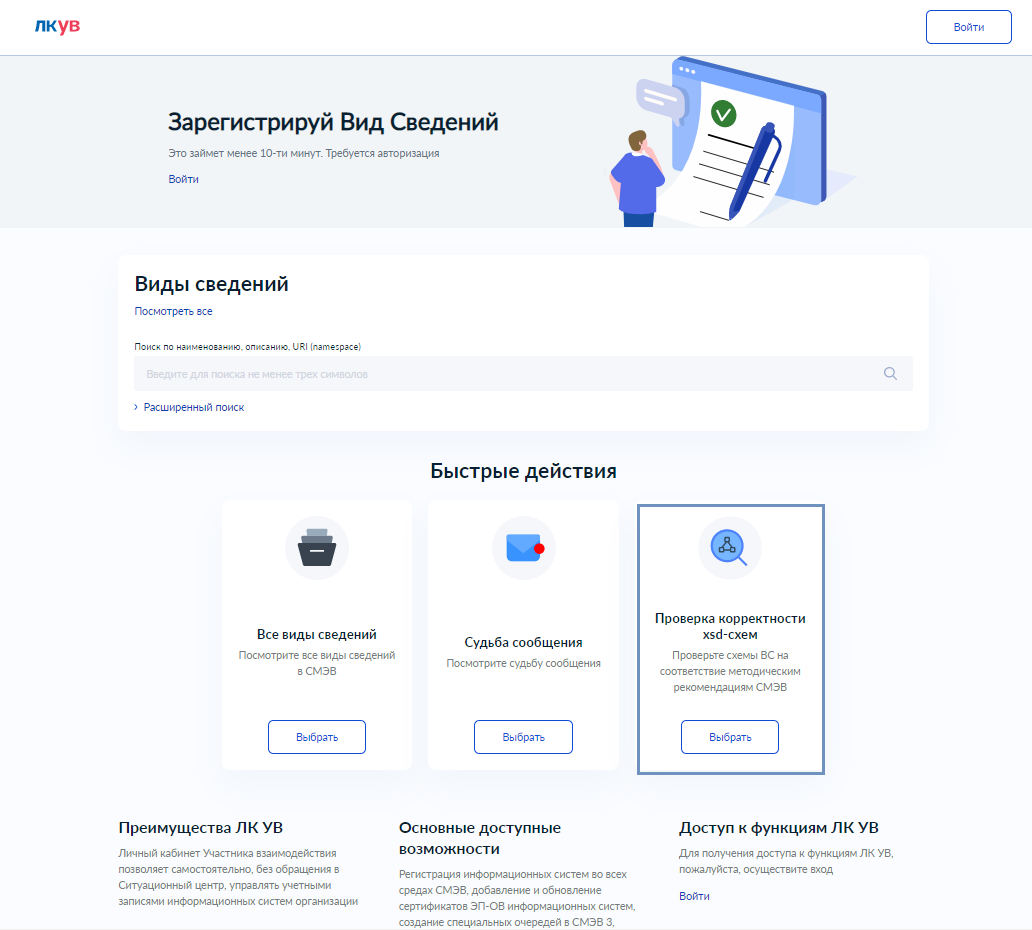
Рисунок 1 – Расположение карточки проверки корректности xsd-схем в неавторизованной зоне.
Будет запущен визард проверки корректности xsd-схем. На первом шаге визарда откроется форма выбора формата передаваемых данных в схеме (Рисунок 2).
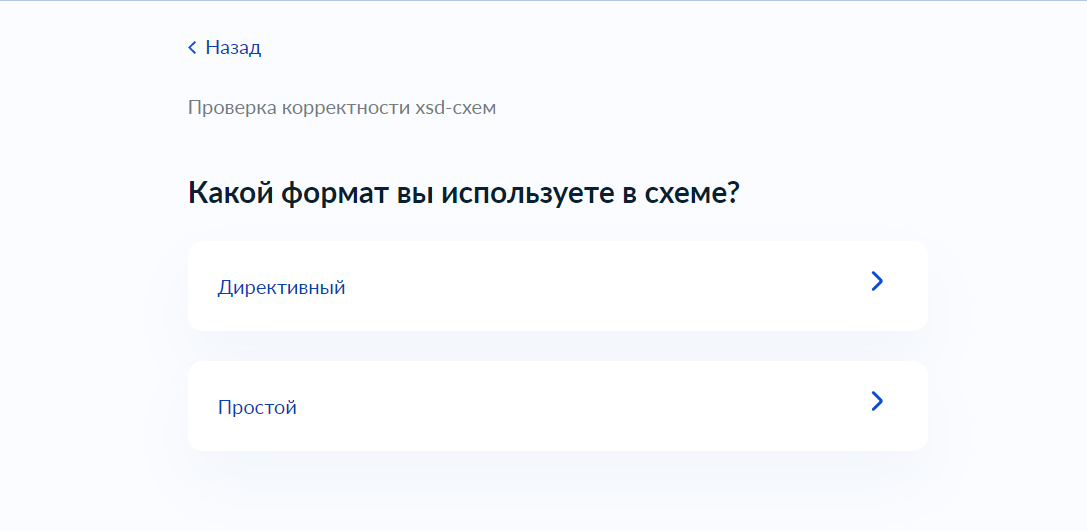
Рисунок 2 – Форма выбора формата.
Форма содержит следующие варианты:
Необходимо выбрать формат, по которому осуществляется обмен. Записи реестра должны присутствовать только для директивных протоколов обмена (видов сведений).
После выбора откроется форма загрузки файла (Рисунок 3).
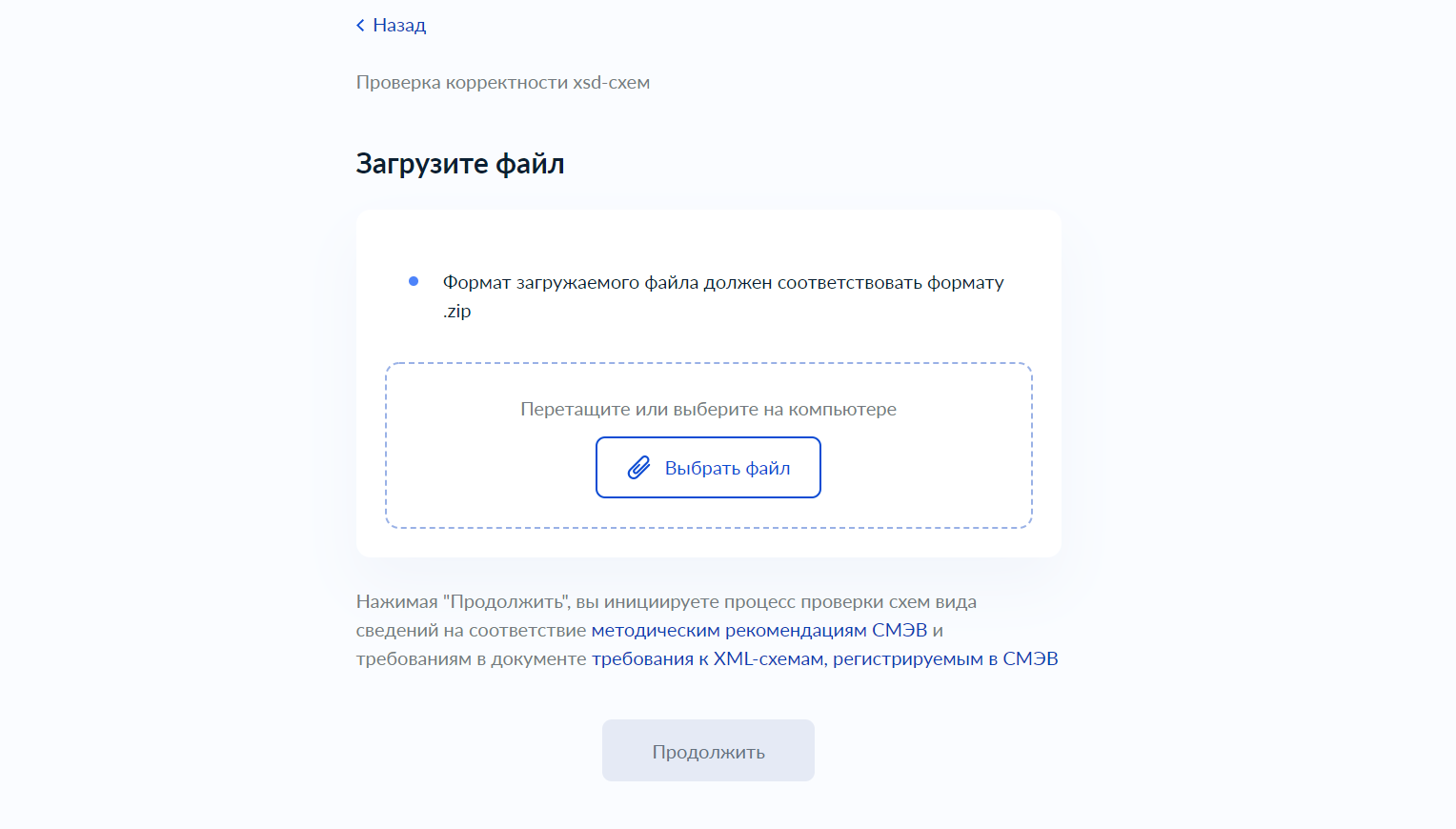
Рисунок 3 – Форма загрузки файла.
Файл должен иметь расширение .zip. При загрузке файла другого формата появится сообщение об ошибке (Рисунок 4).
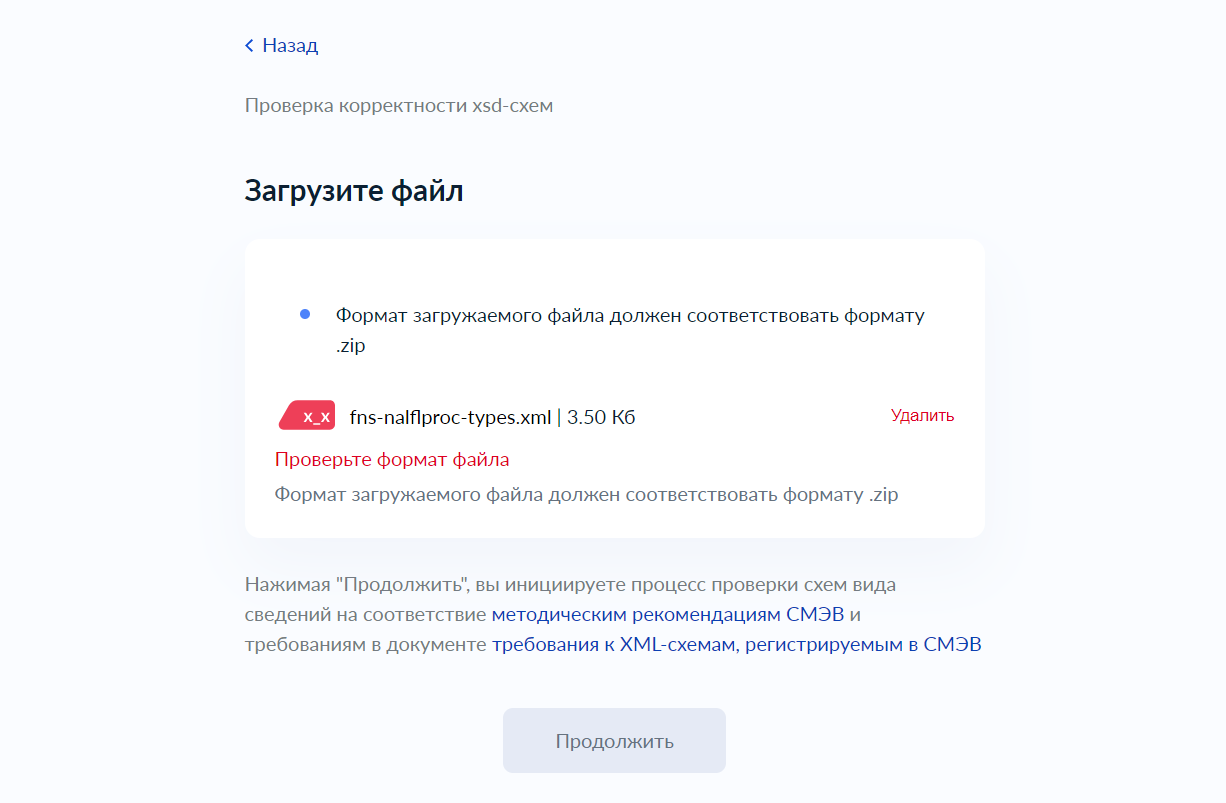
Рисунок 4 – Форма с сообщением об ошибке формата файла.
Загрузить для проверки спроектированный комплект схем и нажать кнопку «Продолжить» (Рисунок 5).
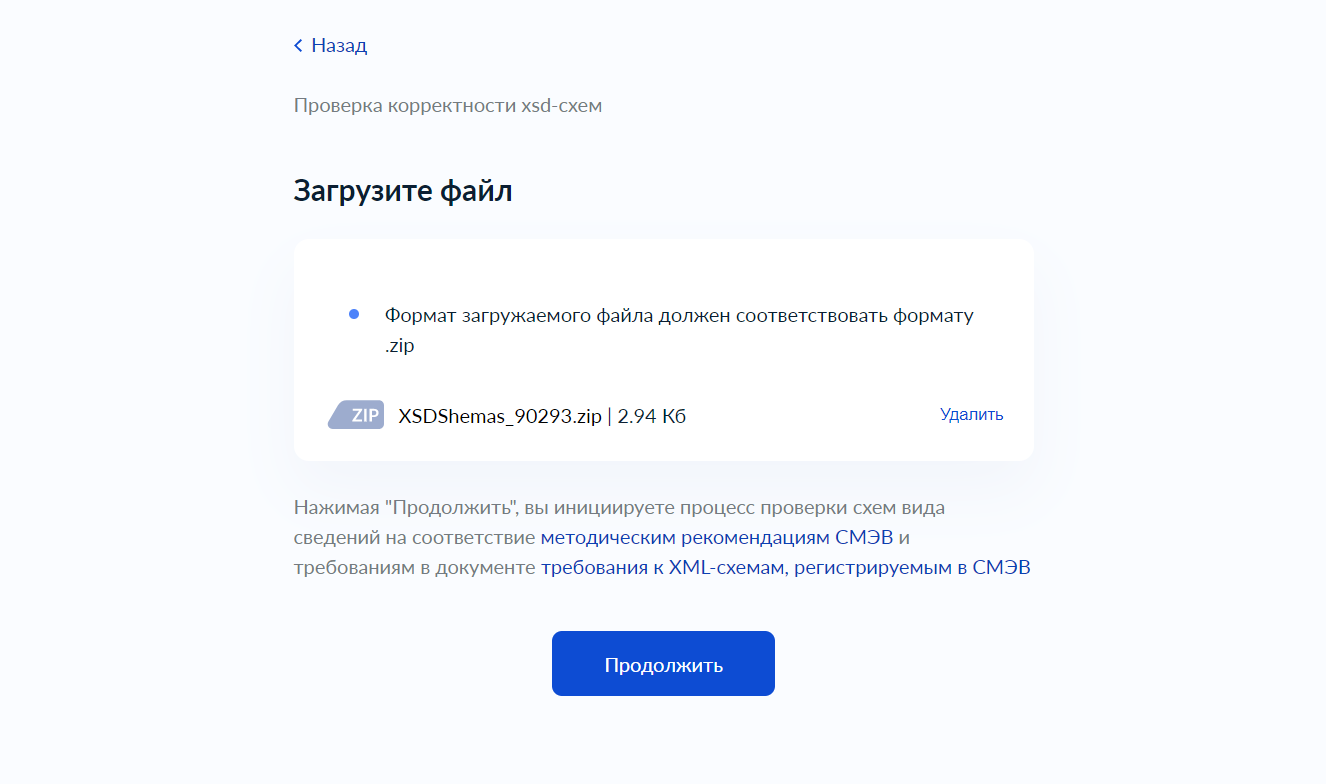
Рисунок 5 – Форма с загруженным файлом.
Результаты проверок отображаются в модальном окне (Рисунок 6, Рисунок 7).
Рисунок 6 – Окно с ошибками.
Условия успешной проверки:
- Структура схем в архиве соответствует следующим условиям: основная схема расположена на самом верхнем уровне вложенности, на том же уровне – папки, в которых находятся дополнительные схемы. Перечень вложенных схем соответствует перечню, описанному в основной схеме. Также в архиве нет файлов, не используемых в основной схеме;
- Все приложенные файлы в архиве в формате XSD и в кодировке UTF8 без BOM;
- Загруженный комплект схем соответствует Методическим рекомендациям СМЭВ3. Записи реестра присутствуют только для директивных протоколов обмена;
- Загружаемый комплект схем соответствует всем требованиям в документе Требования к XML-схемам, регистрируемым в СМЭВ.
- Важно: дополнительные проверки, задействованные в процессе регистрации вида сведений, не выполняются.
Рисунок 7 – Окно с успешной проверкой
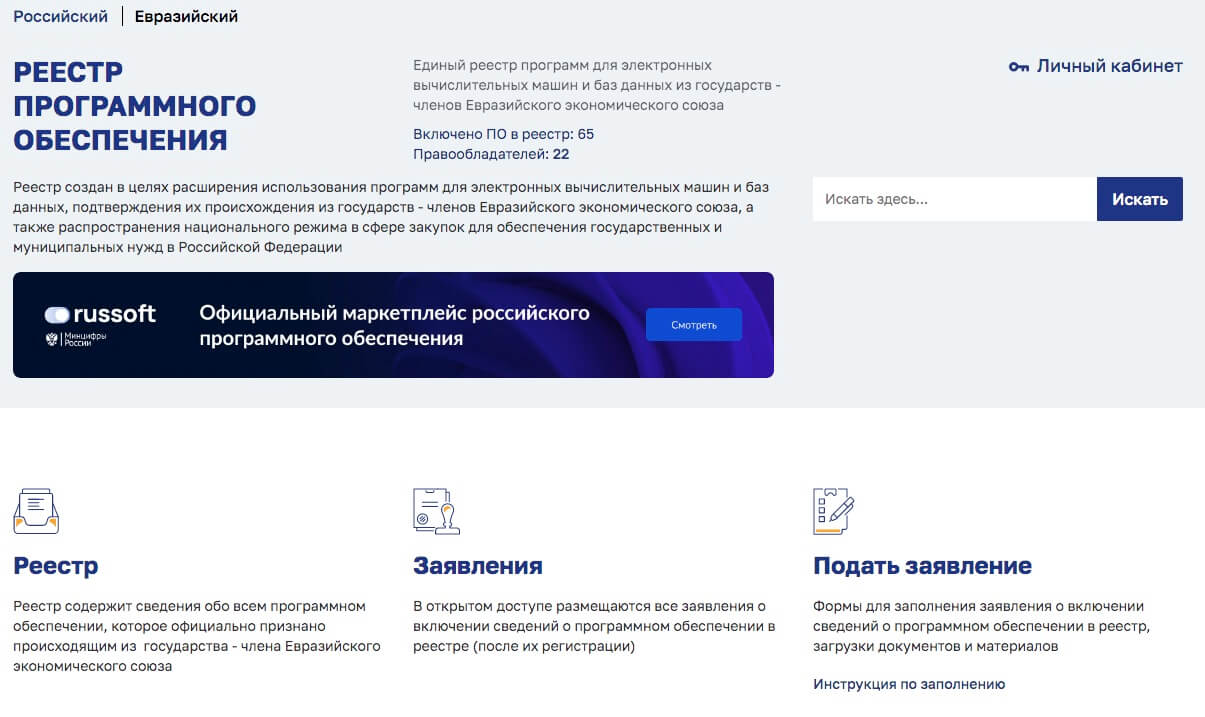
Что такое реестр Минцифры
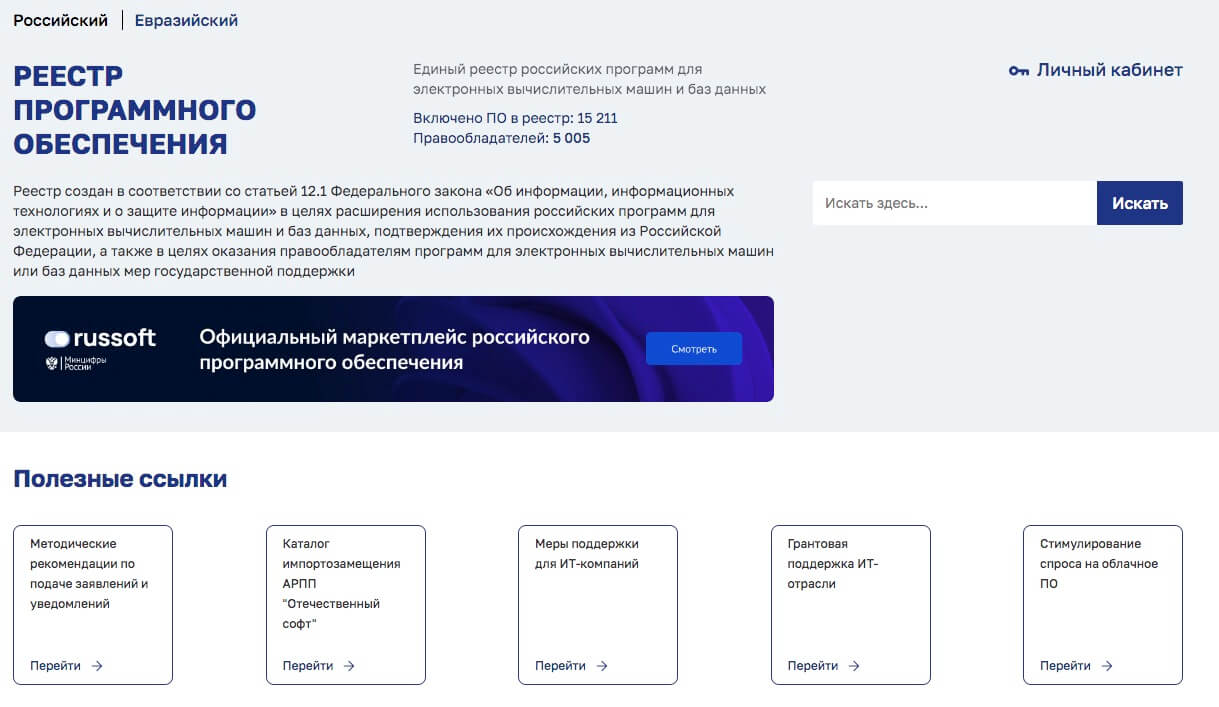
В реестр Минцифры вносится российское программное обеспечение, одобренное властями, и которое могут использовать госкорпорации и структуры. Официально его называют «Единым реестром российских программ для электронных вычислительных машин и баз данных».
Этот реестр открыт и доступен для любого пользователя интернета. Он размещен на сайте Министерства цифрового развития, связи и массовых коммуникаций (бывш. Минкомсвязь).
Идея создания реестра возникла еще в 2014 году, после введения первых западных санкций. Тогда правительство задумалось о необходимости разработки отечественного ПО, не зависящего от иностранных компаний. По факту проект был запущен в 2016 году в рамках политики импортозамещения.
Кроме IT, в импортозамещении участвуют и прочие секторы экономики: промышленность, строительство, сельское хозяйство.
Цели создания реестра. Основная цель — поддержка отечественных разработчиков, ведь включение в реестр дает некоторые преимущества. Например, освобождение от уплаты 20% НДС или получение правительственных грантов. Еще таким образом государство планирует отказаться от западного софта и расширить использование IT-продуктов в госструктурах.
Законодательная база. Основной документ, на основании которого был создан реестр это Постановление Правительства РФ № 1236. В нем утверждены порядок формирования и внесения одобренного IT-продукта.
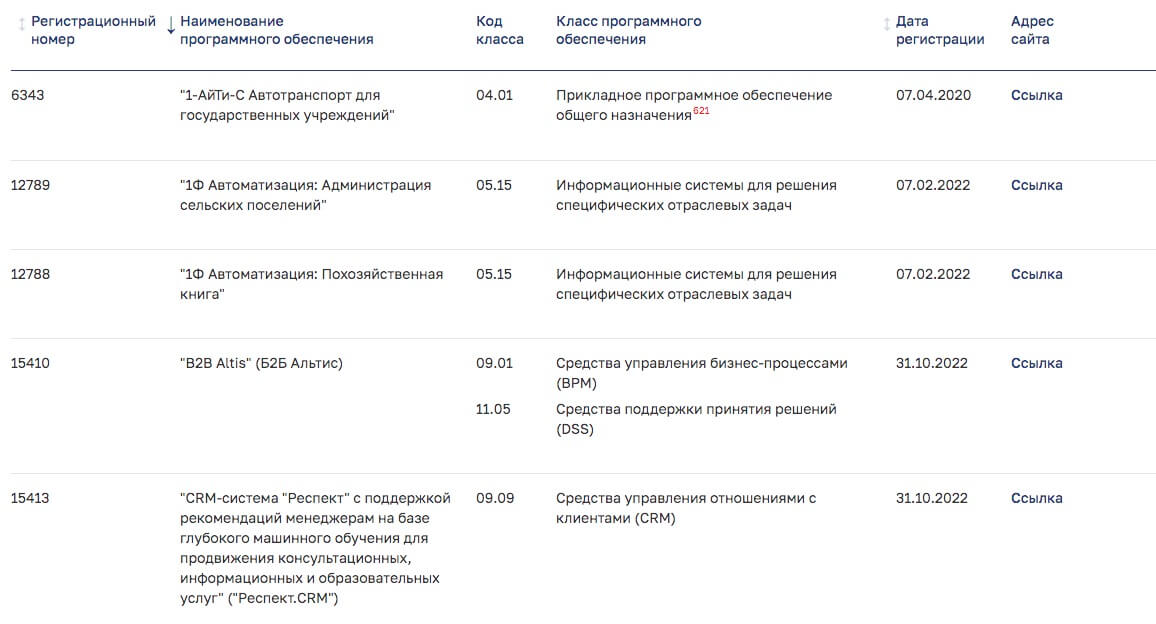
Как устроен реестр. Он представляет собой таблицу с указанием наименования софта, номера регистрации, класса программного обеспечения, даты регистрации и ссылки с документами от разработчика.
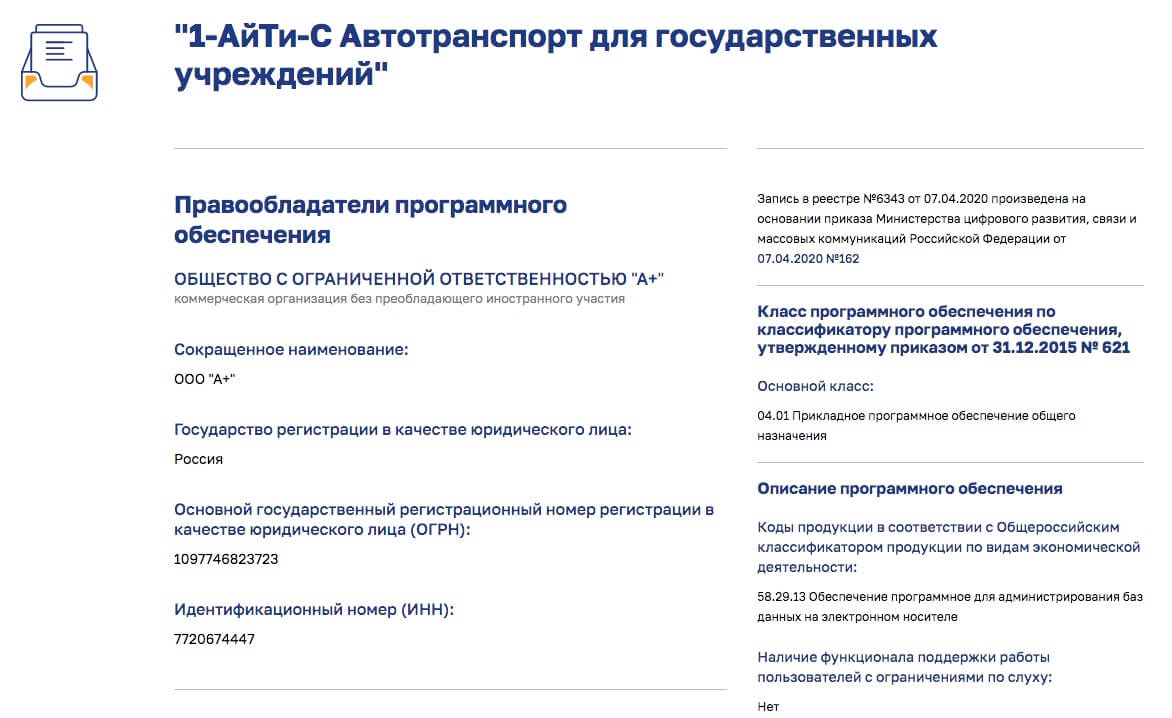
Решение о добавлении конкретного продукта в реестр принимает экспертный совет, который возглавляет Министр цифрового развития. По итогу заседания публикуется решение о включении IT-разработки в реестр или об отказе. Во втором случае отказ должен быть обоснованным.
Экспертиза, как и при патентовании объекта интеллектуальной собственности, бывает формальной и по существу. На первом этапе специалисты проверяют комплект документов, правильность указания реквизитов, ссылки и тд. На втором этапе продукт детально изучают эксперты из аккредитованных организаций. В среднем заявку рассматривают примерно 2-3 месяца.
Также совет принимает решение об исключении из реестра ПО, если оно по каким либо причинам перестало соответствовать требованиям норматива. Например, его работа стала невозможной без иностранных компонентов.
Реестр программ для ЭВМ и БД
18 ноября 2022
Реестр программ для ЭВМ и БД

Автор Илья Кононенко
патентный поверенный №2402, директор департамента сервисных и портальных решений «Гардиума»
Попадание IT-программы в реестр Минцифры дает много плюсов: преимущество при участии в госзакупках, получение грантов от правительства, освобождение от НДС, льготное кредитование. Но для попадания в реестр автор и его разработка должны соответствовать ряду требований.
Проверка ssd диска на ошибки Windows 10
SSD диск на ошибки можно проверить использовав функционал некоторых соответствующих программ, которые проведут полный тест. Среди них стоит внимание обратить на:
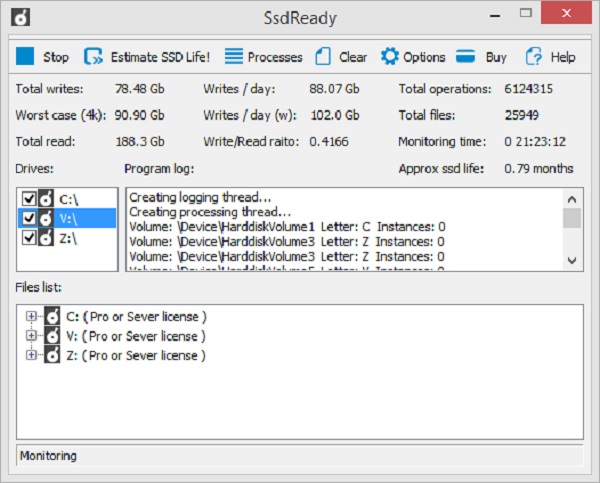
Кроме этих программ можно также воспользоваться SSD Life, DiskCheckup и HDDScan.
Возможные проблемы при проверке
При использовании утилиты проверки системных файлов, вы можете столкнуться с некоторыми проблемами и ошибками. Кроме этого, лучше, если вы будете знать некоторые особенности работы этого инструмента, о которых ниже.
- Если при запуске sfc /scannow вы видите сообщение о том, что Защите ресурсов Windows не удается запустить службу восстановления, проверьте, что служба «Установщик модулей Windows» включена, а тип запуска установлен «Вручную».
- Если у вас в системе есть модифицированные файлы, например, вы заменяли значки в проводнике или что-то еще, то выполнение проверки с автоматическим исправлением вернет файлы в первоначальный вид, т.е. если вы меняли файлы специально, это придется повторить.
Может оказаться, что sfc /scannow не удастся исправить ошибки в системных файлах, в этом случае вы можете ввести в командной строке

Как проверить системные файлы
В базовом варианте, если у вас есть подозрение на то, что необходимые файлы Windows 8.1 (8) или 7 были повреждены или потеряны, вы можете использовать специально предусмотренный для этих случаев инструмент самой операционной системой.
Итак, для проверки системных файлов, проделайте следующие шаги:

Однако, в зависимости от ситуации, может оказаться, что использование проверки системных файлов в таком виде не в полной мере подходит для данного конкретного случая, а потому расскажу о дополнительных возможностях команды утилиты sfc.
Registry Repair
для Windows
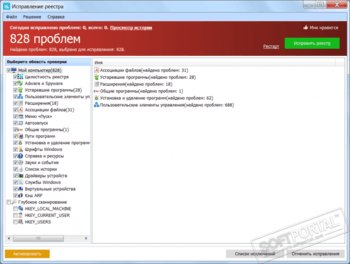

Registry Repair – это легкий в использовании инструмент для поиска и исправления ошибок в системном реестре. Программа сканирует реестр на предмет наличия таких распространенных ошибок как: неверные пути и типы файлов, неправильные пользовательские элементы управления, устаревшие записи, неверные шрифты, устаревшие элементы меню “Пуск”, неиспользуемые расширения файлов, ошибки запуска программ и прочее, и предоставляет список найденных проблем.
Пользователь может выборочно исправить записи или автоматически все отмеченные, а также открыть запись в редакторе реестра. Кроме того предусмотрена возможность отмены всех изменений в реестре, в случае возникновения сбоев в системе. Плюс к этому в программе можно создавать списки исключений, которые во время сканирования будут игнорироваться.

ТОП-сегодня раздела “Реестр, Автозагрузка”
Отзывы о программе Registry Repair
Однозначно утверждать о пользе внедрения данного реестра пока рано. Но некоторые выводы можно сделать уже сейчас.
По мнению члена правления Ассоциации разработчиков программ «Отечественный софт» Александра Голикова, доля отечественного ПО, используемого в госкомпаниях и структурах сейчас составляет примерно 30%. Это обусловлено в первую очередь постепенным переходом с привычных иностранных программ вроде Microsoft Word на отечественные аналоги.
При этом импортозамещение в сфере IT в ближайшем времени должно ускориться. Но это есть две главные причины:
- Юрлицам, перечисленным в законе № 223-ФЗ, кроме муниципальных организаций, с 31 марта запрещено закупать иностранное ПО и программно-аппаратные комплексы для использования на значимых объектах критической информационной инфраструктуры (КИИ) без согласования с уполномоченным органом (Указ Президента № 166). А с 2025 года таким заказчикам вообще запретили использовать иностранные программы на значимых КИИ.
- Из-за ситуации на Украине многие западные IT-компании ушли с российского рынка. Это касается, например, Adobe, AMD, Amazon, Apple, Microsoft, Intel, Autodesk и др. В такой ситуации придется так или иначе искать аналоги среди отечественного софта.
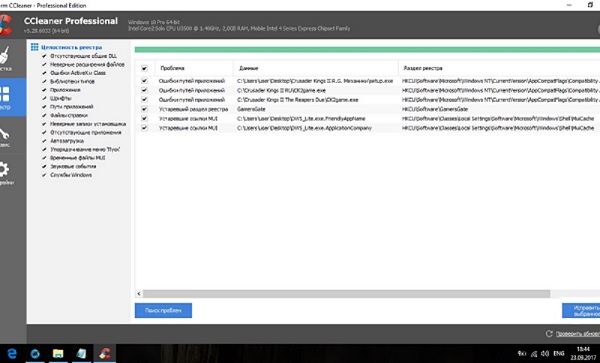
Проверка реестра Windows 10 на ошибки
Если вовремя не устранить ошибку в реестре, то последствия ее «жизни» в нем могут обернутся для компьютера синим экраном смерти, а то и полным отказом системы запускаться. Проверить реестр Windows 10 на наличие ошибок можно через:
Как запустить проверку системных файлов из среды восстановления Windows 10
Средство sfc не может восстановить файлы, которые в данный момент времени, используются в работающей операционной системе Windows, поэтому для проверки и восстановления необходимо использовать Безопасный режим или среду восстановления Windows (Windows RE).
Для входа в среду восстановления Windows используются несколько способов:
- Из работающей Windows.
- Загрузка с Диска восстановления Windows.
- Загрузка с внешнего носителя (загрузочная флешка или DVD диск), на который записана Windows.
В работающей операционной системе Windows 10 пройдите последовательные шаги:
- Запустите приложение «Параметры», войдите в «Обновление и безопасность».
- Откройте раздел «Восстановление», в опции «Особые варианты загрузки» нажмите на кнопку «Перезагрузить сейчас».
- В открывшемся окне, среди предложенных вариантов выберите «Поиск и устранение неисправностей».
- В окне «Диагностика» нажмите на «Дополнительные параметры».
- В следующем окне нажмите на кнопку «Командная строка».
- После перезагрузки компьютера, выберите свою учетную запись, введите пароль (если используется), после этого, на экране откроется окно интерпретатора командной строки.
Для загрузки с Диска восстановления Windows или с установочного диска Windows, выполните следующие действия:
- Подключите загрузочную флешку или DVD диск с Windows компьютеру.
- Выберите загрузку с загрузочного носителя.
- В окне «Установка Windows» выберите язык, нажмите на кнопку «Далее».
- В следующем окне, в левом нижнем углу нажмите на «Восстановление системы».
- В окне «Выбор действия» нажмите на «Поиск и устранение неисправностей».
- В окне «Диагностика» нажмите на кнопку «Дополнительные параметры».
- В окне «Дополнительные параметры» выберите опцию «Командная строка».
- Произойдет перезагрузка компьютера, в открывшемся окне необходимо выбрать учетную запись, в следующем окне ввести пароль (ничего не вводите, если не пользуетесь паролем), затем откроется командная строка.
После входа в командную строку, дальнейший порядок действий идентичен для обоих случаев.
Сначала нам потребуется узнать букву — имя системного диска, потому что имя диска в командной строке, работающей в среде восстановления, может отличаться от имени диска, отображающемся на компьютере.
Для этого, с помощью утилиты Diskpart выполните следующие команды:
Для выхода из приложения Diskpart, введите команду:
В нашем случае, диск на ПК и в командной строке имеет одинаковое имя («C:»).
Для запуска сканирования и восстановления системы, выполните команду:
В этой команде «offbootdir» — расположение автономного каталога загрузки для автономного восстановления, а «offwindir» — расположение автономного каталога Windows для автономного восстановления.
Замена системного файла вручную в Windows
Если не получилось восстановить поврежденный файл средством sfc.exe, попробуйте заменить поврежденный файл вручную. Сначала найдите информацию о неисправном файле, которая содержится в файле «CBS.log».
Для ручной замены файла нам понадобится точно такая версия Windows, откуда необходимо скопировать гарантированно работоспособный файл на свой компьютер.
Я поместил исправный файл с другого ПК в корень Локального диска «C:» (можете использовать другой диск или другое место) своего компьютера. Расположение файла: «C:winml.dll», оно нам понадобится для выполнения команды.
Запустите командную строку от имени администратора.
Для принятия файла во владение введите команду:
В моем случае, если на ПК поврежден файл «winml.dll», путь будет таким:
Теперь мне нужно получить полный доступ к файлу:
Для этого, я ввожу команду:
Теперь необходимо заменить поврежденный файл работоспособной копией. Для этого введите команду:
Условия для включения программного обеспечения в реестр
Чтобы попасть в реестр отечественного ПО, необходимо соблюдать установленные требования:
- Более 50% учредителей юрлица имеют гражданство России.
- Размер выплаты по договорам лицензии за рубеж не более 30% от общей прибыли компании. К примеру, если годовая прибыль от реализации составила 10 млн рублей, а 3,5 млн от нее было перечислено иностранному правообладателю за использование компонентов по лицензионному соглашению, это будет считаться нарушением.
- Компания, которая разработала продукт, имеет собственный сайт или посадочную страницу (лендинг). На нем попросят разместить документы при подаче заявки.
- Техническая поддержка и гарантийное обслуживание осуществляет российская организация без иностранного участия.
- ПО реализуется на территории РФ.
- Продукт не имеет ограничений на территории России. Это касается как технических, так юридических запретов. Например, сервис может работать только на платформе, которая запрещена в России из-за санкций.
Подать заявку можно на сайте Минцифры. Правообладателями могут быть юрлица и физлица.
Попасть в реестр одобренных программ могут как разработчики из России, так из стран Евразийского экономического союза: Беларуси, Армении, Казахстана и Киргизии. Отсюда следует, что госкорпорации и структуры смогут использовать программы для ЭВМ из дружественных государств (Постановление Правительства №1594).
Данные статистики по реестру
Историческая и текущая статистика. В настоящее время в реестре зарегистрировано 15 093 программы (данные Минцифры). При этом 16 210 заявлений о включении было подано в 2022 году.
Теперь посмотрим, как пополнялся Единый реестр российских программ для электронных вычислительных машин и баз данных последние 5 лет.
В таблице приведено число поданных заявлений (по дате подачи заявления), включенных в реестр (исходя из даты решения о включении), отказов во включении (исходя из даты публикации приказа), исключений из реестра:
На графике синим цветом обозначено количество включенных в реестр программ, розовым – отказы во включении, а желтым – исключения из реестра. Как видим, пик включенных в реестр заявок приходится на начало 2021 года.
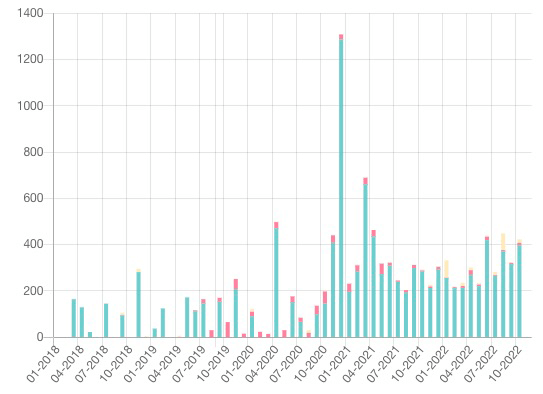
Число поданных заявок последнее время растет. Этому способствует уход многих западных компаний и необходимость создания российских аналогов им на замену.
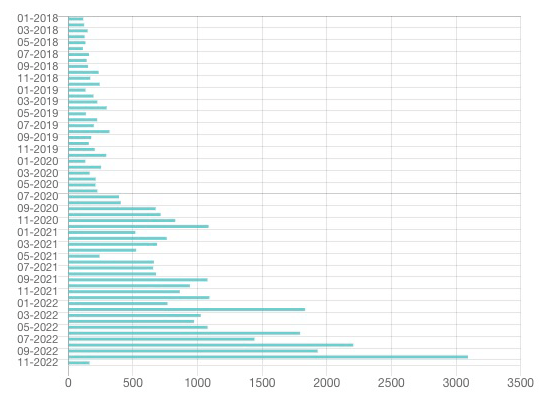
Статистика по поданным заявкам в 2022 году следующая:
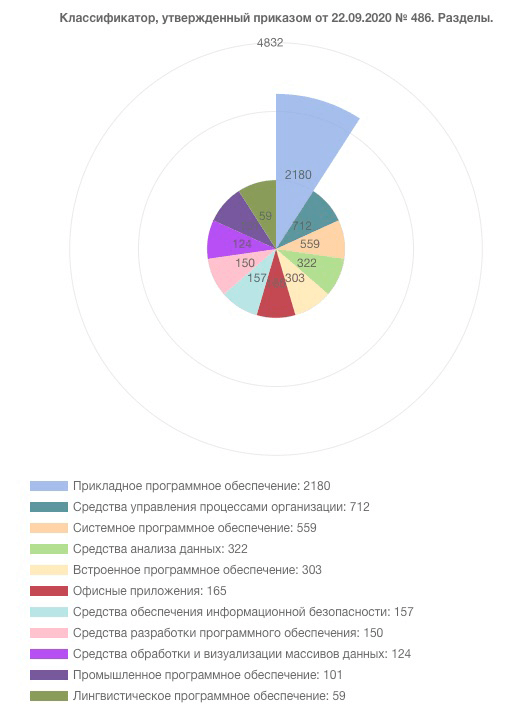
Классификация. Все продукты разделены на 11 разделов и 111 классов ПО (Приказ Минцифры №486). Это нужно для упорядочивания реестра по функциональным задачам. Например, операционные системы, драйверы, средства хранения или дополнительные модули. Каждому виду ПО присвоен отдельный класс.
Распределение реестра по классам программного обеспечения в 2022 году:
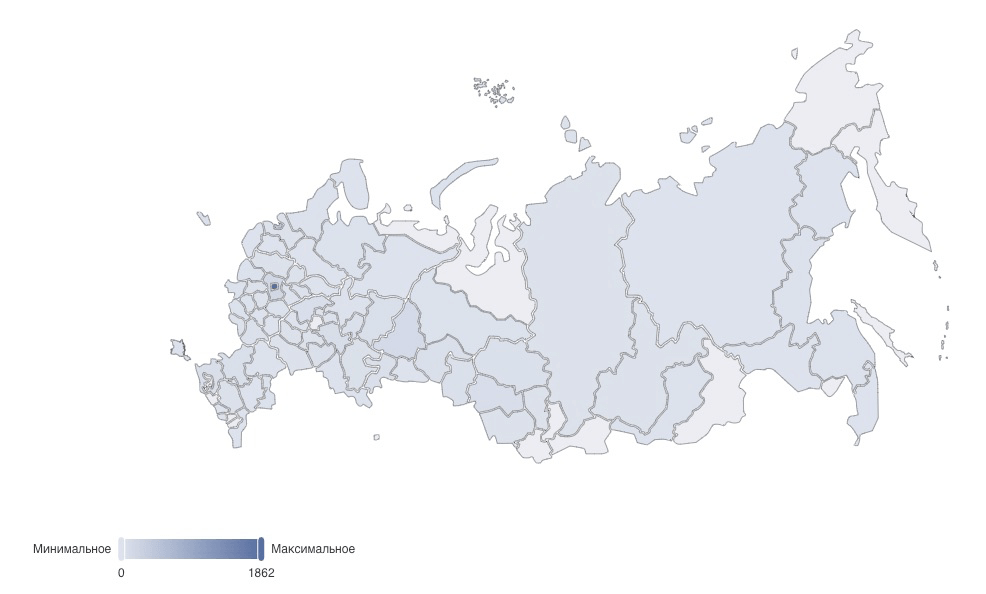
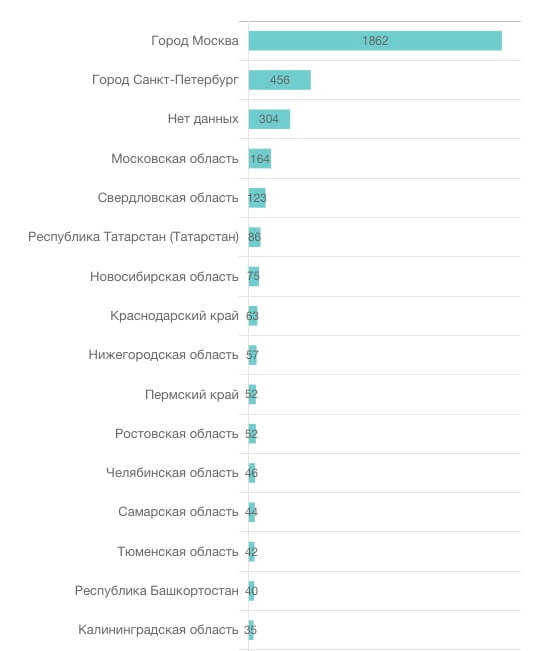
Региональная статистика. С помощью аналитики Минцифры можно узнать, из какого региона больше всего разработчиков. По этому показателю абсолютным лидером являются Москва, Санкт-Петербург и Московская область. Далее идут Свердловская область, Республика Татарстан, Новосибирская область, Краснодарский край. Причем эти показатели почти не менялись последние годы.
Дополнительные возможности проверки с помощью SFC
Полный список параметров, с которыми можно запустить утилиту SFC выглядит следующим образом:
Что это нам дает? Предлагаю посмотреть по пунктам:
- Вы можете запустить только проверку системных файлов без их исправления (ниже будет информация о том, зачем это может пригодиться) с помощью sfc /verifyonly
- Для проверки системных файлов не в текущей Windows (а, например, на другом жестком диске) можно использовать sfc /scannow /offwindir=путь_к_папке_windows
Думаю, эти возможности могут быть полезны в самых различных ситуациях, когда требуется проверить системные файлы на удаленной системе, или для каких-то иных непредвиденных задач.
Проверка видеокарты на ошибки Windows 10
Чтобы проверить видеокарту на ошибки Windows 10, рекомендуется провести такие действия.
- Нажмите Win+R – ввод команды dxdiag – Enter.
- На мониторе выплывет “Средство диагностики DirectX” (поступит предложение проверить драйвера), кликнете по «Да» и далее нажмите на «Экран».
- Если вы увидите в окне «Примечание» список выявленных ошибок, то их нужно устранить и тогда видеокарта будет иметь высокую работоспособность. Стоит учитывать, что в этом поле список ошибок не должен присутствовать, ведь иначе эти неполадки «тормозят» функционал видеокарты.
Также нужно знать, что данное тестирование видеокарты было произведено без нагрузки. Потому нужно сделать дополнительную проверку компьютерного элемента, но уже с нагрузкой.
Работоспособность операционной системы Windows 10 зависит от многих факторов и причин. Чтобы избежать многих неполадок в ней, которые приводят к плачевным результатам, всегда нужно вовремя проводить полноценную диагностику.
При помощи многих как встроенных, так и закачанных утилит (к тому же -совершенно бесплатных) можно выявить, а также устранить серьезные ошибки в системах на ранних стадиях. Это можно вполне сделать самостоятельно, не прибегая к услугам дорогостоящего специалиста из компьютерного сервисного сервиса.
Если вы устали от постоянных вылетов из системы, ошибок и прочих «неприятностей» с компьютером в процессе работы, то необходимо почаще проводить диагностику его элементов для выявления очень серьезных неполадок.
Ведь некоторые из них в работе могут быть совсем незаметны, но наслаиваясь одна на другую эти ошибки могут причинить большой вред вашему компьютеру или ноутбуку.
Код ошибки 0*80072f76 в Windows 10
Проверка целостности системных файлов в SFC
Средство Sfc.exe работает из командной строки, запускаемой от имени администратора. Команда проверки системных файлов «sfc» имеет несколько ключей, для выполнения нужных действий.
Некоторые полезные команды:
- sfc /scannow — проверка и автоматическое восстановление поврежденных или отсутствующих файлов;
- sfc /verifyonly — проверка целостности системных файлов без восстановления;
- sfc /scanonce — проверка и исправление системных файлов после перезагрузки;
- sfc /scanfile=полный_путь_и_имя_файла.
В зависимости от ситуации, пользователь может выполнить в Windows «sfc /scannow» несколькими способами:
- из работающей операционной системы;
- после загрузки ОС в Безопасном режиме;
- загрузившись из среды восстановления Windows.
В окне интерпретатора командной строки введите команду, нажмите на клавишу «Enter»:
После того, как проверка «sfc /scannow» завершена, система проинформирует пользователя о результате выполненной операции. В данном случае, система обнаружила поврежденные файлы и успешно их восстановила. Подробная информация содержится в файле «CBS.log».
Файл журнала находится по пути: «C:WindowsLogsCBSCBS.log». Для ознакомления с полученными данными, откройте файл журнала при помощи программы Блокнот.
По результатам сканирования операционной системы, вы получите четыре возможных результата:
- Защита ресурсов Windows не выявила нарушений целостности — компьютер работает без проблем, не нужно предпринимать никаких действий.
- Программа защиты ресурсов Windows обнаружила поврежденные системные файлы и успешно их восстановила — были обнаружены поврежденные файлы, Windows SFC восстановила и заменила файлы.
- Защита ресурсов Windows не может выполнить запрошенную операцию — SFC не может работать. Снова запустите проверку, войдя в Безопасный режим Windows. Предварительно убедитесь, что в папке WinSxS, находящейся в папке Windows, во вложенной папке «Temp» имеются папки «PendingDeletes» и «PendingRenames».
При невозможности восстановления поврежденных файлов в SFC, имеется два способа решения проблемы: замена отдельных системных файлов вручную с установочного носителя, или восстановление поврежденного хранилища компонентов Windows.
В тяжелых случаях, Майкрософт рекомендует выполнить восстановление поврежденных системных файлов до трех раз.
Восстановление поврежденных системных файлов с помощью «sfc» возможно только при условии целостности хранилища системных файлов. Если хранилище компонентов повреждено, необходимо сначала восстановить хранилище компонентов Windows, а затем снова запустить проверку и восстановление поврежденных системных файлов.
Проверка системы и системных файлов Windows 10 на ошибки
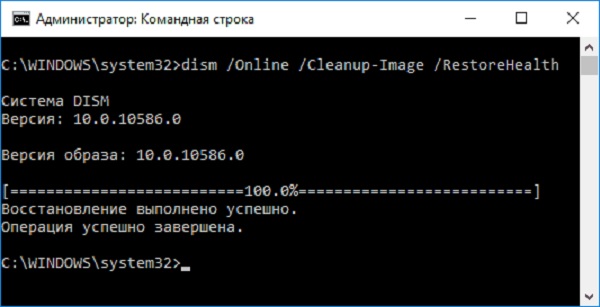
Системные файлы Windows 10 проверяются на ошибки при помощи SFC.exe и DISM.exe. Рассмотрим оба варианта.
Проверка жесткого диска на ошибки Windows 10
Жесткий диск и его поврежденные сектора в Windows 10 можно главным образом проверить в интерфейсе проводника и через командную строку. Притом, установка каких-либо программ при этом процессе не требуется.
- Через «Проводник». Данная проверка является основной и выполняется Windows 10 в автоматическом режиме. Так как она занимает по времени около 60 минут, то лучше дефрагментацию диска запускать на ночь, так как с помощью нее проверяются все диски. В «Проводнике» (правая кнопка мыши) открываем на одном из дисков его «Свойства», далее – переход в «Сервис» с нажатием «Оптимизировать».
- Использование командной строки. Посредством этого способа нельзя восстановить порядок на жестком диске, как при дефрагментации, но зато можно быстро восстановить данные из поврежденных секторов. Для этого действия открывается Командная строка (Администратор) и вводится в нее команда chkdsk C: /F /R (F – автоматическое исправление найденных неполадок, R – попытка восстановления данных).
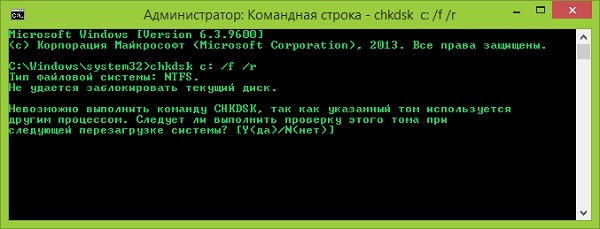
После проверки диска C, необходимо проверить все остальные диски на наличие ошибок, заменив лишь букву-обозначение.
Услуги патентного бюро «Гардиум» по включению ПО в реестр Минцифры
Эксперты компании «Гардиум» помогут зарегистрировать IT-продукт в реестре Минцифры. Это даст разработчику много преимуществ перед конкурентами: возможность получить госзаказ или финансовую поддержку от правительства. Также это позволит сэкономить на уплате 20% НДС и не опасаться снижения прибыли от продажи программы.
Внесение в реестр также помогает IT-компаниям пройти государственную аккредитацию в Минцифры. Но для этого есть условия:
- ПО внесено в реестр и компания-разработчик получает доход от его реализации;
- общий доход компании более 1 млн рублей.
Средняя зарплата в этом случае за квартал в компании не играет значения.
Включение в реестр программного обеспечения с помощью «Гардиума» проходит в 3 этапа:
- Подготовка сопроводительной документации. Составление заявления, сбор правоустанавливающих сведений, оформление описания.
- Подача заявки и делопроизводство. Эксперты «Гардиума» полностью контролируют процесс регистрации.
- Подтверждение о внесении ПО в реестр.
Илья Кононенко
патентный поверенный №2402, директор департамента сервисных и портальных решений «Гардиума».
Задать вопрос эксперту
Мнение редакции
Программа для ЭВМ специфический объект интеллектуальных прав. С одной стороны, она охраняется как литературное произведение. И может быть зарегистрирована в Роспатенте как объект авторского права. С другой, – заложенные в нее алгоритмы, концепция могут быть запатентованы. Разработчикам для получения максимальной защиты следует использовать оба режима. Без обращения к патентным поверенным это будет сделать сложно.
Способы проверки
Если вы замечаете какие-то ошибки при работе компьютера или его некорректное поведение, например, периодическое появление синего экрана смерти, то, прежде всего, необходимо проверить диск на наличие ошибок. Если данная проверка никаких неисправностей не обнаружила, то в этом случае следует прибегнуть к сканированию системы на предмет целостности файлов системы, о котором мы подробно поговорим ниже. Данную операцию можно выполнить как воспользовавшись возможностями стороннего ПО, так и применив запуск внедренной утилиты Виндовс 7 «SFC» через «Командную строку». Следует, заметить, что даже сторонние программы используются только для того, чтобы активировать «SFC».
Windows Repair
Одной из самых популярных сторонних программ для сканирования компьютера на предмет повреждения файлов системы и их восстановления в случае обнаружения неполадок является Windows Repair.
Откройте Windows Repair. Чтобы запустить проверку на предмет повреждения файлов системы, сразу в разделе «Pre-Repair Steps» кликайте по вкладке «Step 4 (Optional)».
В открывшемся окне щелкайте по кнопке «Check».

Подробнее о работе данной утилиты мы поговорим при рассмотрении Способа 3, так как её можно запустить также методом использования внедренных Microsoft инструментов операционной системы.
Glary Utilities
Следующей комплексной программой для оптимизации работы компьютера, с помощью которой можно проверить целостность файлов системы, является Glary Utilities. Использование данного приложения имеет одно важное преимущество перед предыдущим способом. Оно заключается в том, что Глори Утилитес, в отличие от Windows Repair, имеет русскоязычный интерфейс, что значительно облегчает выполнение задачи отечественным пользователям.
Запустите Glary Utilities. Затем переходите в раздел «Модули», переключившись на соответствующую вкладку.


Чтобы активировать проверку на предмет целостности элементов ОС, щелкайте по пункту «Восстановление системных файлов».


Более подробная информация о работе «SFC» представлена при рассмотрении следующего метода.
«Командная строка»
Активировать «SFC» для сканирования на предмет повреждения файлов системы Виндовс, можно используя исключительно средства ОС, а конкретно «Командную строку».
Чтобы вызвать «SFC» при помощи встроенных инструментов системы, нужно сразу активировать «Командную строку» с полномочиями администратора. Щелкайте «Пуск». Кликните «Все программы».

Ищите папку «Стандартные» и заходите в неё.

Открывается перечень, в котором необходимо отыскать название «Командная строка». Щелкните по нему правой кнопкой мышки (ПКМ) и выбирайте «Запуск от имени администратора».

Оболочка «Командной строки» запущена.

Тут следует вбить команду, которая запустит инструмент «SFC» с атрибутом «scannow». Введите:

В «Командной строке» активируется проверка на предмет неполадок в файлах системы инструментом «SFC». Прогресс операции можете наблюдать при помощи отображаемых информации в процентах. Нельзя закрывать «Командную строку» до тех пор, пока процедура не будет завершена, иначе вы не узнаете о её результатах.


Внимание! Для того чтобы «SFC» смог не только проверить целостность файлов системы, но и произвести их восстановление в случае обнаружения ошибок, перед запуском инструмент рекомендуется вставить установочный диск операционной системы. Это обязательно должен быть именно тот диск, с которого Виндовс устанавливалась на данный компьютер.
Есть несколько вариаций использования средства «SFC» для проверки целостности файлов системы. Если вам нужно выполнить сканирование без восстановления по умолчанию недостающих или поврежденных объектов ОС, то в «Командной строке» нужно ввести команду:

Если вам необходимо проверить конкретный файл на предмет повреждения, то следует ввести команду, соответствующую следующему шаблону:

Также особая команда существует для проверки операционной системы, расположенной на другом жестком диске, то есть, не той ОС, в которой вы работаете в данный момент. Её шаблон выглядит следующим образом:
sfc /scannow /offwindir=адрес_каталога_с_Виндовс

Проблема с запуском «SFC»
При попытке активировать «SFC» может произойти такая проблема, что в «Командной строке» отобразится сообщение, говорящее о неудачной активации службы восстановления.

Самой частой причиной данной проблемы является отключение системной службы «Установщик модулей Windows». Чтобы иметь возможность просканировать компьютер инструментом «SFC», её следует обязательно включить.
Щелкайте «Пуск», переходите в «Панель управления».

Заходите в «Система и безопасность».

Теперь жмите «Администрирование».

Появится окошко со списком различных системных средств. Жмите «Службы», чтобы произвести переход в «Диспетчер служб».

Запускается окошко с перечнем системных служб. Тут нужно отыскать наименование «Установщик модулей Windows». Для облегчения поиска жмите по названию колонки «Имя». Элементы построятся согласно алфавиту. Обнаружив нужный объект, проверьте, какое значение стоит у него в поле «Тип запуска». Если там надпись «Отключена», то следует произвести включение службы.

Кликните ПКМ по наименованию указанной службы и в списке выберите «Свойства».

Открывается оболочка свойств службы. В разделе «Общие» щелкните по области «Тип запуска», где в данный момент установлено значение «Отключена».

Открывается список. Тут следует выбрать значение «Вручную».

После того, как необходимое значение установлено, щелкайте «Применить» и «OK».


Как видим, запустить проверку компьютера на целостность файлов системы можно как при помощи сторонних программ, так и воспользовавшись «Командной строкой» Виндовс. Впрочем, как бы вы не запускали проверку, все равно её выполняет системный инструмент «SFC». То есть, сторонние приложения могут только облегчить и сделать интуитивно понятным запуск встроенного инструмента для сканирования. Поэтому специально для того, чтобы произвести данный вид проверки, нет смысла скачивать и устанавливать ПО сторонних производителей. Правда, если оно уже для общих целей оптимизации системы установлено на вашем компьютере, то, конечно, можете использовать для активации «SFC» данные программные продукты, так как это все-таки удобнее, чем действовать традиционно через «Командную строку».
Отблагодарите автора, поделитесь статьей в социальных сетях.
Проверка системных файлов Windows на целостность, выполняемая с помощью команды «sfc scannow», позволит обнаружить ошибки в операционной системе, а затем восстановить поврежденные системные файлы. По разным причинам в работе Windows появляются неполадки, в тяжелых случаях, система не загружается на компьютере.
Из-за повреждения системных файлов, в Windows не работают некоторые функции и компоненты, или появляются сбои в работе операционной системы. Неполадки возникают от воздействия вирусов, стороннего программного обеспечения, изменяющего системные файлы, или неправильных действий самого пользователя.
В случае, возникновения сбоев и неполадок в работе Windows, необходимо провести проверку системных файлов на целостность, чтобы узнать влияет ли на это операционная система.
Решить проблемы, возникшие в системе, можно несколькими способами:
- восстановлением операционной системы из резервной копии;
- восстановление Windows с помощью точек восстановления;
- восстановлением реестра;
- сброс Windows до первоначального состояния (Windows 10, Windows 8.1, Windows 8);
- переустановка Windows;
- восстановлением системных файлов с помощью утилиты sfc.exe;
Средство проверки системных файлов, утилита SFC.exe (System File Checker) встроена в операционную систему Windows, утилита предназначена для проверки и восстановления важных системных файлов. После обнаружения проблемы, sfc.exe заменит поврежденный защищенный файл оригинальной копией системного файла, из хранилища компонентов Windows на компьютере.
Этот способ поможет решить некоторые проблемы, связанные с неполадками и сбоями системы. Sfc.exe проверит системные файлы на целостность, при возможности автоматически заменит поврежденные компоненты, или добавит в систему недостающие файлы, если какие-либо файлы были потеряны в Windows.
Проверка системных файлов на целостность — наиболее простой способ решить проблему, без использования различных режимов восстановления системы.
В этой статье мы рассмотрим использование средства sfc.exe, а также способ замены поврежденных файлов вручную. Инструкции подойдут для пользователей Windows 10, Windows 8.1, Windows 8, Windows 7. На примерах в статье используется операционная система Windows 10.
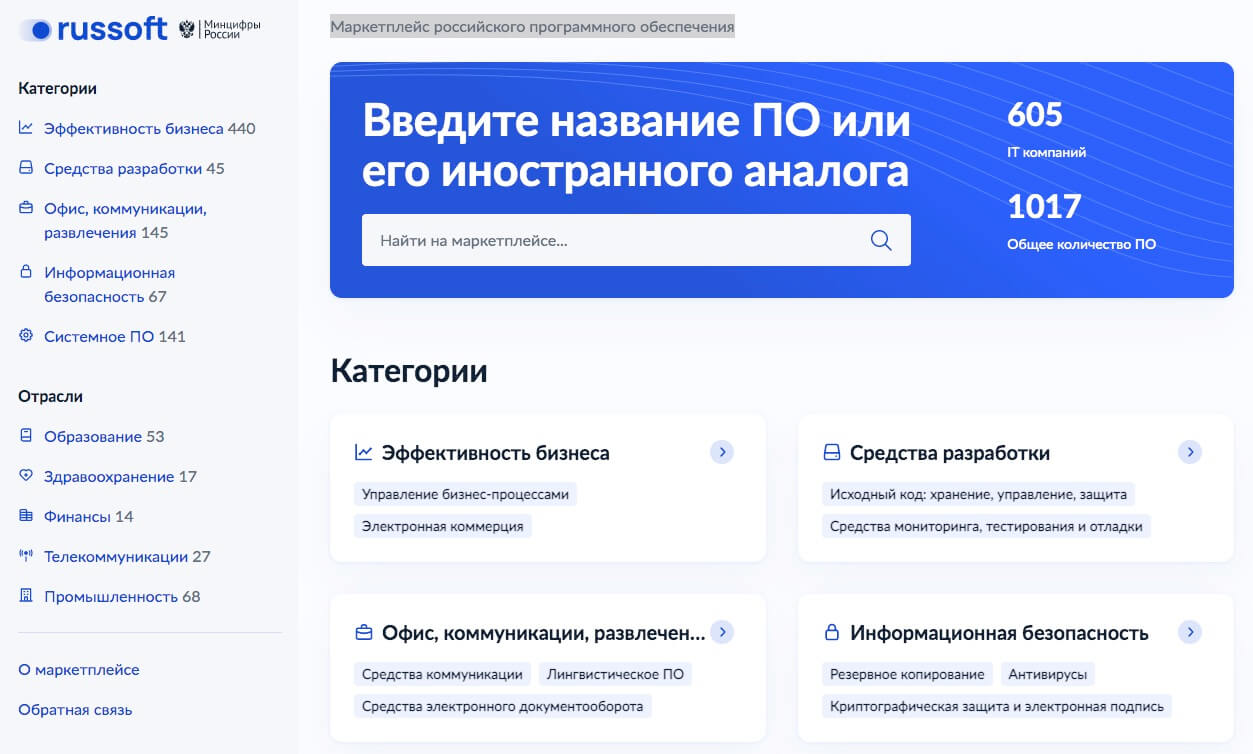
Цифровой маркетплейс Минцифры как дополнение к реестру
В октябре 2022 года Минцифры объявило о запуске маркетплейса отечественных программ. Он доступен на портале Руссофт.
Площадка представляет собой интернет-магазин, где представлено российское программное обеспечение. Чтобы разместить на маркетплейсе свои разработки, правообладатели должны направить заявку через госуслуги. По мнению Минцифры, маркетплейс должен упростить взаимодействие заказчиков и разработчиков.
В магазин могут попасть только российские разработки, включенные в реестр одобренного ПО.
В маркетплейсе все программы разделены на пять категорий: эффективность бизнеса, средства разработки, офис, коммуникации, развлечения, информационная безопасность и системное программное обеспечение.
В настоящее время в магазине представлены 1017 продуктов от 605 IT-компаний. Создатели в будущем планируют расширить функционал маркетплейса. К примеру, планируется добавление системы рейтинга и возможность оставления отзывов.
Проверка оперативной памяти на ошибки Windows 10
Провести диагностику памяти на ошибки можно через встроенную утилиту Windows. Для ее запуска требуется сделать следующие шаги:
- Win+R – ввод команды mdsched – Enter.
- Далее перезагрузка ПК, чтобы осуществить проверку памяти на неполадки. После нее начнется сканирование с выявлением ошибок.
- Во время диагностики можно нажать F1 для изменения настроек сканирования, в частности его типа, применения кэша и числа прохождения тестирования.