Методы решения
Если мы имеем дело с вирусами или предполагаем это, следует начать с полного сканирования Windows с помощью установленной антивирусной программы или утилит, наподобие DrWeb CureIt. Но даже после устранения причины, проблема не исчезнет. Реестр придется разблокировать вручную. Вот как это делается.

Приветствую всех читателей моего блога. Частенько в своих статьях я предлагаю способы решения проблем, которые предполагают внесение изменений в системный реестр. Но иногда возникают ситуации, когда вирус заблокировал редактор реестра, и редактирование становится невозможным. Сейчас я расскажу, как бороться с такой проблемой.

Доброго времени суток, друзья. Я вот много пишу о борьбе с разными вредоносными программами, которые блокируют запуск системы, замедляют работу компьютера, отображают рекламу в браузерах. Но удаление зараженных файлов и процессов – это лишь вершина айсберга. Необходимо выполнять более глубокое сканирование. Хотите узнать, как проверить реестр на вирусы? Данная статья полностью посвящена этой теме.
Что такое реестр?
Это своего рода база данных, которая содержит массив атрибутов и значений, отвечающих за конфигурацию Windows и установленных приложений. Также, там храниться информация об учётных записях пользователей.
Когда Вы деинсталлируете софт, то в реестре остаются следы. В статье про оптимизацию работы ПК я писиал об этом. К примеру, после удаления графического редактора Photoshop я обнаружил немного «мусора»:


Представьте, сколько подобного «хлама» может собраться за месяц, год. И всё это замедляет систему, потребляя ресурсы ПК.
А Вы не задумывались, почему компания Microsoft до сих пор не создала собственного инструмента для сканирования реестра на ошибки?
Хорошо, что есть доступ к утилите «regedit», где можно самостоятельно отыскать неиспользуемые записи и удалить их. Это также очень эффективный способ для выявления вирусов (точнее последствий их активности).
Вообще-то, реестр не может содержать трояны и прочие вредоносные скрипты, но в нём могут храниться измененные записи, влияющие на работоспособность системы. Вирусы могут влиять на автозагрузку, выполнение процессов и т.д. С этим нужно бороться, согласны?
Через форму, опубликованную выше, вы можете получить данные о принятых мерах по ограничению доступа к сайтам и (или) страницам сайтов сети «Интернет» в рамках исполнения требований статей 15.1–15.6-1, 15.8 Федерального закона от 27.07.2006 года № 149-ФЗ «Об информации, информационных технологиях и защите информации»
Мониторинг реестров Роскомнадзора
RKNWEB — Мониторинг реестров Роскомнадзора с ежедневными обновлениями и подробной статистикой. Наш реестр запрещённых сайтов обновляется напрямую из официального реестра РКН каждый час.
О RKNWEB
Роскомнадзор, или РКН, — один из самых заметных органов государственной власти: он следит за СМИ, связью и охраняет персональные данные граждан.
Мы собираем и формируем информацию из всех открытых и закрытых реестров Роскомнадзора. Наша основной целью является предоставление информации для пользователей в удобном формате. Проверка сайта в реестре заблокированных доменов займёт меньше секунды.
О блокировках
С 2009 года Роскомнадзор контролирует распространение информации в сети интернете. Для надзора за сайтами ведомство в 2012 году создало реестр запрещенных сайтов, который пополняется ежедневно. Под блокировку попадают сайты, содержащие запрещенный контент. Также РКН может заблокировать домен за другие виды нарушения, например, ФЗ 152 «О персональных данных».
Схема блокировки сайтов
Сайт попадает в реестр по решению суда или в досудебном порядке по следующей схеме:
- В Роскомнадзор поступает жалоба о наличии на сайте запрещенного контента (от пользователей или других ведомств);
- Служба проверяет ее и направляет уведомление хостингу;
- Поддержка хостинга уведомляет владельца сайта;
- Если владелец в трехдневный срок не удаляет запрещенную информацию, сайт попадает в реестр и блокируется интернет-провайдерами.
В большинстве случаев удаление запрещённой информации не поможет, особенно если на сайте используется запрещённая тематика контента.
Безопасный и анонимный доступ к любимому контенту без ограничения скорости.
Новости блога
22 ноября 2022
Странные блокировки РКН
В ноябре 2022 у РКН стало происходить что то необъяснимое. Надзорное ведомство перешло к блокировке сервисов публичного DNS и даже отдельных протоколов, без указания номера решения и информации о организаторе по чей инициативе произошла блокировка домена/страницы.
Все статьи блога
Частые вопросы
📌Откуда вы берёте данные?
Все данные на нашем сайте берутся из официальных реестров Роскомнадзора, после чего обрабатываются и выводятся пользователям в удобном виде.
📌Вы можете удалить мой сайт из реестра?
Нет. Удалить сайт из реестра РКН можно только по решению суда или если ведомство снимет ограничение. Удалять с нашего сайта материал о вашем домене нет смысла, так как в следующем обновление он будет снова добавлен.
📌Я могу получать уведомления о блокировки моего сайта?
Посещаемые С фото С комментариями
Реестр запрещенных сайтов
Всего найдено записей:
Дата внесения в реестр
Реквизиты скрыты РКН
Андроповский районный суд – Ставропольский край (2а-716/2022)
Кировский районный суд – Приморский край (2а-80/2023)
Железнодорожный районный суд г. Новосибирска – Новосибирская область (2а-885/2023)
Коломенский городской суд – Московская область (2а-811/2023)
Реестр запрещённых сайтов — список сайтов, предназначенных для досудебного закрытия и содержащих информацию противоправного характера, такую как детская порнография, сведения о распространении, приготовлении и употреблении наркотических веществ, а также методы суицида и призывы к нему.
Реестр находится в ведении Роскомнадзора в соответствии с постановлением Правительства Российской Федерации от 26.10.2012 года № 1101.2
Наш робот каждый час проверяет актуальные данные напрямую у Роскомнадзора и в случае обновления реестра, добавляет или удаляет домены из него. Для удобного поиска мы подготовили для вас удобный фильтр и функции сортировки заблокированных доменов.
В нашем реестре содержатся только те домены (и информация о них) которые заблокированы в РКН на данный момент. После разблокировки страница удаляется.
Обращаем Ваше внимание, что наличие сайта в Реестре не обязательно означает полное ограничение доступа к всему сайту, так как доступ может ограничиваться к отдельной странице сайта. В 99% случаев под блокировку попадает весь сайт, но иногда встречаются сайты которые продолжат работать.
📌Как часто обновляются реестр?
Все реестры на нашем сайте проверяют актуальные данный раз в час.
📌Я могу получать уведомления о блокировке сайта?
📌Зачем нужен личный кабинет?
Естественно, что перебирать все ресурсы было бы глупо, поэтому, специально для провайдеров, есть раздел ручной и автоматической выгрузки реестра. Однако, не все так просто как хотелось бы. Чтобы получить реестр необходимо иметь файл запроса, цифровую подпись
и стальные нервы
.
Так как мы потратили несколько дней на получение реестра, хотелось бы облегчить задачу всем тем провайдерам, кто еще, в силу каких-либо причин, не выгружает список запрещенных ресурсов
(а мы знаем, такие есть 🙂
Цифровая подпись
Итак, первое с чего следует начать, это с цифровой подписи. Центров выдачи сертификатов развелось достаточное количество, и такое ощущение, что вариантов самих же сертификатов не меньше. Первое что мы попробовали, это использовать сертификат, который используется нами на электронной бирже «Сбербанк-АСТ», естественно, что она не подошла. Оказывается, для выгрузки списка необходима квалифицированная электронная подпись, причем от аккредитованного Минкомсвязью удостоверяющего центра. Позвонив ближайшему к нам
торговому представителю одного из центров, мы узнали, что такие электронные подписи они еще не выдают. Позвонив непосредственно в центр нам сообщили, что такие подписи они продают, но не напрямую, а только через торговых представителей. Поговорив еще немного и с теми, и с теми, нам все-таки удалось узнать, как нам такую подпись получить и сколько она будет стоить.
Сразу хотелось бы объяснить, почему не обратились в другие центры. Дело в том, что для получения подписи необходимо личное присутствие, т.е. есть реальная необходимость ехать за документами и USB-токеном. Поездки по областям, конечно, только затягивают этот процесс.
Ну и несколько слов о том, чем же отличается такая подпись, от различных, именуемых «классик», «голд» и «платинум». Оказывается в ней есть поля-параметры 1.2.643.3.131.1.1 для ИНН и 1.2.643.100.1 для ОГРН. Удивительно, но все остальные сертификаты содержат ИНН и ОГРН в одном поле, что впрочем нисколько не мешает им однозначно идентифицировать владельца.
Файл запроса
Пока улаживаются все вопросы с электронной подписью можно сосредоточится на файле запроса. Формат запроса и принцип работы с ним описан в так называемой памятке оператору связи. 9 ноября в нее наконец-то добавили адрес для связи с техподдержкой
(кому она теперь нужна)
, до этого вообще было не понятно с кем связываться, и приходилось все делать методом научного тыка.
Итак, запрос представляет собой XML-файл, содержащий время запроса, название организации, ИНН, ОГРН и контактный адрес электронной почты. В век, когда utf-8 является стандартом де-факто, нам предлагают использовать windows-1251 🙁
По всей видимости, реально разбираются только ИНН и ОГРН (сверяются с сертификатом, и базой операторов связи), все остальное может быть каким угодно, хотя указывать неверные ИНН и ОГРН мы не пробовали. Возможно, что остальные поля будут использоваться в дальнейшем, либо просто записываются в базу в качестве справочной информации. Шаблон файла запроса периодически обновляют, поэтому есть смысл иногда заглядывать в памятку, не изменилось ли чего.
Проверка подписи
Для того, чтобы проверить корректность подписи, можно воспользоваться сервисом проверки электронной подписи. Нас интересует раздел «Подтверждение подлинности ЭП электронного документа. ЭП — отсоединенная, в формате PKCS#7». На данном этапе мы потратили больше всего времени. Поначалу было не понятно, что же нужно загрузить в поля, затем оказалось, что подпись, которую мы использовали не будет проходить в реестре. Если кратко, то вам надо с помощью каких-либо средств подписать ваш файл запроса, тем самым получив новый файл, содержащий открепленную подпись. Затем, в качестве документа для проверки вам необходимо загрузить файл запроса (xml), а в качестве подписи для проверки — файл открепленной подписи (sig). Если все в порядке, то вы увидите информацию, что документ подписан и подпись действительна.
Кстати, каптча этого сервиса не всегда цифровая, бывают и буквы, а вот валидацию проходят только цифры, так что каждый третий запрос не удается 🙁
Результат
Если у вас есть файл запроса, его подпись и вы оператор связи, то вы готовы получить святая святых — реестр запрещенных ресурсов. Пока вручную. Прикрепляем к форме файл запроса, файл подписи, угадываем каптчу и отправляем запрос. Оказывается, что проверка проходит не моментально, вместо этого нам выдают идентификатор запроса в виде md5-хэша, который подставив в форму ниже мы можем периодически проверять. Если все было сделано правильно, то через несколько «Ваш запрос еще не обработан», вы увидите ссылку для загрузки реестра, в виде zip-архива, содержащего файл dump.xml — список в формате XML и dump.xml.sig — файл электронной подписи.
Формат XML файла
описан в памятке оператору связи.
Заключение
Если вы смогли выгрузить файл вручную, то проблем с выгрузкой в автоматическом режиме возникнуть не должно. На хабре уже упоминались скрипты для автоматизации этой процедуры.
Автоматизация получения реестра запрещенных ресурсов средствами C#, OpenSSL и фильтрация средствами RouterOS на базе оборудования MikroTik
Внимание! Статья изменена согласно последних изменений на 19/03/2014
Вводное
В работе будем руководствоваться памяткой оператора связи.
Работа состоит из следующих пунктов:
Создание запроса
Для подачи запроса на получение выгрузки из реестра необходимо прикрепить файл запроса в формате XML. Файл имеет следующий вид:
- requestTime – дата и время формирования запроса с указанием временной зоны;
- operatorName – полное наименование оператора связи;
- inn – ИНН оператора связи (10 цифр для юридических лиц, 12 цифр для ИП);
- ogrn – ОГРН оператора связи (13 цифр для юридических лиц, 15 цифр для ИП);
- email – электронный адрес технического специалиста, ответственного за использование механизма получения выгрузки; может
использоваться для оперативной обратной связи в случае возникновения технических вопросов или проблем. Необязательный параметр.
Главное получить время в формате 2012-01-01T01:01:01.000+04:00 и сохранить файл с кодировкой windows-1251.
Код функции генерации запроса на C#:
Теперь сохраняем файл в кодировке windows-1251:
После создания запроса нам необходимо его подписать. Для этого воспользуемся криптографическим пакетом с открытым исходным кодом для работы с SSL/TLS — OpenSSL. Установим и настроем.
OpenSSL
Качаем пакет с этого сайта — slproweb.com. В моем случае это был Win64 OpenSSL v1.0.1g.
openssl_conf = openssl_def
Все практически уже работает осталось настроить переменные среды:
OPENSSL_CONF = C:/OpenSSL/bin/openssl.cfg — полный путь к openssl.cfg
ну и в PATH += C:/OpenSSL/bin;
Теперь нам нужна ЭЦП. Приобрести ее можно в доверенном удостоверяющем центре. Ключ необходимо экспортировать в формате PKCS#12 из криптоконтейнера в Windows с помощью утилиты P12FromGostCSP
Не все так просто как кажется на первый взгляд. На самом деле сертификат, экспортируемый через стандартный диалог просмотра сертификата не распознается openssl. Получается такая ошибка:
MAC verified OK
Bag Attributes
localKeyID: 01 00 00 00
friendlyName: REGISTRY\mstaff
Microsoft CSP Name: Crypto-Pro GOST R 34.10-2001 Cryptographic Service Provider
Error outputting keys and certificates
140017040754368:error:06074079:digital envelope routines:EVP_PBE_CipherInit:unknown pbe algorithm:evp_pbe.c:167:TYPE=1.2.840.113549.1.12.1.80
140017040754368:error:23077073:PKCS12 routines:PKCS12_pbe_crypt:pkcs12 algor cipherinit error:p12_decr.c:83:
140017040754368:error:2306A075:PKCS12 routines:PKCS12_item_decrypt_d2i:pkcs12 pbe crypt error:p12_decr.c:130:
Вот как раз эта утилита и позволяет избежать такой ошибки. Цитирую разработчиков данной утилиты:
Контейнер PKCS#12, создаваемый утилитой P12FromGostCSP полностью совместим с аналогичными контейнерами, создаваемыми ООО «КриптоКом» (в рамках проекта openssl) и ООО «Топ Кросс», чего, к сожалению, не скажешь о контейнере, создаваемом программными средствами, входящими в состав КриптоПро CSP (начиная с версии R3).
Просмотреть ASN1-структуры контейнера PKCS#12, созданного средствами КриптоПро CSP R3, и контейнеров, созданных другими средствами, удобно утилитами openssl или lirssl следующего вида:
Если вы сравните эти структуры, то вам сразу бросится в глаза, что, например, вместо алгоритма хэширования ГОСТ Р 34.11-94 в контейнере от КриптоПро используется SHA1. Еще более интересный результат вы получите, если попробуете посмотреть содержимое контейнера, выполнив следующую команду:
Файл PKCS#12 должен содержать сертификат и закрытый ключ! Проверить это можно командой:
openssl.exe pkcs12 -in C:/key.pfx -nodes
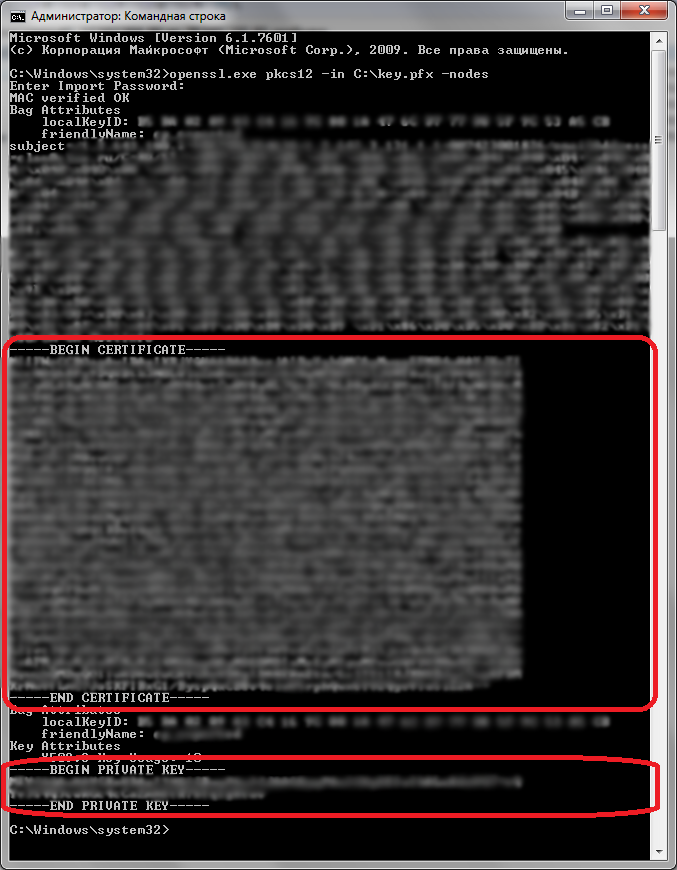
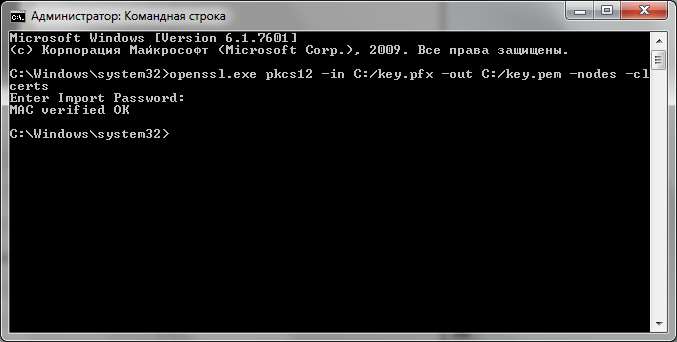
Далее преобразовать его в PEM. В OpenSSL это делается так (через командную строку — может запросить пароль которым защищен Ключ PKCS#12):
openssl.exe pkcs12 -in C:/key.pfx -out C:/key.pem -nodes -clcerts
Все теперь мы в состоянии подписать наш запрос.
Подпись запроса
Подписать запрос можно через OpenSSL следующей командой:
openssl.exe smime -sign -in C:/request.xml -out C:/request.xml.sign -signer C:/key.pem -outform DER

Реализация функции подписи файла на C#:
Можно проверить и средствами OpenSSL, но для этого нужно извлечь сертификат издателя, которая предоставила ЭЦП и конвертировать ее в PEM формат (сертификат можно еще взять тут):
openssl x509 -inform der -in C:/most.cer -out C:/most.pem
И проверяем нашу подпись:
openssl.exe smime -verify -in C:/request.xml.sign -content C:/request.xml -CAfile C:/most.pem -inform DER -out C:/validrequest.xml
В результате мы увидим строчку:
а в файле validrequest.xml будет лежать содержимое request.xml.
Переходим непосредственно к запросу дампа реестра запрещенных ресурсов.
Подача запроса и выгрузка реестра
В ручную все просто: Форма подачи запроса, отправляем файл запроса и его подпись (C:/request.xml и C:/request.xml.sign)
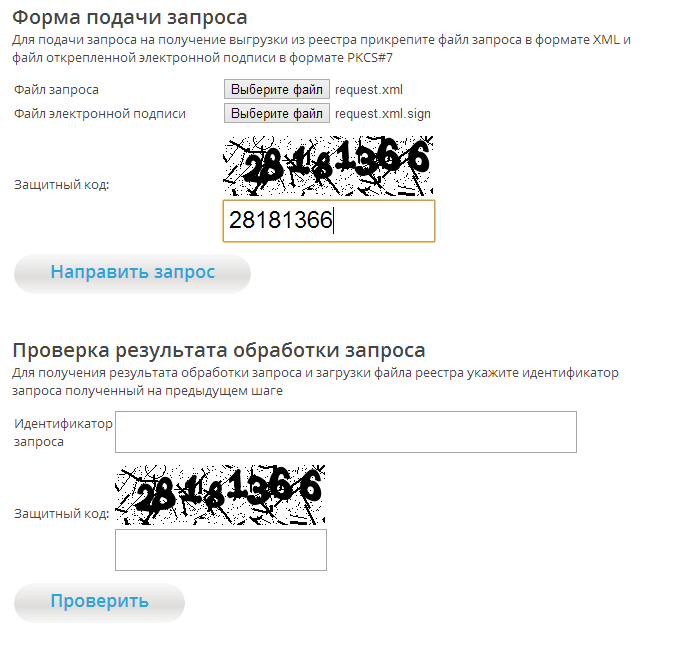
Если все нормально то результатом будет — Идентификатор запроса, с помощью его можно проверять результат обработки запроса. Как правило если все нормально то реестр будет выгружен минут через 5 в ZIP формате в архиве будет два файла dump.xml — дамп реестра и его цифровая подпись.
Проверить файл можно OpenSSL или gosuslugi.ru:
openssl.exe smime -verify -in C:/dump.xml.sig -content C:/dump.xml -CAfile C:/cartk.pem -inform DER -out C:/validdump.xml
а в файле validdump.xml будет лежать содержимое dump.xml.
Сервис состоит из 4-х методов:
- getLastDumpDateEx
Метод предназначен для получения временной метки последнего обновления выгрузки из реестра. В ответ присылает lastDumpDate — long дата приходит в формате UNIX Timestamp, но не в секундах, а в миллисекундах, а так же lastDumpDateUrgently — Момент времени, когда в выгрузку последний раз были внесены изменения, требующие незамедлительного реагирования (так же приходит в формате UNIX Timestamp, но не в секундах, а в миллисекундах). - getLastDumpDate
Оставлен для совместимости. Аналогичен getLastDumpDateEx, но возвращает только один параметр lastDumpDate., long дата приходит в формате UNIX Timestamp, но не в секундах, а в миллисекундах.
Возможные значения тега resultComment:
- запрос обрабатывается
- неверный алгоритм ЭП
- неверный формат ЭП
- недействительный сертификат ЭП
- некорректное значение ЭП
- ошибка проверки сертификата ЭП
- у заявителя отсутствует лицензия, дающая право оказывать услуги по предоставлению доступа к информационно-телекоммуникационной сети Интернет
Информация по обратной связи для разрешения проблем приведена в Памятке оператору связи в этом разделе.
Логика работы с сервисом:
- Проверить, обновилась ли выгрузка из реестра. Для этого вызвать метод getLastDumpDateEx и сравнить полученное значение со значением, полученным на предыдущей итерации. В случае если значение lastDumpDateUrgently изменилось, то незамедлительно запросить обновленную выгрузку. В остальных случаях обновлять выгрузку на усмотрение, но не реже одного раза в сутки.
- Через несколько минут вызвать метод getResult для получения результата обработки запроса. В случае если запрос не обработан еще (см. содержимое поля resultComment) повторить шаг 3 через несколько минут.
Добавляем в ресурсы сервис, передавая адрес WSDL схемы.
Код функций getLastDumpDate, sendRequest, getResult
Недавно стали появляться ошибки вида: Превышена квота максимального размера сообщения для входящих сообщений (65536). Для увеличения квоты используйте свойство MaxReceivedMessageSize соответствующего элемента привязки.
На данный момент ответ метода getResult содержит xml-блок данных, размер которого чуть больше 65536 байт.
Например отправим запрос:
Временную метку последнего обновления выгрузки из реестра можно конвертировать из UNIX Timestamp в DateTime вот так:
DateTime LastDumpDate = (new DateTime(1970, 1, 1, 0, 0, 0, 0)).AddSeconds(LastDumpDate()/1000);
Разбираем дамп реестра
Надо распаковать архив:
В результате получаем дамп реестра C:/register/dump.xml
Пример содержимого дампа:
Парсим XML
Для этого создадим два класса: первый RegisterDump будет содержать поле UpdateTime и список объектов content, Второй ItemRegisterDump представляет один объект content со всеми полями.
Теперь блокируем все это добро на нашем MikroTik.
Блокируем средством MikroTik
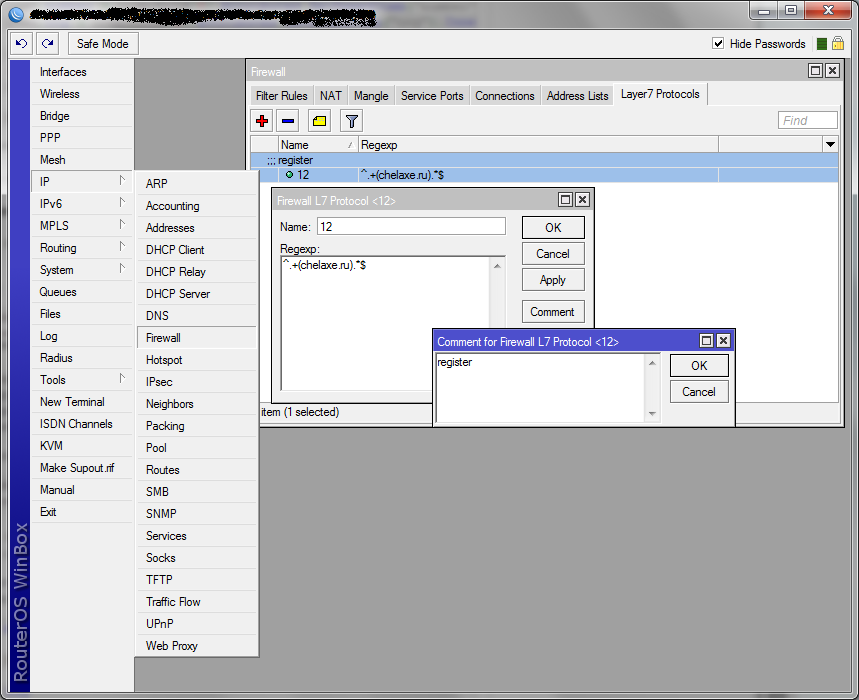
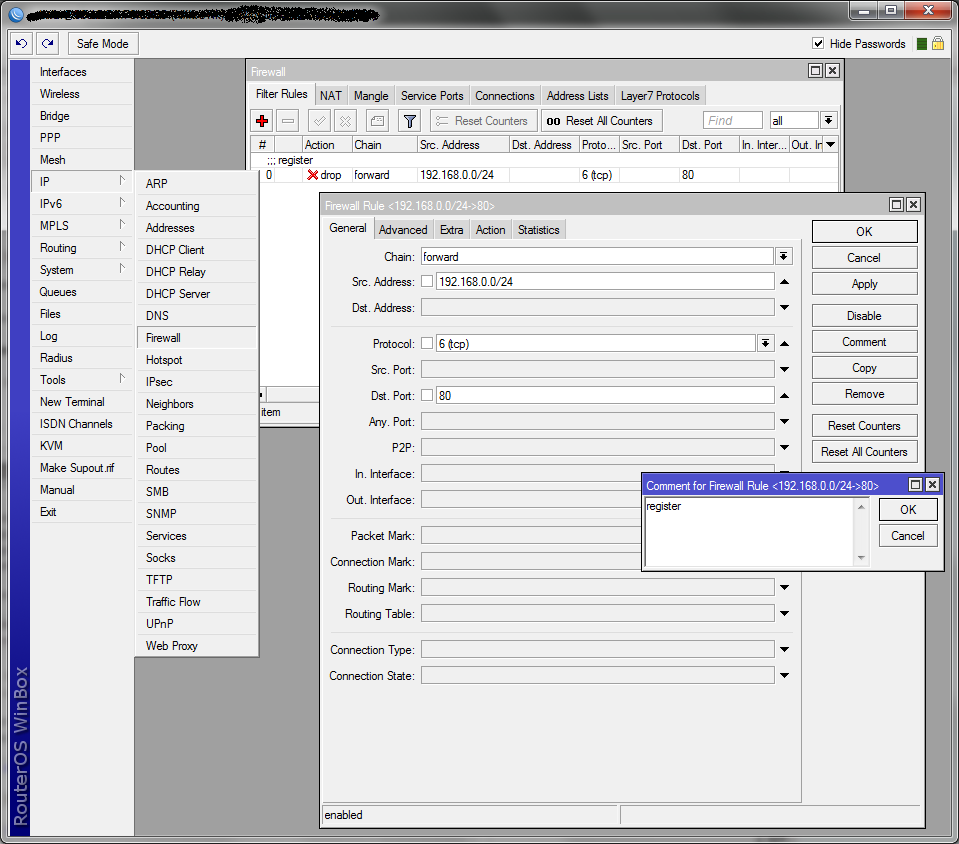
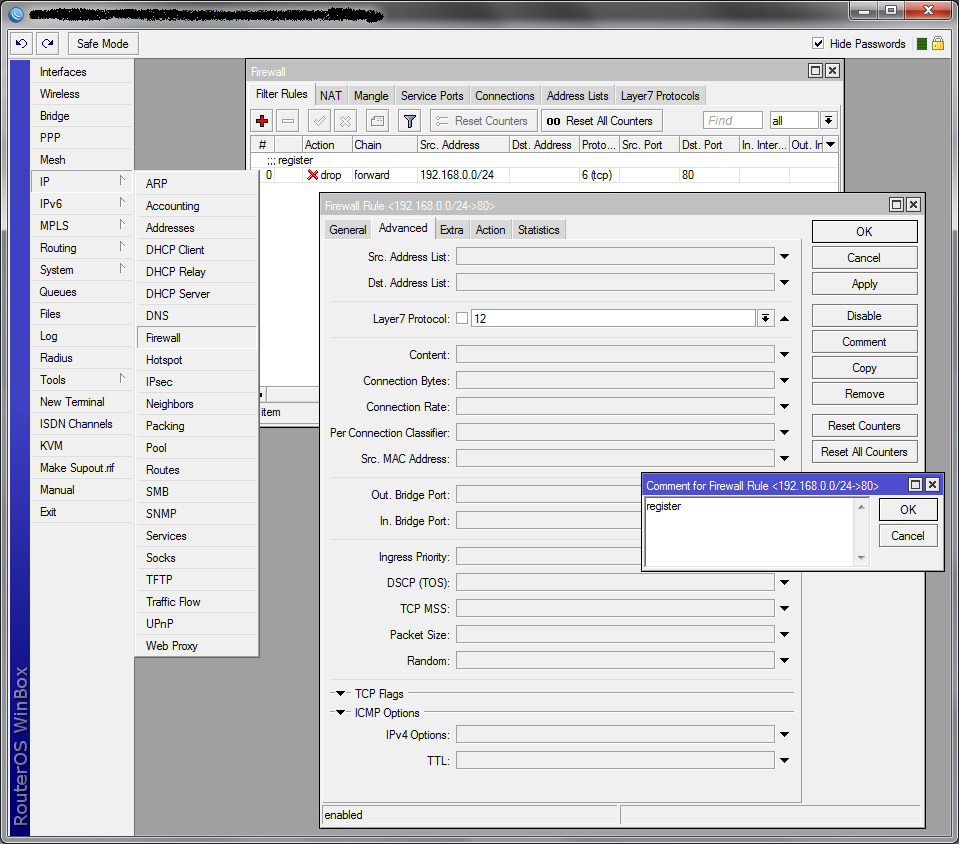
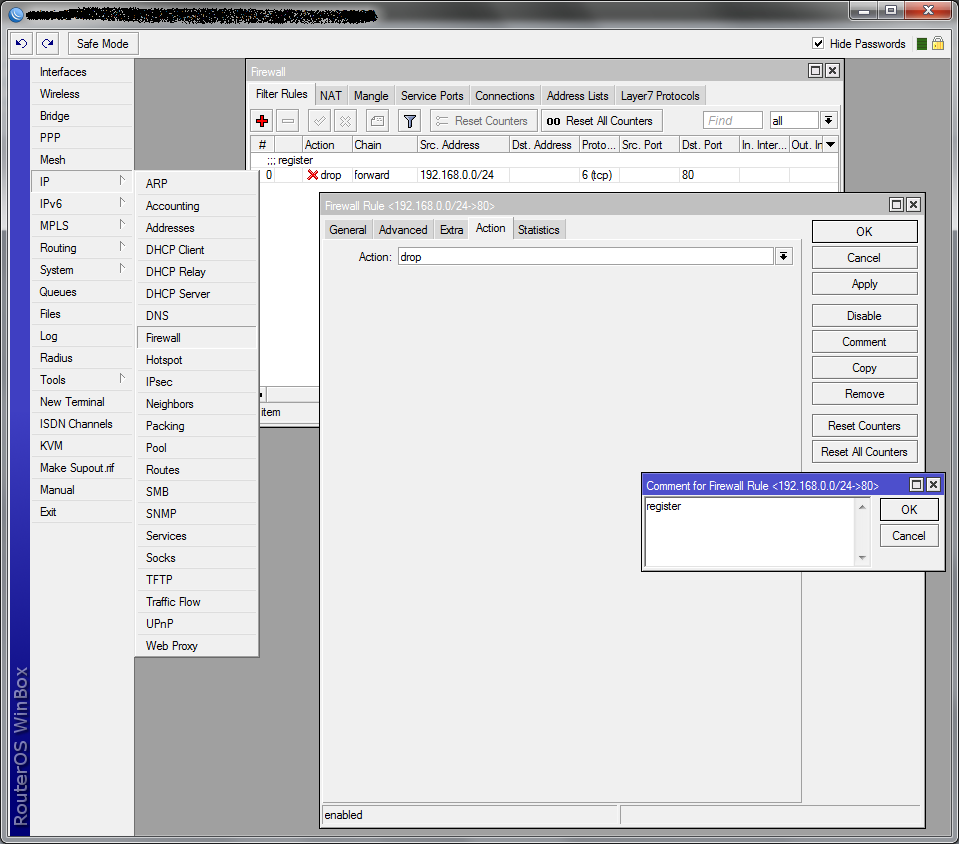
Делаем мы это с помощью layer7-protocol и добавляем в фильтры.
Вот пример:
/ip firewall layer7-protocol add name=12 comment=register regexp=^.+(chelaxe.ru).*$
/ip firewall filter add action=drop chain=forward disabled=no dst-port=80 layer7-protocol=12 protocol=tcp src-address=192.168.0.0/24 comment=register
Вот скрипт который удалит все записи:
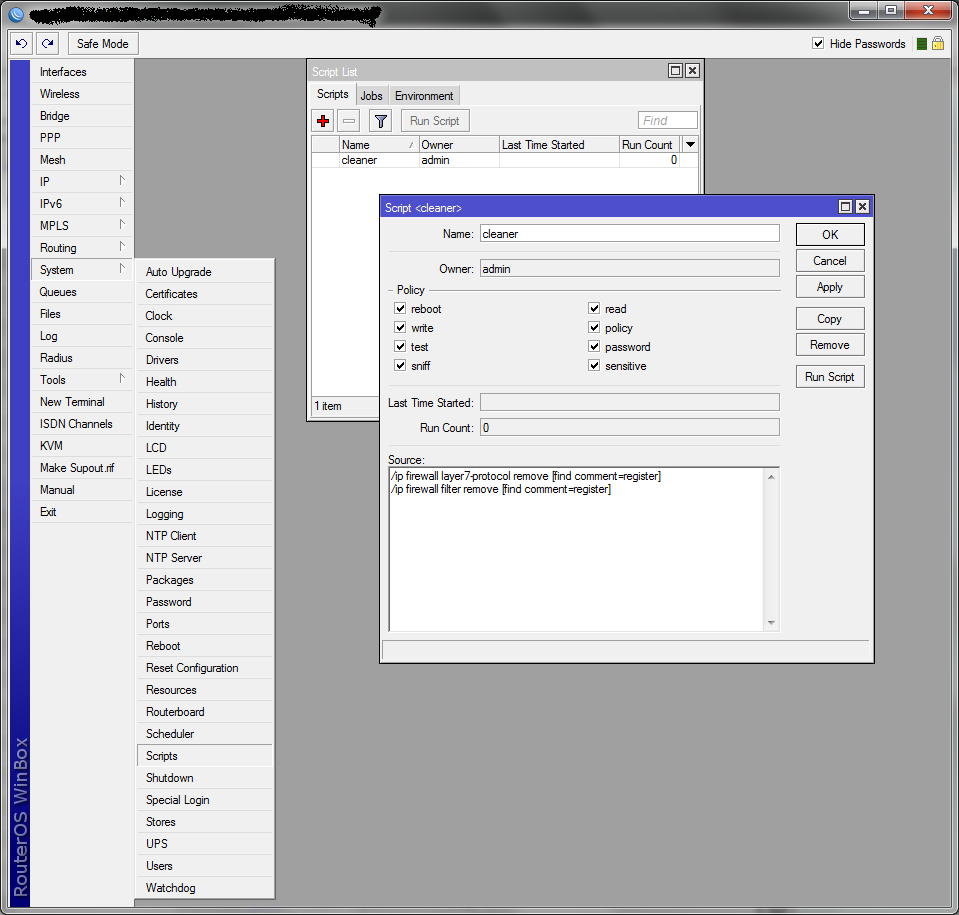
Общение с MikroTik роутером будет посредством API, необходимую библиотеку с примерами нам уже написали: wiki/API C#
Используя эту библиотеку (класс) и принцип блокирования контента разобранный выше реализуем все это на C#
В примере я использовал блокировку по домену, но это не совсем верно. Для блокировки по URL можно использовать следующие регулярное выражение для layer7-protocol:
Причем выражение должно быть в нижнем регистре при использовании версий RouterOS из 5 ветки, в следствии допущенной ошибки MikroTik.
Исходники доступны здесь.
При создании руководствовался:
Памятка оператора связи
OpenSSL 1.0.1с + libGOST.so + КриптоПРО + ключ из ruToken
Как мы получали доступ к базе реестра запрещенных ресурсов
Роскомнадзор объявил о введении в работу реестра сайтов с «пиратскими» фильмами
RegExr intuitive tool for learning, writing, and testing Regular Expressions
Используем командную строку
Вот еще один способ для любителей Power Shell и CMD. Запуск этих инструментов нужно производить с админ правами (обязательно!). Если кто не знает, как это сделать, то вот краткая инструкция.
- Windows 7: открываем «Пуск», переходим к «Программам», затем идем в «Стандартные» и там находим ярлык «Командная строка». Клик правой кнопкой мыши, запуск от имени админа, ГОТОВО!
- Windows 8 / 10: Здесь всё намного проще. Достаточно на рабочем столе нажать Win + X. Появится перечень действий, где будет нужный пункт:

Копируем эту команду:
Затем вставляем её в консоль и жмём «Enter». Можно после этого перезагрузить ПК, но должно и так сработать.
Бывает такое, что утилита CMD тоже не открывается (заблокирована вирусом). Тогда можно пойти другим путем.
- Снова копируем вышеупомянутый код.
- Открываем любой текстовый редактор (Блокнот, Notepad++) и вставляем команду в новый документ.
- Сохраняем его в формате «bat» (исполнимый файл, наподобие «exe», но с более высоким приоритетом).
- Теперь нужно запустить созданный файлик от имени админа. Спустя мгновенье изменения будут внесены.
Ура! Получилось! Чтобы наверняка устранить все следы вируса, советую очистить диски, реестр, кэш браузеров и прочий «мусор» с помощью любой «достойной» утилиты. Лучше всего подойдет Ccleaner, который сделает всю грязную работу быстро и качественно. Проверено миллионами пользователей.
Уверен, всё у Вас получилось. По крайней мере, мне неизвестны случаи, когда данная инструкция не помогала возобновить доступ к реестру. Может Ваш случай исключительный? Расскажите о возникших проблемах в комментариях. Я постараюсь помочь.
Полное сканирование системы
Для этой цели подойдет разный защитный софт. Наилучшим образом себя проявляет KIS (Internet Security от Kaspersky Lab). Это комплексный инструмент, который я не хочу сейчас расхваливать. Его преимущества всем и так давно известны.
После запуска обязательно выберите все объекты сканирования:

Конечно же, данный способ не даёт 100%-ой гарантии успеха, но большинство угроз будут удалены. Останется только обезвредить их и перезапустить компьютер.
Используем редактор групповых политик
Данный инструмент является очень важным для тонкой настройки системы. Подробно о нём я рассказывал в одной из предыдущих публикаций.

Конфигурация пользователя — Админ шаблоны — Система

- Выделяем этот пункт и вызываем контекстное меню, в котором выбираем «Изменить».
- Откроется окно настроек, где следует установить переключатель в положение «Отключено»:

Зачастую, этого способа достаточно, чтобы удалить все ограничения. Но если Вы имеете дело с операционной системой версий «Starter» или «Home», где нет управления локальной групповой политикой, то следует воспользоваться следующим способом.
Автоматический поиск в реестре
Если после вышеупомянутых шагов (сканирования с помощью антивируса nod32 или любого другого подобного софта) поведение ПК всё еще остается загадочным, то следует выполнить очистку конфигурационной базы данных.
Уже более пяти лет я использую именно это ПО из-за его простоты и удобства. Иногда тестирую другие продукты аналогичного типа, но в итоге возвращаюсь к данному оптимизатору.


Вот и всё. Реестр почищен. Ошибки устранены.
Ручная проверка
Даже самый лучший Касперский антивирус не способен устранять все последствия «жизнедеятельности» вирусов. Придётся немножко поработать руками и головой. Впереди – увлекательное путешествие в мир редактора реестра.
Эта программа запускается очень просто. Достаточно набрать в консоли «Выполнить» (Win + R) следующую команду:
Ответственность за дальнейшие действия лежит исключительно на Вас! Я подскажу универсальный способ, но каждая ситуация индивидуальна и требует особого подхода и повышенной внимательности!
Если в чем-то сомневаетесь, обязательно задавайте вопросы мне или ищите ответы через поисковые системы.
Я покажу пример проблемы, с которой пришлось столкнуться не так давно. Мне удалось устранить вирус, который запускался из папки Windows AppPatch с помощью файла «hsgpxjt.exe». Решить проблему помог Dr. Web, но после очередного запуска ПК на экране отобразилось окно ошибки.

Всё указывало на то, что в реестре (разделе автозагрузки) остались следы этого скрипта. Откровенно говоря, CCleaner не помог (увы, он тоже не всесилен). Что я сделал?

Возможно, Вам придется потратить больше времени, если вирус оставил множество следов. Но так будет надежнее.
Кстати, многие «умники» предлагают сервисы, которые способны проверять реестр на вирусы в режиме «онлайн». Отвечу, что это невозможно. Не верите? Можете прочесть мою статью об утилитах для сканирования ПК через интернет. Там много интересного и полезного.
На этом извольте откланяться. Все вопросы и пожелания можете писать в комментариях. Я не обещаю поддержку 24/7, но обязательно отвечу всем оперативно и, по существу.
Проверьте Ваш сайт на попадание в Единый реестр запрещённых сайтов России
Сервис мониторинга работы сайтов Host-tracker обзавелся новой опцией – проверкой на попадание в Единый реестр запрещенных сайтов.

Что такое Единый реестр запрещенных сайтов
После подачи гражданином жалобы в Роскомнадзор любой сайт может быть заблокирован уже через 6 дней после ее получения. Причем угрозе блокировки подвергаются не только ресурсы, сознательно публикующие материалы на грани фола. Сайт может быть включен в реестр запрещенных и по ошибке. Однажды в этот реестр попала сеть ВКонтакте. Фотографии, выложенные некоторыми пользователями, были отнесены в категорию детской порнографии. Одновременно с этой жалобой, рассматривались и другие на более чем 100 разнообразных сайтов. При блокировке площадок оператор по ошибке поставил галочку и на сайт ВКонтакте. В результате многомиллионная аудитория сети в течение какого-то времени не могла попасть на этот ресурс.
Если вдруг у вас есть основания предполагать, что ваш сайт может быть занесен в реестр запрещенных, вы можете проверить это с помощью сервиса Host-tracker.
В верхнем правом углу главной страницы сервиса выберите RegBL, или в нижней ее части найдите колонку «Особенности» и перейдите по ссылке «Быстрая проверка». В специальное поле введите адрес своего сайта и нажмите на «Проверить».
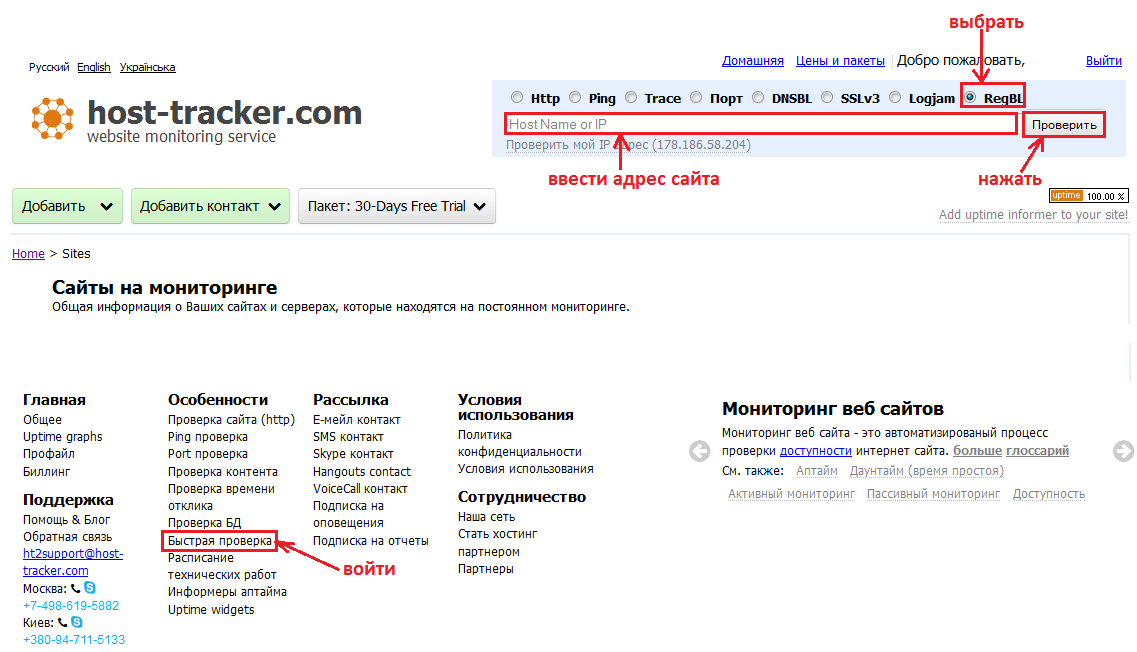
Если ваш ресурс запрещен к просмотру в России, сервис выдаст вам следующий результат.

Пока данная функция работает только в режиме мгновенной проверки. Мы рассматриваем возможность добавления в функционал сервиса регулярную проверку на занесение сайта в реестр запрещенных. Для нас очень важно ваше мнение о целесообразности создания этой функции и востребованности услуги. Все пожелания вы можете направлять нам, будем рады слышать.
Используем средства Symantec
- Переходим по ссылке:
- Обязательно удалите из названия элемента окончание «.txt», чтобы осталось только «UnHookExec.inf».
- Теперь стоит вызвать контекстное меню файла и кликнуть «Установить». В этот момент визуально никаких изменений Вы не заметите. Так и должно быть.
- Осталось только проверить, открывается ли редактор реестра.
Суть проблемы
Многие «трояны» и вредоносные рекламные скрипты способные влезать не только в файловую систему, настройки браузеров, но и в более укромные места ОС. Чтобы их устранить, приходится прибегать к крайним мерам. Но что делать, если доступ к regedit закрыт? Как поступать в подобных случаях?
Очень часто причиной подобных явлений становится вирус, который устанавливает административную блокировку на ресурсы и конфигураторы. Это делается с целью «самозащиты». Реже неприятность проявляется из-за человеческой невнимательности или злого умысла, когда кто-то меняет пользовательские параметры. Вот как это выглядит на деле:
