Электронная подпись для СМЭВ
Доступ к полному перечню государственных услуг, предоставляемых в электронном виде. Оставьте заявку и менеджер свяжется с вами в ближайшее время
- Решения для бизнеса
- Электронная подпись
- ЭЦП для СМЭВ
Стоимость электронной подписи для СМЭВ
Работа на государственных порталах. Участие в торгах, в том числе по реализации имущества банкротов.
Электронный документооборот ОФД

Участие в торгах, в том числе реализации имущества банкротов. Работа на государственных порталах, электронный документооборот

Квалифицированная ЭП для работы на портале ЕГАИС

ЭП для декларирования товаров и работы на портале ФТС

Постановка и снятие с учета онлайн-кассы. Регистрация в личном кабинете Астрал.ОФД

Работа в Единой информационной системе в сфере закупок. Работа на государственных порталах. Участие в торгах, в том числе по реализации имущества банкротов.
Электронный документооборот

Работа в информационных системах Рособрнадзора

Юридически значимые действия на портале Росреестр

Усиленный квалифицированный сертификат для работы на портале Федресурс

Работа на государственных порталах. Участие в торгах, в том числе по реализации имущества банкротов. Электронный документооборот
Стоимость на ЭП действительна до 31.03.2023


Усиленный квалифицированный сертификат для работы на портале Росреестр
ЭЦП для СМЭВ
Система межведомственного взаимодействия ― это электронный портал, разработанный для удалённого оказания услуг индивидуальным предпринимателям, физическим и юридическим лицам. Он позволяет обмениваться данными, необходимыми для оказания государственных услуг гражданам и организациям.
Для полноценной работы на портале нужна электронная подпись для СМЭВ: с её помощью заверяются документы.
Какая подпись нужна
Электронные подписи бывают разных видов, но в этом случае нужна именно квалифицированная подпись для СМЭВ. По своим свойствам она аналогична рукописной: подписанные с её помощью электронные документы приобретают юридическую значимость.
Разные категории граждан получают сертификат в разных местах, подробнее об этом в абзаце «Как заказать и получить подпись».
Какие возможности откроются
С помощью ЭЦП для СМЭВ можно:
- получать данные от разных участников в одном месте;
- оперативно обмениваться информационными сообщениями и отчётностью по защищённому каналу связи;
- сэкономить на содержании программистов, обслуживании IT-инфраструктуры;
- напрямую взаимодействовать с участниками без привлечения посредников;
- получить бесплатный допуск к обширному объёму актуальных, достоверных данных.
СМЭВ позволяет передавать запросы, отчётность и иные документы, удалённо обмениваться сообщениями. В любой момент может быть проведена проверка смены статуса любой зарегистрированной заявки до получения итогового результата.
Каждый запрос заверяется сертификатом для СМЭВ, что позволяет использовать документы в суде. Среди услуг: представление финансовой отчётности, статистических данных, постановка на учёт в Росстате и т.д.
Как заказать и получить подпись
Руководители юридических лиц и индивидуальные предприниматели получают электронную подпись в удостоверяющем центре ФНС. При этом заранее они должны приобрести сертифицированный носитель — токен.
Обычные граждане и сотрудники организаций получают электронную подпись в аккредитованных удостоверяющих центрах. «Астрал-ЭТ» позволяет работать не только на портале СМЭВ, с электронной подписью можно отправлять отчётность, участвовать в госзакупках и работать на других госпорталах.
Для того чтобы получить электронную подпись для СМЭВ, вам нужно:
- Оставить заявку.
- Предоставить документы.
- Оплатить счёт.
Как получить ЭП для СМЭВ
Оставьте заявку на получение КЭП в ФНС «под ключ» или обратитесь в наш офис, где находится филиал доверенного лица ФНС (УЦ «Основание»).
Сотрудники филиала проведут идентификацию, подберут подходящий USB-носитель (токен) и выпустят сертификат ФНС.
Отправьте заявление на получение ЭП. Самостоятельно сформируйте заявление на получение электронной подписи по ссылке, предоставленной менеджером.
Оплатите счёт. После оплаты счета ваше заявление на получение электронной подписи будет одобрено.
Получите сертификат электронной подписи. Готовый сертификат будет автоматически установлен на защищенный носитель при обновлении статуса заявления.
Заказать электронную подпись для портала СМЭВ
Оформление заявки производится всего по двум документам: паспорт будущего владельца сертификата и СНИЛС.
Оперативность выпуска ЭП
Процесс получения электронной подписи занимает не более одного рабочего дня.
Разнообразие тарифных планов
С помощью сервиса можно получить электронную подпись для работы на федеральных электронных торговых площадках и коммерческих ЭТП, для работы с различным ЕГАИС и многими государственными порталами, для осуществления юридически значимого электронного документооборота и подключению к ОФД.
Как работать с сервисом
Сферы применения электронных подписей, последние новости законодательства, разбор ошибок и многое другое
Сопутствующие материалы
Оставьте заявку и наши менеджеры подберут для вас оптимальный тариф для электронной подписи
Где применяется ЭЦП

С электронной подписью
Поможем, если в работе электронной подписи или средств криптозащиты возникнут ошибки.
Автоматическая установка за 15 минут
Наш сервис самостоятельно установит программы для электронной подписи. Пользуйтесь подписью сразу.
Сервис для подписания документов
Подписывайте файлы любого формата, проверяйте чужие подписи в онлайн-сервисе Контур.Крипто.
Электронная подпись работает на
Акции удостоверяющего центра СКБ Контур
Экспресс услуга по ускоренной выдаче подписи
Потребовалось получить электронную подпись в срочном порядке? Не беда! Можно заказать ускоренную выдачу за 2 500 рублей и стать счастливым обладателем ЭЦП уже на следующий день.
Новые клиенты могут ускоренно получить подпись при оплаченном счете за услугу и отсутствии блокировки от ФНС.
Подпись можно получить в любом месте
Домой или в офис может выехать курьер
Клиенту необязательно ехать к нам, мы сами выполним данную работу, то заберем документацию и выдадим токен. После данной процедуры участник сможет выпустить подписи на своем ПК.
Оформление в режиме реального времени
Не приезжая к нам в офис, можно получить ЭЦП. Этот вариант подойдет тем, кто имеет действующую подпись иного Удостоверяющего центра.
Оформление у нас в офисе
Можно приехать в наш центр продаж с паспортом. Сотрудники быстро подготовят все документы, помогут составить заявление и порекомендуют, как правильно установить ЭЦП на своем ПК.

Поиск закупок и тендеров
Хотите найти закупки по ФЗ-44 и ФЗ-223, согласно регионам, заказчику отраслям, ценам, ключевым словам или типу торгов?
Настройте поиск и уведомления, которые оповестят вас о новых закупка по 230 источникам. Анализ и проверка завершённых тендеров.
Для бизнеса
Контур.Диадок считается частью системы электронного документооборота. Помогает обмениваться с контрагентами счет-фактурами, актами, накладными и другой документацией в электронном виде. Дублирование на бумажном носителе не требуется.
Контур.Закупки помогает получить информацию из 230 источников в соответствии с настроенными параметрами поиска. Помогает поставщикам оптимизировать работу с закупками и следить за изменениями предложений заказчиков и конкурентов.
Контур.Экстерн предназначен для отправки отчетности в ИФНС, ФСС и Росстат. После внесения сведений, перед отправкой проводится проверка внесенной информации. В программу могут быть внесены необходимые обязательные требования.
Система исполнения регламентов
Назначение СИР — автоматизация процессов предоставления государственных и муниципальных услуг гражданам и организациям (Заявителям) по заявлениям, поступающим с Портала Государственных услуг, а также, при личном обращении Заявителей в РОИВ, ОМСУ и в подведомственные им учреждения; регламентированное взаимодействие между различными РОИВ и ОМСУ и иными информационными системами, с использованием системы межведомственного электронного взаимодействия (СМЭВ).
Описание систем исполнения регламентов
Руководство пользователя СИР 3.0
Состав процедур, необходимых для обеспечения возможности работать в СИР и последовательность их выполнения описаны в документе «Технологическая карта процесса подготовки и предоставления услуг РОИВ и ОМСУ»
Порядок действий пользователей СИР по настройке рабочих мест с переходом на аутентификацию через ЕСИА
1. Настройка ПК пользователя.
- Зарегистрировать себя, как физическое лицо на сайте ЕСИА https://esia.gosuslugi.ru, согласно Инструкции по переходу на аутентификацию с использованием ЕСИА. Результатом регистрации должно быть получение подтвержденной учетной записи физ. лица в ЕСИА
- Уполномоченный сотрудник ведомства, к которому относится Пользователь (руководитель или администратор), должен выполнить в ЕСИА процедуру присоединения сотрудника к органу власти (ведомству) — см. Инструкции по переходу на аутентификацию с использованием ЕСИА
3. Порядок входа Пользователя в СИР по окончании настроeк
- Открыть браузер Mozilla Firefox, и очистить в нем КЭШ и КУКи
- Ввести в адресную ссылку https://66.sir.egov.local/tp-manager/
- Подтвердить выбор своего сертификата, если система предложит — выполнится переход на ЕСИА автоматически
- Подтвердить себя в ЕСИА. Подтвердить выбор своего сертификата, если система предложит. Выполнится переход на СИР автоматически.
Сгенерировать тестовый сертификат СМЭВ можно в личном кабинете участника взаимодействия
01 августа 2022
Ранее для создания тестового сертификата Системы межведомственного электронного взаимодействия (СМЭВ) требовалось посетить удостоверяющий центр. Теперь эта возможность стала доступна в личном кабинете участника.
Функционал позволяет получить сертификат для регистрации информационной системы в Тестовой среде или в Среде разработки.
Создать новый сертификат можно несколькими способами:
- при добавлении сертификата в настройках существующей информационной системы во вкладке «Сертификаты»;
- при регистрации новой информационной системы участника взаимодействия;
- с помощью опции «Добавить сертификат», расположенной на главной странице во вкладке «Информационные системы».
Добавление сертификата через вкладку «Информационные системы» в личном кабинете участника взаимодействия
Подробнее со способами создания сертификата можно ознакомиться здесь.
Единая система межведомственного электронного взаимодействия (СМЭВ) — это федеральная государственная информационная система, обеспечивающая обмен данными между информационными системами ее участников.
Участниками СМЭВ являются федеральные органы исполнительной власти, государственные внебюджетные фонды, исполнительные органы государственной власти субъектов РФ, органы местного самоуправления, государственные и муниципальные учреждения, многофункциональные центры и пр.
СМЭВ разработана с целью повышения качества предоставления государственных и муниципальных услуг в электронной форме. Использование общих информационных ресурсов позволяет сократить время на поиск и обработку информации.
Доступ к системе осуществляется по запросу в Федеральный ситуационный центр электронного правительства.
Для чего требуется

- Тариф включает сертификат, который необходимо получить для служебного применения в системе межведомственного взаимодействия в электронном виде. Этот тариф предназначен для рабочего пользования, работают с ним сотрудники, имеющие права работы в СМЭВ.
- Чтобы купить тариф, можно обратиться к менеджеру центра в режиме онлайн без личного посещения. При оформлении заявки можно заказать вызов курьера, который привезет необходимые документы, удостоверит вашу личность, примет заявку на получение КЭП и передаст токен с сертификатом.
, в любом месте
Доставка курьером на работу или прямо к дому
Купить и получить ЭЦП можно в удобное для Вас месте. При себе нужно иметь паспорт, для идентификации личности. После можно использовать электронную подпись на собственном устройстве.
Можно получить электронную подпись без личного присутствия. Для тех, у кого имеется ЭЦП другого удостоверяющего центра.
Оформление в центре продаж
Мы готовы принять вас в нашем офисе в любой рабочий день с 09.00 до 18.00. Оперативно подготовим документы, а также расскажем об этапах установки и пользования подписью.
Услуга по быстрой выдаче подписи
Есть потребность в срочном получении электронной подписи? Можно заказать быструю выдачу за 2500 рублей и получить подпись на следующей день.
Для новых клиентов. Если есть оплаченный счет за ЭП и ФНС не блокирует.

Добавление цепочки сертификатов в Linux
Для установки сертификата будет использовано две основные команды: openssl и keytool. Первая команда понадобится для формирования файла сертификата, закодированного в Base64-формате. Инструмент keytool же будет использоваться от предустановленной вместе с Агентом ПОДД JDK-драйвером, который необходим для управления сертификатами. Этот инструмент можно найти в директории $JAVA_HOME/bin/keytool.
Особое внимание стоит обратить на директорию приложения Крипто ПРО, полный путь которого понадобится при указании необходимых драйверов для утилиты keytool в параметре -providerpath. Более подробный пример использования будет приведен ниже.
Если Агент ПОДД установлен внутри Докер контейнера, то перед проверкой или добавлением цепочки сертификатов необходимо будет зайти в запущенный контейнер и в открывшейся директории продолжить работу с сертификатом. Следующая команда может служить примером входа в контейнер Агента:
docker exec -it einfahrt bash
Установка цепочки сертификатов
Все последующие команды будут выполняться в корне Агента ПОДД. Там же находится установленное приложение Крипто ПРО, наименование директории которой будет считаться cryptopro/. Этот путь используется для явного указания зависимостей провайдера.
2. Если не известно имя или псевдоним /alias контейнера, то его можно узнать следующей командой:
3. Для проверки наличия цепочки сертификатов у контейнера, можно выполнить из корня Агента ПОДД команду, приведенную ниже. Обратите внимание на путь расположения в параметре –providerpath, его следует заменить на директорию расположения Крипто ПРО, в нашем случае cryptopro/.
В самом начале выведенных данных необходимо найти строчку, начинающуюся с Certificate chain length (Рисунок 1). Этот параметр может принимать все три значения от единицы до трех. Если в результате стоит число один, то цепочка отсутствует и можно переходить к следующему пункту. Если значение равно двум или даже трем, то это признак наличия в контейнере сертификата Удостоверяющего Центра (УЦ), если стоит цифра два или Головного УЦ (ГУЦ), если стоит цифра три.
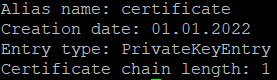

Рисунок 2 – Ссылка на сертификат УЦ.
Создадим временную директорию для хранения сертификатов:
И скачаем сертификат УЦ по ссылке:
Чтобы получить сам сертификат из контейнера, можно воспользоваться командой, не забыв указать псевдоним контейнера в параметре -alias:
5. Теперь необходимо сформировать файл, который будет содержать информацию о двух сертификатах. Для этого поочередно выполнить следующие команды:
openssl x509 -inform der -in tepm/local.cer -out tepm/local.pem
6. Для добавления сгенерированной цепочки выполнить следующую команду:
7. Выполнить команду из пункта 2 и убедиться, что значение Certificate chain length равняется двойке и контейнер содержит два сертификата.
Добавление цепочки сертификатов в Windows
1. На первом шаге добавления цепочки сертификатов необходимо экспортировать сам сертификат из существующего хранилища (если открытый ключ сертификата уже экспортирован, то пропустить этот этап).
Для этого нужно открыть конфигурацию Крипто ПРО JCP и перейти во вкладку Хранилища ключей и сертификатов. Раскрыть локальное хранилище HDImageStore, выбрать необходимый контейнер с сертификатом и ввести пароль при необходимости, чтобы открыть контейнер (Рисунок 3). В правой панели в разделе Ключ и сертификат нажать Просмотр сертификата и, в открывшемся окне, перейти во вкладку Подробно. Для экспорта сертификата нажать соответствующую кнопку Экспорт и сохранить сертификат в нужном формате, например, certificate.cer.
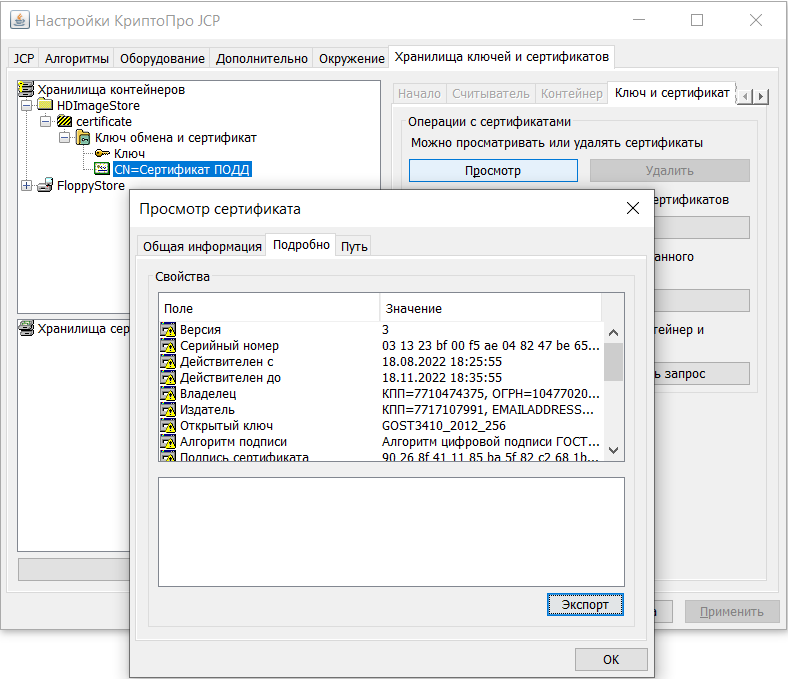
Рисунок 3 – Экспорт открытого ключе из контейнера.
2. Открыть экспортированный сертификат и перейти во вкладку Состав. Перейти в поле Доступ к информации о центрах сертификации и найти ссылку на сертификат Поставщика центра сертификации (Рисунок 4). Выделить ссылку на сертификат и загрузить его любым удобным способом, например, через вставку ссылки в адресное поле браузера, после переименовать скаченный файл в certificate.crt.
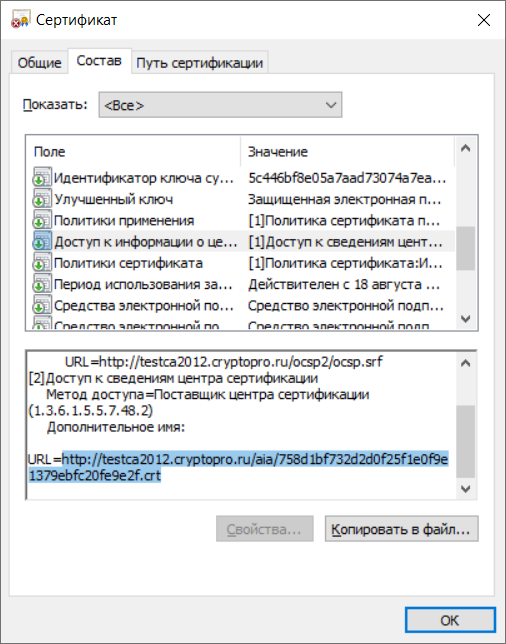
Рисунок 4 – Ссылка на сертификат УЦ.
3. Оба выгруженных сертификата необходимо добавить в личное хранилище сертификатов. Поочередно следует открыть каждый из сертификатов и нажать кнопку Установить сертификат (Рисунок 5).
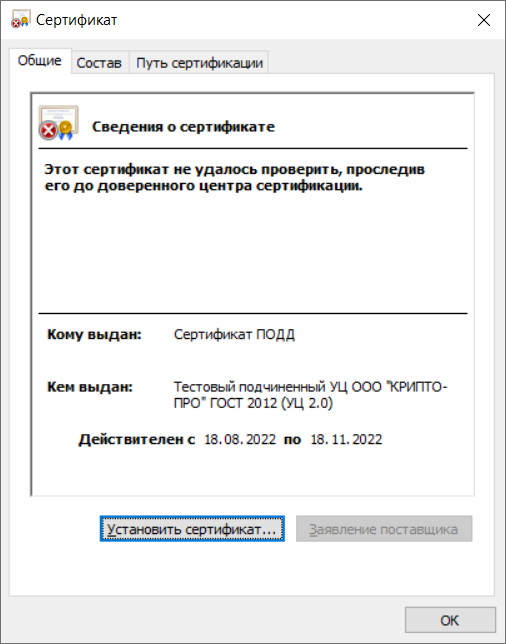
Рисунок 5 – Установка сертификата в личное хранилище.
В мастере импорта сертификата в качестве расположения хранилища выбрать Текущего пользователя и следующим шагом выбрать личное хранилище в качестве размещения всех сертификатов (Рисунок 6). Нажать готово на следующем этапе и подтвердить успешность добавления сертификата сообщением о завершенном импорте.
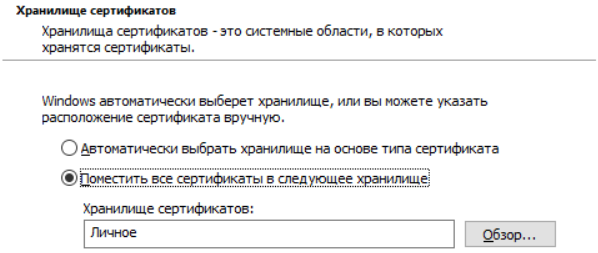
Рисунок 6 – Выбор личного хранилища.
Импортировать таким образом два сертификата certificate.cer и certificate.crt.
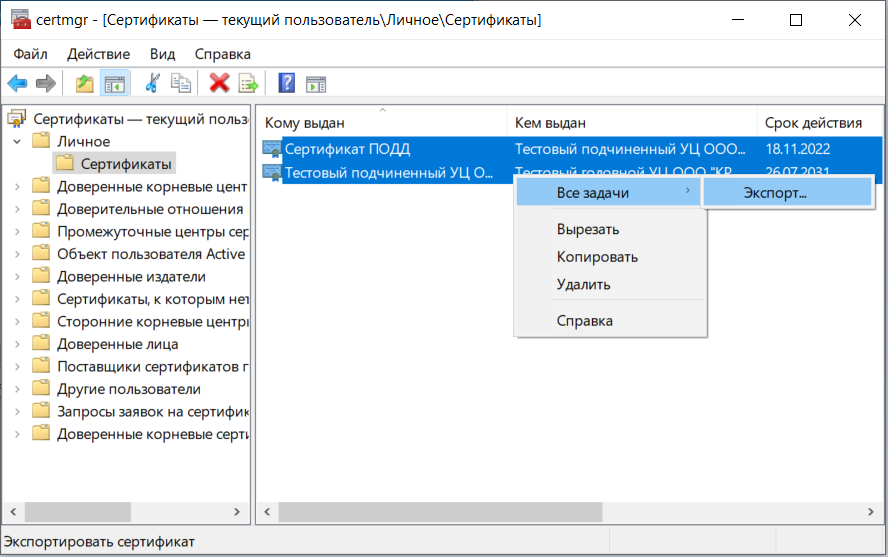
Рисунок 7 – Экспорт сертификатов.
В качестве предложенного формата экспорта файла выбрать формат PKCS #7 (Рисунок 8). На следующем этапе выбрать путь сохранения файла, задав имя, например, certificate.p7b и закончить экспорт файла.
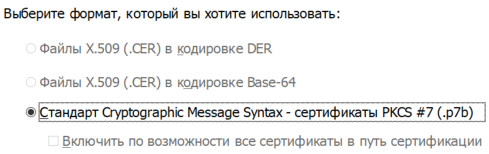
Рисунок 8 – Выбор формата экспорта сертификатов.
4. Последним этапом является добавление выгруженного файла с сертификатами в контейнер. Для этого через окно конфигурации Крипто ПРО JPC для нужного сертификата нажать в разделе Ключ и сертификат кнопку Добавить (Рисунок 9). В открывшемся диалоговом окне выбрать экспортированный файл certificate.p7b и согласиться с заменой сертификата в контейнере новой цепочкой.
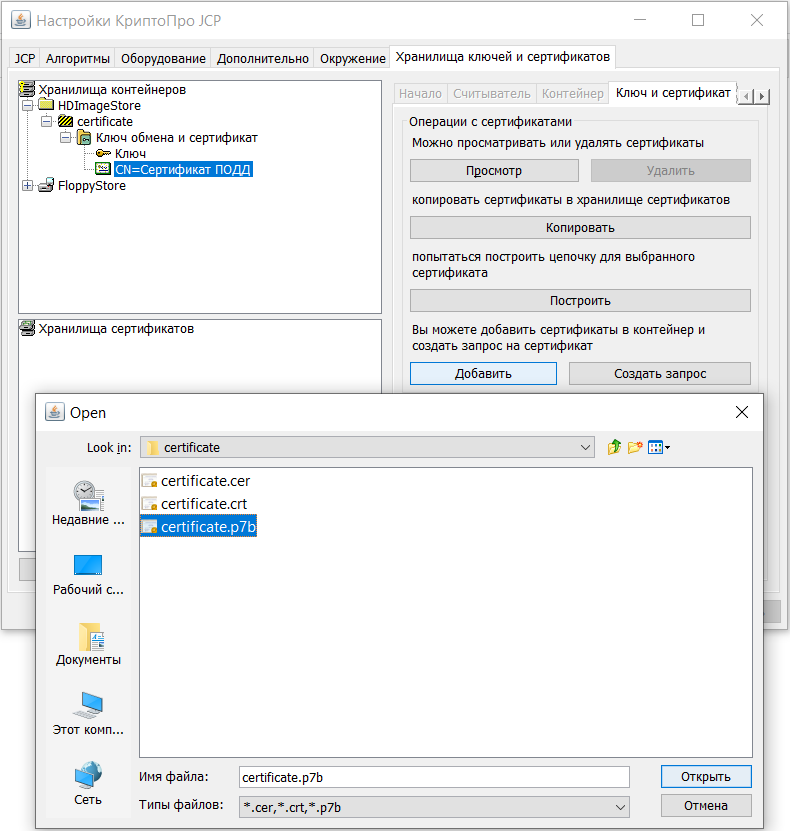
Рисунок 9 – Добавление файла сертификатов в контейнер.
После проделанной операции в случае успеха напротив сертификата появится надпись Цепочка (Рисунок 10), что является подтверждением наличия необходимой связи в контейнере.
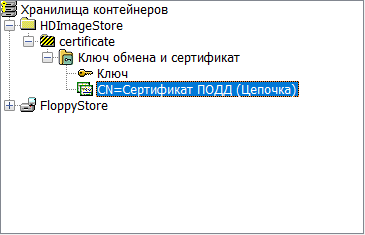
Рисунок 10 – Наличие цепочки в контейнере.
Для того, чтобы зарегистрировать новую информационную систему в тестовой среде или в среде разработки СМЭВ, нужно добавить для нее сертификат электронной подписи (ЭП). Делается это для того, чтобы СМЭВ знал, какой сертификат ожидать от определенной информационной системы (ИС) – участника.
Пожалуйста, посмотрите короткое видео или ознакомьтесь с текстом ниже.
Стоит также отметить, что нельзя использовать один сертификат для нескольких ИС – проводится проверка на уникальность в рамках среды. При этом этот же сертификат может быть использован для ИС, находящейся в другой среде.
В продуктовой среде необходим сертификат, выпущенный Аккредитованным удостоверяющим центром.
Добавление сертификата возможно двумя способами:
1. Из панели быстрых действий на главной странице авторизованного пользователя (Рисунок 1).
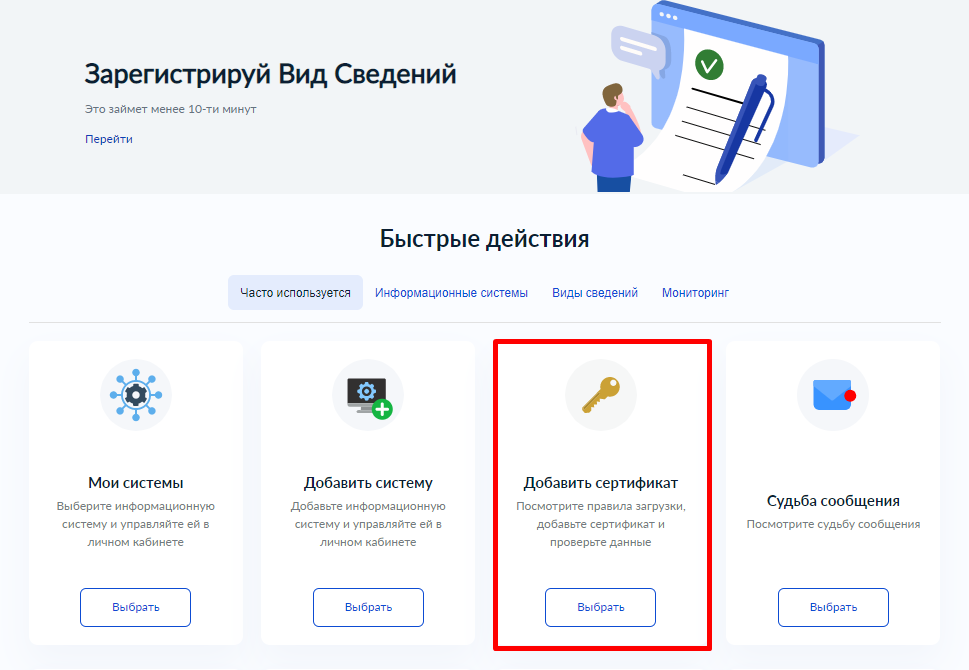
Рисунок 1 – Выбор раздела “Добавить сертификат” на главной странице авторизованного пользователя.
2. На странице просмотра данных информационной системы во вкладке Сертификаты
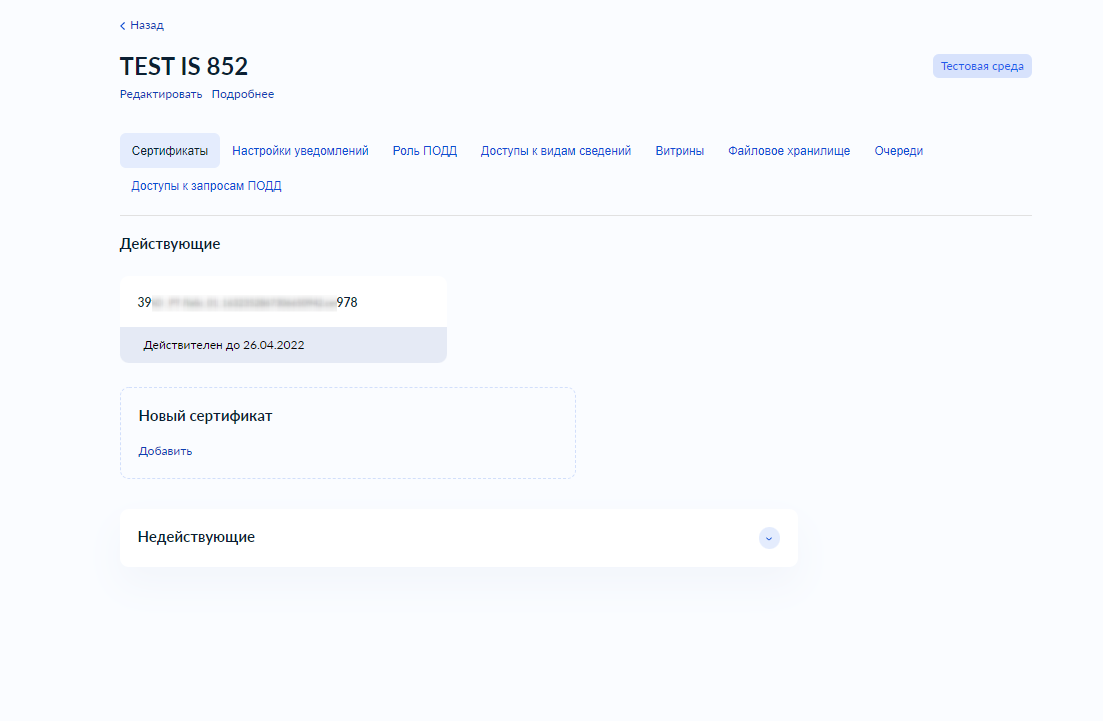
Рисунок 2 – Добавление сертификата в карточке ИС.
Рассмотрим первый способ подробнее.
При добавлении сертификата из панели быстрых действий на первом шаге откроется форма выбора среды СМЭВ, в которой необходимо выполнить добавление сертификата ЭП (Рисунок 3).
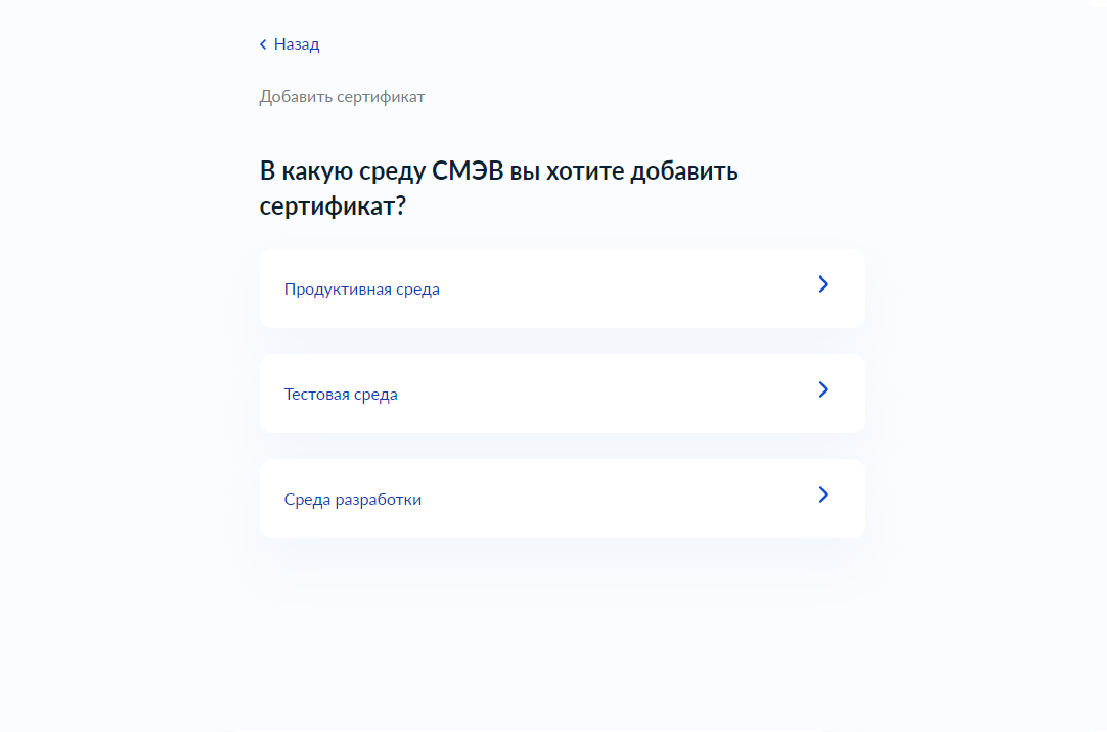
Рисунок 3 – Выбор среды СМЭВ.
Выбирается необходимая среда, например, Тестовая среда. После чего откроется форма выбора информационной системы, для которой необходимо добавить сертификат (Рисунок 4). Здесь нужно выбрать из имеющихся ту систему, которой необходимо добавить сертификат.
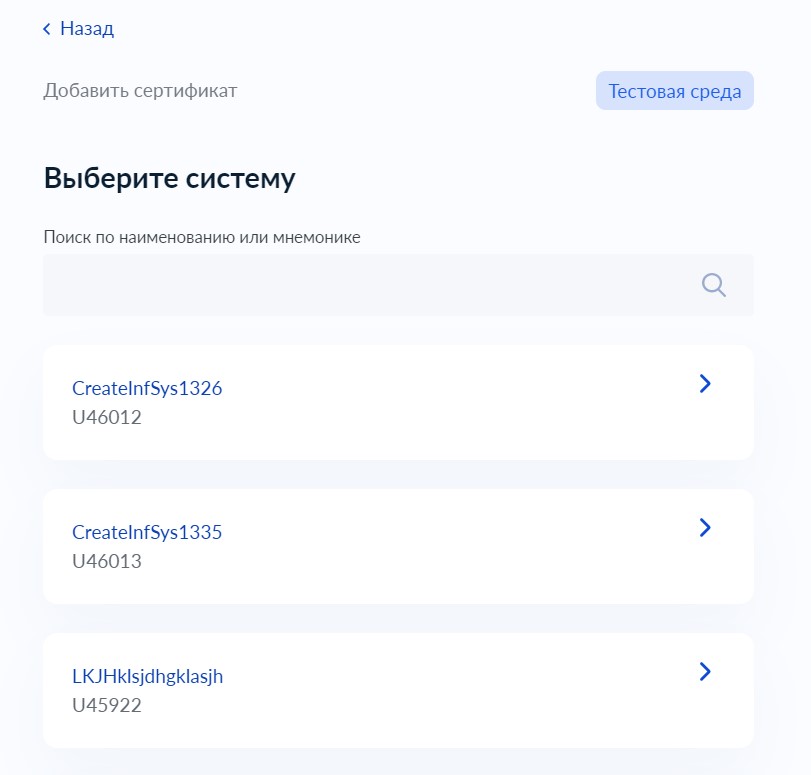
Рисунок 4 – Выбор ИС для добавления сертификата.
На следующем шаге будет доступен выбор Загрузить сертификат из заранее приготовленных или сгенерировать новый сертификат средствами ЛК УВ (Рисунок 5). Данный шаг доступен только в тестовой среде и среде разработки, т.к. генерируется тестовый сертификат.
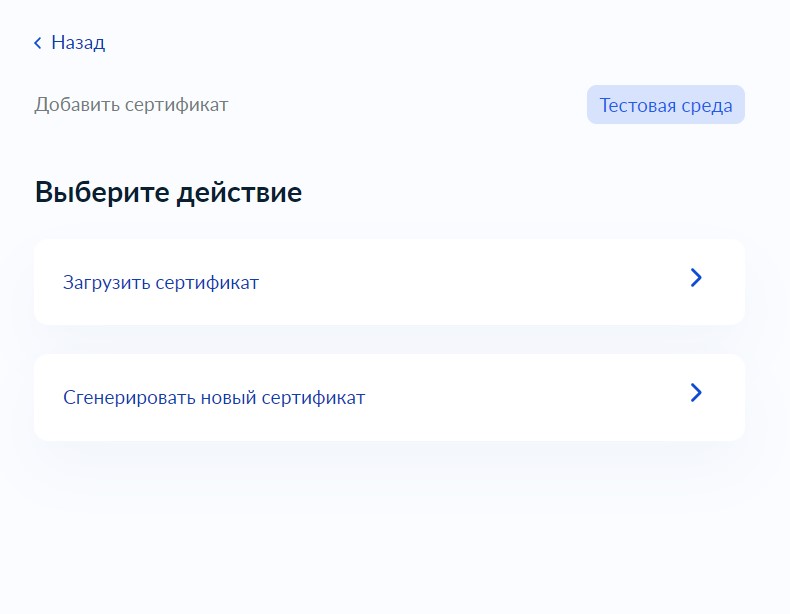
Рисунок 5 – Выбор действия добавления сертификата.
В случае выбора генерации нового будут проделаны шаги согласно инструкции. При выборе загрузки имеющего сертификата откроется форма загрузки сертификата электронной подписи (Рисунок 5).
Рисунок 5 – Форма загрузки сертификата.
Выбираемый сертификат должен быть с расширением «.cer» и соответствовать требованиям, указанным в форме. При успешном прохождении проверки напротив каждого из пунктов требований проставится галочка. Это означает, что можно проходить к подтверждению загрузки, нажав на кнопку Продолжить (Рисунок 6).
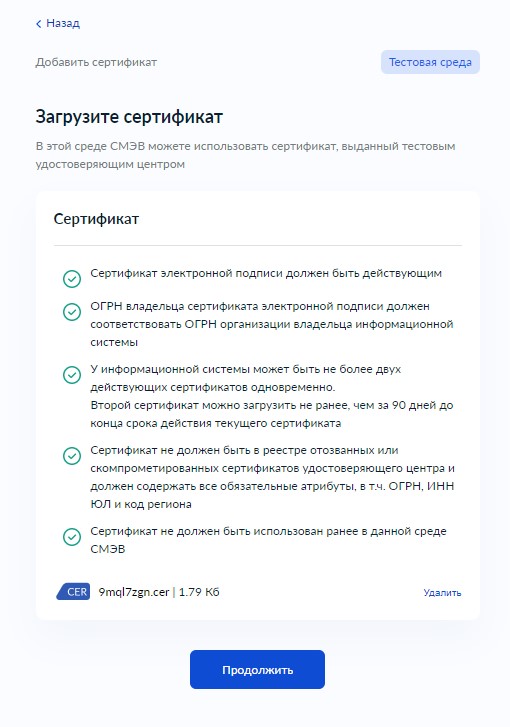
Рисунок 6 – Успешное прохождение проверки, переход к подтверждению загрузки.
В случае неуспешной проверки пункт, которому сертификат не соответствует, обозначится красным крестиком. Согласно нему, необходимо проверить загружаемый сертификат и добавить корректный. При успешной загрузке потребуется убедиться в корректности указанных данных и подтвердить загрузку (Рисунок 7).
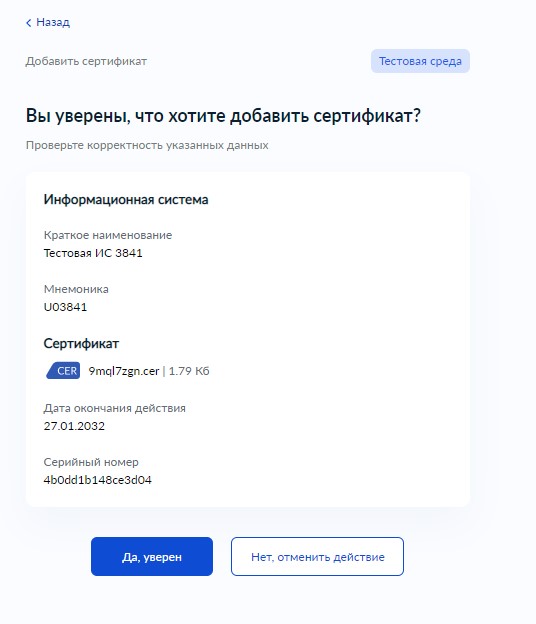
Рисунок 7 – Проверка корректности указанных данных.
Если нужно что-то изменить, воспользуйтесь кнопкой Вернуться в левом верхнем углу формы. А для отмены добавления сертификата нужно нажать кнопку Нет, отменить действие.
При использовании способа добавления сертификата на странице просмотра данных целевой ИС важно убедиться, что изначально ИС была выбрана в нужной среде. Нажав Добавить новый сертификат также откроется окно загрузки, в котором указаны требования к сертификату.
Дальнейшие шаги аналогичны первому способу с момента загрузки сертификата:
- загрузить соответствующий требованиям в форме сертификат с расширением «.cer»;
- убедиться в корректности заполнения данных и подтвердить загрузку.
После подтверждения откроется окно просмотра ИС, которой был добавлен сертификат. Он отобразится в списке действующих во вкладке Сертификаты (Рисунок 8):
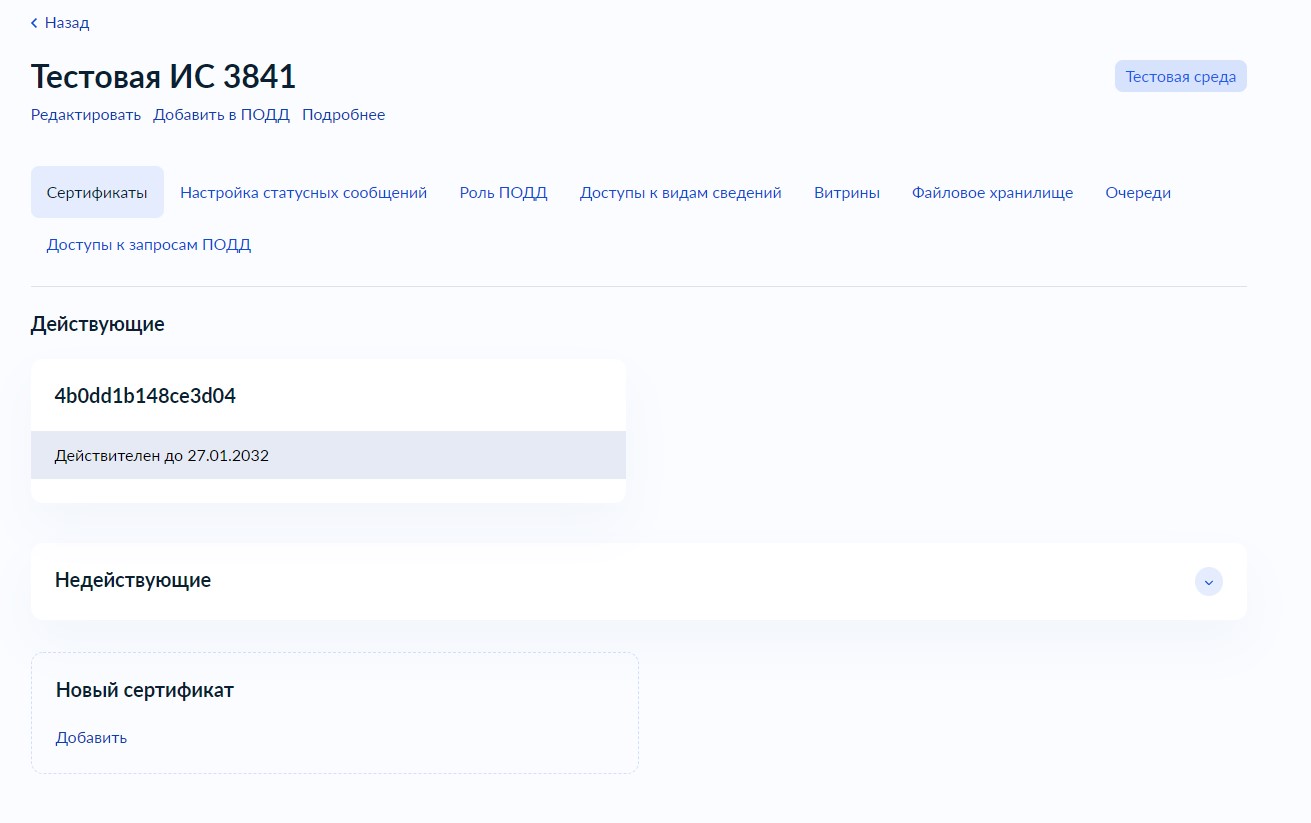
Рисунок 8 – Окно просмотра ИС.
Информационная система межведомственного воздействия специально предназначена для сбора и передачи данных, что позволяет федеральным, региональным и муниципальным учреждениям оказывать информационные услуги в электронном виде.
Благодаря ее внедрению у пользователей, обладающих ЭЦП для СМЭВ, появилась возможность дистанционно взаимодействовать с бюджетными и кредитными организациями, сдавать отчетность и получать необходимые сведения, находящиеся в компетенции данной структуры.
Для доступа к вышеупомянутому ресурсу с последующей регистрацией личного кабинета необходима электронная подпись для СМЭВ.
Регистрация ЭЦП в СМЭВ осуществляется стандартным способом и не займет у вас много времени. Обращаем ваше внимание на то, что не все ЭЦП подходят для доступа к тем или иным порталам, поэтому настоятельно рекомендуем заранее проверять электронную подпись для СМЭВ во избежание накладок в работе.
Информационная система межведомственного содействия обладает рядом преимуществ, таких как:
- оперативный обмен данными
- централизация информации;
- высокая защита информации от несанкционированного использования;
- комфортное взаимодействие всех участников сети;
- безвозмездный доступ к базе данных;
- минимизация расходов на формирование IT-штата;
- отсутствие бюрократических издержек.
Электронные подписи, обязательные для СМЭВ, отдельно оформляются для лиц, визирующих ответы, и субъектов, подающих запрос в базу данных.
Где оформить сертификат электронной подписи СМЭВ ?
Сертификат ключа для доступа к государственной системе обмена информацией выдают удостоверяющие центры для получения ЭЦП СМЭВ, в числе которых и всероссийский центр сертификации «Гарант».
Для того чтобы оформить цифровую подпись, необходимо подать заявку и пакет документов, перечень которых напрямую зависит от того, юридическое или физическое лицо является заявителем. ЭЦП может получить как сам соискатель, так и его доверенное лицо.
Цена ЭЦП для СМЭВ, которые выдает ВЦС «Гарант», традиционно доступна для всех наших клиентов. Для связи с представителями нашей компании можно воспользоваться номером телефона, указанным в разделе «Контакты». Также вы можете отправить нам письмо по электронной почте или лично посетить одно из отделений центра сертификации, в том числе , где вам будет оказана квалифицированная консультация.
Оформите заявку на консультацию
Оставьте свои контактные данные и мы свяжемся с Вами в ближайшее время