Как создать и восстановить реестр Windows из резервной копии
Операционная система Windows 10 имеет встроенную базу данных настроек системы и программ – реестр. Неопытным пользователям не рекомендуется вносить какие-либо изменения в реестр, так как это может привести к сбою системы и необходимости восстановления реестра Windows 10.
Как создать резервную копию реестра Windows 10
Чтобы избежать потери работоспособности системы из-за ошибок в реестре, следует регулярно создавать резервную копию.
Как восстановить реестр с помощью Командной строки Windows 10
Если возникли проблемы с загрузкой системы из-за повреждения реестра, восстановление с помощью Командной строки может помочь.
Что делать в случае удаления, повреждения реестра Windows 10
Повреждение реестра может привести к утере важных данных и работоспособности системы. Рассмотрим причины и способы восстановления.
Программы для восстановления реестра
Для работы с реестром Windows 10 можно использовать различные программы, которые сканируют и исправляют ошибки в реестре. Программы могут обнаружить неверные пути файлов, ошибки запуска программ и другие проблемы.
Как загрузить Windows в безопасном режиме
Если компьютер не загружается из-за повреждения реестра, можно попробовать загрузить Windows в безопасном режиме и восстановить систему.
Regedit.exe – собственная утилита Windows 10 для работы с реестром
Для восстановления реестра в Windows 10 можно использовать утилиту Regedit.exe. Она позволяет настраивать и исправлять ошибки в реестре.
Восстановление работоспособности Windows 10
Чтобы вернуть работоспособность операционной системы, необходимо устранить ошибки в реестре. Программы для восстановления реестра могут помочь исправить обнаруженные проблемы.
Поддержите работу вашего устройства с помощью Hetman Partition Recovery и получите подробное руководство по восстановлению реестра.
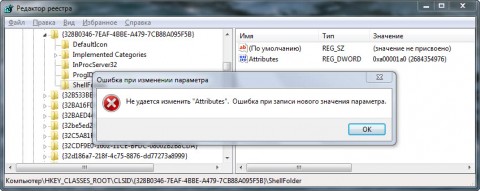
При возникновении проблем с доступом к определенным разделам реестра или папкам, убедитесь, что группе Администраторы предоставлены права на запись.
Делайте регулярные резервные копии реестра и следите за его состоянием, чтобы избежать неприятностей в работе системы.
Изменения в реестре: Как внести изменения при ограниченных правах
Далее я покажу, как внести изменения в реестр при недостатке прав. Я также объясню, как восстановить исходные разрешения, и почему это нужно делать.
Использование учетной записи системы для внесения изменений
Если владельцем раздела реестра является специальная учетная запись Система, существует способ внести изменения в раздел, не изменяя владельца и разрешений. Для этого используется утилита PsExec из набора утилит Марка Руссиновича PsTools.
- Запустите редактор реестра от имени системы с помощью утилиты PsExec.
- Вносите изменения в разделы реестра, владельцем которых является учетная запись Система.
Изменения в реестре от имени учетной записи TrustedInstaller
Вы можете использовать скрипт PowerShell для внесения изменений в реестр от имени учетной записи TrustedInstaller.
Восстановление исходных разрешений после внесения изменений
После завершения всех изменений в реестре, рекомендуется вернуть исходные права и восстановить владельца раздела, чтобы не нарушать безопасность системы.
Неграмотные способы и медленный доступ к внесению изменений
Если вы столкнулись с ограничениями при внесении изменений в реестр, то рекомендуется использовать способы, описанные выше, чтобы избежать проблем.
Выбирайте инструкции, подходящие для вашей операционной системы, и следуйте им, чтобы успешно внести необходимые изменения.
Восстановление поврежденных системных файлов в Windows
Средство проверки системных файлов Windows (SFC) встроено во все современные версии Windows и позволяет восстанавливать поврежденные системные файлы. Этот инструмент может быть запущен с правами администратора как из операционной системы, так и с помощью носителя для восстановления Windows.
Если средство проверки системных файлов не может восстановить поврежденные файлы, следующим шагом может стать чистая установка Windows.
Причина
Информация о причине отсутствует.
Разрешение
Процесс восстановления с помощью средства проверки системных файлов может занять до часа, в зависимости от конфигурации компьютера.
Модификаторы
Базовое сканирование с помощью средства проверки системных файлов с модификатором /scannow поможет устранить множество проблем. Однако существуют и другие модификаторы, которые могут быть использованы.
Функции модификатора
Существует четыре возможных сообщения о завершении сканирования системных файлов.
Дополнительная информация
Список поддерживаемых моделей устройств
- Chromebox
- Alienware
- Inspiron
- Legacy Desktop Models
- OptiPlex
- Vostro
- XPS
- G Series
- Chromebook
- G Series
- Alienware
- Inspiron
- Latitude
- Vostro
- XPS
- Legacy Laptop Models
- Fixed Workstations
- Mobile Workstations
Обновление системы
С 17 октября 2017 года будет произведено обновление системы, в результате которого реестр площадок будет вестись в системе Цербер. Также станет доступна новая функция объединения дубликатов площадок.
Реестры площадок систем Аргус, Меркурий и Цербер будут совмещены. Площадки в системе Цербер будут иметь статусы Не подтверждено и Подтверждено, их необходимо внимательно рассматривать и включать в реестр при необходимости.
Функции по редактированию и удалению площадок станут доступны только в системе Цербер для администраторов с соответствующей ролью. Ветслужбам необходимо определить лиц, ответственных за ведение реестра объектов и сообщить об этом в Россельхознадзор.
Управление площадками в системе Цербер
Все площадки, внесенные с использованием интерфейса системы Меркурий, будут автоматически сохранены в системе Цербер со статусом Не подтвержден.
Предусловия и подготовительные действия
Для выполнения операции подачи заявки на объединение площадок необходимо выполнение следующих условий:
- Пользователи с ролью Администратор по ведению реестра объектов имеют доступ к функциям.
- Необходимо войти в систему Цербер.
Включение площадок в реестр
Для включения площадки в реестр:
- Зайдите в систему Цербер с ролью Администратор по ведению реестра объектов.
- Перейдите в раздел Реестр площадок.
- Выберите площадки в статусе Не подтвержден.
- Откройте площадку на просмотр и нажмите Включить в реестр.
После этого статус площадки изменится на Подтверждена.
Добавление новой площадки
Для добавления новой площадки:
- В разделе Реестр площадок нажмите Добавить площадку.
- Введите необходимые данные о площадке (название, адрес, владелец).
- Выберите владельца площадки из списка.
Редактирование информации о площадках
Для редактирования информации о площадках выполните необходимые действия.
Исключение площадки из реестра
Для исключения площадки из реестра:
- Откройте площадку на просмотр.
- Нажмите Исключить из реестра.
- Укажите причину исключения из списка.
Настройка связи между хозяйствующими субъектами и площадками
С 17.10.2017 связь между хозяйствующими субъектами и площадками осуществляется в системе Цербер.
Чтобы создать связь между хозяйствующим субъектом и площадкой зайдите в «Реестр хозяйствующих субъектов», найдите нужный хозяйствующий субъект, например, по ИНН, и откройте его на просмотр.
Настроить связь можно двумя способами:
Способ 1. Добавить поднадзорный объект к хозяйствующему субъекту.
Для этого нажмите на кнопку «Поднадзорный объект» (рис. 9).
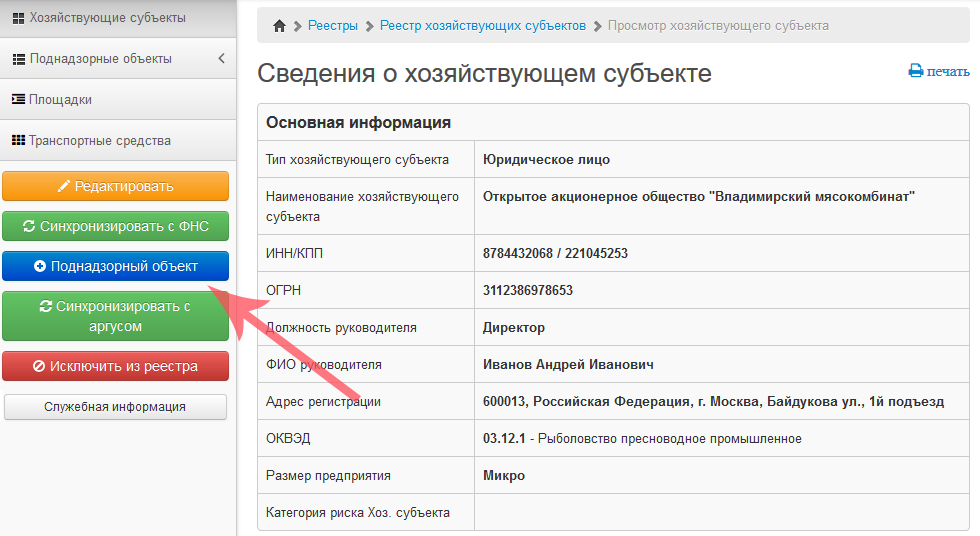
Рис. 9. Добавление связи
В открывшемся окне выберите тип поднадзорного объекта и нажмите кнопку «Продолжить» (рис. 10)
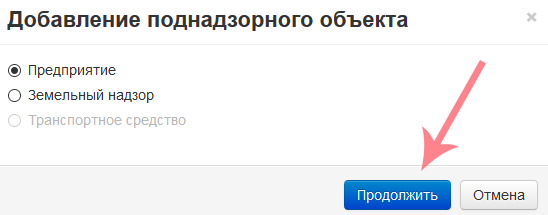
Рис. 10. Выбор типа поднадзорного объекта
Заполните «Основную информацию» о площадке (рис.11), после чего нажмите кнопку «На шаг 2».
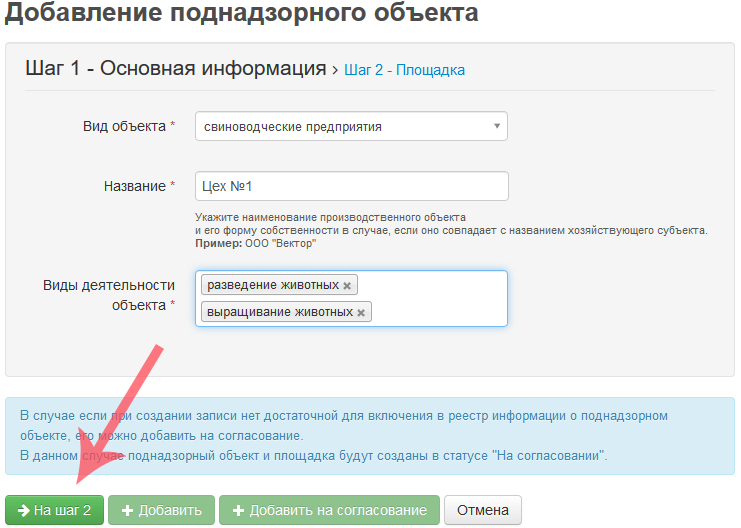
Рис. 11. Добавление поднадзорного объекта, шаг 1
Далее следует блок «Площадка». Если площадка уже есть в реестре, то воспользуйтесь её поиском на вкладке «Поиск площадки». Если нужная площадка не найдена, то воспользуйтесь вкладкой «Создание площадки». При закреплении к хозяйствующему субъекту поднадзорного объекта связь формируется автоматически и транслируется в систему «Меркурий». Ее можно посмотреть на странице просмотра информации о хозяйствующем субъекте (рис. 12):

Рис. 12. Наличие связь между хозяйствующим субъектом и поднадзорным объектом
Способ 2. Добавить связь (без закрепления поднадзорного объекта).
На странице просмотра информации о хозяйствующем субъекте пройдите на вкладку «Осуществление деятельности» и нажмите кнопку «Добавить связь» (рис.13).
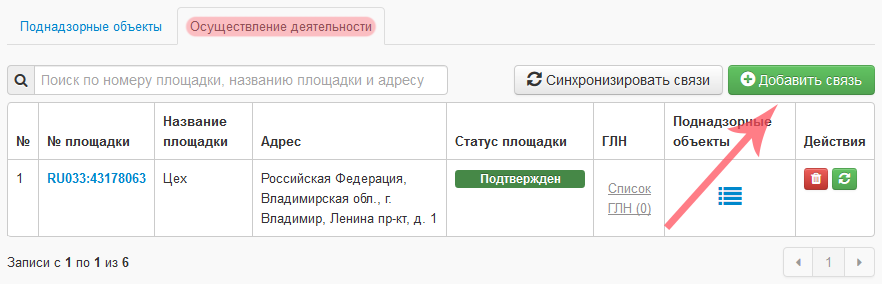
Рис. 13. Переход на вкладку «Осуществление деятельности»
Откроется форма поиска площадки, выберите необходимые параметры поиска и нажмите кнопку «Поиск площадки» (рис.14).
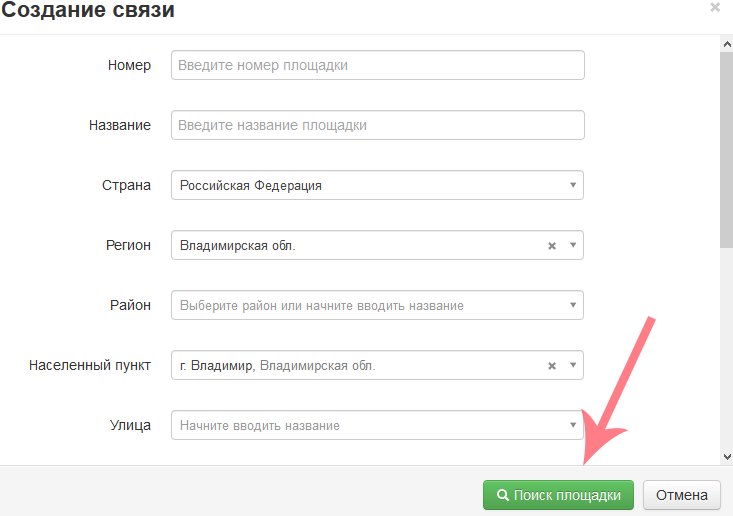
Рис. 14. Форма поиска площадки
В списке найденных площадок выберите нужную, выделите ее и нажмите кнопку «Создать» (рис. 15).
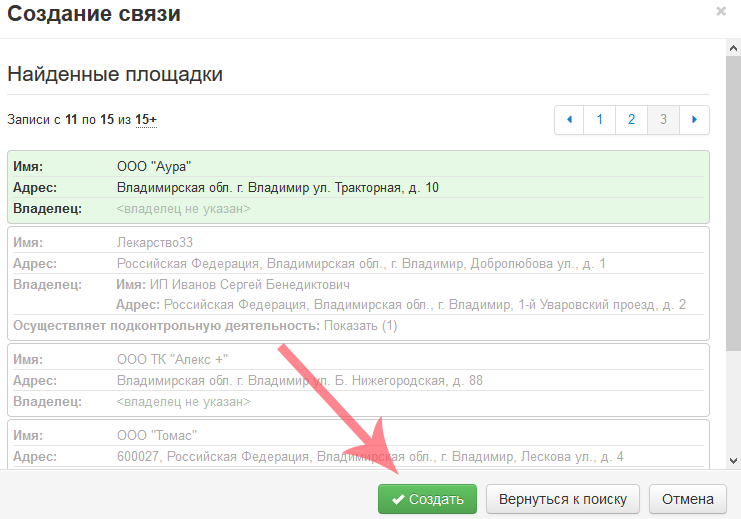
Рис. 15. Форма поиска площадки
В результате создается связь хозяйствующего субъекта и площадки, которая автоматически транслируется в «Меркурий».
//www.youtube-nocookie.com/embed/cybokZ64AIY
После подтверждения своего действия функция завершается, и подсистема готова для повторного исполнения этой же функции.
http://cerberus.vetrf.ru/cerberus/ – Веб-интерфейс системы "Цербер"